高速無線網路環境基本上已經是目前的主流模式,尤其是在頻寬紛紛推升到 300Mbps、500Mbps 甚至連 1Gbps 網速也都僅約千餘元月租就能入手的時代,升級至 Wi-Fi 7 無線網路環境自然也是最佳選擇!
先前 MSI 就有推出 ROAMII BE Lite Mesh System 系列供玩家入手選用,不過這次新推出的 Pro 版本則是高階的三頻規格 (2.4/5/6 GHz),透過一組兩入的搭配、即使是大型居住空間 (含多層建築) 也能提供強大的網路覆蓋範圍,實現支援多達 200 台設備與覆蓋約 165 坪面積,而且採用了自適應漫遊技術,用戶端的裝置在節點間能無縫切換、自動選擇最合適頻段連接以獲得最佳效能,那接著就來仔細瞧瞧這款 ROAMII BE Pro Mesh 系統 Wi-Fi 7 路由器帶來怎樣的特色吧!
MSI ROAMII BE Pro Mesh系列Wi-Fi 7三頻路由器開箱
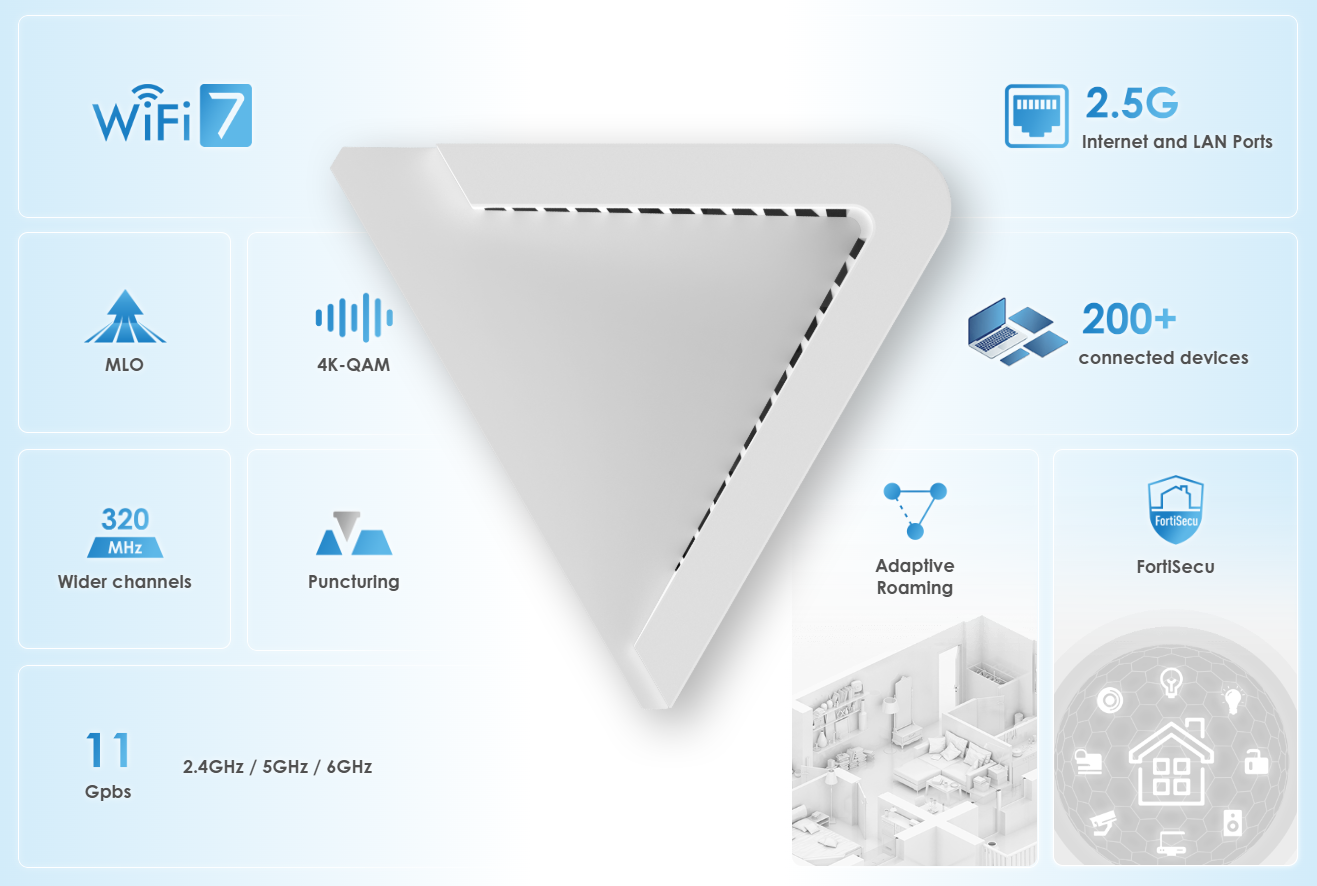
這款採用三頻設計的 ROAMII BE Pro Mesh 提供了更強大的連線傳輸性能,配上兩入一組的設計讓整體的 Wi-Fi 覆蓋率提升至 165 坪面積,達到無所不在的全屋 WiFi 定位,並加入了自適應漫遊功能,節點間切換零等待、無線 MLO 連接或是 2.5Gbps 有線連接都能讓使用者暢享流暢的連線體驗。
產品的彩盒包裝上仍採用白色調設計,正面可以看到除了 MSI Logo 之外,右上角的 Wi-Fi 7 以及左下角的 ROAMII BE Pro Mesh 系統等標示相當清楚,底下一列還有產品特色,包括可以覆蓋的空間大小達到 165 坪、具備 FortiSecu 24小時全天候網路安全威脅防護、最高 11Gbps 三頻 Wi-Fi 速度等,另外,包裝內提供一組兩入的組合,組建 Mesh 系統自然是絕佳模式。
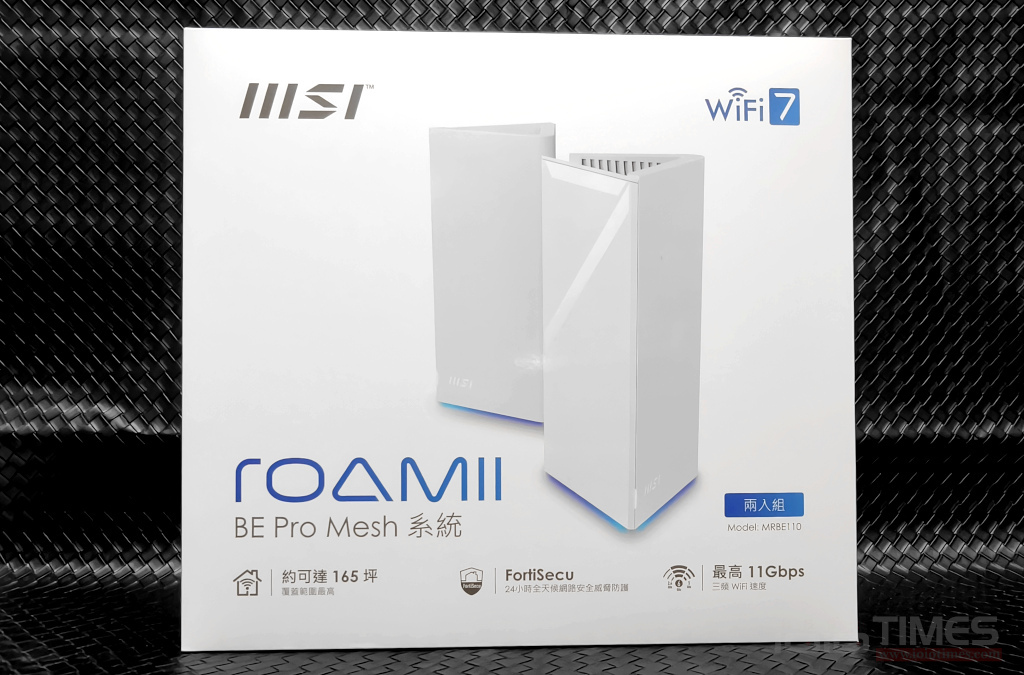
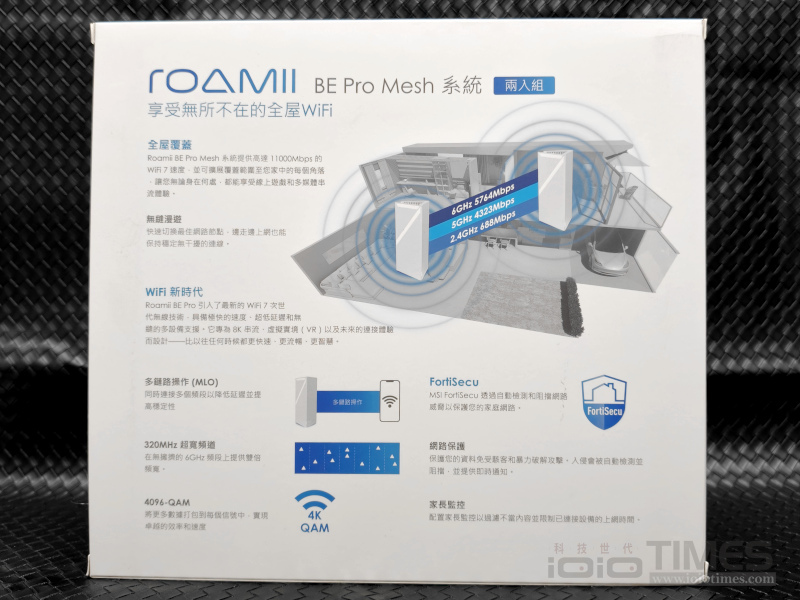
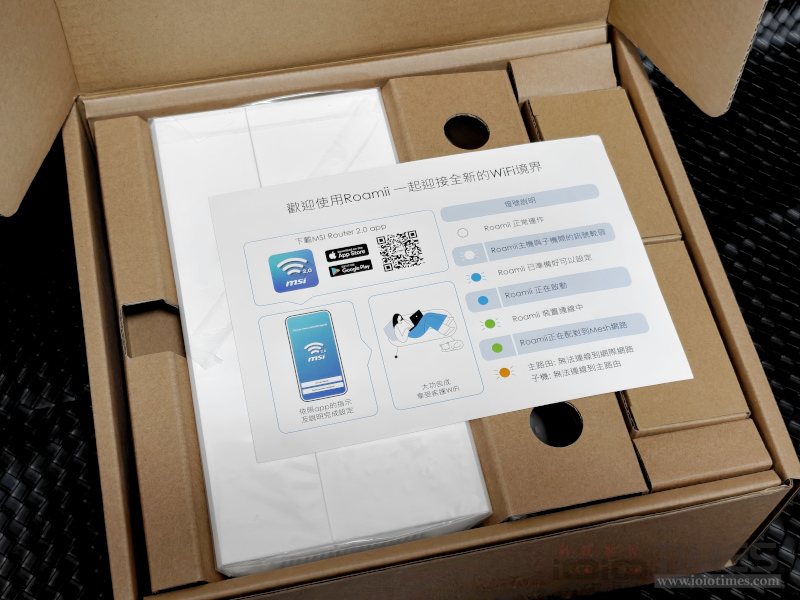
彩盒背面同樣也標示了關於產品的多項特色,那就開箱囉!內盒的部分為環保紙材,一打開就可以看到關於產品的介紹卡以及妥善包裝並固定好的路由器本體。
先來瞧瞧取出後的 ROAMII BE Pro Mesh Wi-Fi 7 路由器主機實際樣貌!
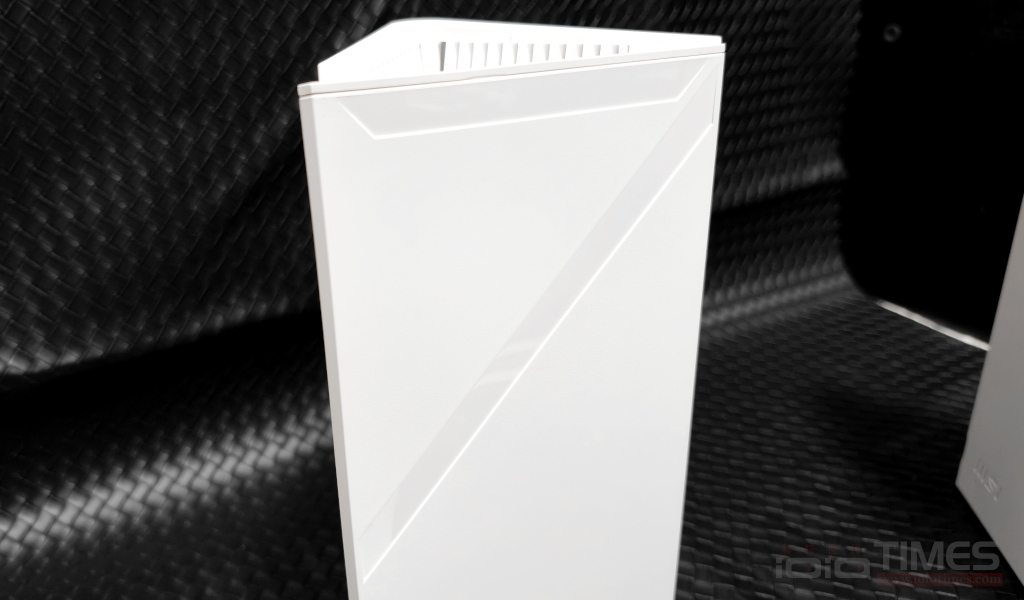
基本上維持與 ROAMII BE Lite Mesh 類似的設計風格、但高度略高一些也略重一點,三角柱狀造型設計,亮面設計的 “7” 字也凸顯支援 Wi-Fi 7 規格的定位,白色調風格與隱藏天線設計讓產品不只是無線路由器裝置、更像是擺飾品可以放置於屋內的任何角落也不突兀。
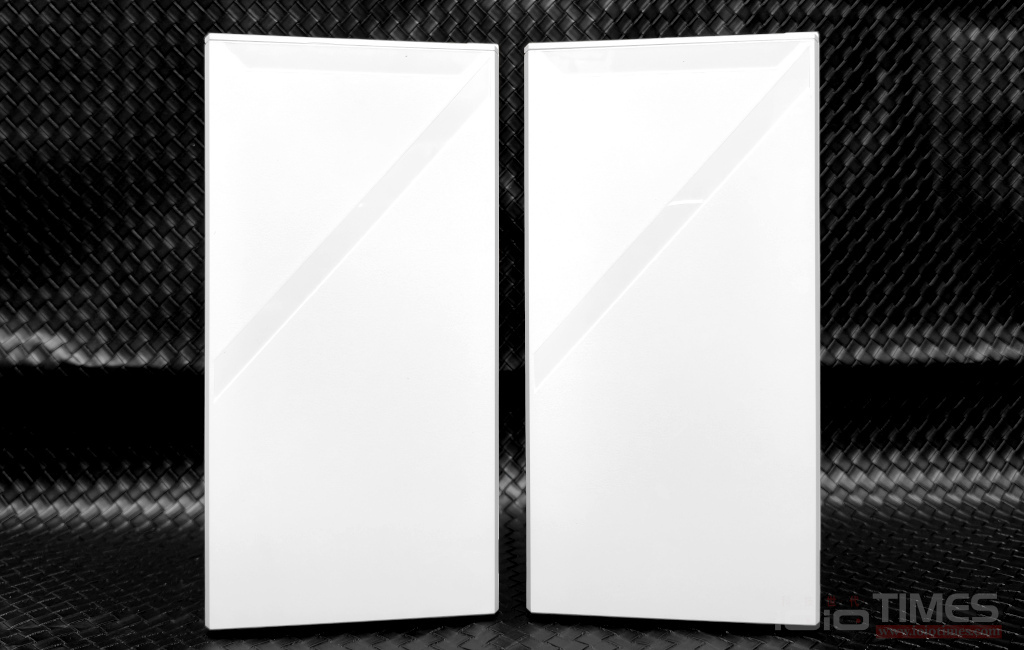
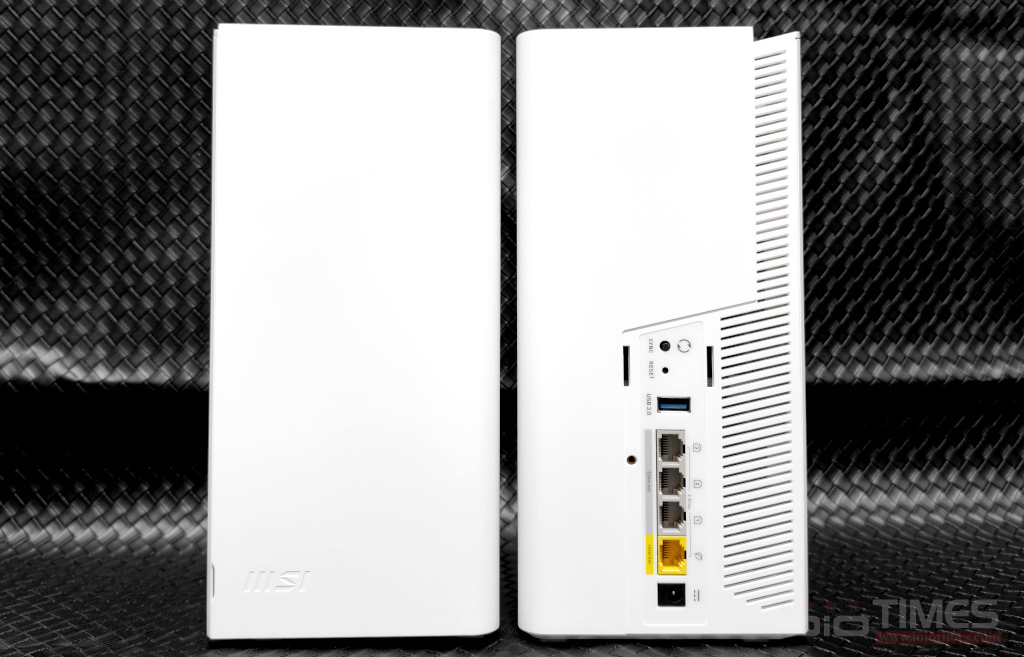
由於採三角柱狀外觀設計,除了正面的 7 字造型、另兩個面向則分別可以看到素雅的白色外觀搭配底下的 MSI Logo 與 LED 燈號位置與 I/O 埠設計。
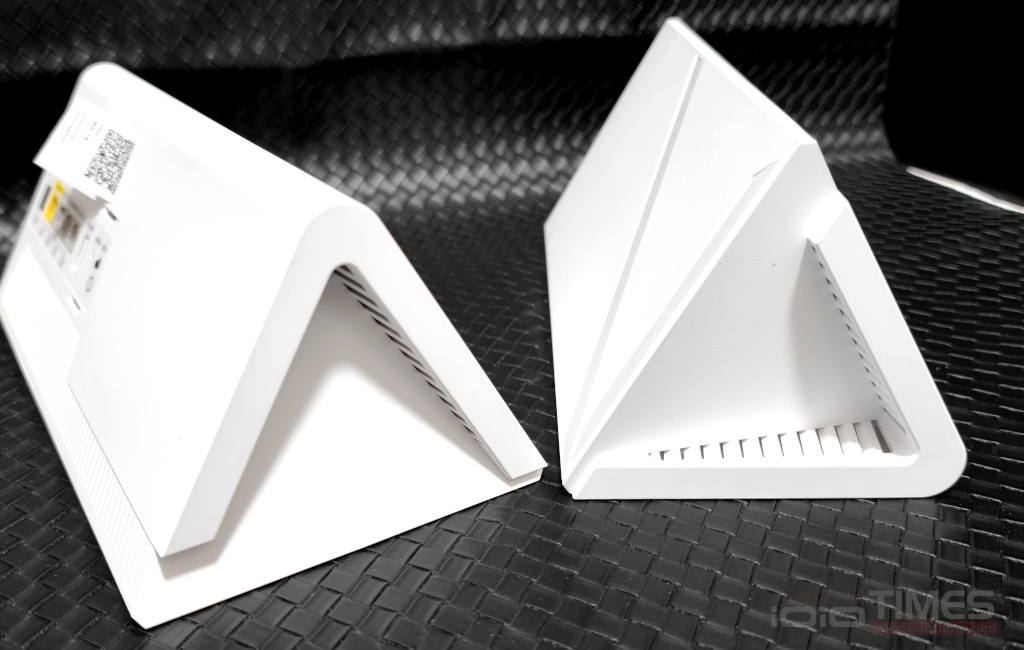
頂端位置可以看到有採用 V 型造形設計與散熱開孔,外觀上也是相當用心。
三頻特色的優勢讓 BE Pro Mesh 更能帶來高速傳輸的魅力,具備 2.4/5/6GHz 三頻 (Lite 2.4/5GHz 雙頻)、頻寬通道達 320MHz (比 Lite 版 240MHz 更高)、連接裝置達 200個 (Lite版 120+),在 6GHz 頻段下可以達到最高的 5764 Mbps。
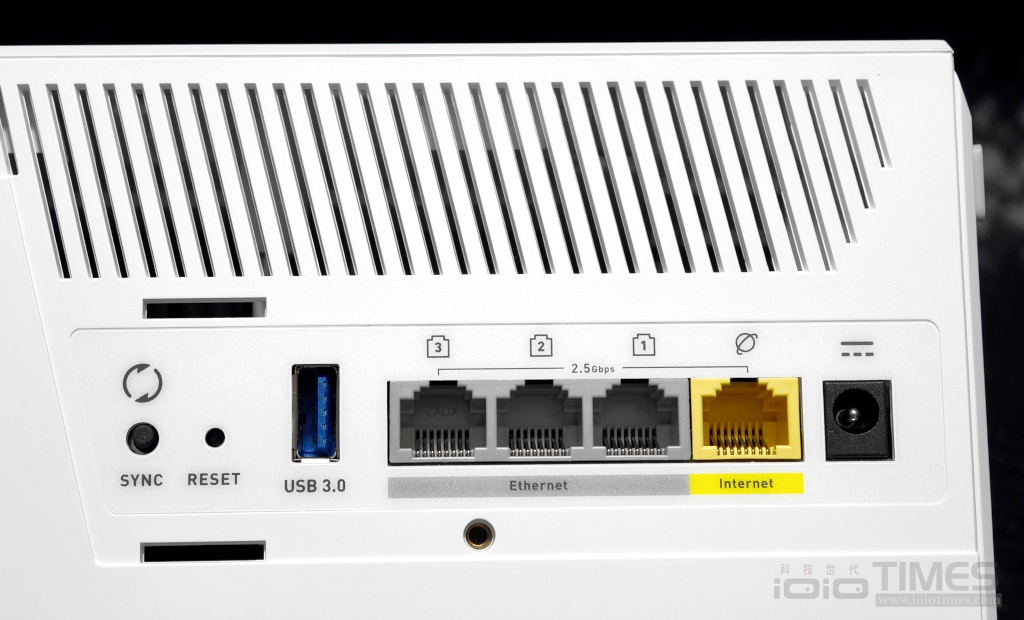
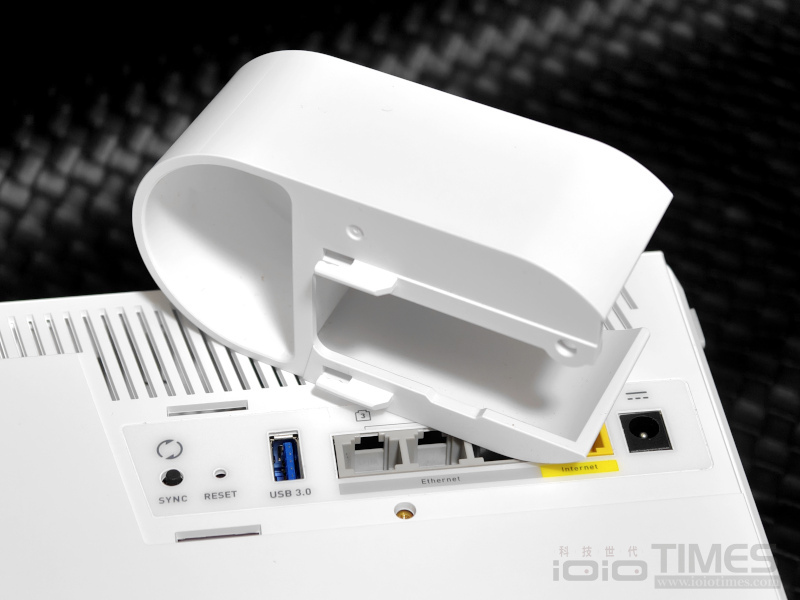
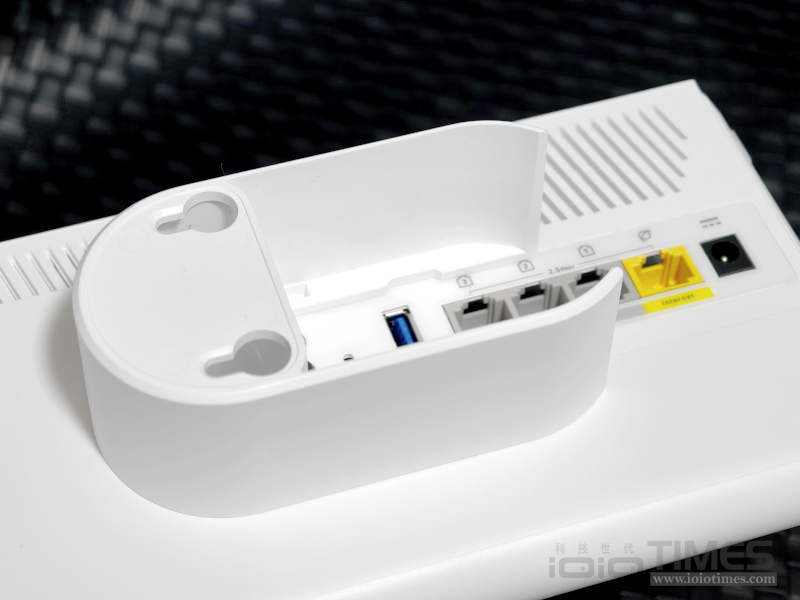
I/O 埠提供了 2.5Gbps 乙太網路 x4、USB 3.0 Type-A 一組、SYNC 按鈕以及 Reset 鍵、電源插孔等,高速的傳輸速度方便與其他裝置設備連接或作為網狀回程鏈路等使用 (使用同一個 SSID 名稱、裝置連接後在場域內行動就無需切換)。
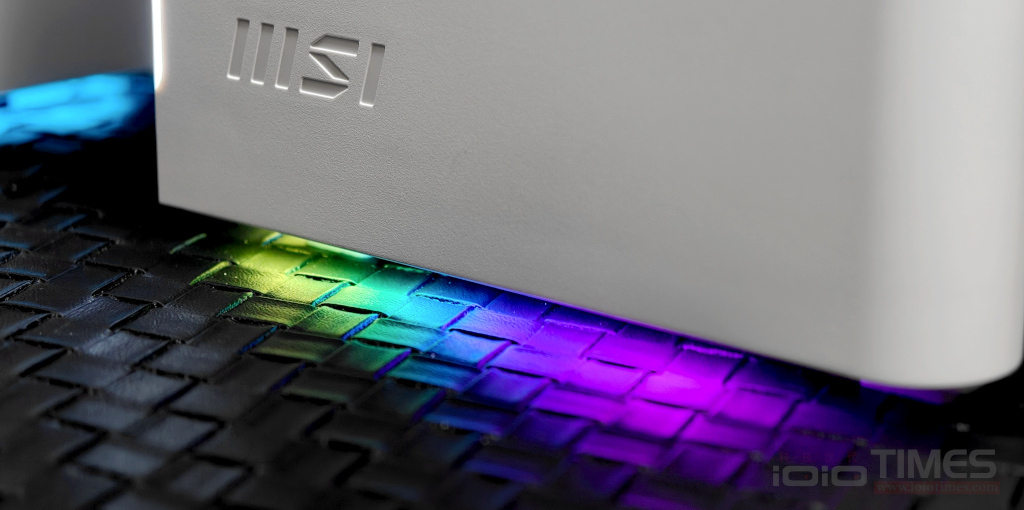
除了正面的亮面 7 字設計,BE Pro Mesh 在 LED 燈號之外也可以看到底部加了導光條設計,讓路由器也能具備 RGB 燈效,運作時超 bling bling ~~
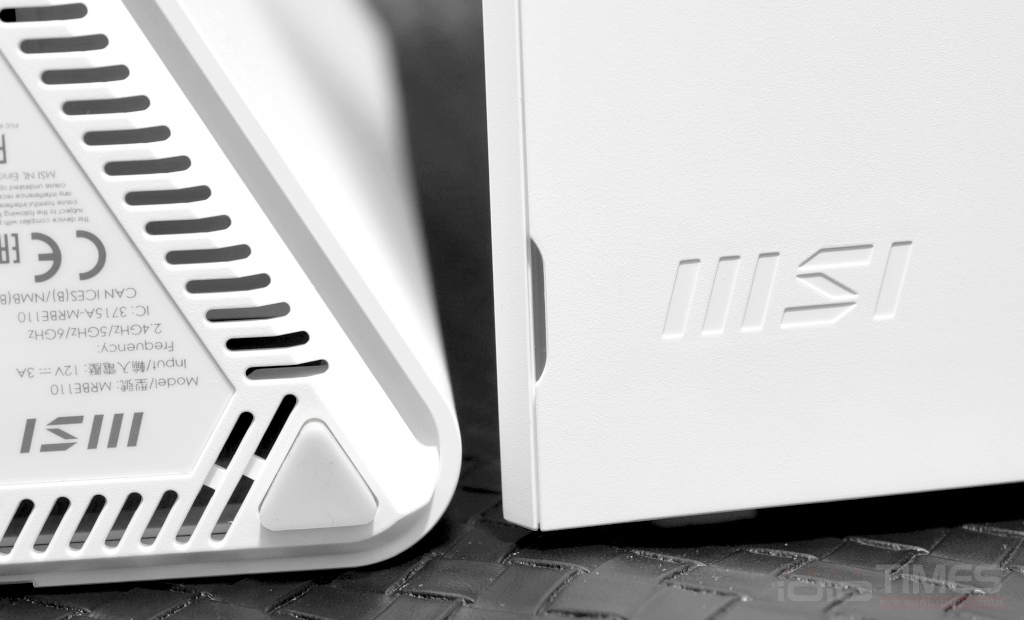
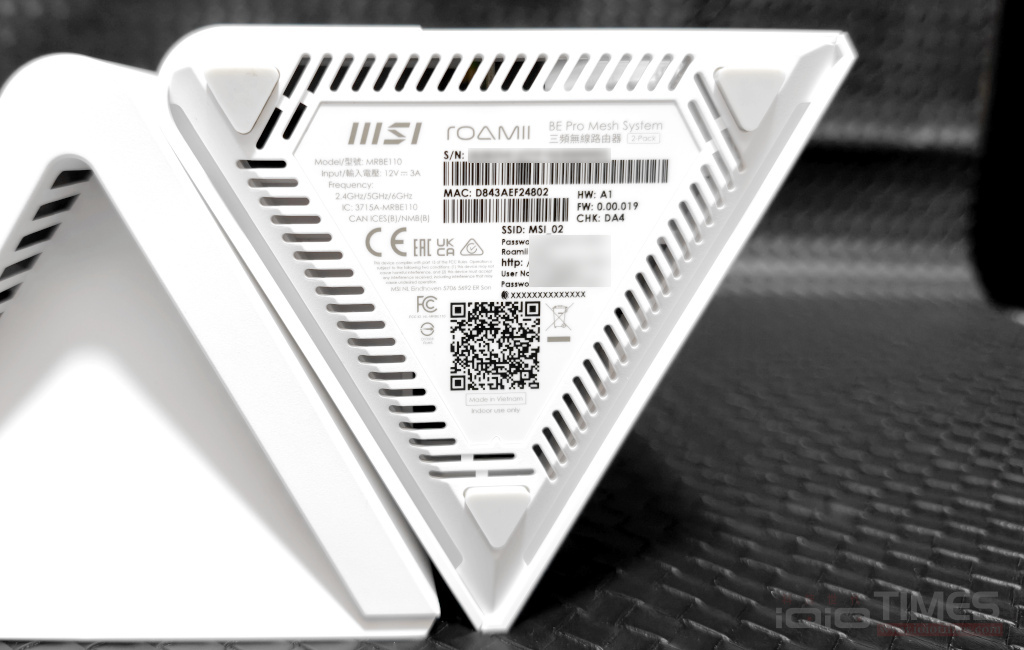
底部位置可以看到產品的規格標貼,除了基本資訊 (型號、功耗、序號以及各項安規認證標示外),SSID 等帳號密碼也都一併列於下方,機身本體也附有 QR-Code 與帳密等資訊貼紙,另外則是透氣孔設計、腳店以及 V 型 RGB 導光條。
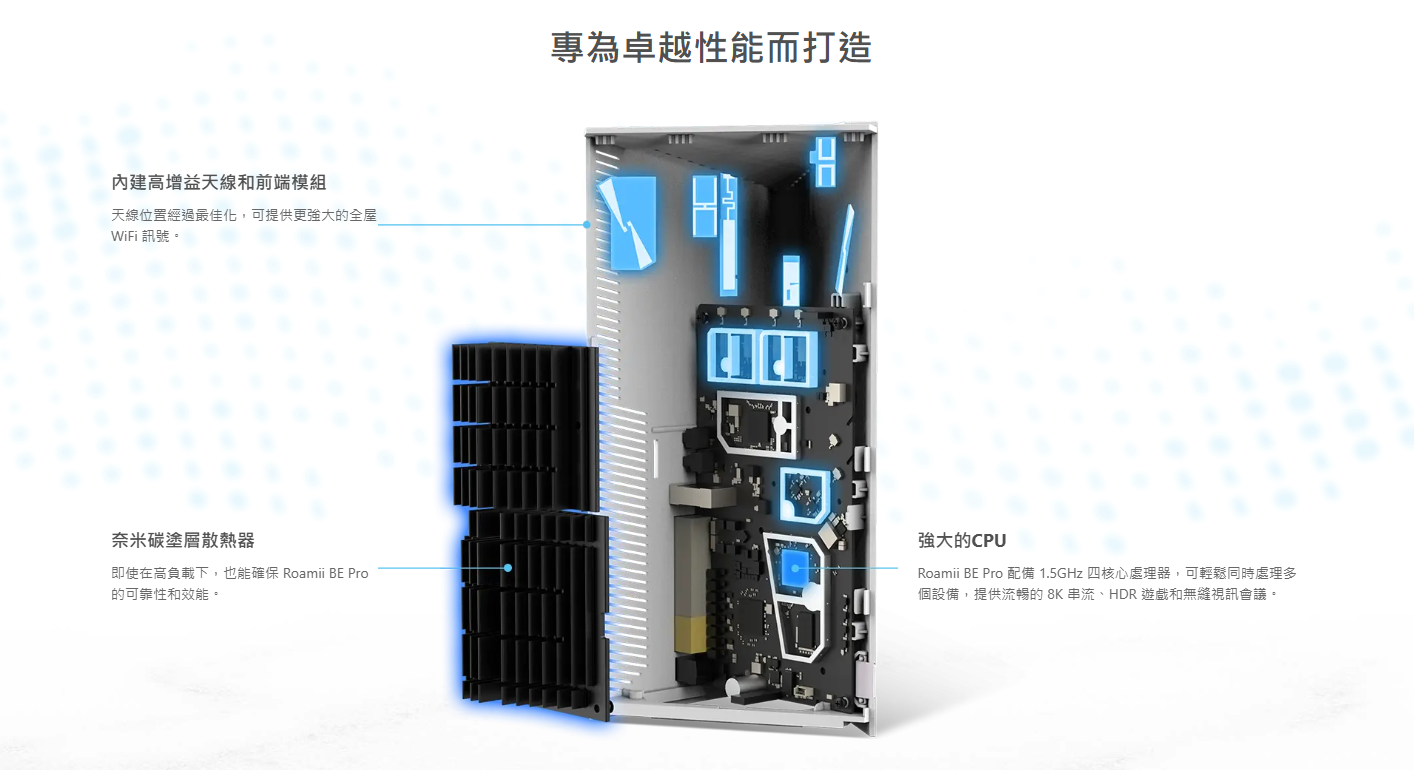
官方還有提供機體的剖面圖,可以一覽內部隱藏的高增益天線設計、奈米碳塗層散熱設計以及具備 1.5GHz 的四核心處理器配置。
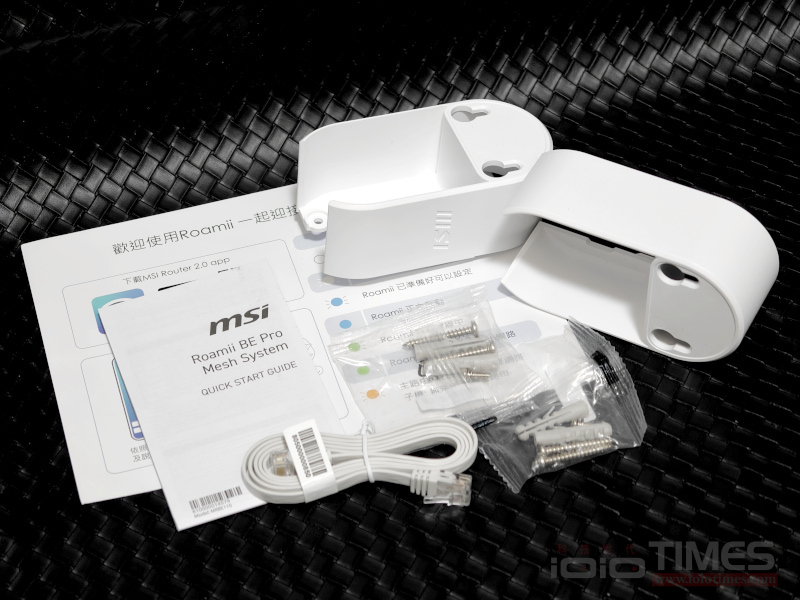
而除了路由器本體之外,盒內的附件也包括了變壓器 2 組以及壁掛用支架、固定螺絲、網路線、快速啟動指南、安裝介紹卡…等,基本上也維持與主機色調一致,採用白色調配件設計。
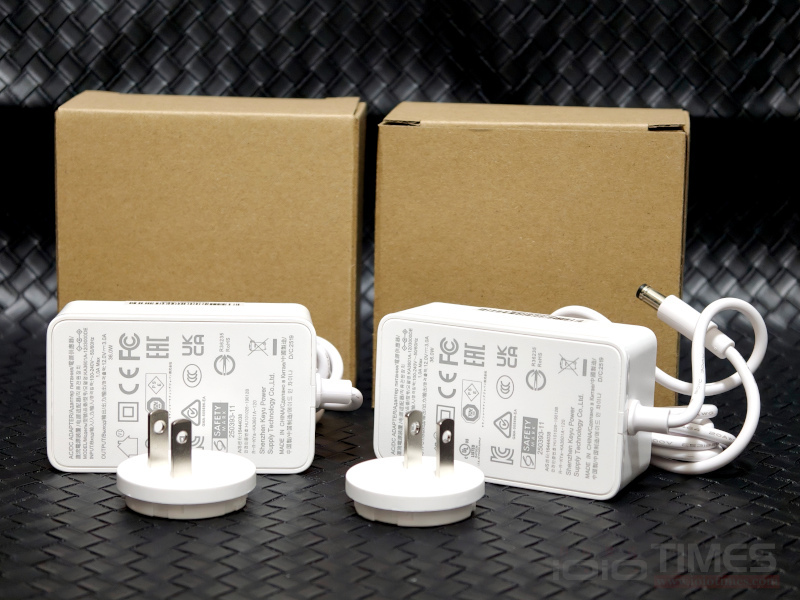
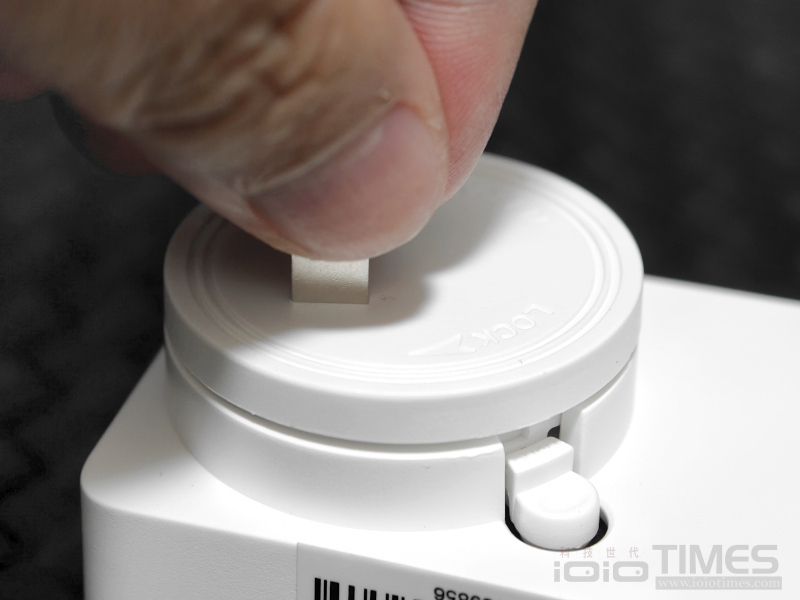
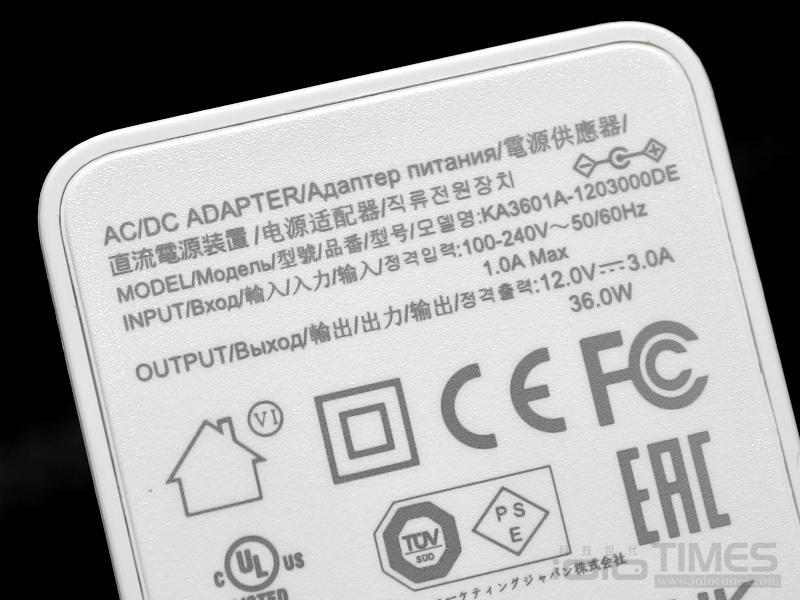
變壓器 (電源供應器) 方面分成了多國插座的設計,直接搭配的自然是對應國內的接腳,將隨附的腳座放入到變壓器的卡槽中、一轉就能扣上,同樣想拆卸的話就按下一旁的小按鈕即可,變壓器採全電壓模式、支援 100~240V 輸入,輸出則是 12V/3.0A、36W 功耗。
附件中的壁掛支架就看玩家有沒有用到,若是路由器主機採直接擺放則可將其收起待日後備用,在使用上也很簡單,對準背面 I/O 埠位置的溝槽就可以直接掛上,記得預先將安裝位置的固定螺絲孔位固定好,再將主機掛上即可。
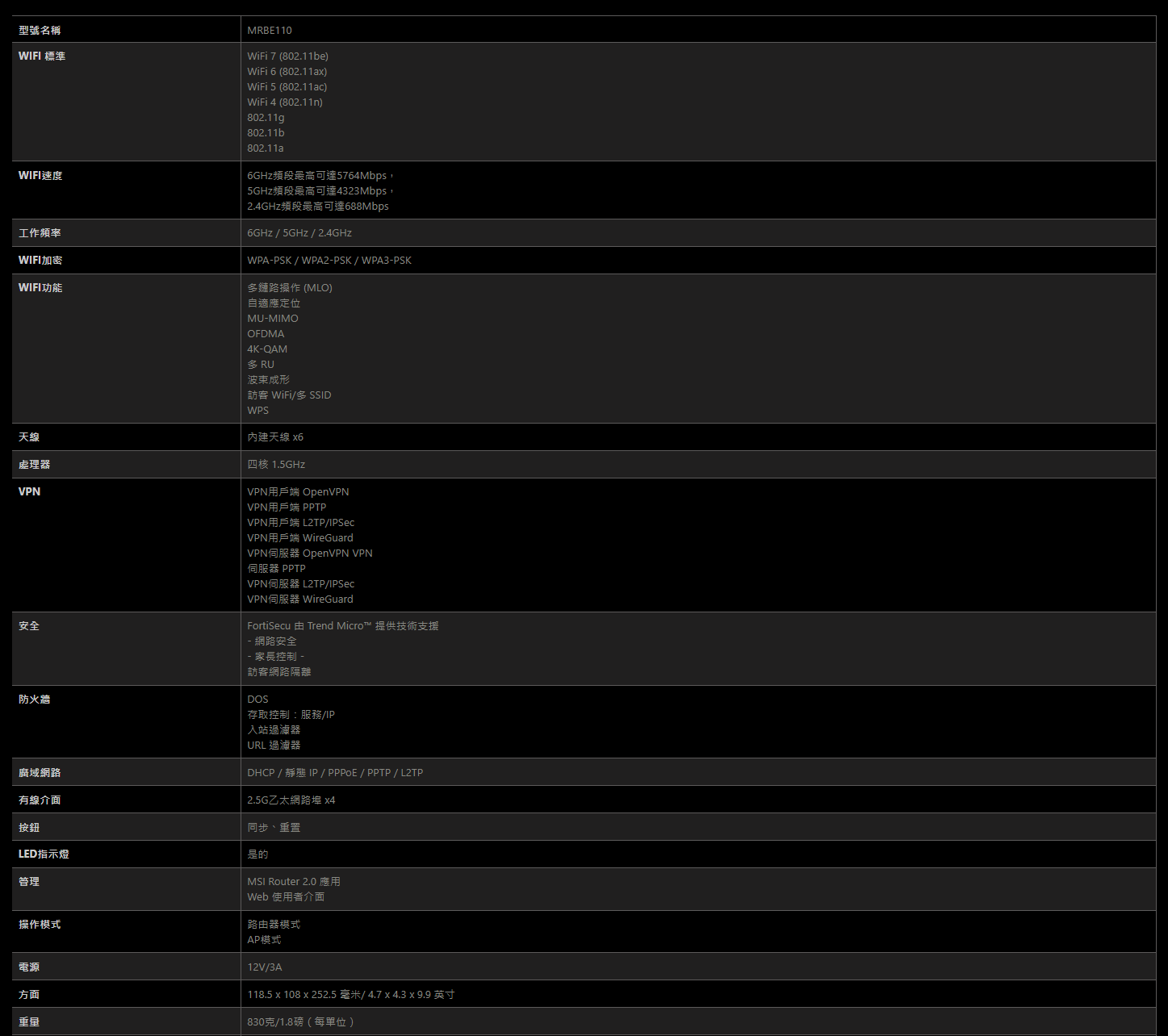
最後也提供一下關於產品的詳細規格列表供參考!(可點圖放大)
安裝與設定
開箱了路由器主機之後,自然就是要安裝與實際上機使用囉!基本上 ROAMII BE Pro Mesh 的安裝部分也是十分簡單,只要下載 MSI Router 2.0 APP 就可以開始設定了,照著安裝指引的步驟一步步就能快速設定完成。
透過彩盒包裝側面的 QR Code 印刷或是附件中的安裝說明卡上也有可以直接掃描的 QR Code,Android、iOS 都有支援,啟用後就會開始進行 APP 設定,可以直接掃描產品標籤或是透過手動方式選擇 Roamii 的版本。(這裡要選 MRBE110 這款)
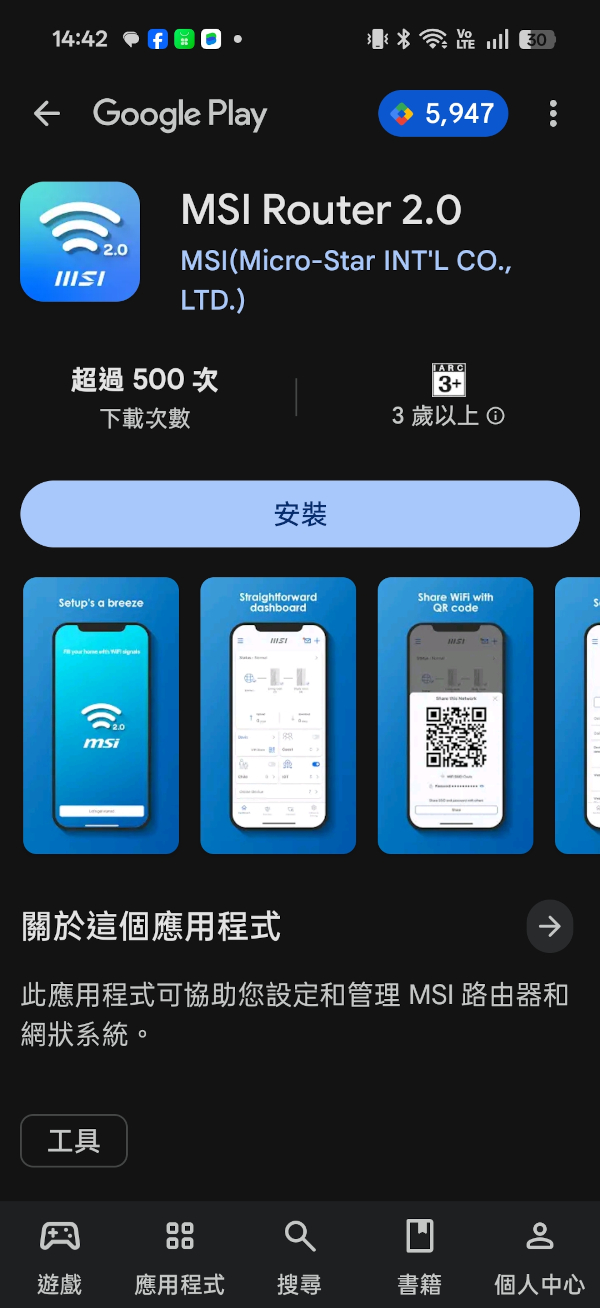
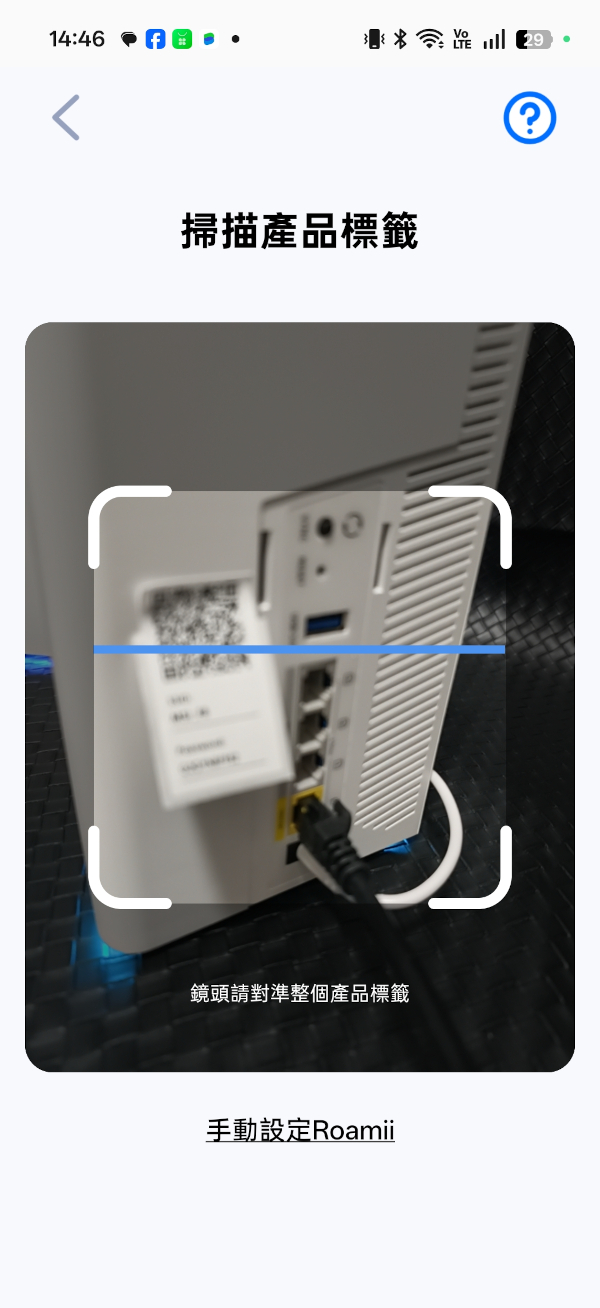
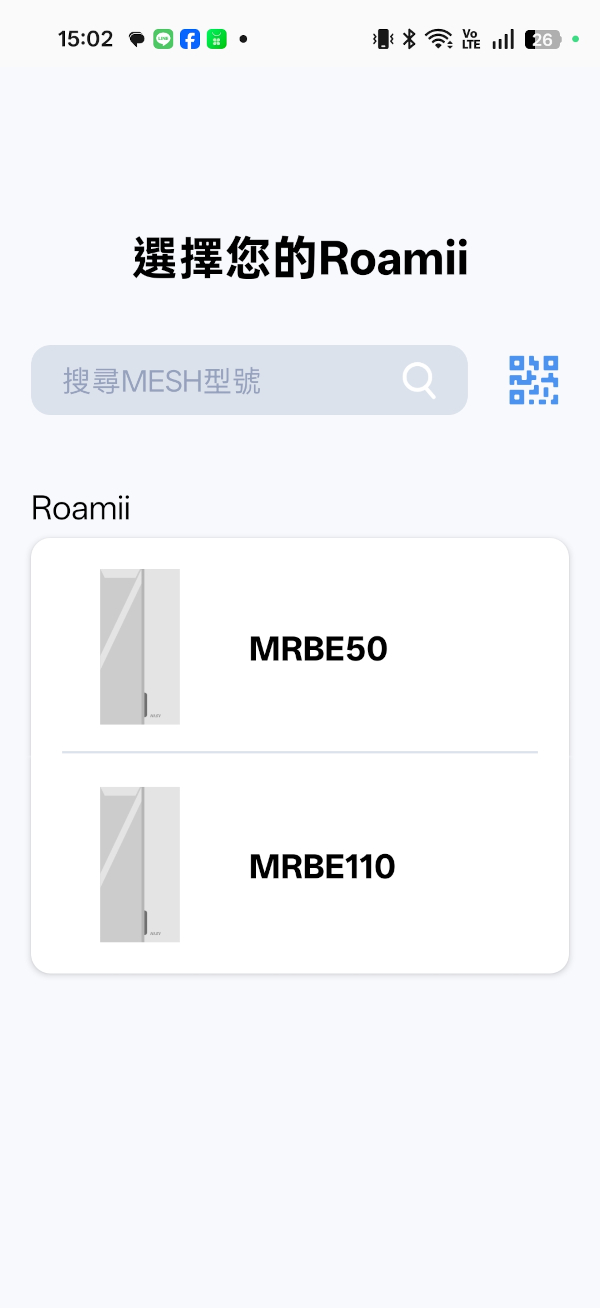
選後版本後就會出現提醒的畫面,包括請先準備好路由器主機以及相關配件,然後將電源線、網路線與主機連接,這時候可以透過靠近下方位置的 LED 燈號顯示來判別連線狀況,APP 也將開始執行主機連線。
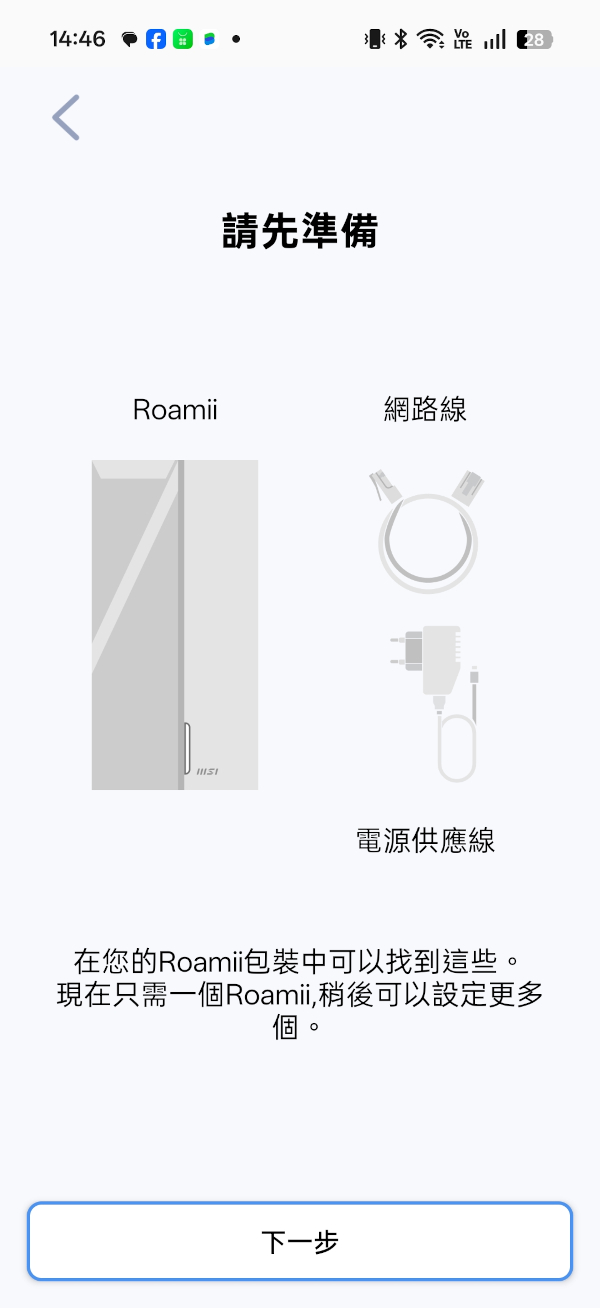
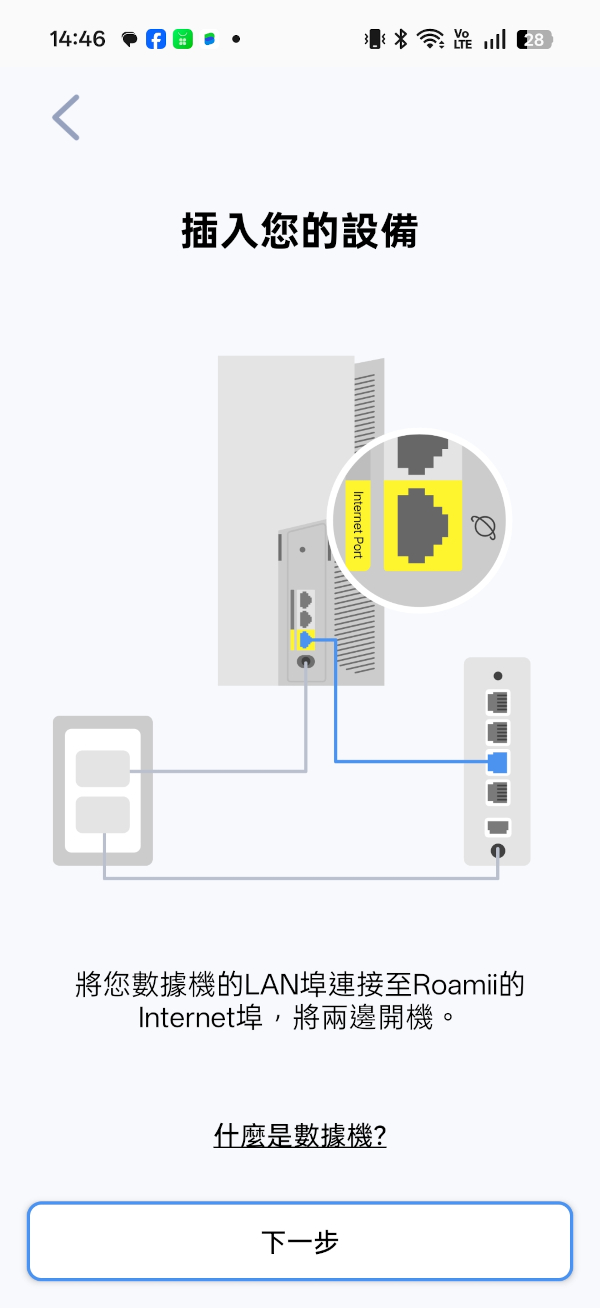
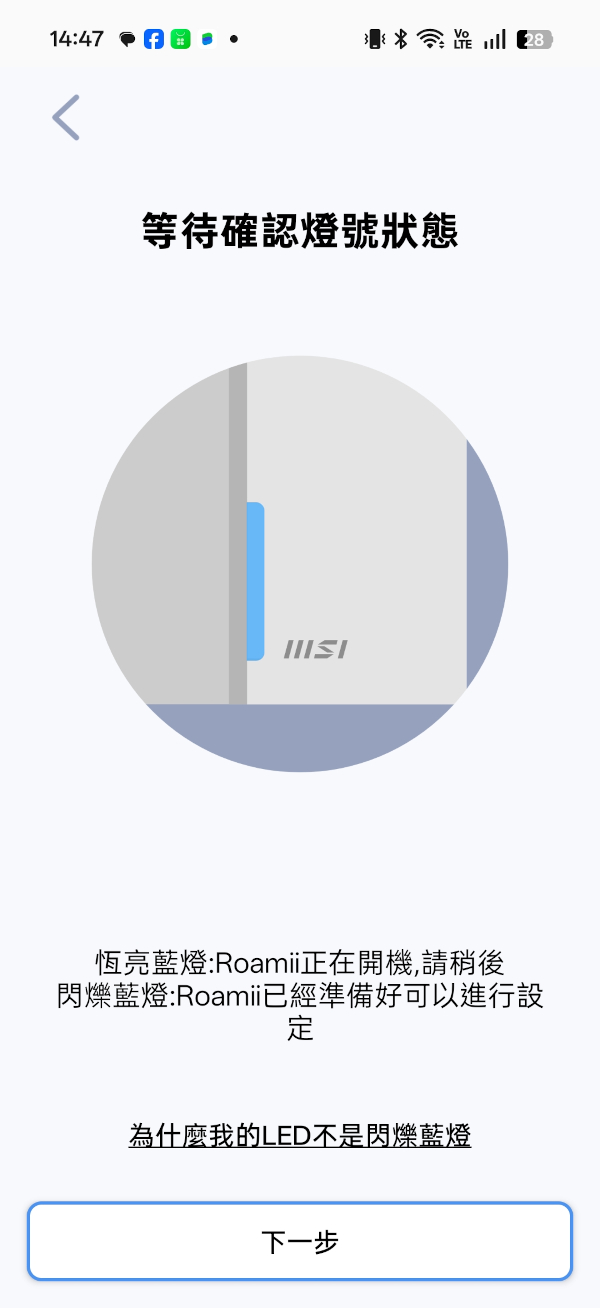
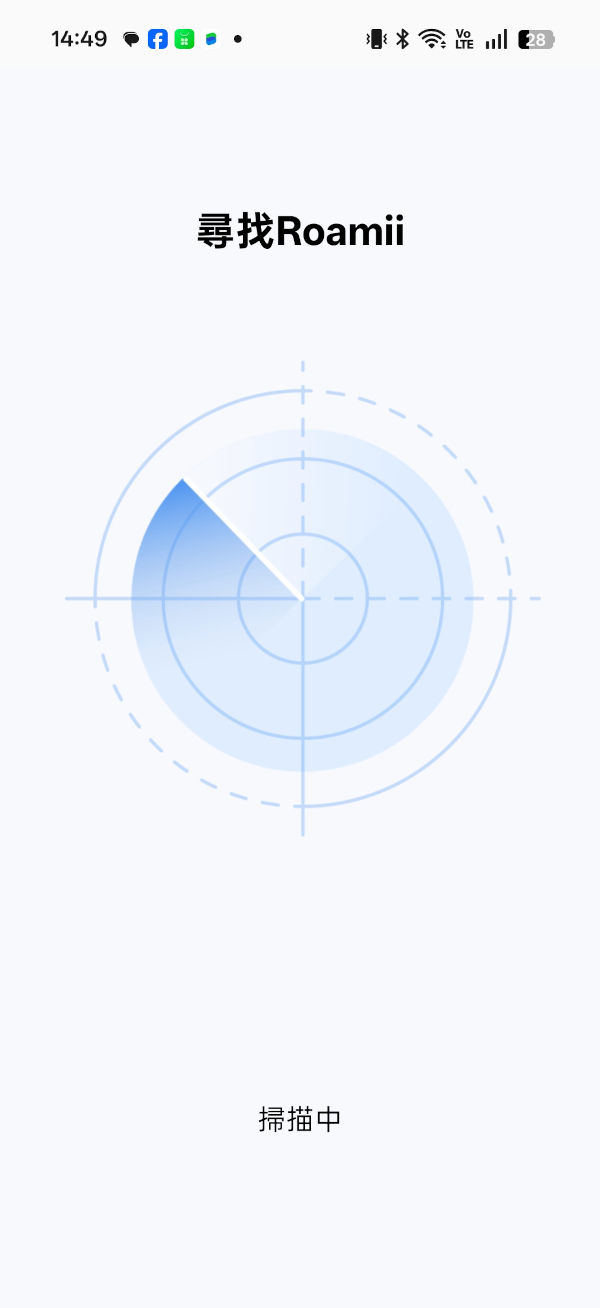
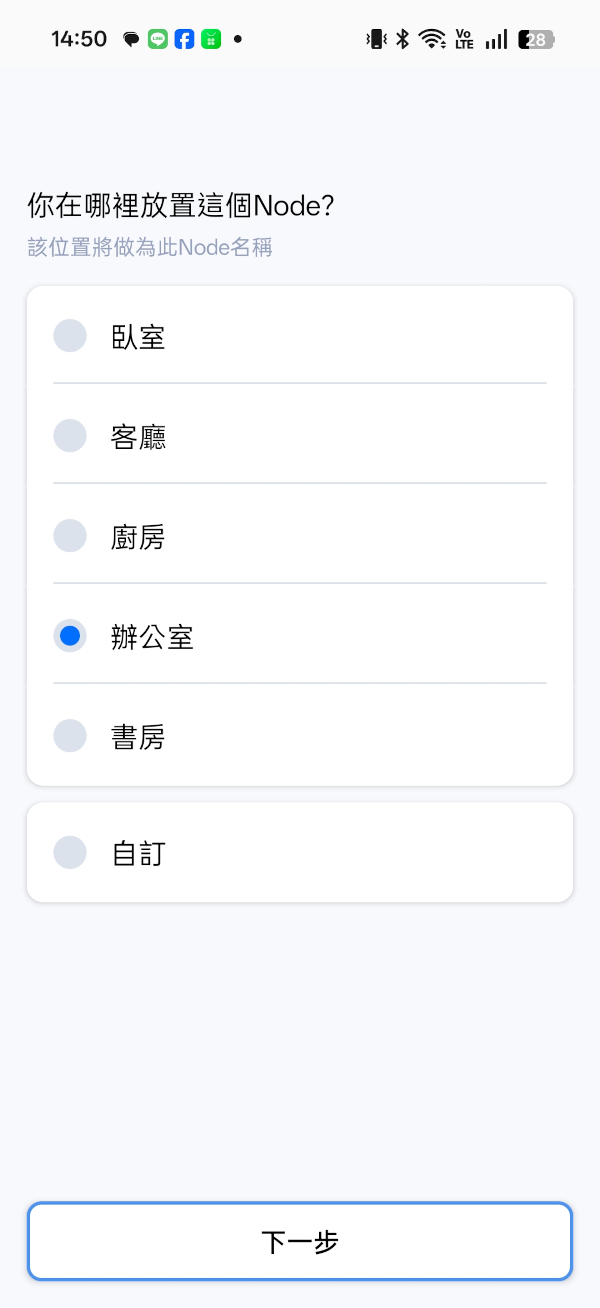
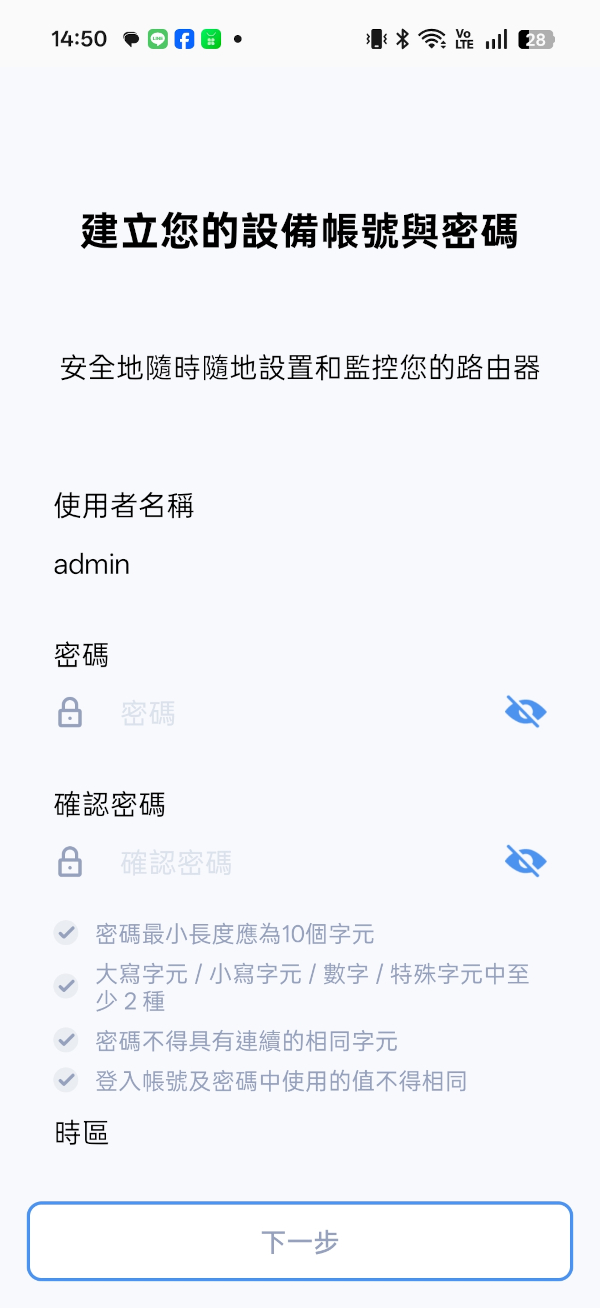
連接上主機後就會先詢問放置的位置,除了預設提供的五個選項外、也可以自訂,接著就是建立設備帳號與密碼,然後就是正式連線完成囉!這時候就可以進入到 APP 的主頁面了。
主頁面同樣是採用白色調色系的風格,使用上顯得清爽且透過圖示模式可以輕鬆辨識與查看各項功能。
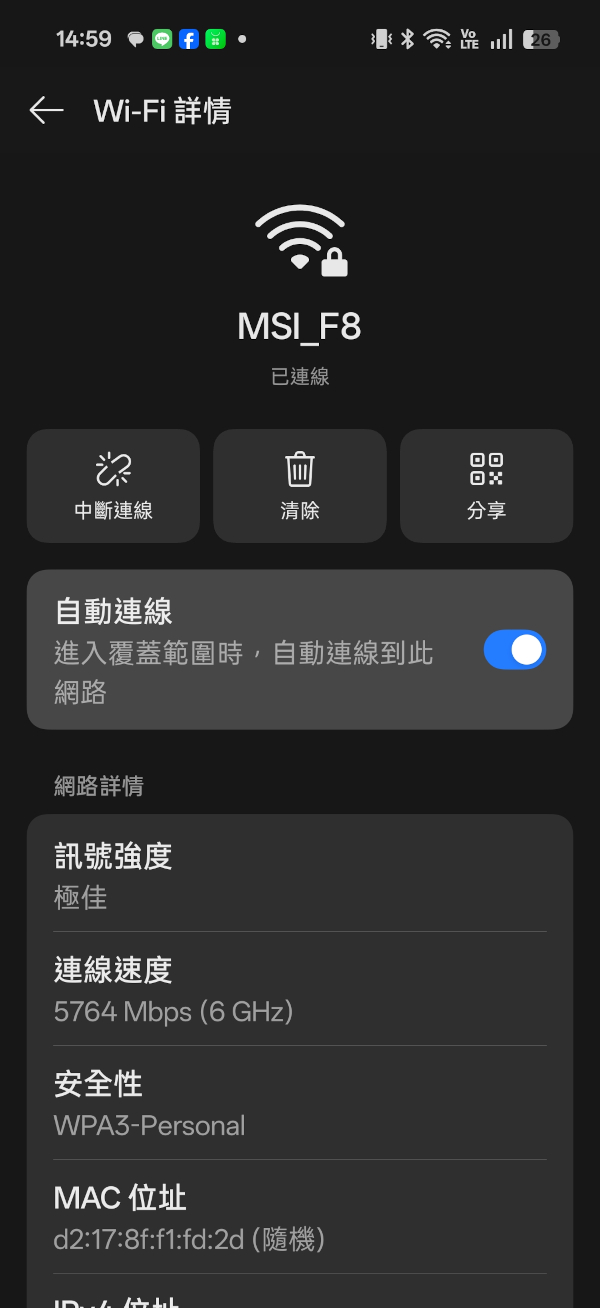
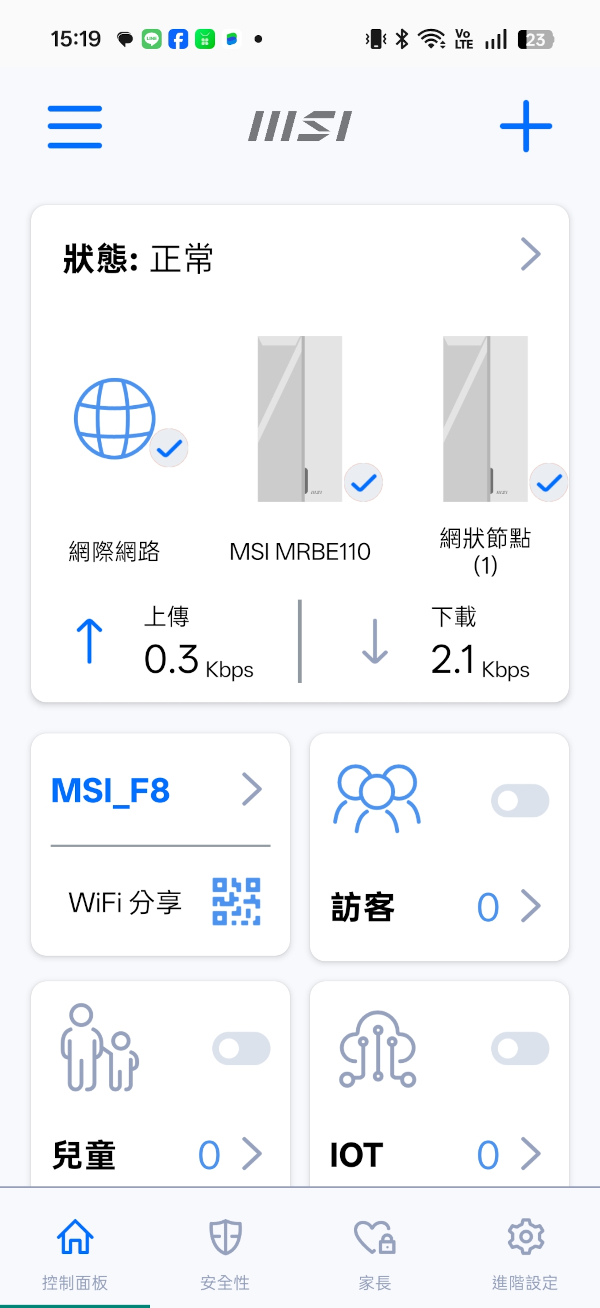
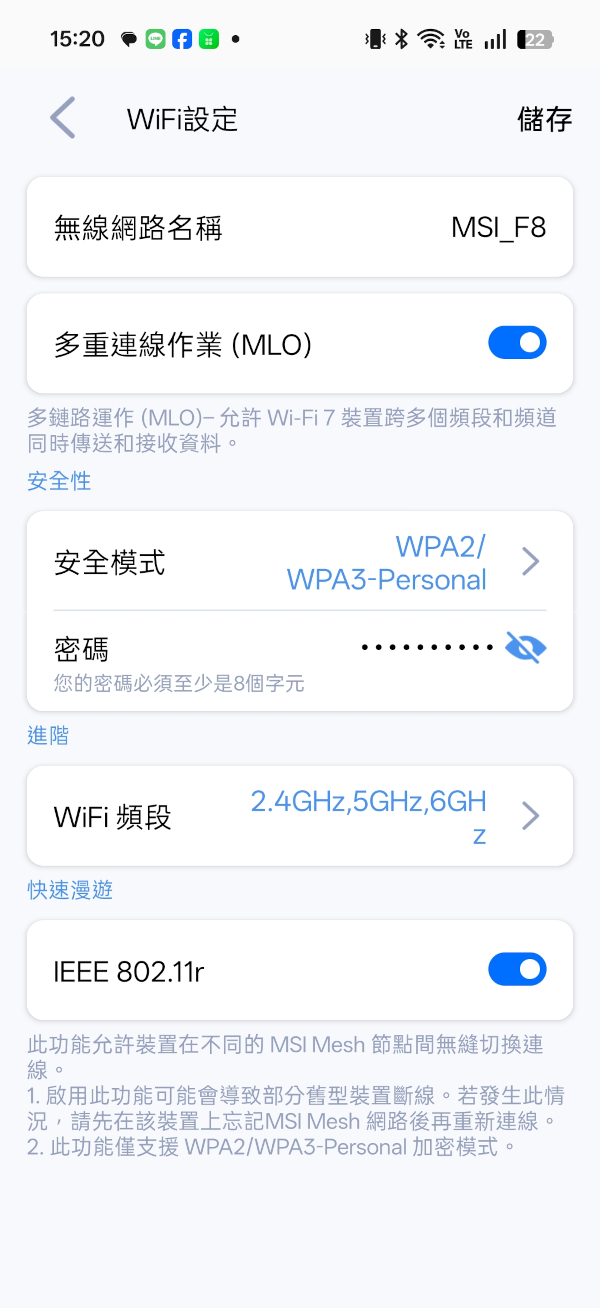
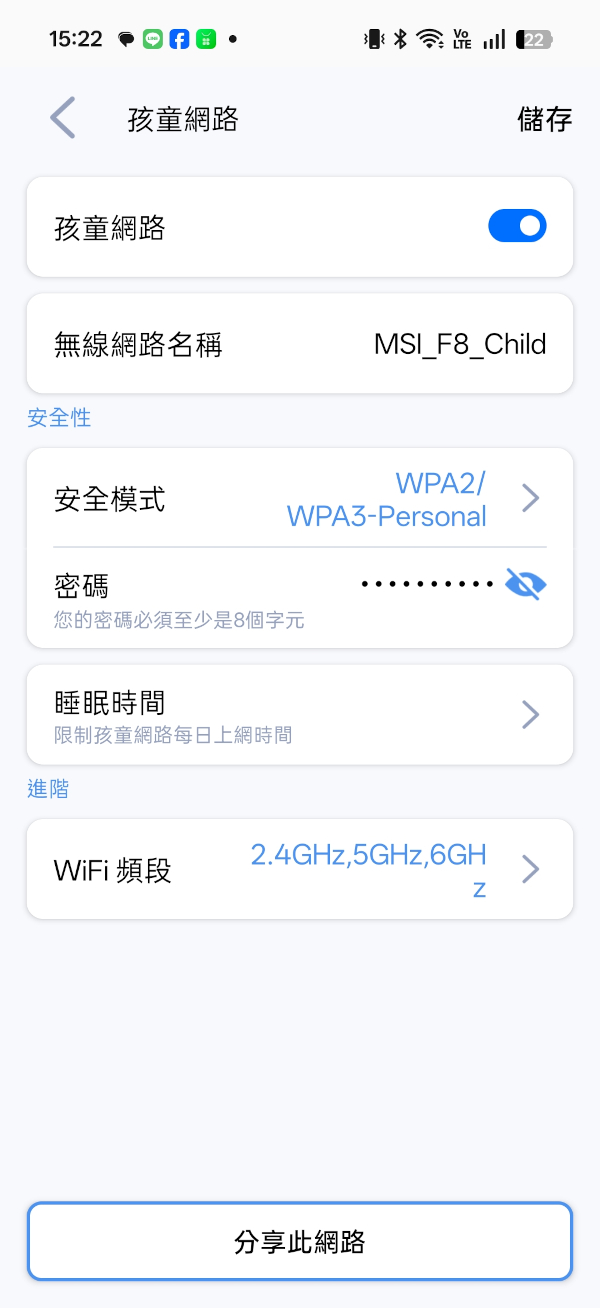
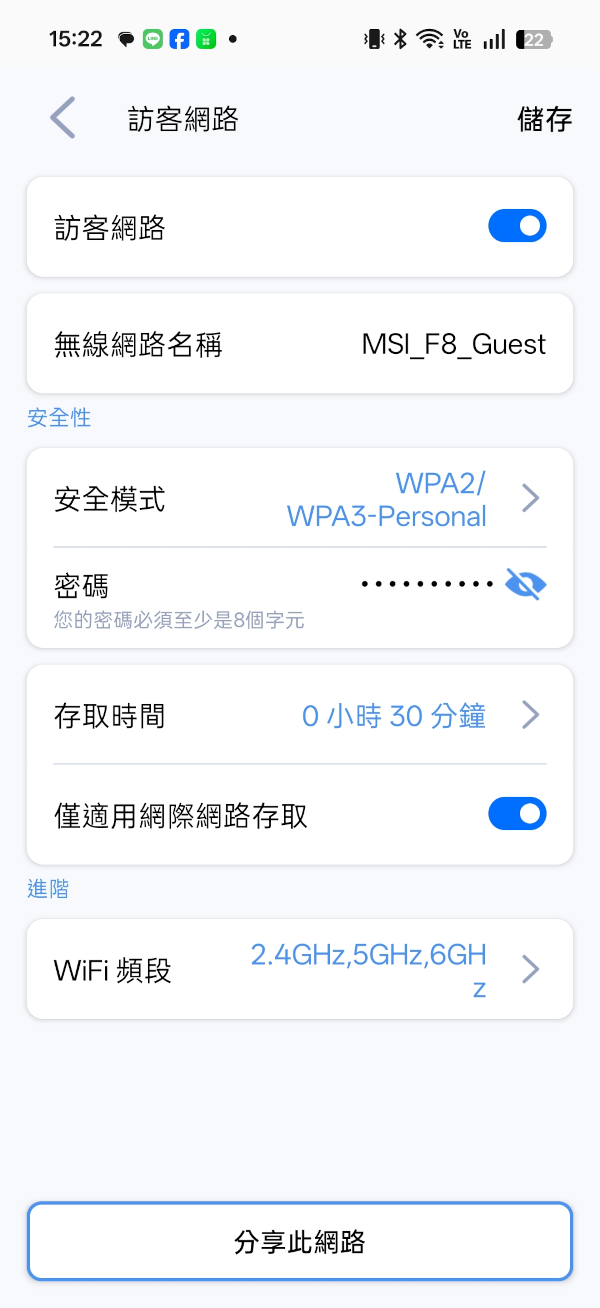
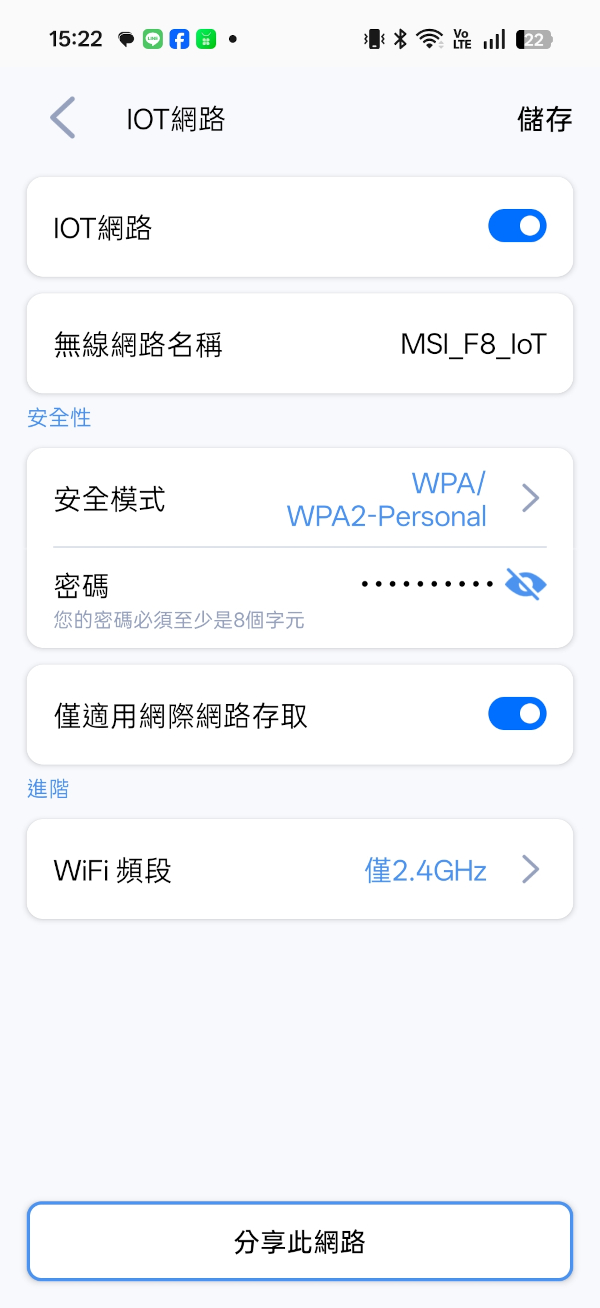
主要的 WiFi 設定項目可以看到無線網路的預設名稱 (MSI_F8)、並有開啟 MLO 多重連線功能,另外也可以快速設定常用的「孩童網路」、「訪客網路」、「IOT網路」,其中包括安全性中的安全模式選項、進階模式中的 WiFi 頻段選擇 (2.4/5/6 GHz),另外也提供了 “快速漫遊” 的功能。
孩童網路中可以設定 “睡眠時間” 來限制每日的上網時數,訪客網路中也能設定 “存取時間” 等。
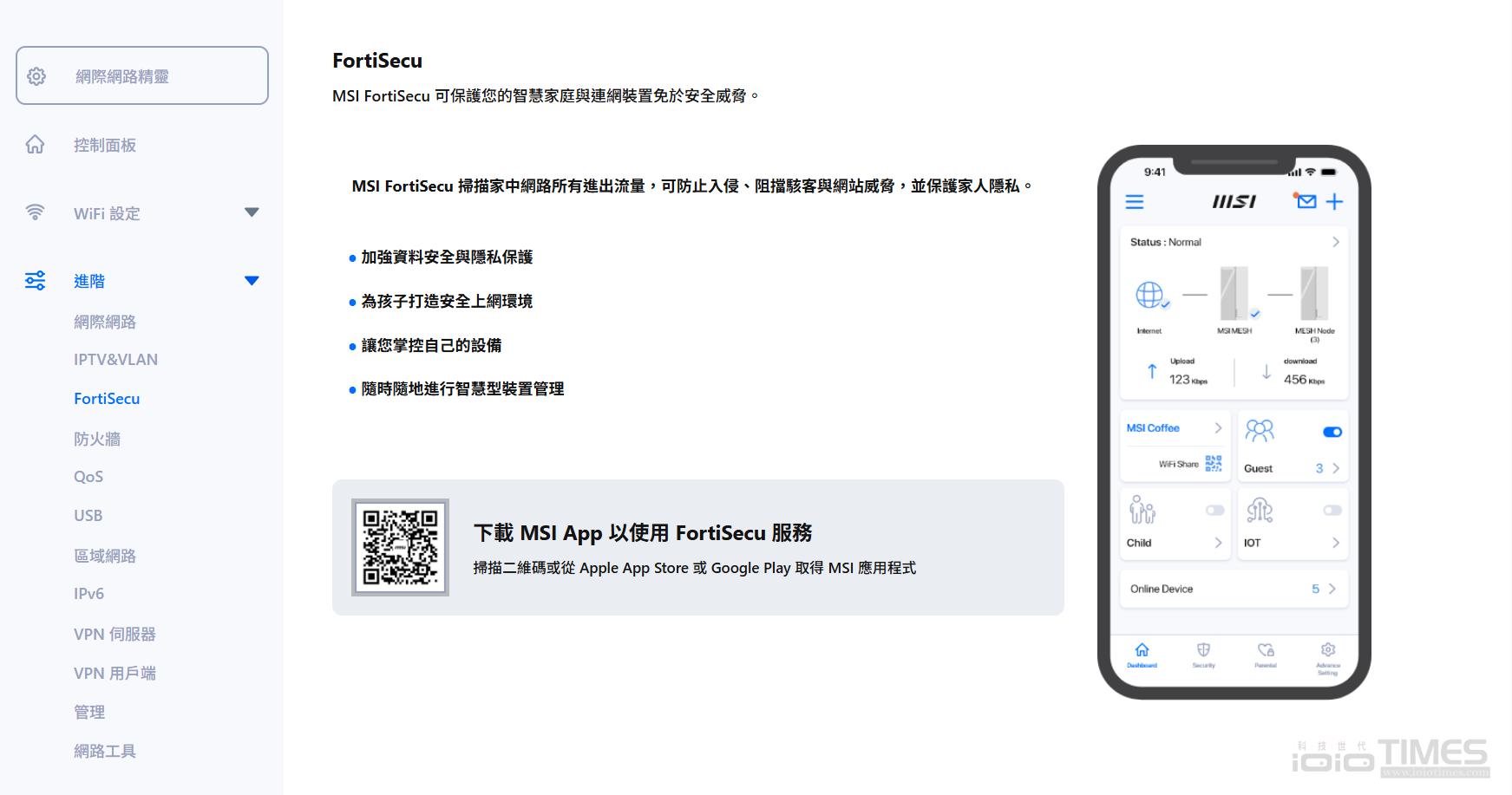
ROAMII BE Pro Mesh 有內建 FortiSecu 資安保護功能,讓連線的智慧家庭與連網裝置免於受到安全威脅,還可以掃描所有的網路進出流量、防止駭客入侵與阻擋可能遭受的網站威脅,保護家人隱私。
在 APP 最下方的選單列中,除了前面的 “控制面板” 功能外,第二項的 “安全性” 就是資安保護中心,從說明中可以發現合作的是資安界知名的 TrendMicro 服務工具 (趨勢科技),程式會自動開啟保護模式,玩家可以透過檢查裝置來查看目前連接裝置的安全性,也能從日常報告中查看有無可能的威脅存在,另外也可以從 “網路安全設定” 項目中來設定更多功能。
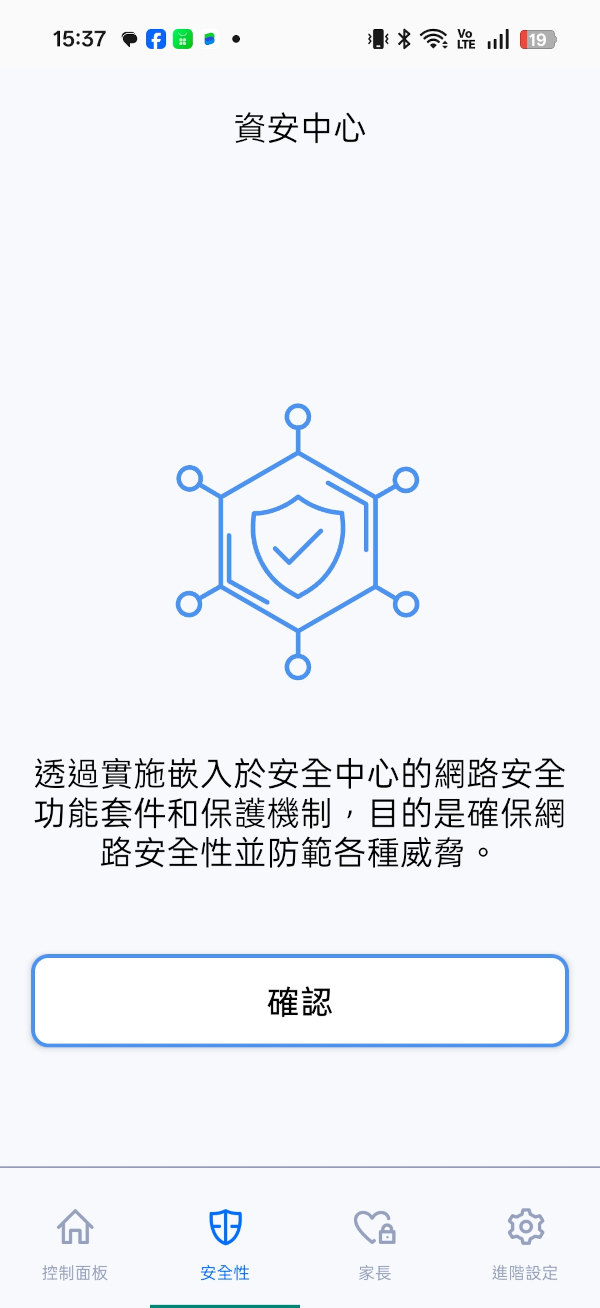

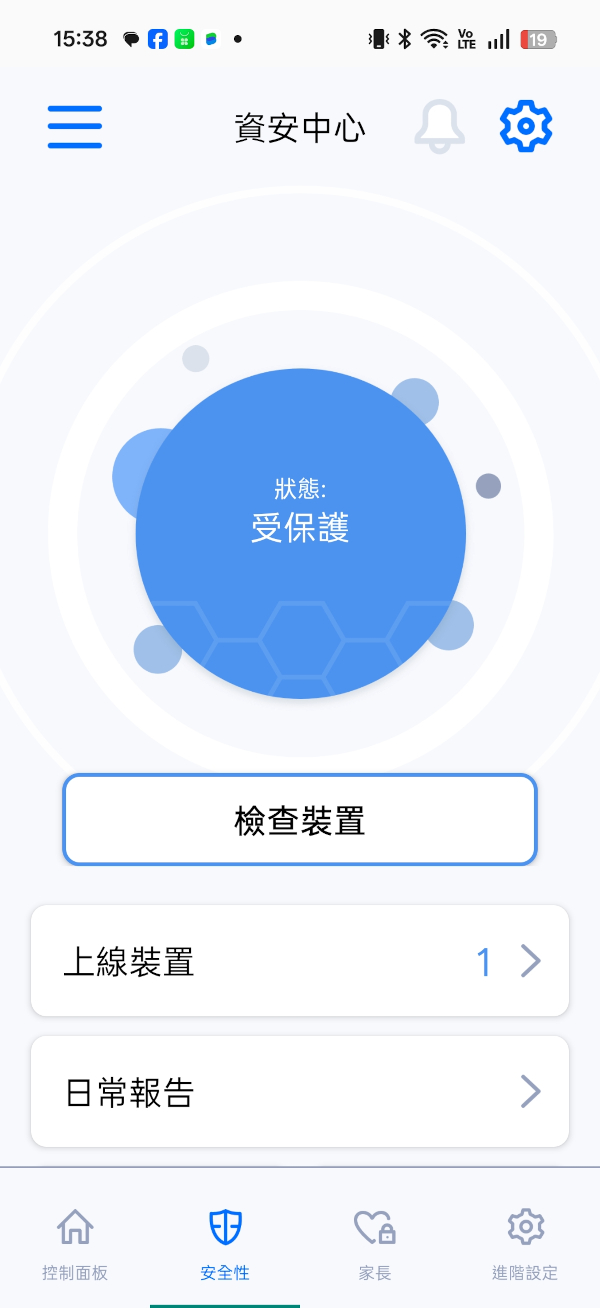
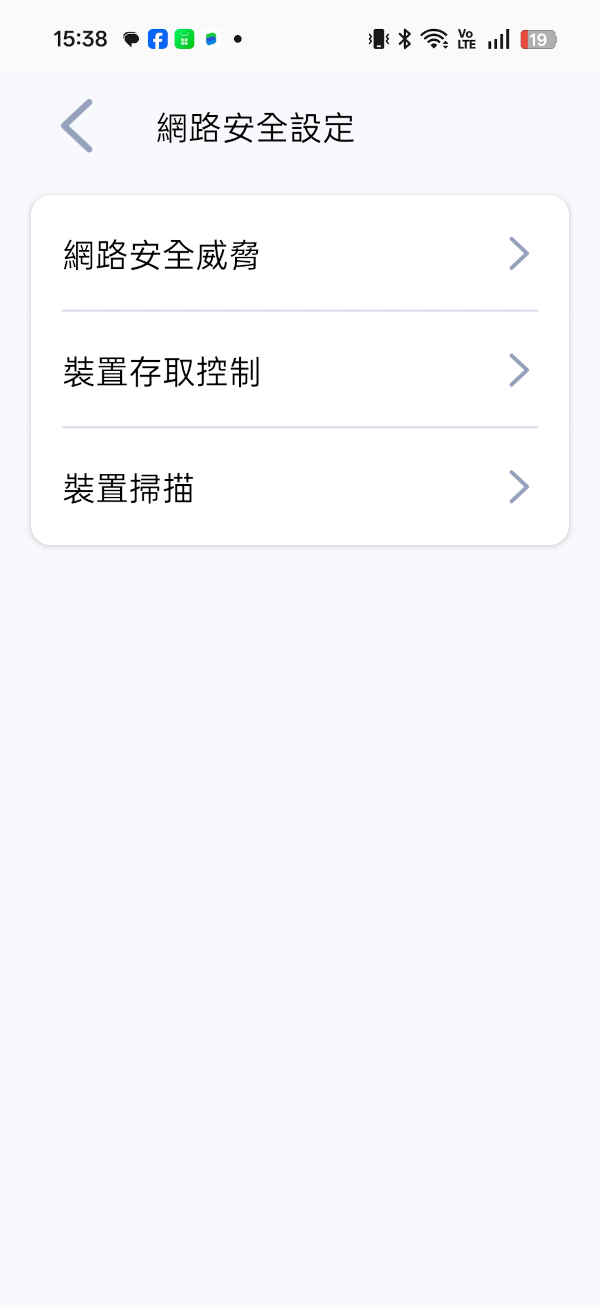
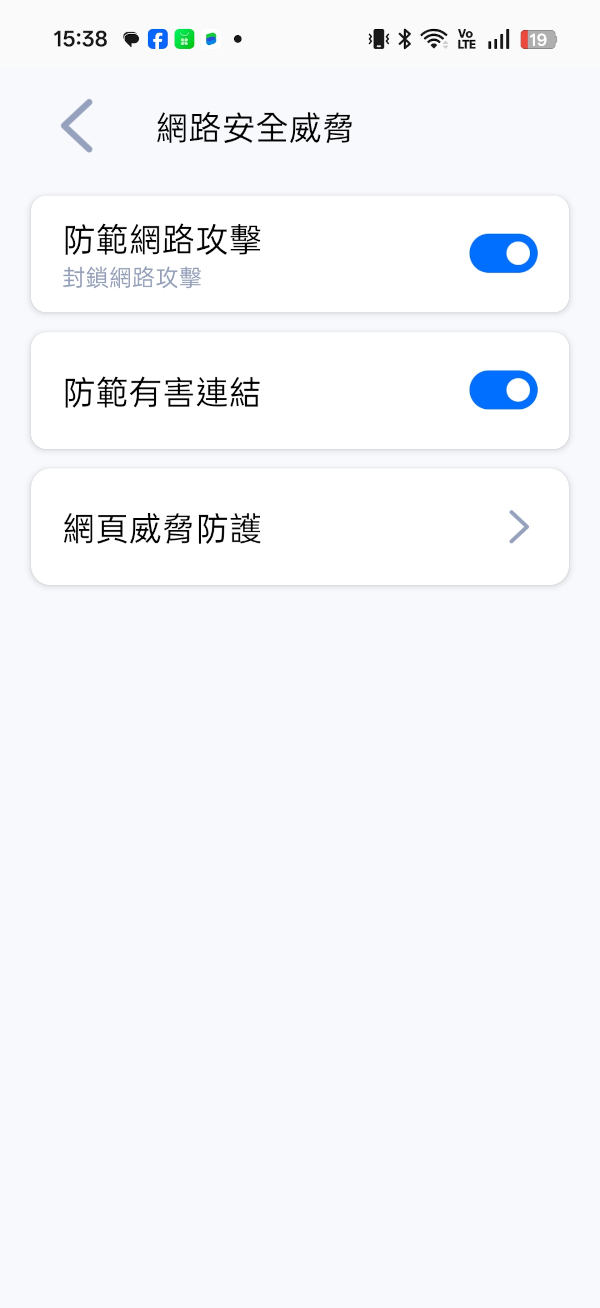
可以自行設定的安全模式功能不少,網路攻擊、有害連結、網頁威脅、惡意網站…等等,都能有效封鎖與避免受到攻擊,也可以自建核可清單,甚至連新裝置連線也可以透過審核通過才放行。
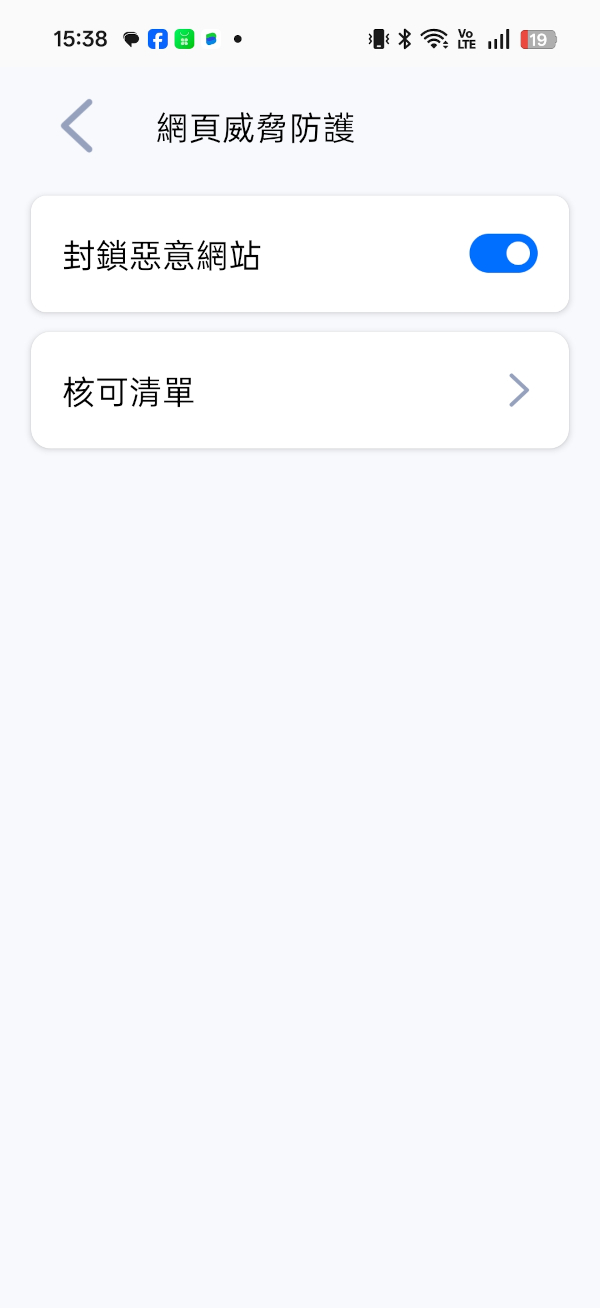
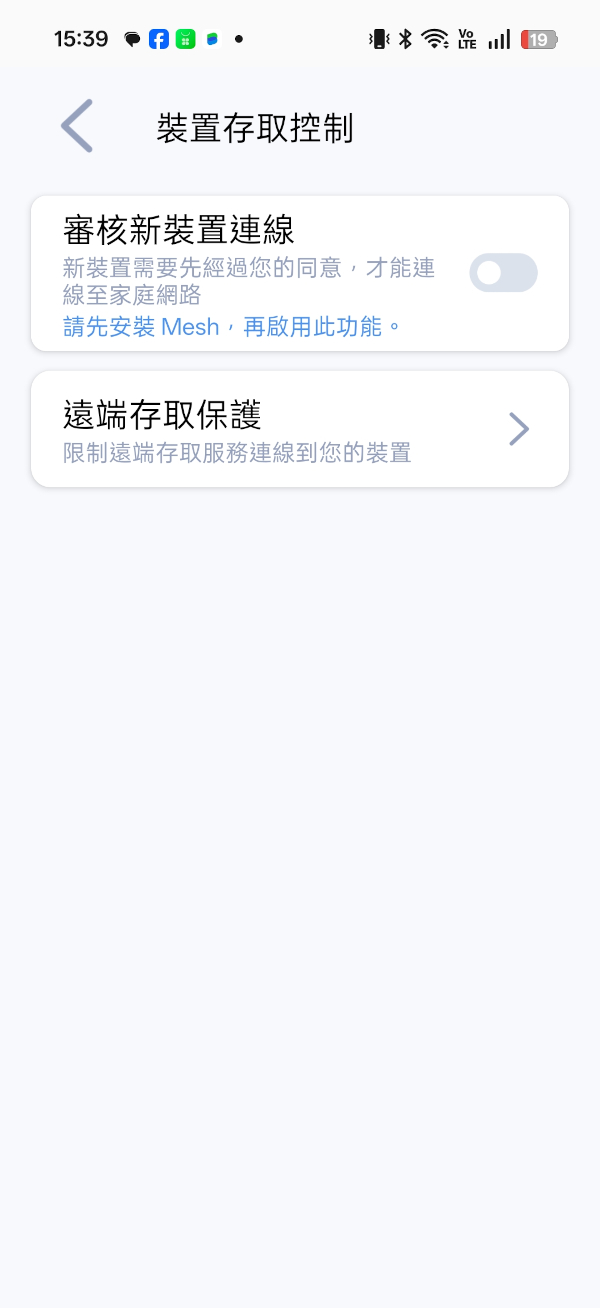
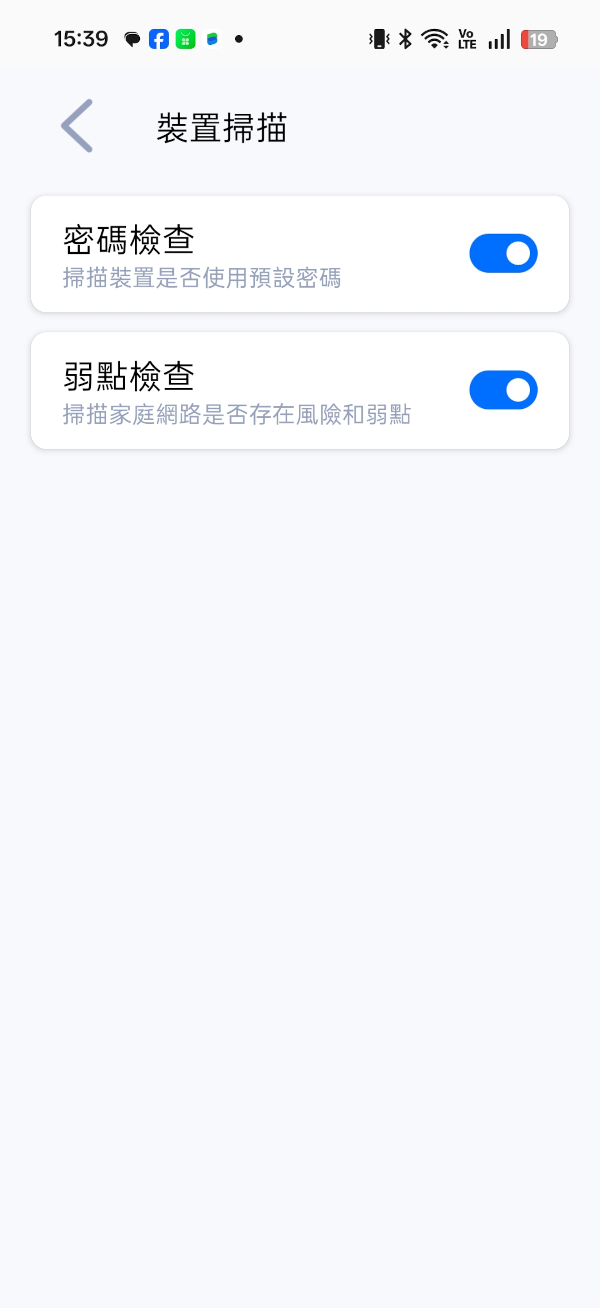
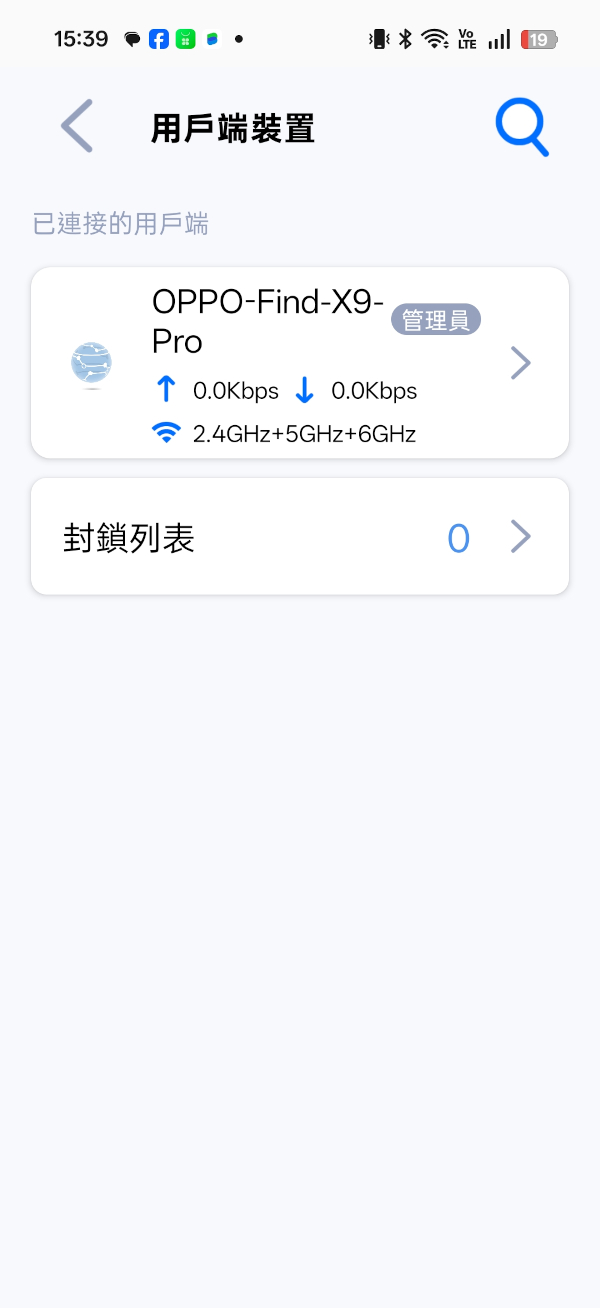
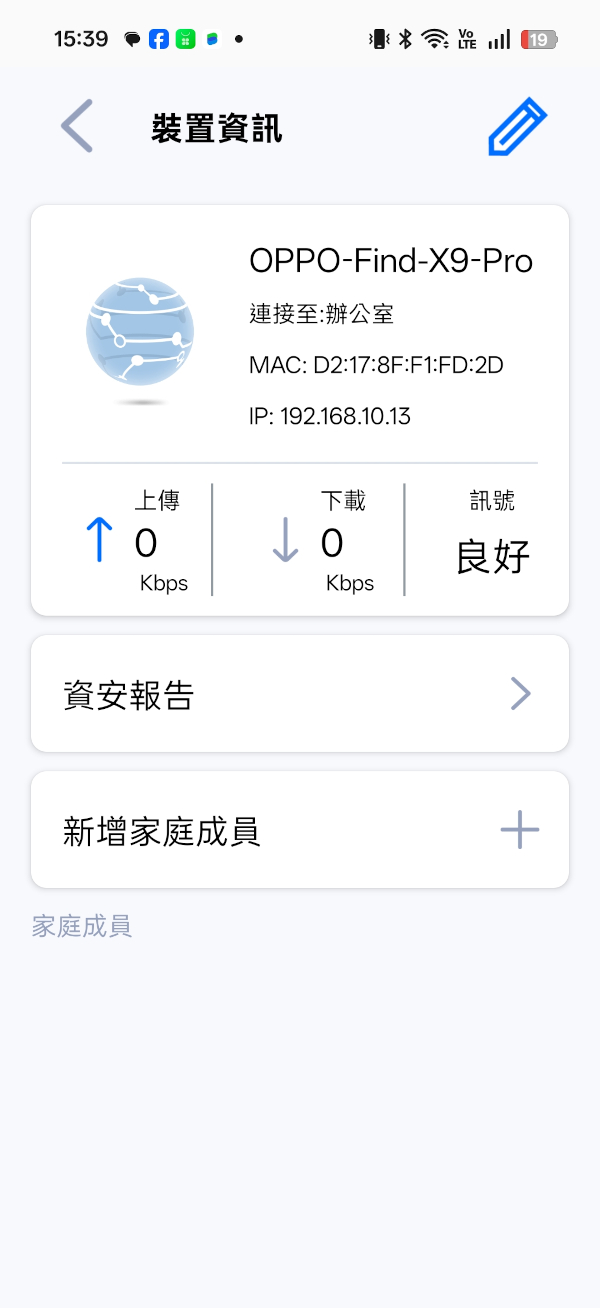
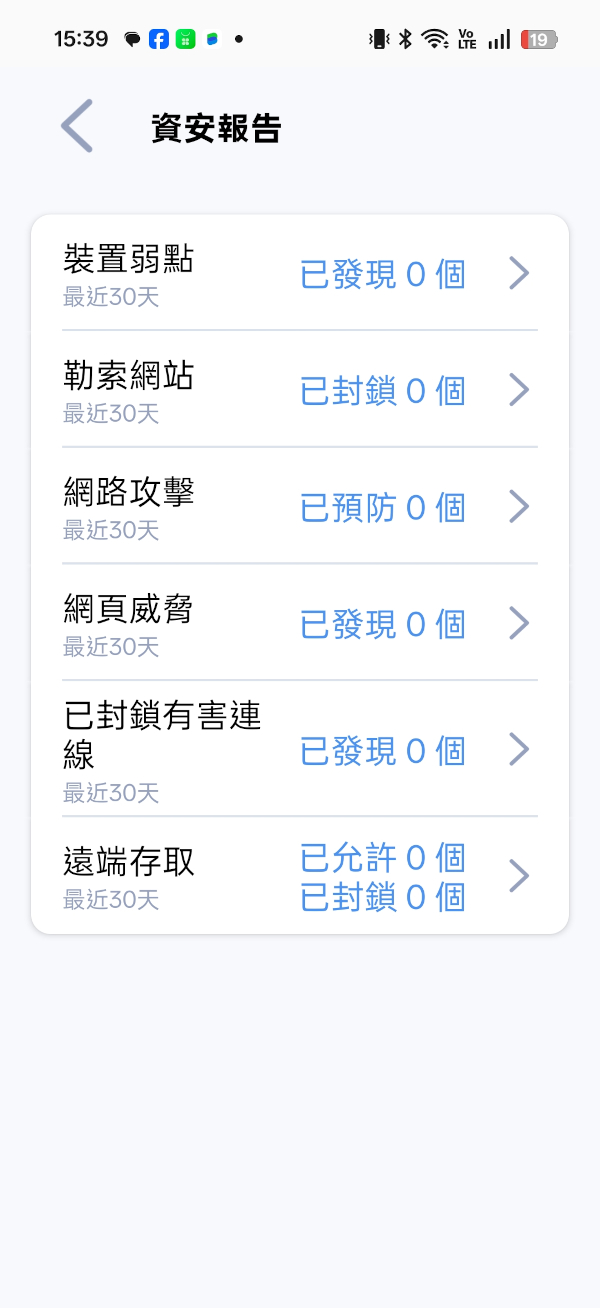
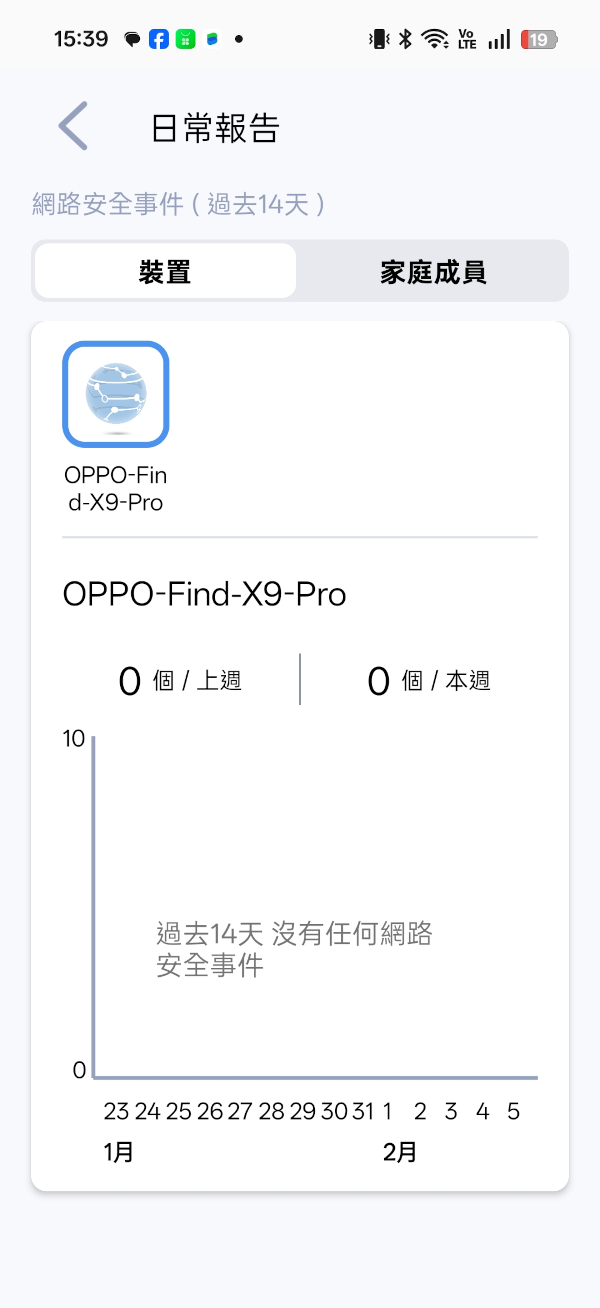
查看一下已連接的的用戶端裝置就可以看到整個連線狀態與相關資訊,從資安報告中可以看到有察覺的各項威脅或攻擊狀態的發現、預防、封鎖等,日常報告中也可以看到過去 14 天中的網路安全情況,除了連線裝置之外,也可以將家庭成員新增進來並隨時監看資安狀況。
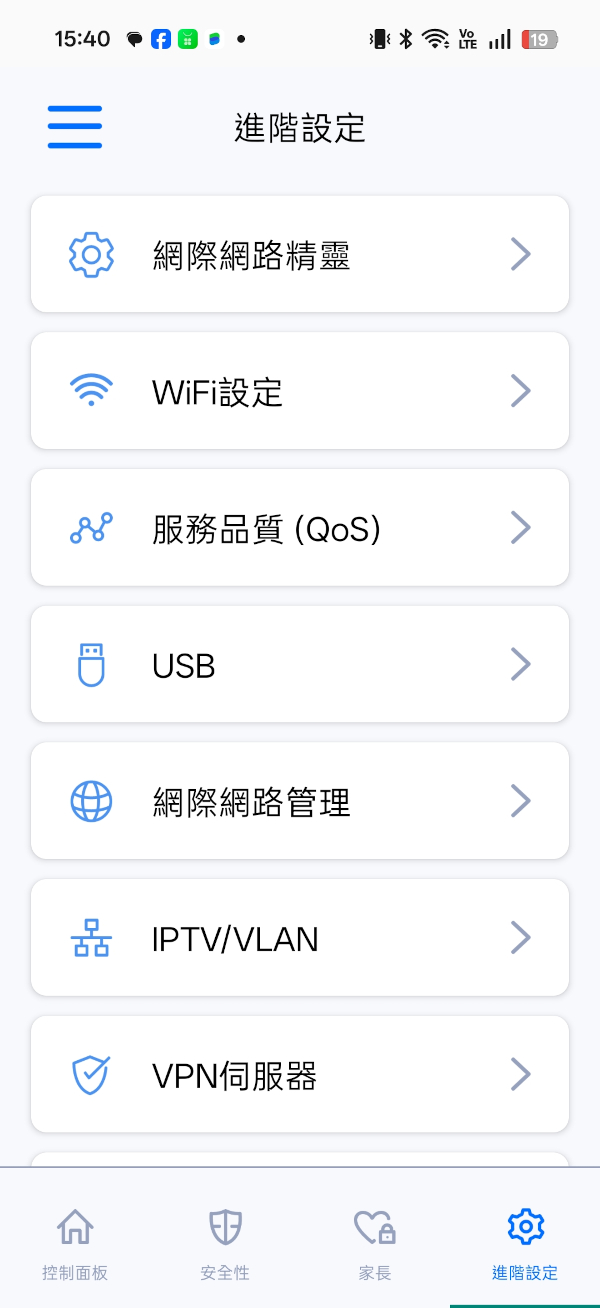
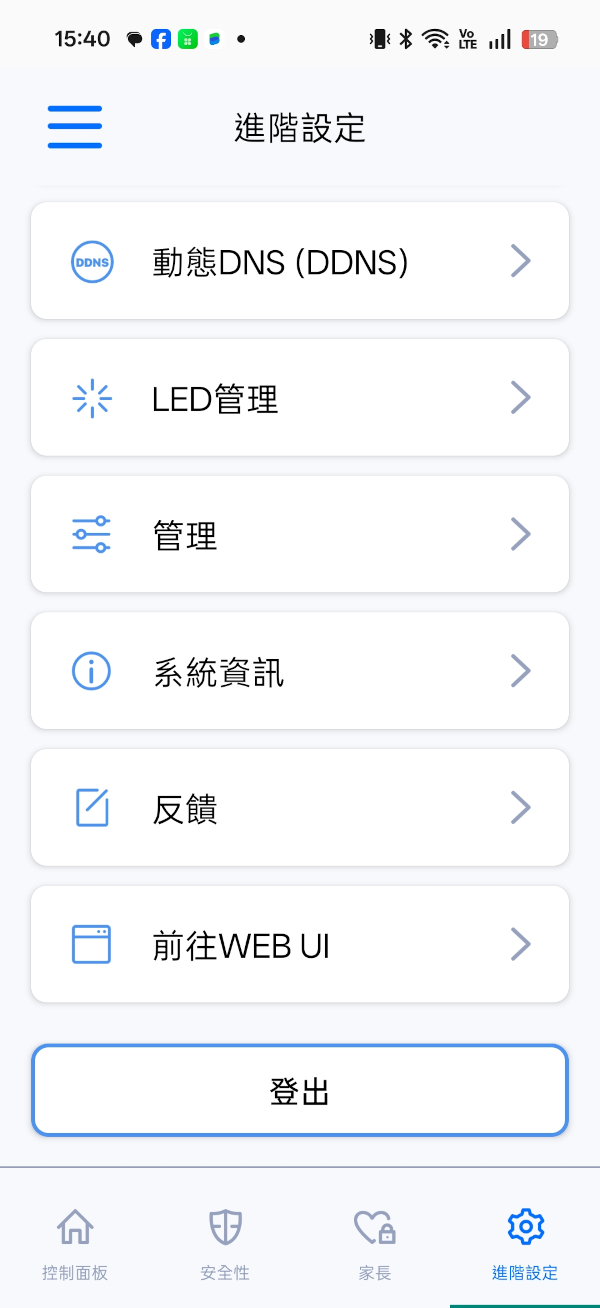
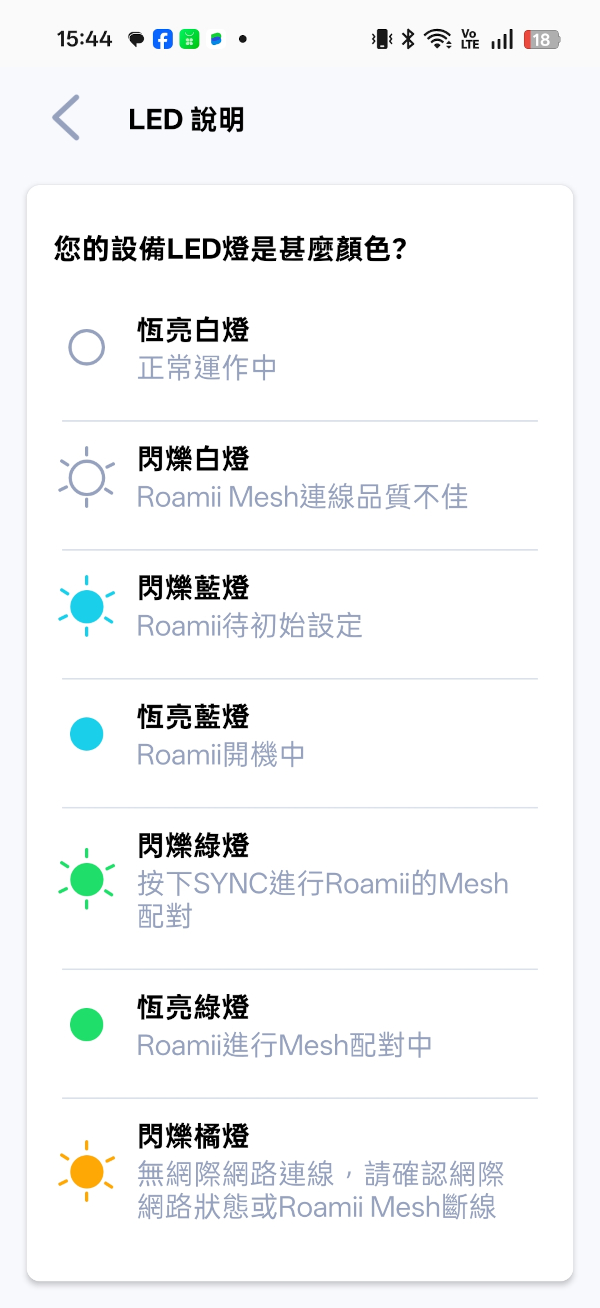
最後一項的 “進階設定” 則是提供了許多常用功能,需要細項調整的朋友可以在這裡自行設定個人化模式,至於路由器主機上的 LED 管理也是在這裡做設定,在 “LED管理” 這一項中可以看到有包括 LED 說明、顯示以及 RGB 設定,LED 燈號狀態基本上顯示為 “恆亮白燈” 的話就是表示正常運作中,若出現閃爍橘燈時就要確認是否出現網路斷線的情況。
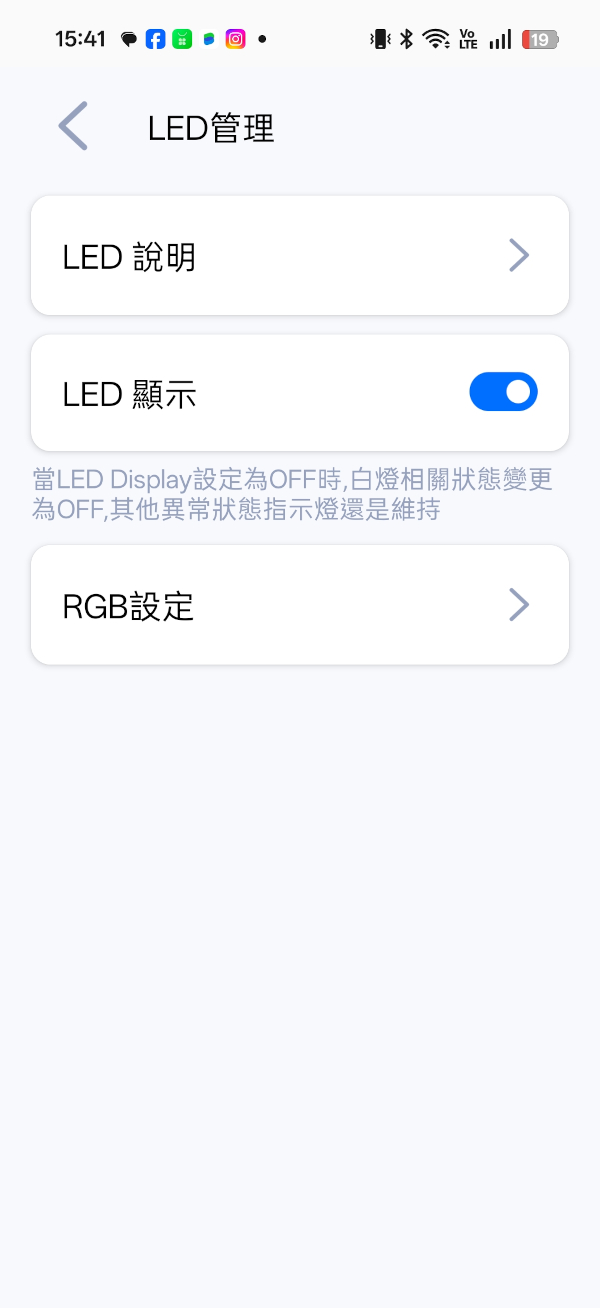
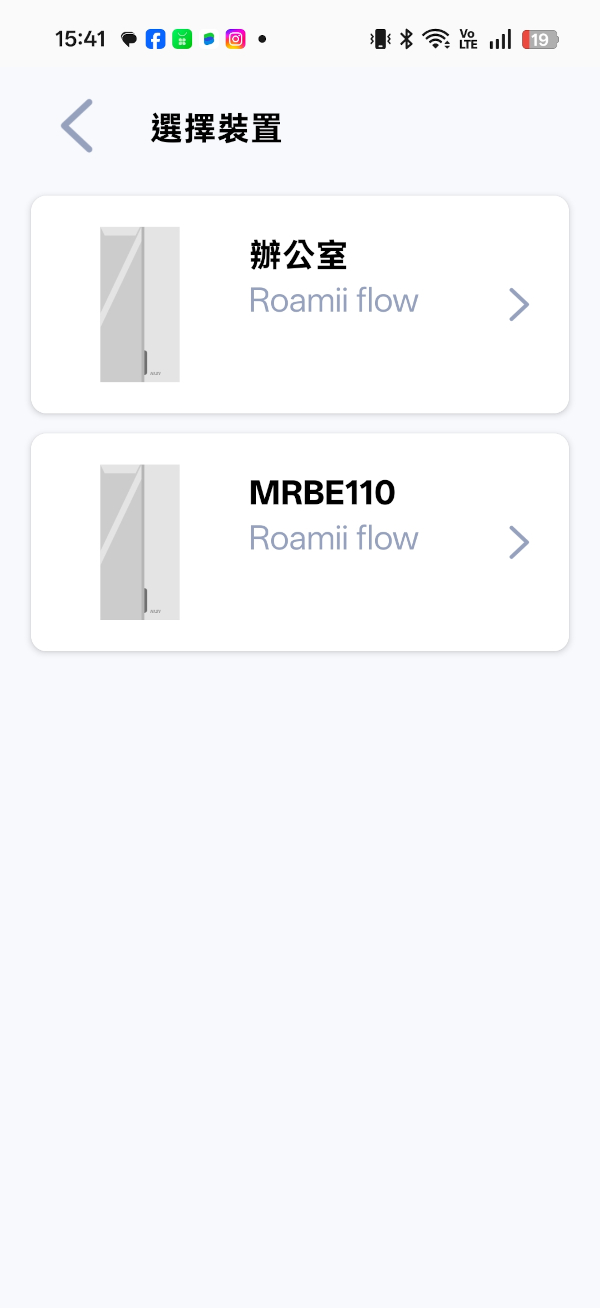
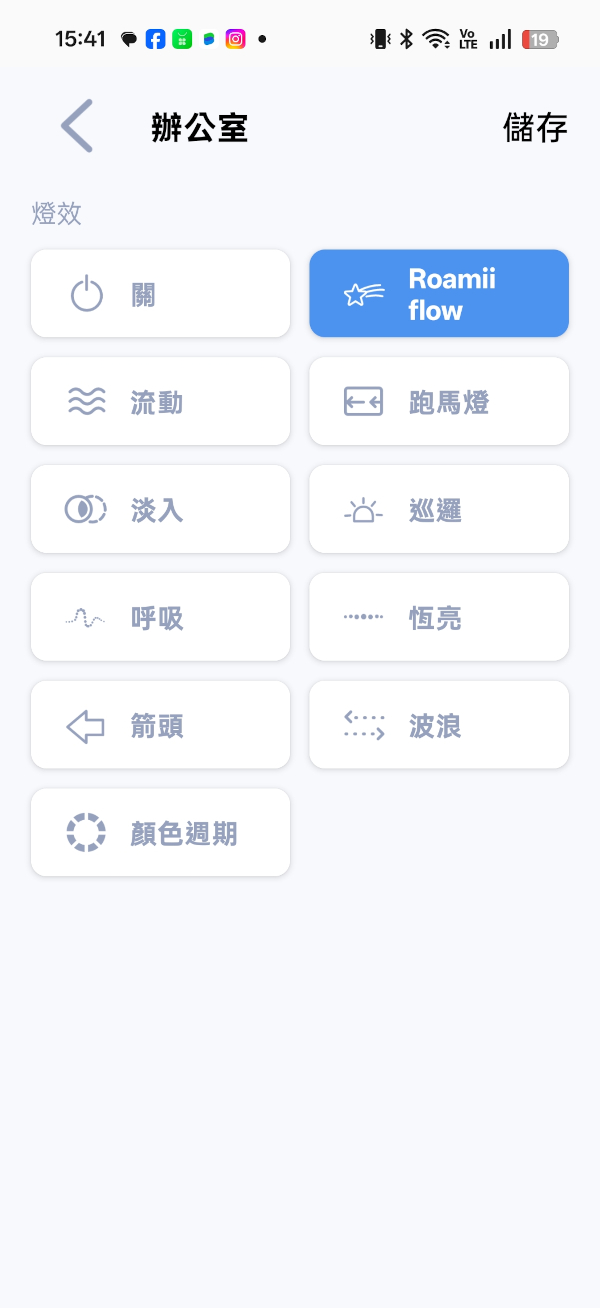
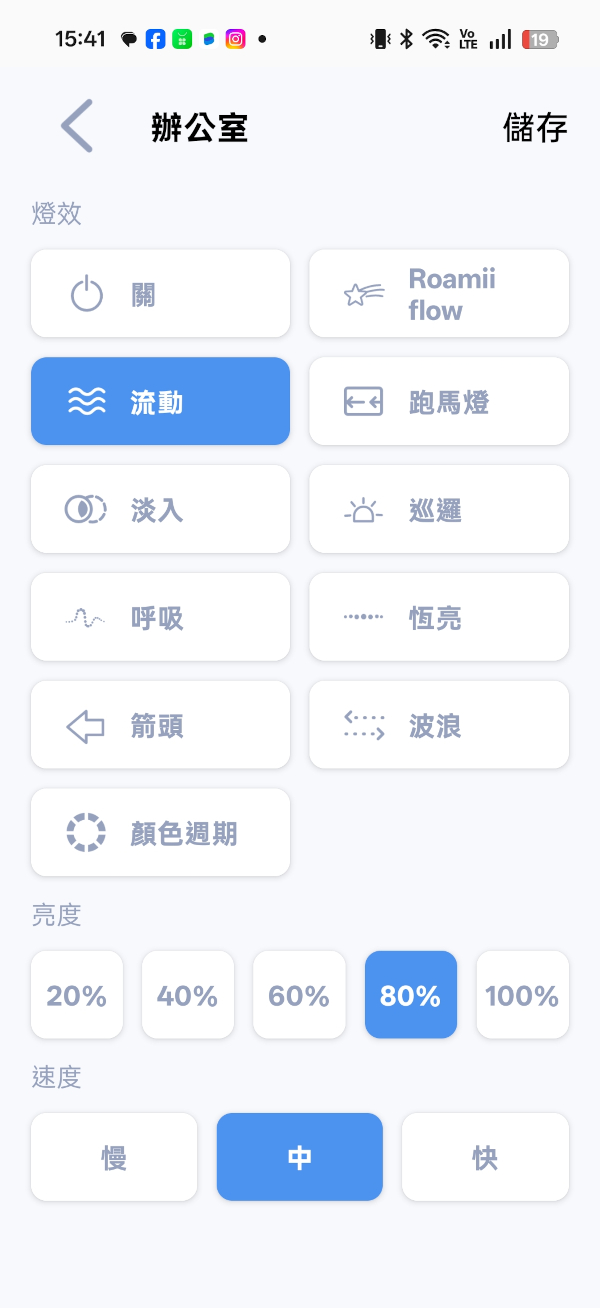
除了可以將 LED 顯示直接關閉外,透過 RGB 設定可以讓路由器呈現更具個人風格的特色,這也是與另一款 BE Lite Mesh 設計不同之處,由於底部多了 V 型導光條設計,顯然讓底座區域呈現獨特的燈效特色,進入到 RGB 設定選單中可以選擇要設定哪一台裝置 (這裡的辦公室為主要主機、另一台 MRBE110 則是放於書房中),不論是哪一台都具備相同的燈效模式選單可以自行調整。
RGB 燈效設定除了可以 “關閉” 之外、還有 10 種模式可以切換,預設為 Roamii Flow、如果選擇其他如流動、巡邏…等模式,還可以調整亮度與速度,這部分相當有趣,路由器不只是印象中的刻板樣子,白色機身搭配 RGB 燈效,擺哪裡都能吸引目光。
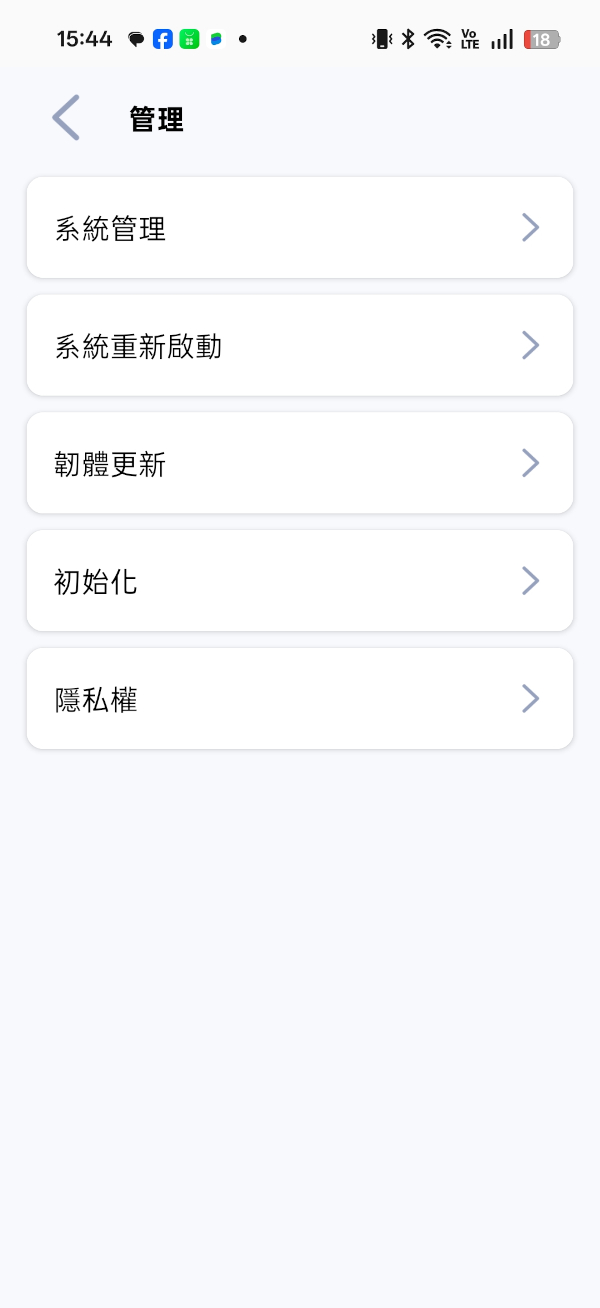
至於進階設定中的管理選單,可以設定系統管理、重新啟動、韌體更新以及初始化等功能,玩家可以視情況來做調整。
而除了 APP 的設定之外,直接連上主機也能進入設定主畫面,連上主機後可以從 192.69.10.1 登入到主機的設定頁面,輸入剛剛開始設定時的帳密就可以進去了。
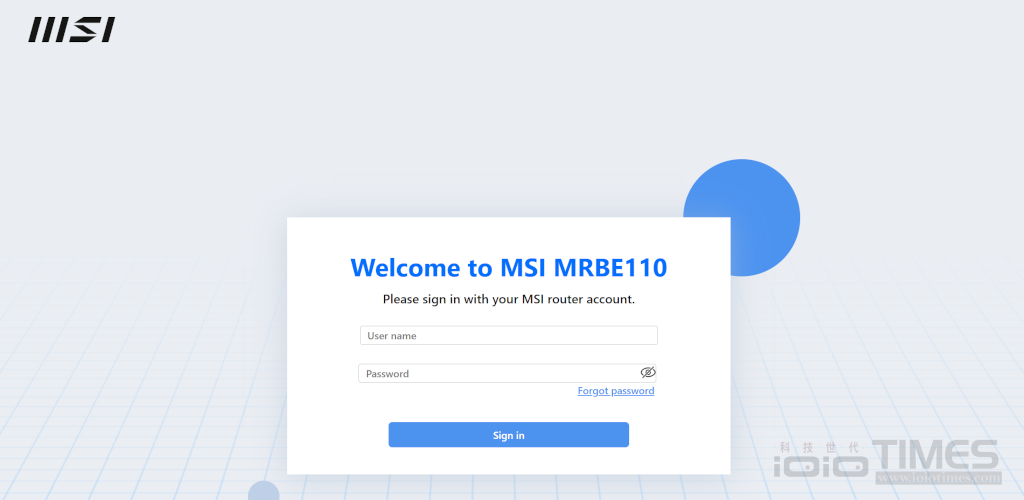
同樣是白色調風格,右上角可以選擇語言模式,預設為英文、改成繁體中文的話那左側的功能選項應該就沒問題了吧!
基本上設定功能與 APP 上提供的差不多,首頁面的流量分析器可以看到目前的上下行流量狀態、CPU 負載狀態也能得知,裝置連線等也可以在這裡查看到。
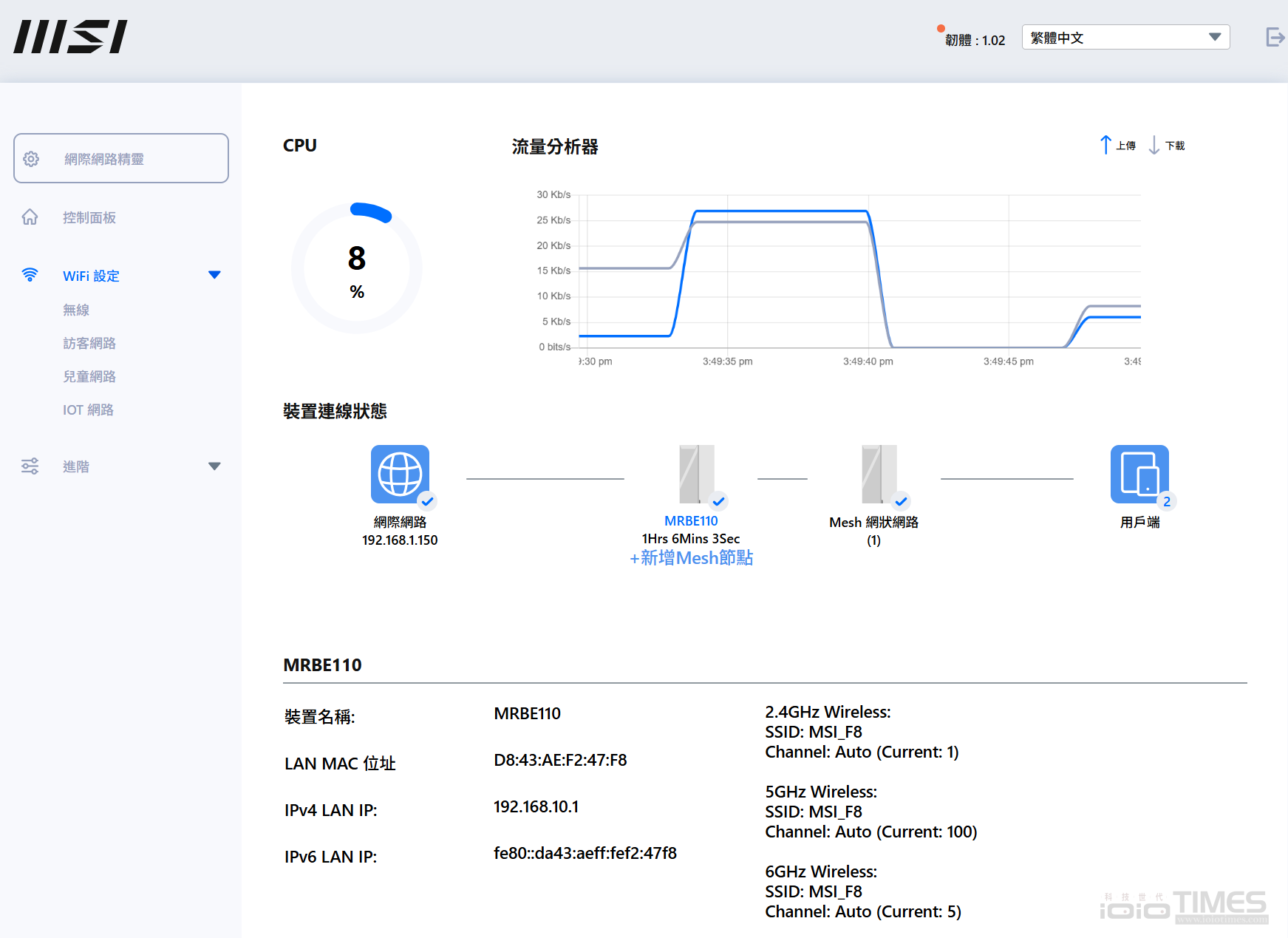
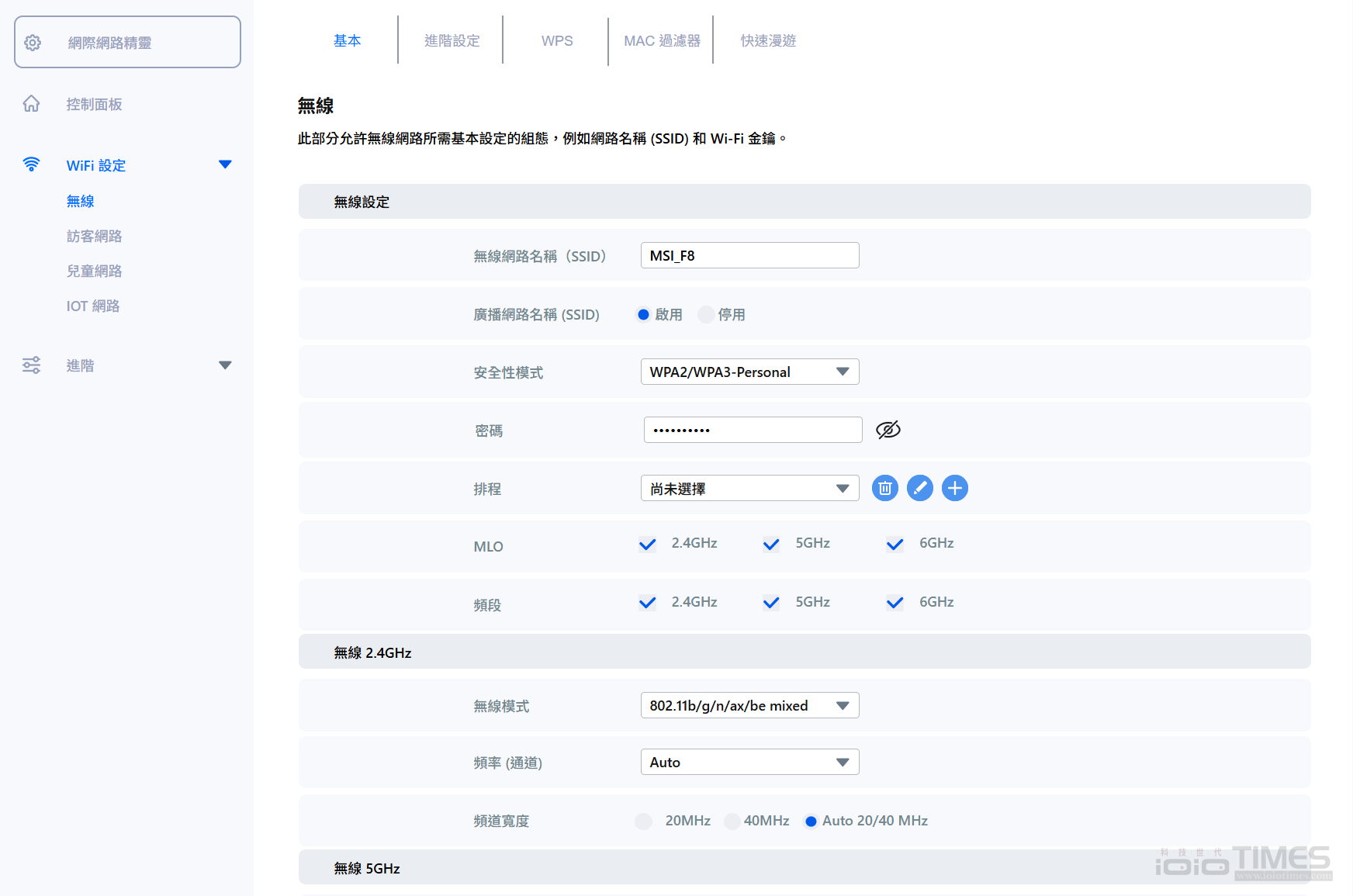
WiFi 設定選項同樣可以在這裡直接調整無線設定,訪客、兒童、IOT 網路等也可以在這裡快速設定好,進階模式提供的與 APP 大同小異,較不同的是 MSI FortiSecu 資安防護功能要從 APP 中才能做設定。
這裡也順便來看看關於燈效模式的部分,在正常連線狀態下、LED 燈號顯示為白燈,底下的 RGB 燈效倒是襯托出獨特的電競魅力。
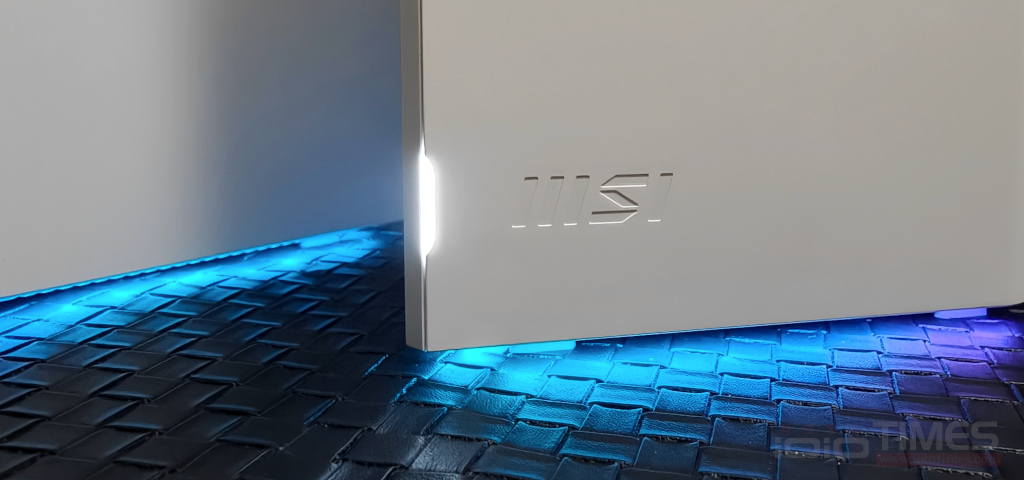
除正常模式下的顯示白燈之外,Roamii 啟動時會呈現藍燈狀態、裝置連線中則是呈現綠燈狀態,至於顯示橘燈時則表示網路連線異常、無法連上網際網路。
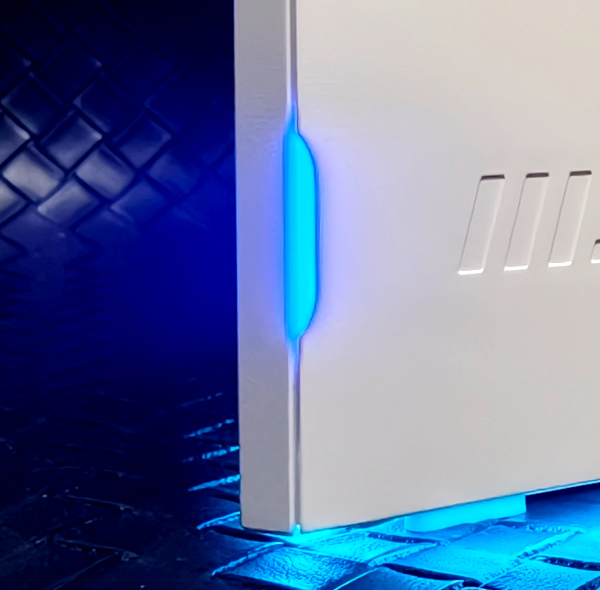
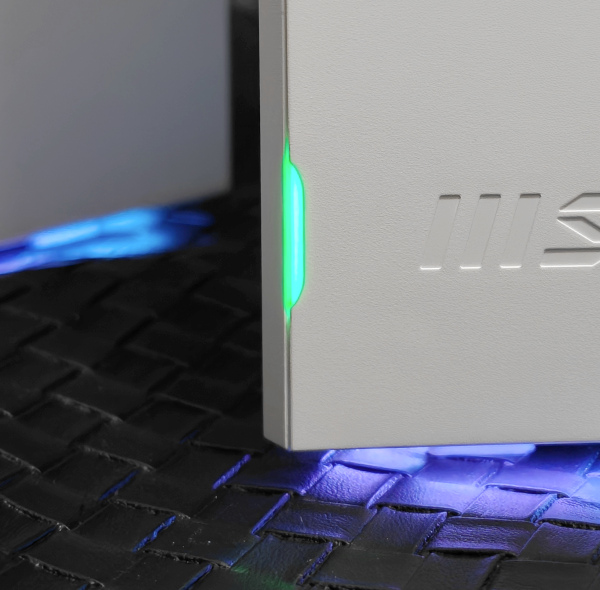
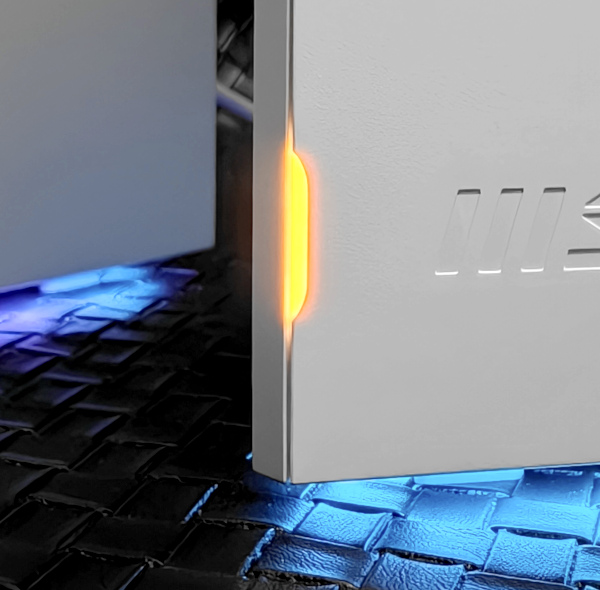
透過 APP 中的 RGB 燈效設定,可以切換喜歡的模式,不過預設的 Roamii Flow 就很漂亮了,不斷變換的燈校表現顯然凸顯了這款 Wi-Fi 7 無線路由器的獨特風格與迷人色彩。
連線簡測
以這款 MSI ROAMII BE Pro Mesh 系統來說,一組兩入的特色也主打覆蓋範圍廣泛,約 165 坪的覆蓋面積基本上對於中大型辦公區域或是多樓層使用來說算是足以完全應付,妥善調整一下兩台主機的位置就能獲得全屋無死角的完美覆蓋無線區域,當然隨著距離長短也是會有連線網速的差異,如果是用於一般家中空間的話 (40、50 坪大小或是樓中樓之類的上下樓層),基本上完整覆蓋自然是不在話下,先來看一下在 Windows 上的基本資訊。
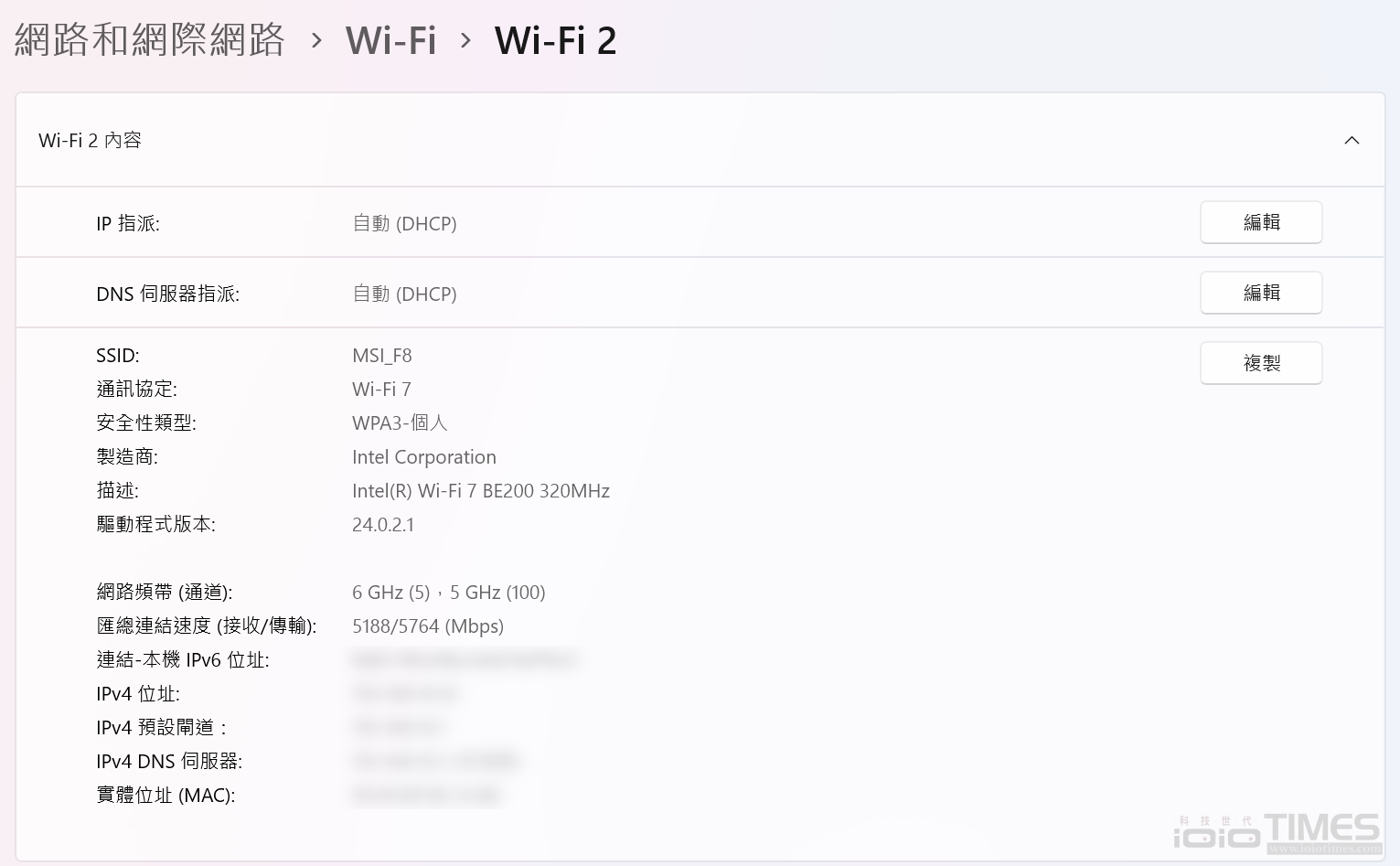
實際以一般 40、50 坪左右辦公室空間來對應的話,一台 MSI ROAMII BE Pro Mesh 主機就能搞定,整體的連線速度並不會有太多衰減,配上 2 台一組的設置,大體上整個場域空間可以做到完美覆蓋,就連走出辦公室外面等電梯時也照樣訊號超強。
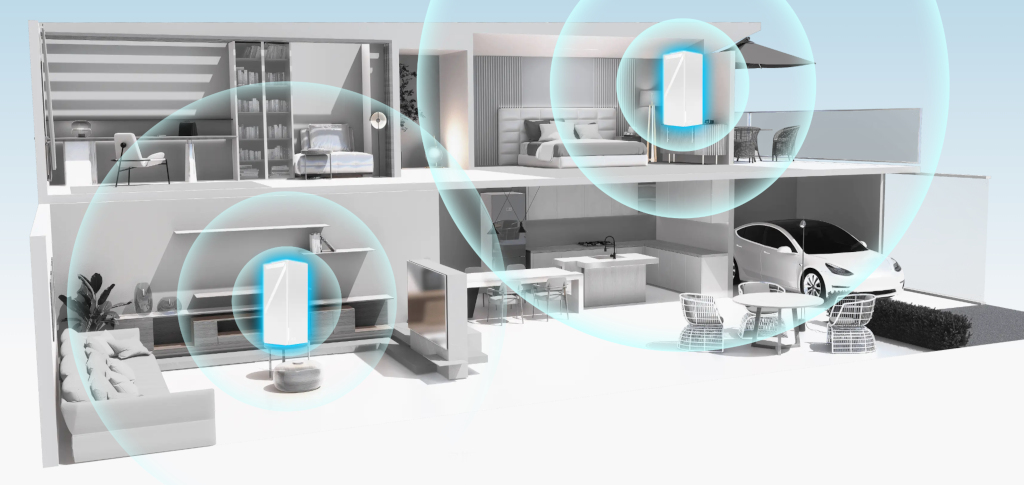
這次以約 65 坪左右的辦公室空間來做連線速度量測基準,單台路由器設置則位於場域中間位置,2 台配置則分別位於中間偏左、偏右,基本可覆蓋全區空間,以中華電信光世代 1G/600M (不降速合約) 測試下,透過 Speedtest 的實測即使是靠角落的位置仍能保有相當不錯的連線速度品質,訊號衰減的狀態相比一般無線路由器來說好上許多。
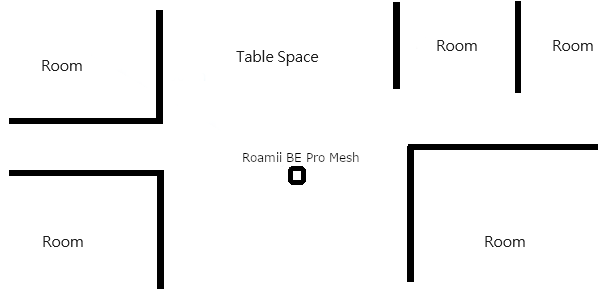
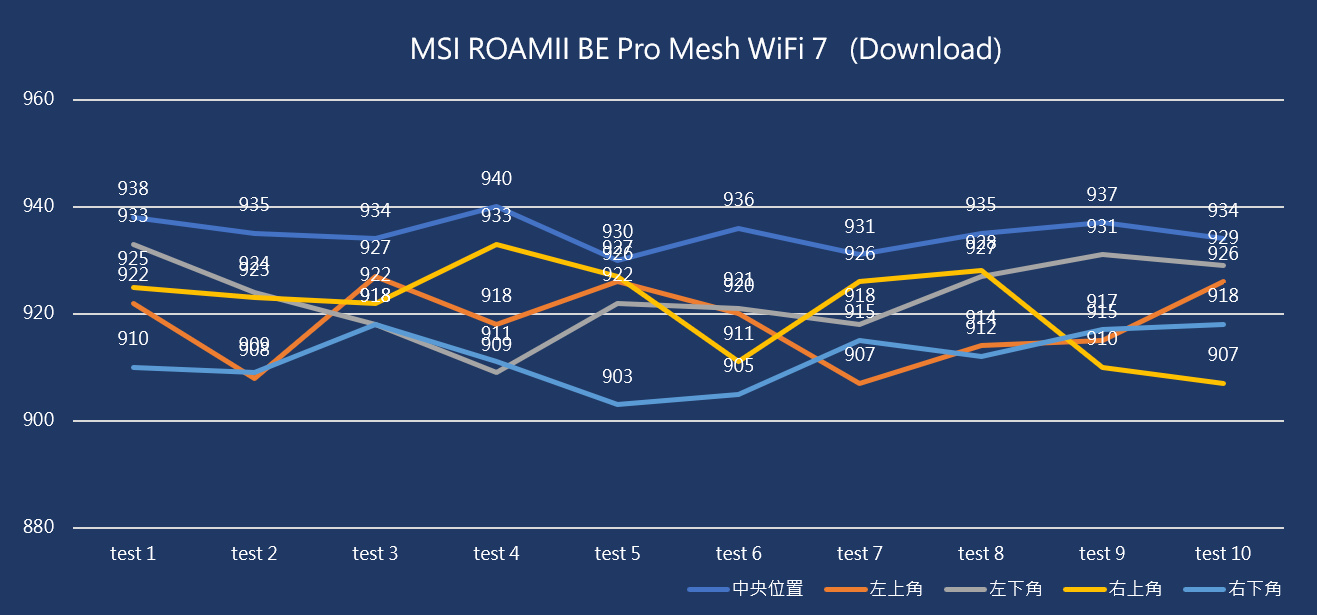
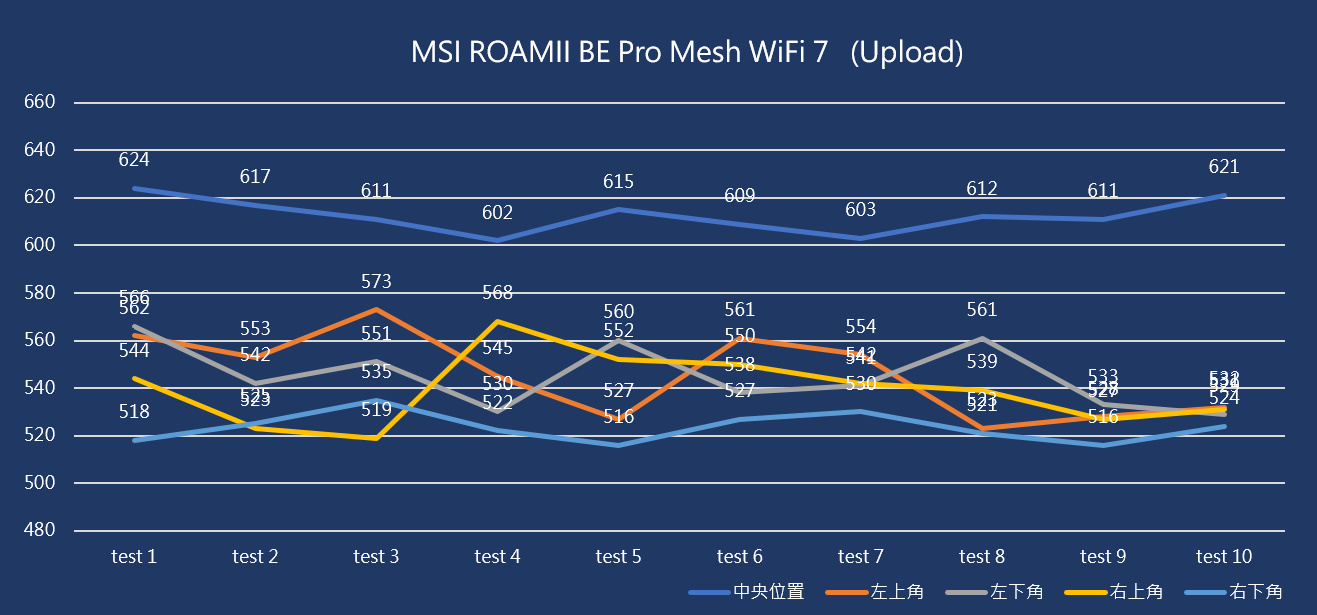
透過 Speedtest 測試下,下載/上傳速度大約都能保持在 920~940 Mbps/ 500~600 Mbps 之間,以 2 台 Mesh 系統下的覆蓋效果極佳,以場域中的四個角落位置仍舊能維持在 920/550 Mbps 左右的連線速度,以實用性面向來看真的相當高!
從下面的圖表也可以看到在不同位置的連續性測試上速度波動狀態,雖然靠近主機位置的訊號更優,但實際上在其他區域上使用也不會有過大落差,不論是使用行動裝置 (手機/平板/筆電) 或是桌上型電腦,連線速度不會有太大差異,走到哪、連到哪,場域中也不太掉速,實測追劇、連線打Game的情況也相當不錯,基本不會有卡頓或延遲情況出現,連上廁所都能穩穩地來個幾場遊戲對決、不拖隊友後腿!(笑~
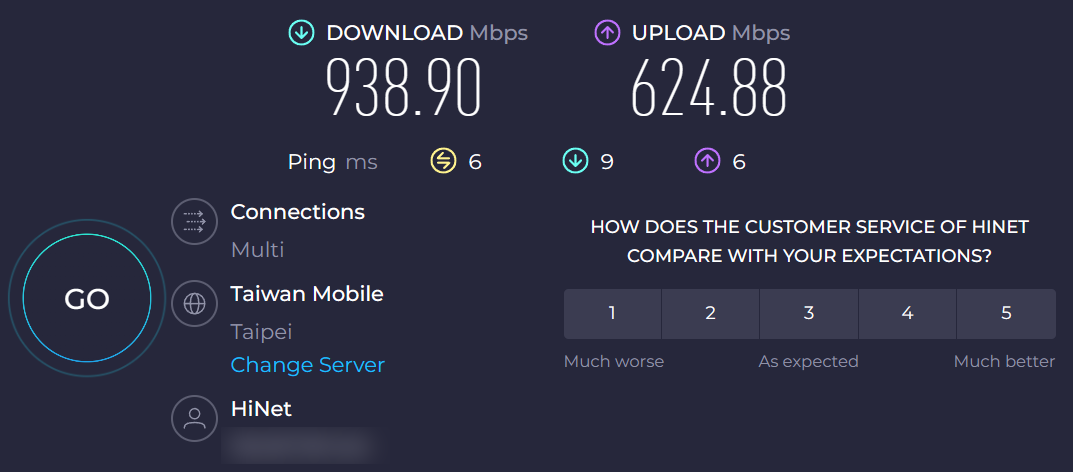
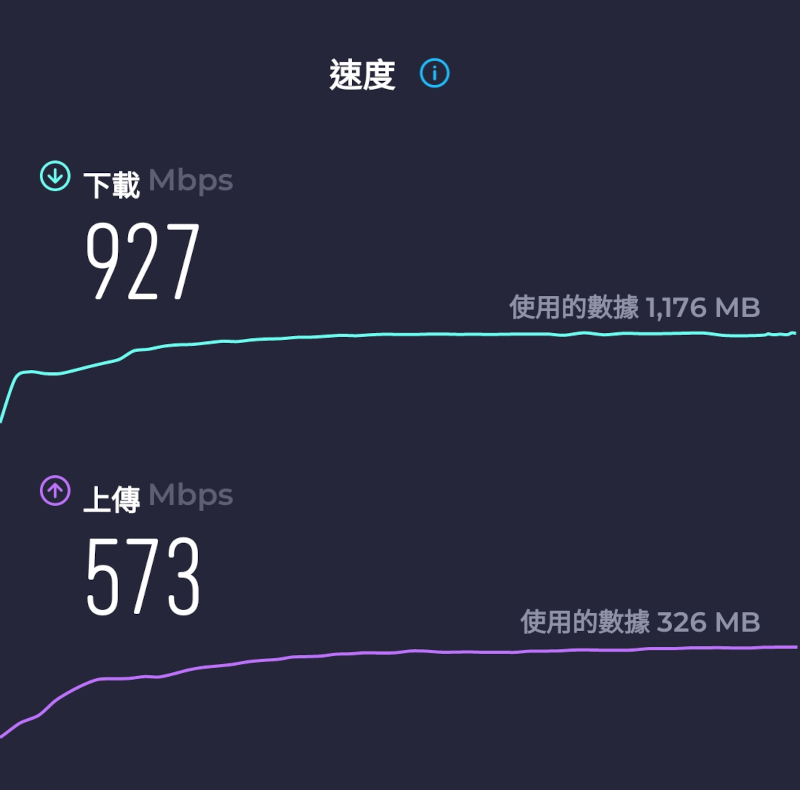
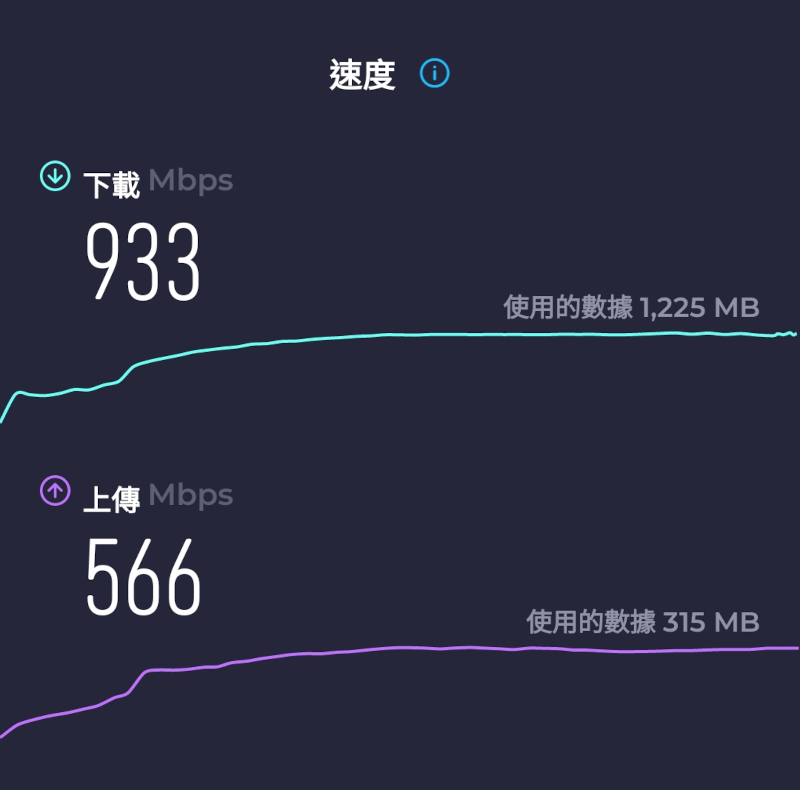
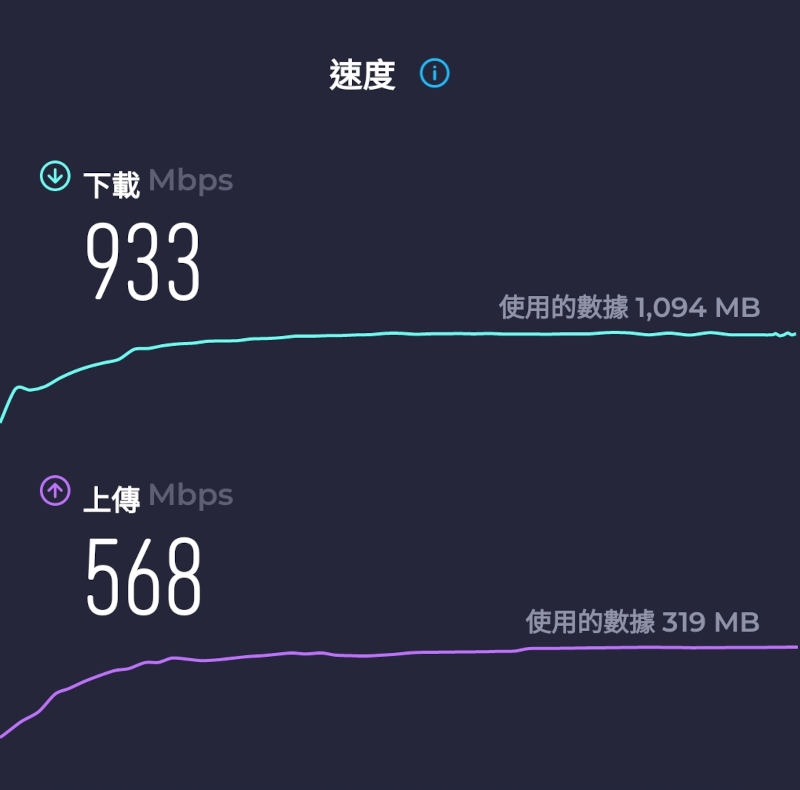
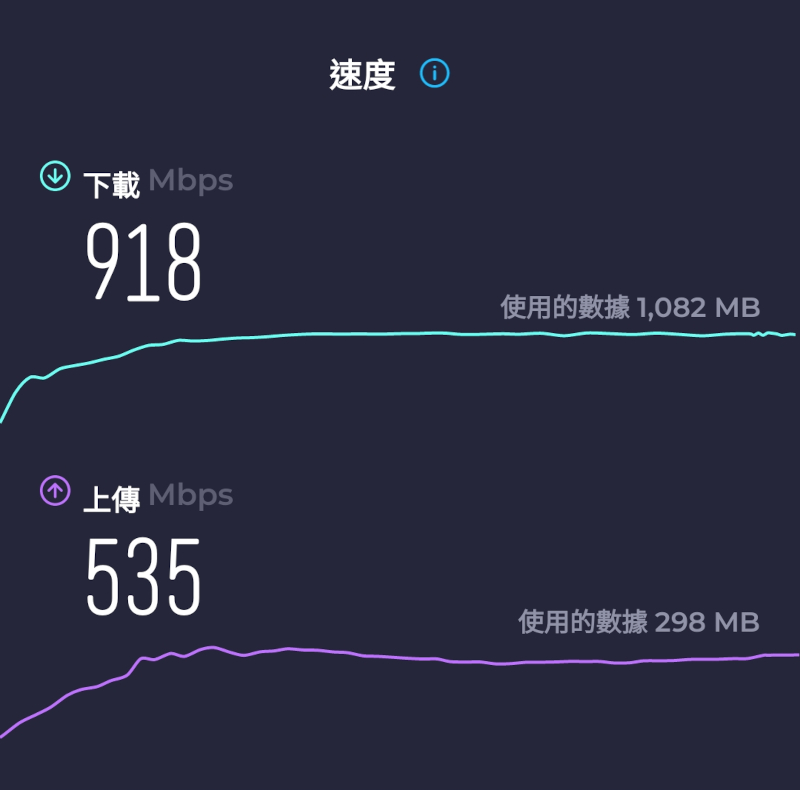
場域中不同位置測試的連線數據,靠近中央主機位置的連線速度最佳,但其他四角落的連線狀態也仍有保持 900Mbps ↑ 的下載以及 500Mbps ↑ 的上傳速度,若是空間場域更大的使用上、可支援約 165 坪的覆蓋區域也能保有較佳的連線情況,對於空間較大又想保持高速連網的需求,這款 MSI ROAMII BE Pro Mesh 系統算的上是相當不錯的選擇!
結語
這次的 ROAMII BE Pro Mesh 這組 Wi-Fi 7 三頻無線路由器的確讓人感受到連線速度的優勢,尤其是在 Mesh 搭配下即便是更大的空間場域,帶著行動裝置隨意走動下仍能保持優異的連線狀態不禁會令人覺得花了高速網路的費用沒白搭,甚至測試中也試著把門關上來看看會不會降速?結果是影響不大,這部分就真的超有感,特別是小編還在各個不同角落測速,仍能維持高速連線的結果讓人感到滿意 (大拇指)!
外型上仍維持 ROAMII 系列的白色三角柱狀設計也是一項特色,隱藏式內建高增益天線設計讓整體的造型不像是路由器而是擺飾品,尤其是多加了 RGB 燈效特色,可以透過 APP 控制切換模式與顏色,真的放家中客廳會十分合適,企業使用或置放於辦公室也能擺放於明顯處,視覺與功能兩方面都兼顧。
對於正想考慮入手 Wi-Fi 7 無線路由器的朋友相當推薦,多層建築物或是場域空間較大的使用環境也很合適,畢竟主打 Wi-Fi 全屋通的定位,想要無線網路暢遊無限制、那新登場的 MSI ROAMII BE Pro Mesh 系統就十分合適入手。