對於仍舊維持 Socket AM5 腳位架構的 AMD 陣營來說,挑一片就能萬用且撐很久還能繼續支援新版處理器的勤儉持家、絕對是跟對手陣營 2 代處理器就得 "連板帶 U" 一起拋棄的痛苦指數呈現兩極化心情,不只最近還要再推出頂規的 Ryzen 9 9950X3D2 之外,不久前登場的 Ryzen 7 9850X3D 就是相當不錯的新選擇。
這次剛好有入手 GIGABYTE X870 AORUS STEALTH 這片極受好評的 "黑色版",那就來搭配新出爐不久的 AMD Ryzen 7 9850X3D 一起試試吧!
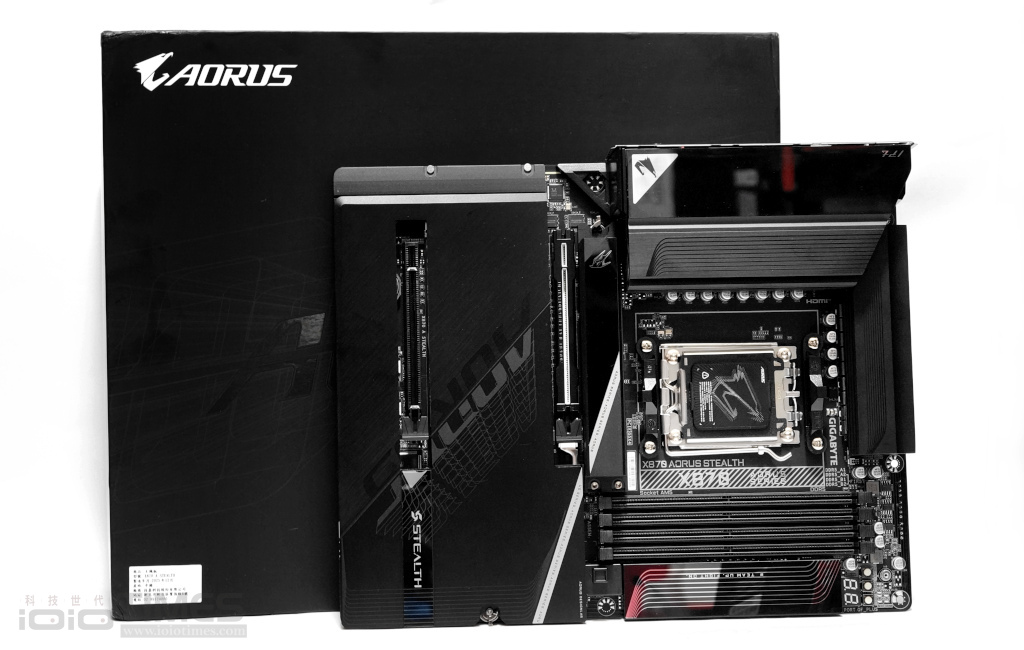
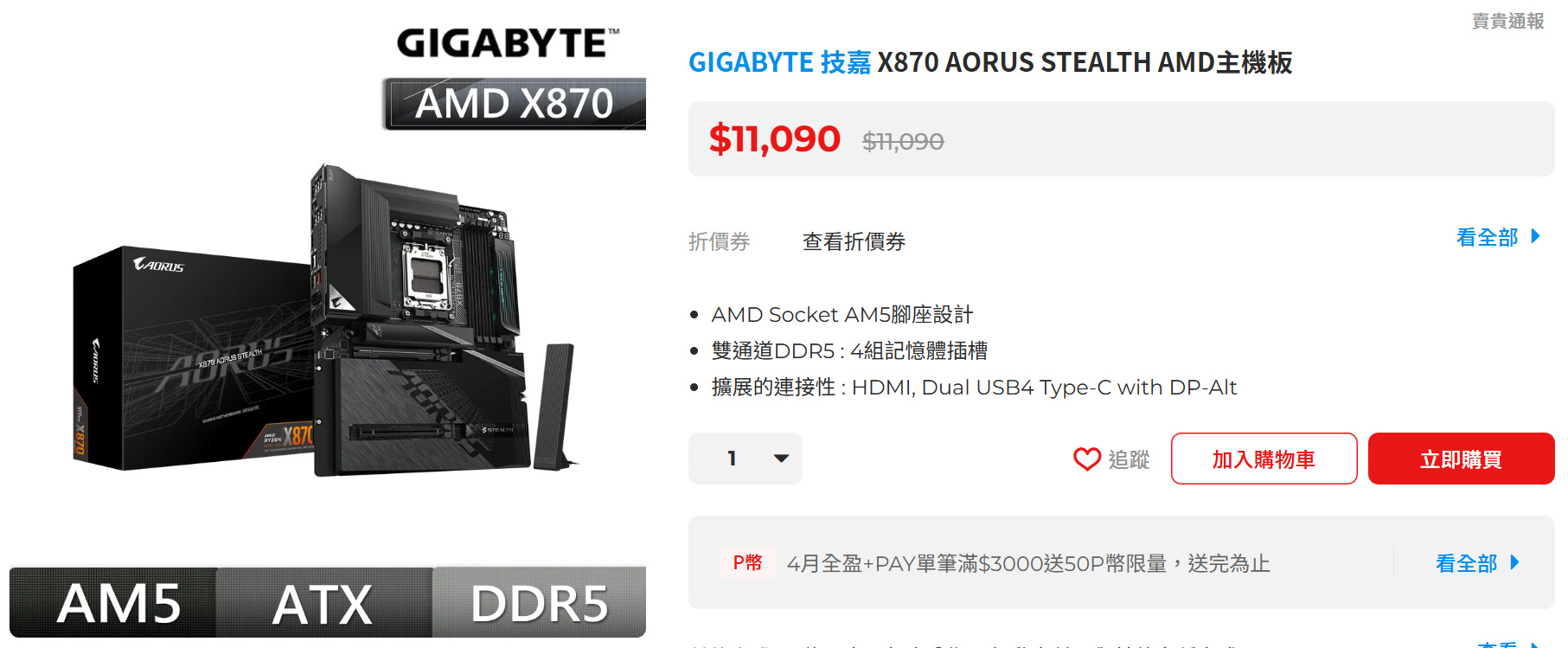
技嘉X870 AORUS STEALTH主機板開箱
雖然之前技嘉有推出多款純白系列 (ICE) 的產品線,但大家習慣的黑色調系列同樣也沒有落下,除了仍維持慣用的簡約大氣設計風格外,黑色調系列的內斂低調質感同樣是玩家喜愛的風格之一,搭配上能夠展現組裝視覺優勢的 "背插" 設計模式,體驗過的玩家通常很容易一試成主顧!
先來開箱看一下外觀!
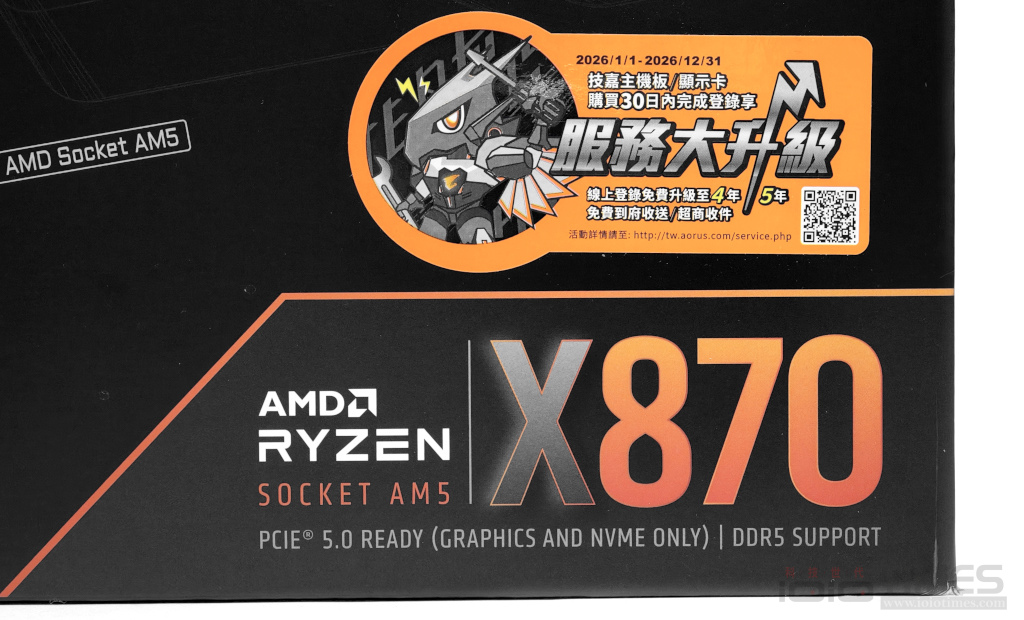
基本上掛上 AROUS 就不是一般的入門或中階版本了,這款 X870 AROUS STEALTH 整體的外盒算得上是相當有份量感,印刷設計風格則維持簡樸感:左上角有 AORUS 神鷹 Logo、中間為產品型號、右下位置則是陣營 AMD Ryzen Socket AM5 與 X870 晶片組標示,細看的話可以發現中央的局部亮 P 上光印的 AORUS 字樣。
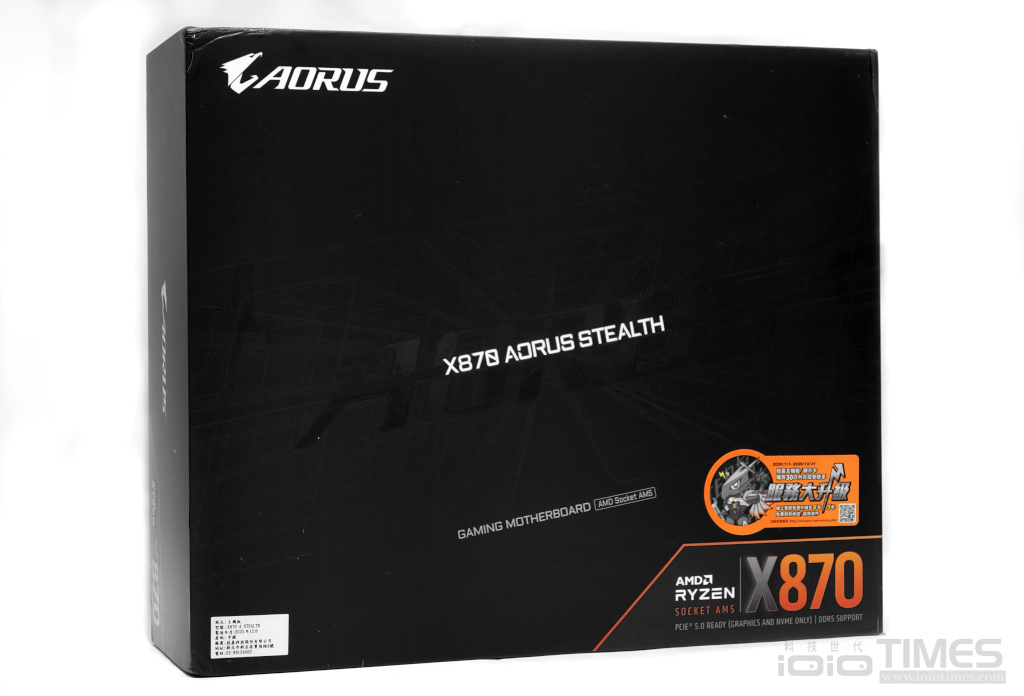
特別貼上的服務升級貼紙可以看到在今年購買技嘉板卡產品,登陸就能免費延長保固至 5 年,還有免費到府收送或超商取件服務。
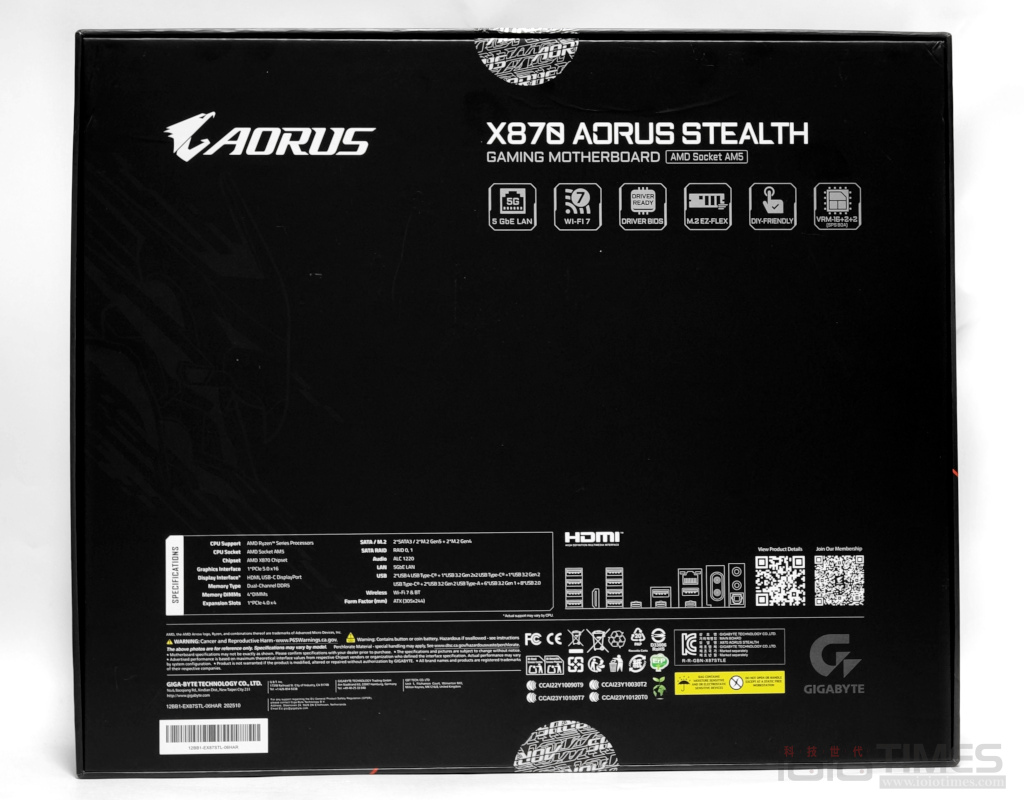
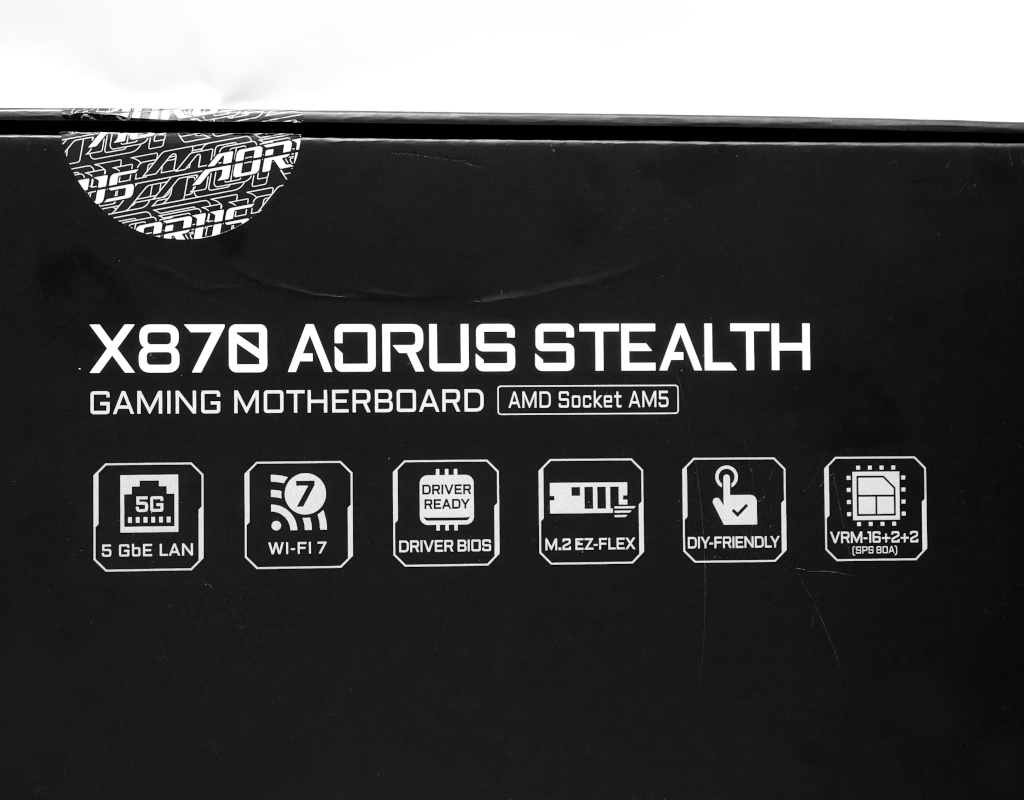
外盒背面基本上也維持素雅風格,除了印有六大特色 icon 圖示外,底下則是 I/O 部的線稿圖樣,另外也有基本規格列述以及各項安規資訊等。
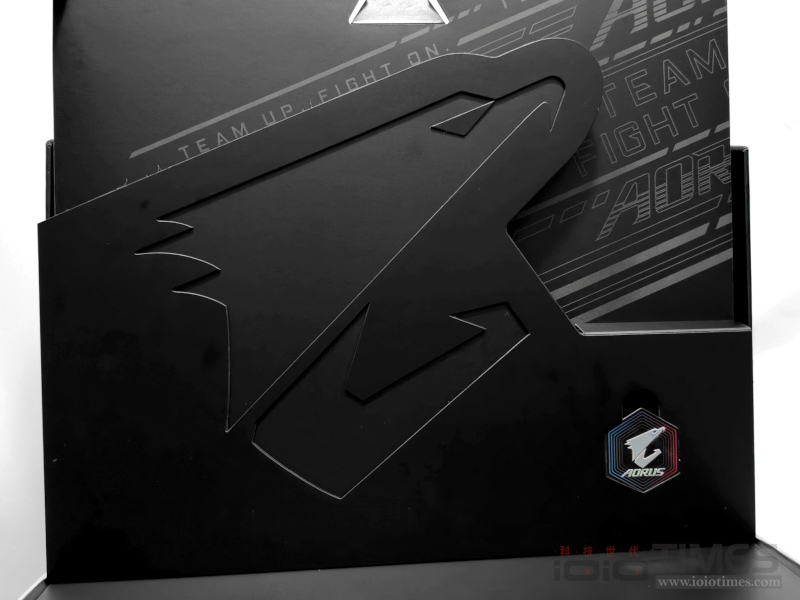
開箱後先映入眼中的則是立體圖卡設計的神鷹 Logo、十分的有氣勢!右下角還有一枚特別設計的銘板嵌鑲 (可取下)。
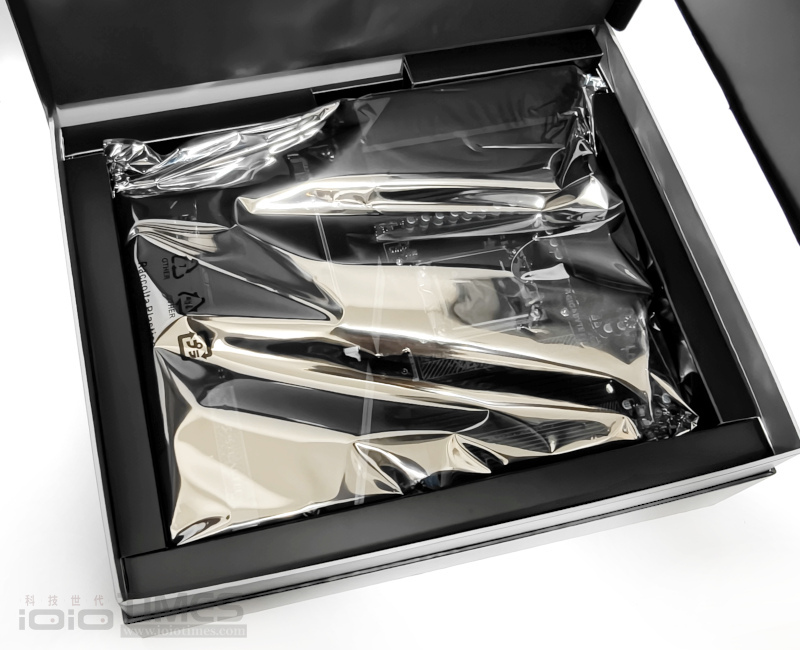
再掀開遮蓋的印刷飾板後就可以看到用靜電帶妥善包裝的 X870 AORUS STEALTH 主機板本體了。
內盒設計採雙層模式,上層放置主機板本體、下層則是提供有其他附件,除了配件同樣是種類豐富外,由於主機板採用背插設計,所以上層隔板的底部中間做了局部凸起設計、與一般常見的平面式有些不同,看來官方也是有細心考量狀況差異有些貼心之處 (避免損傷及背插設計的組件/針腳等)。
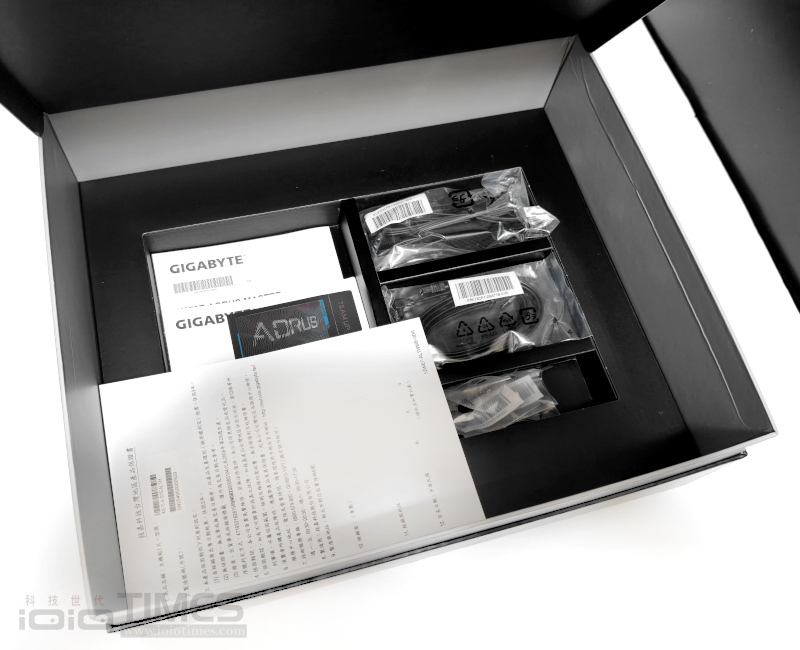
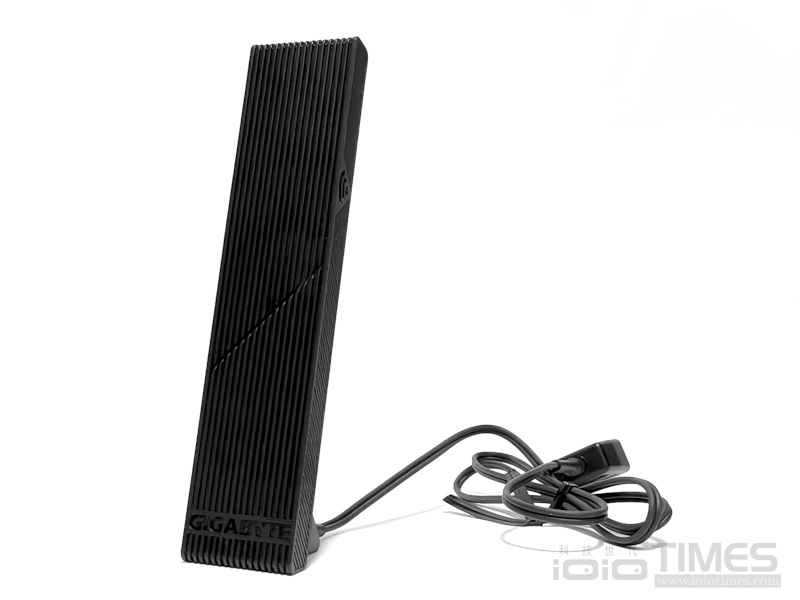
下層的所有附件一覽,除了保證書、保固說明以及多國語言安裝指南與專屬 AORUS 貼紙外,就是 SATA 排線與 Wi-Fi 無線網路天線模組以及 M.2 SSD 墊片、燈號快接模組等。
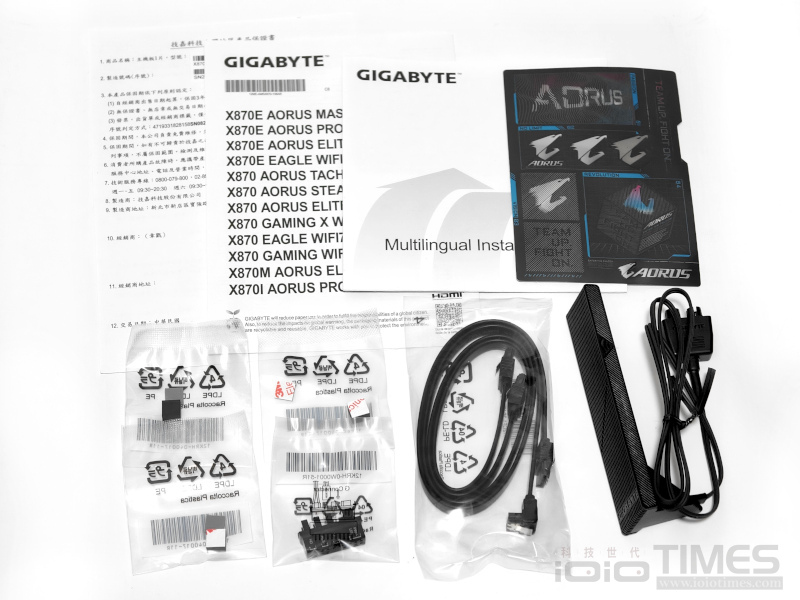
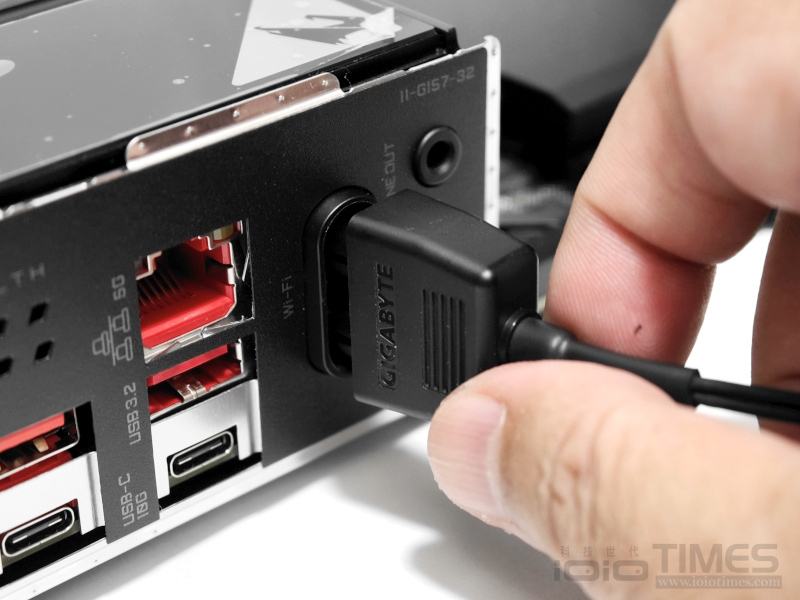
Wi-Fi 無線模組採 EZ-Plug 快拆安裝設計,連接端採一整個單模組方式、輕鬆一插就能使用,具備 5dbi 高增益定向/ 4dbi 全向訊號特性提供絕佳連線品質,底部有支援磁吸功能可直接吸附於一般主機機箱外殼上。
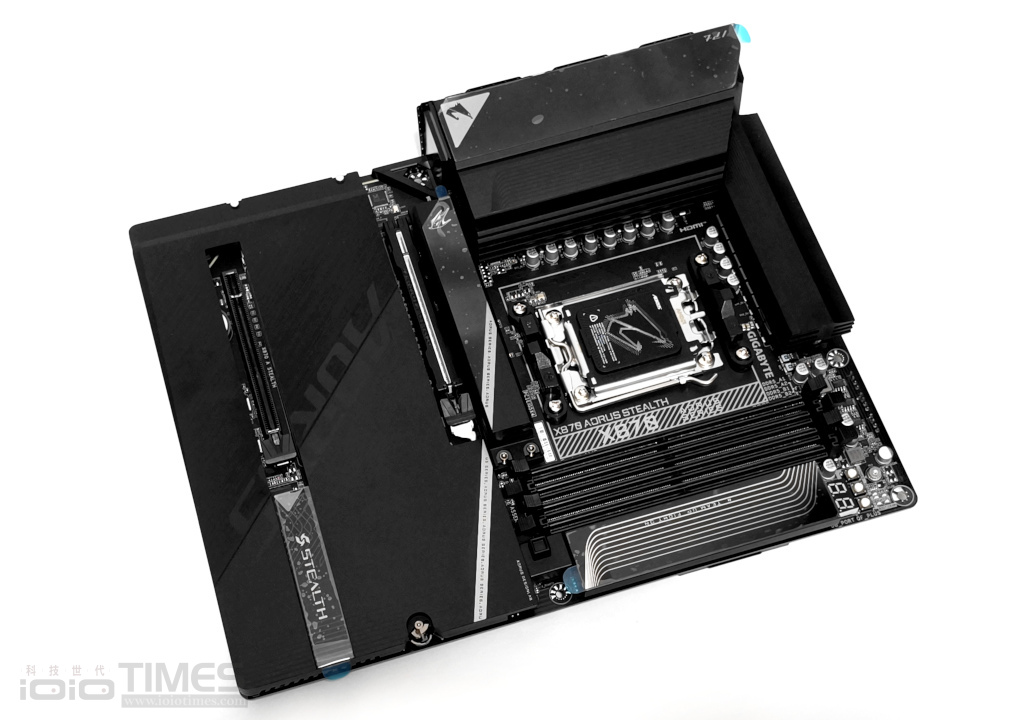
來看一下主機板的正面大圖樣貌,採用標準的 ATX 尺寸設計、305 x 244 mm,由於採背插式設計,所以細看可以發現正面的視覺遮蓋度相當工整,大體就是預留了 CPU 插槽區域以及 DDR5 的 DIMM x4、2 組 PCIe 擴充插槽,其他要嘛就是採快拆散熱裝甲蓋住、或是移到主機板的背面 (底部) 去了,裝機後的視覺感就會呈現極佳效果。
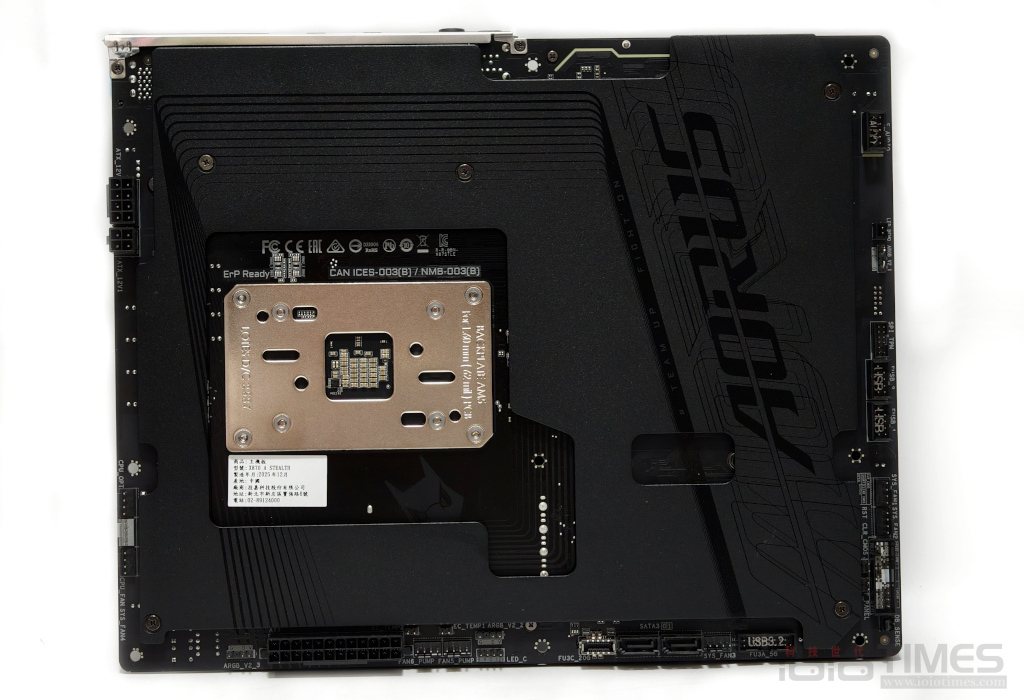
不只正面看起來簡潔大氣,就算是採背插式設計的狀況下也仍然沒缺少與正面維持一致性的風格,直接入眼的就是印有 AORUS Logo 的金屬背板,另外移到背面的各式插槽則是沿著主機板外側布置,裝機的時候只要先把正面固定好,直接從機殼的背面側板位置就能輕鬆將各項連接端快速插好,免去以往須從正面安裝的不方便性 (包括走線問題以及位置可能出現的卡機構情況都直接消失)。
先來看正面的細部配置!
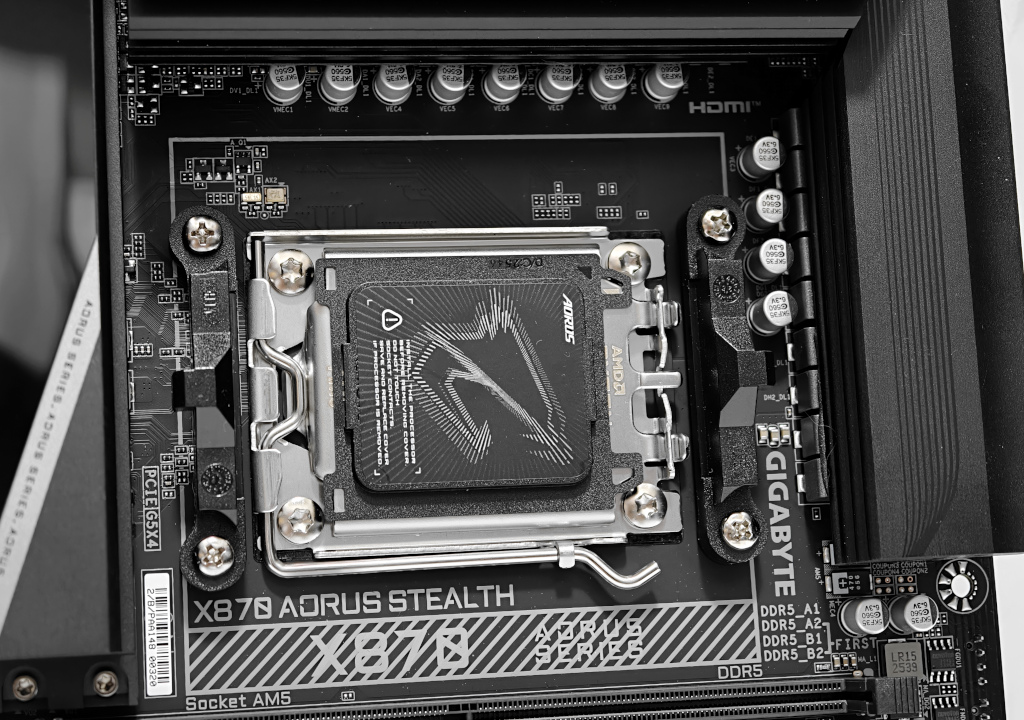
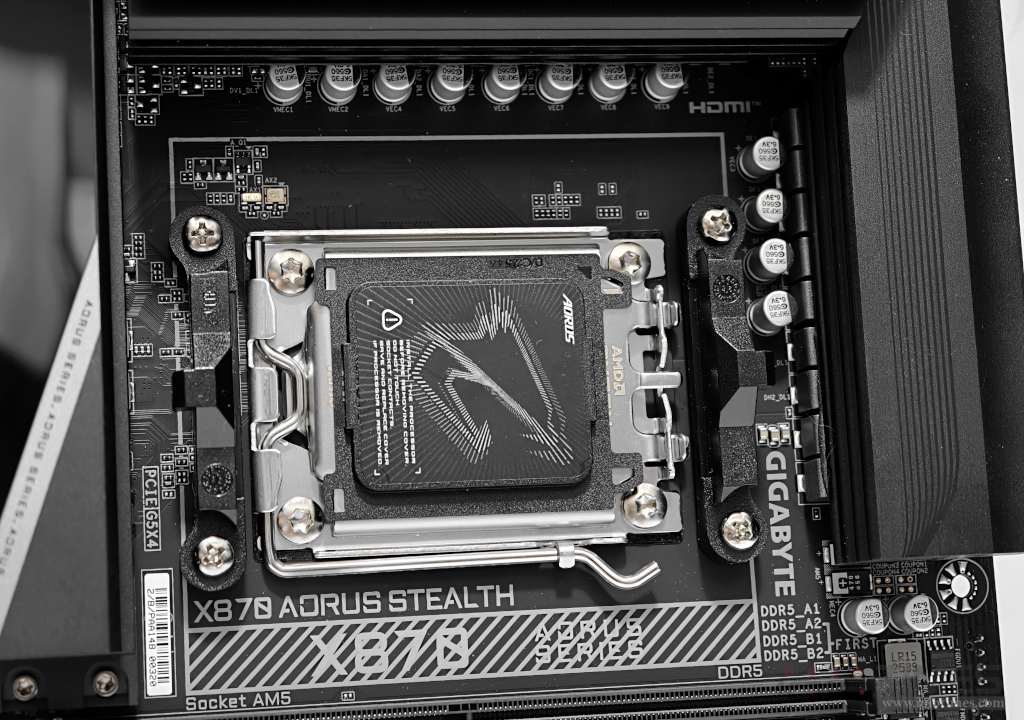
型號上已標明 X870 AORUS STEALTH 所以是屬於 AMD 陣營的 Socket AM5 腳位,可支援 Ryzen 7000/8000/9000 等系列處理器,安裝時請小心放置 CPU 以避免損傷腳座上的針腳,另外如果是對應最新款的版本如 Ryzen 7 9850X3D 或是後續的頂規版 Ryzen 9 9950X3D2 版本處理器、記得先更新 BIOS 以避免辨識上出現不正確的情況。(原則上同為 AM5 腳位就可支援,可先上官網查一下支援列表)
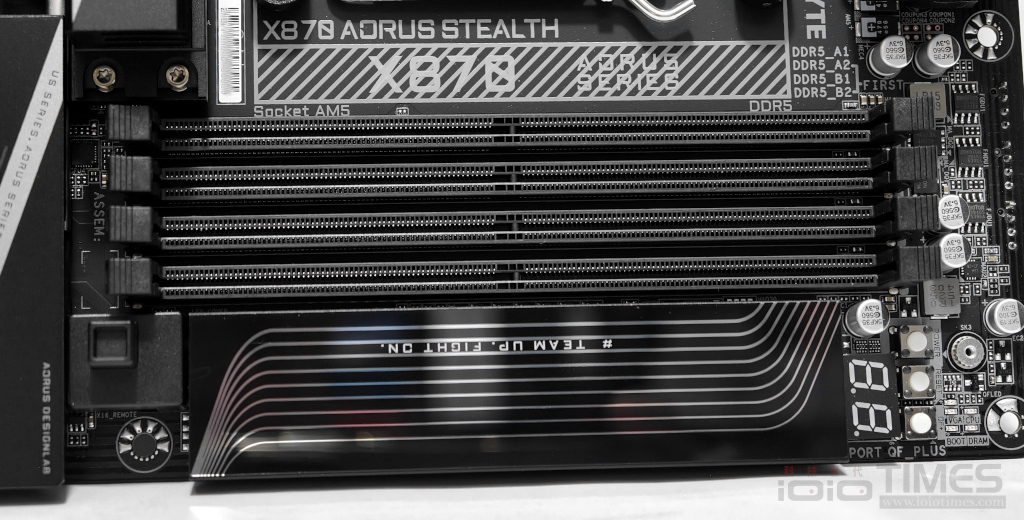
DDR5 的支援則是提供完整的 4 DIMM 設計,單 DIMM 可支援最大 64GB 容量、最多 4 DIMM 可達 256GB 總容量,頻率方面則可支援至 DDR5-8200、更高當然也可以從 BIOS 中調整支援。
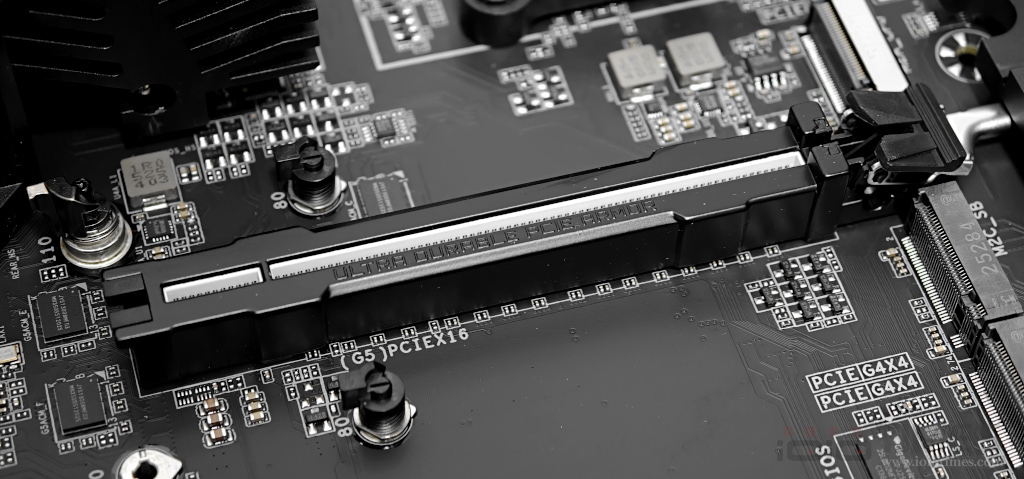
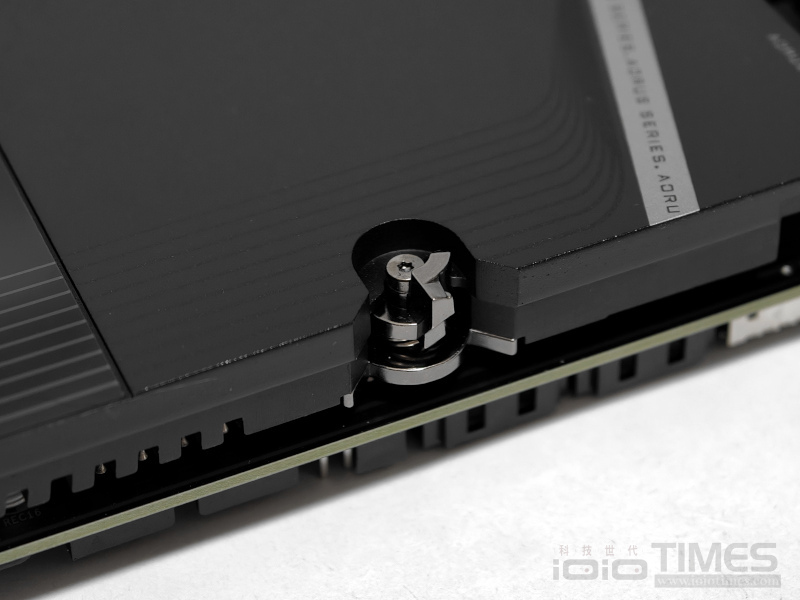
主機板的左側位置則是完美覆蓋的散熱裝甲,僅露出 2 組 PCIe 擴充插槽,主要的第一組位置有提供 Ultra Durable PCIe Armor 來強化堅固度,透過專屬的 PCIe EZ-Latch Plus 按鍵設計就能輕鬆拆卸顯示卡。
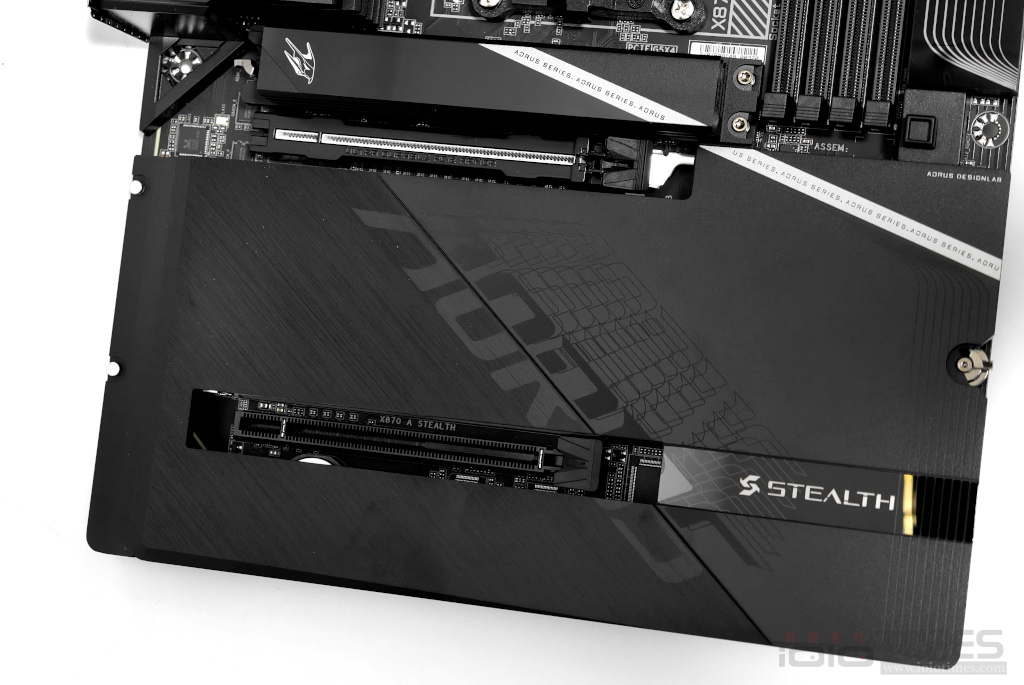
一旁則是主要的 PCIe 5.0 M.2 插槽位置,快拆設計的 EZ-Latch Click 一按就能掀開設置在上方的厚實散熱片,安裝好 SSD 後也是散熱片一插、一按就完成。
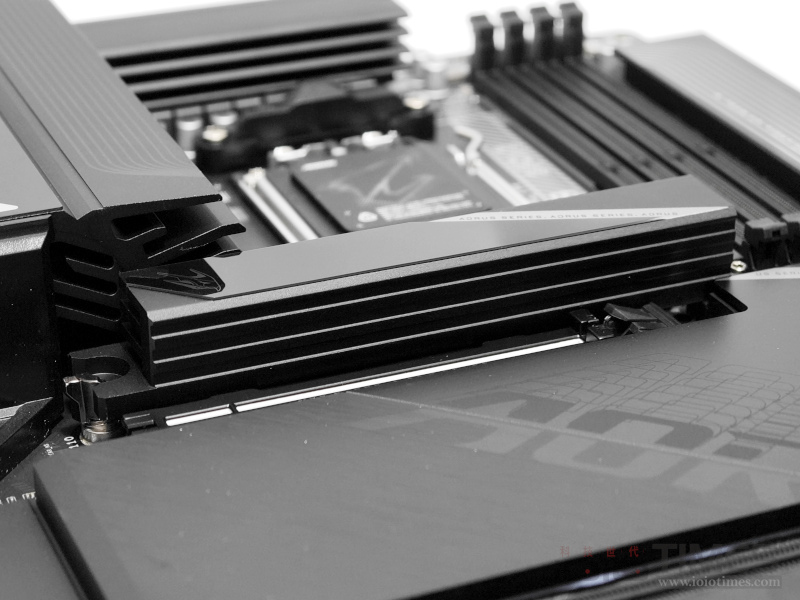
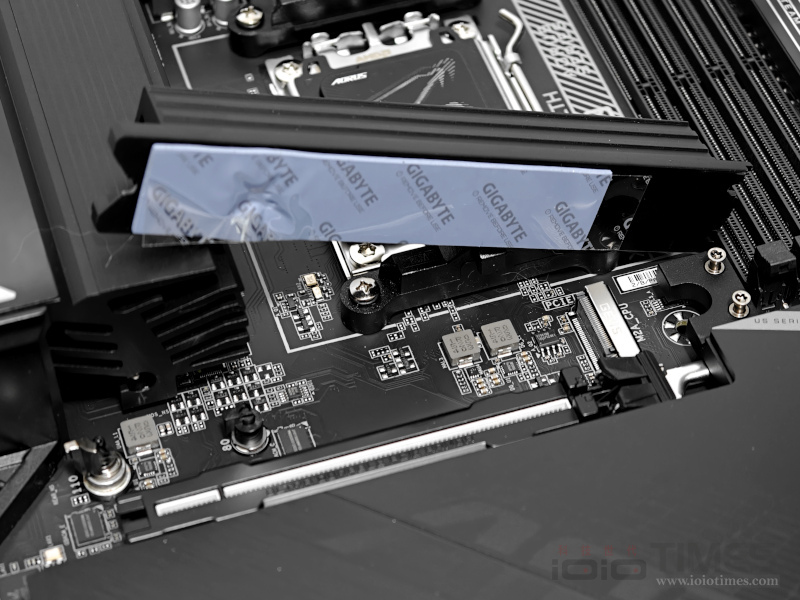
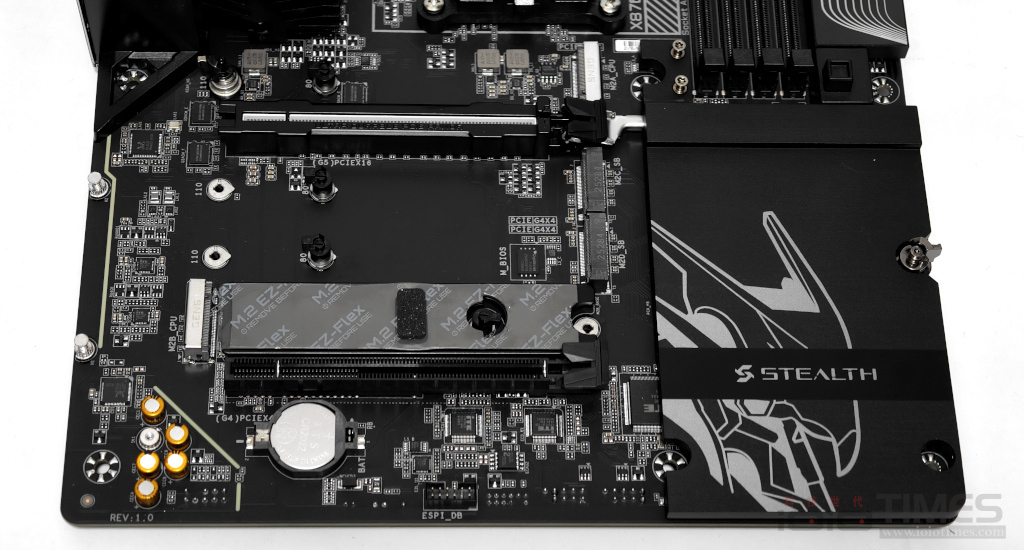
散熱裝甲採用一片式設計,一指扳開快拆卡扣就能輕鬆取下,藏在散熱片底下的是另一組 PCIe 5.0 M.2 以及 2 組 PCIe Gen 4x4 的 M.2 插槽,儲存空間的擴充性充足,配有 EZ-Flex 彈性底板設計、在使用前記得移除上頭的保護貼膜。
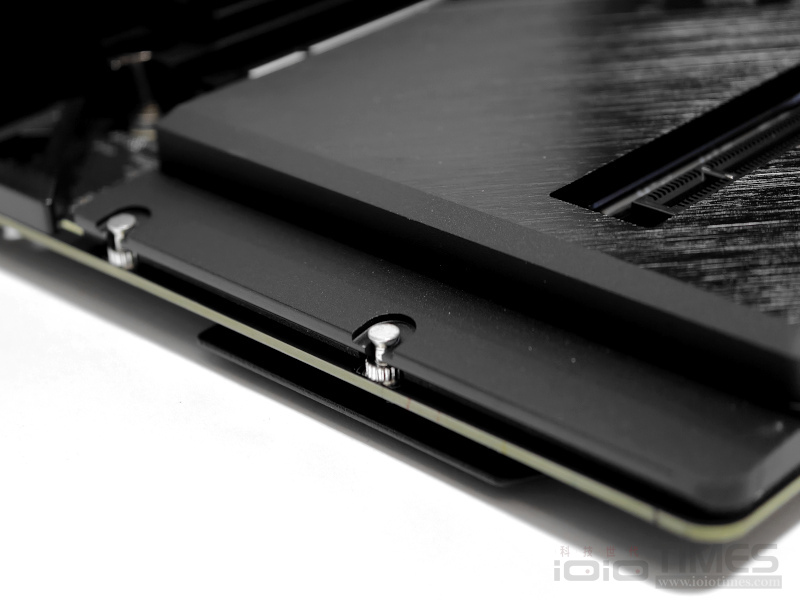
實際看一下取下散熱裝甲後的底下藏了那些布局配置,可以看到還有 3 組 M.2 插槽可供擴充。
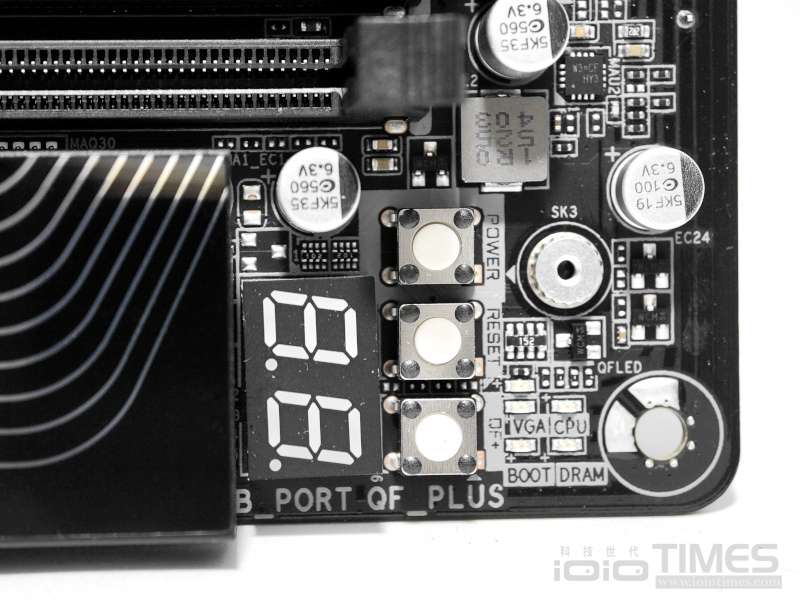
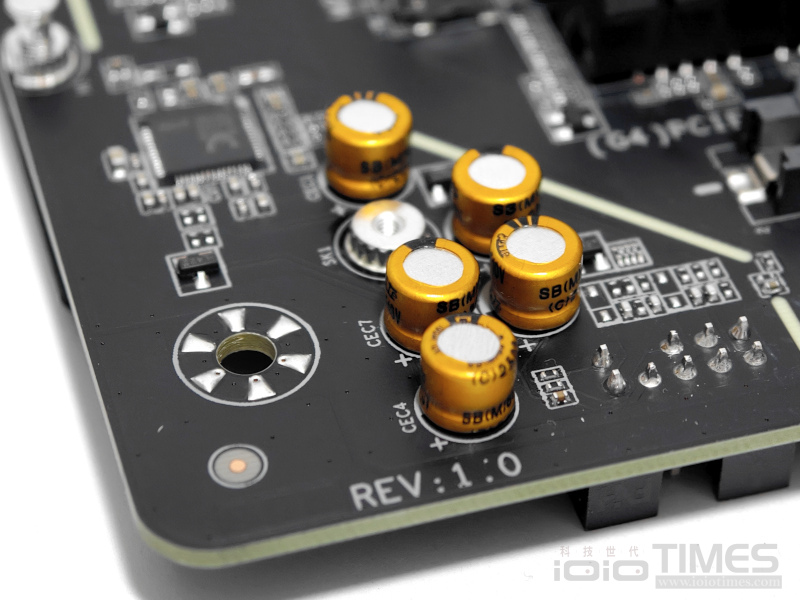
其他的正面細部配置還有右下角位置的快速啟動按鍵、提供有 Power 電源/ Reset 重置鍵/ QF 顯示,一旁也有簡易開機顯示 LED 燈號設計、方便查看 CPU/DRAM/VGA/BOOT 等正常或異常狀態,同時也有雙 8 字除錯燈號展示當前狀態;至於在左上角位置則是有高品質音效電容搭載。
而移到背面的各項插槽、連接埠也是一項不少,主要是以往位於正面邊邊角角不好裝機的情況得到改善,直接從背面的四周就能輕鬆安裝,DIY 也變的快速有效率!
拆掉背面拆掉支撐底板後則是呈現黑色 PCB 底部,右側同樣印有 AORUS Logo,這裡有個隱藏的印刷在 CPU 底蓋位置下可以看到迷你神鷹的圖騰,歪頭設計呈現另類的可愛風~~
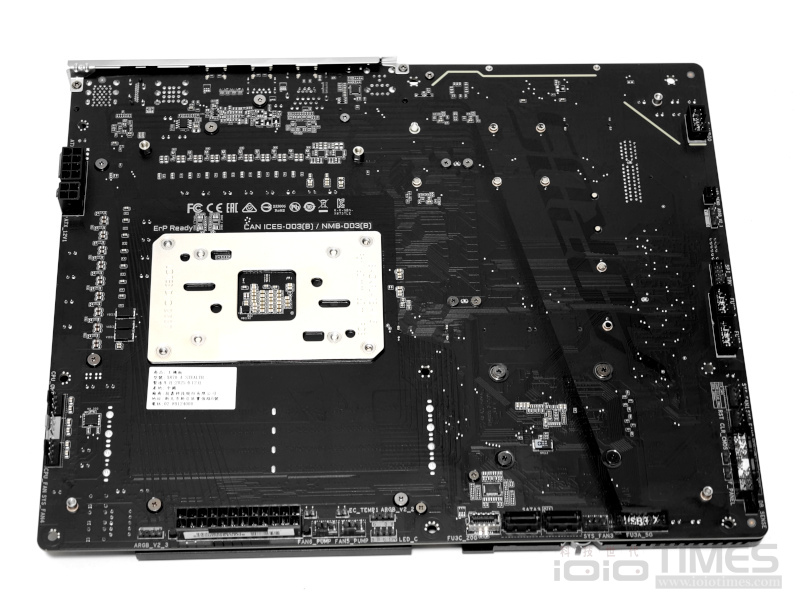
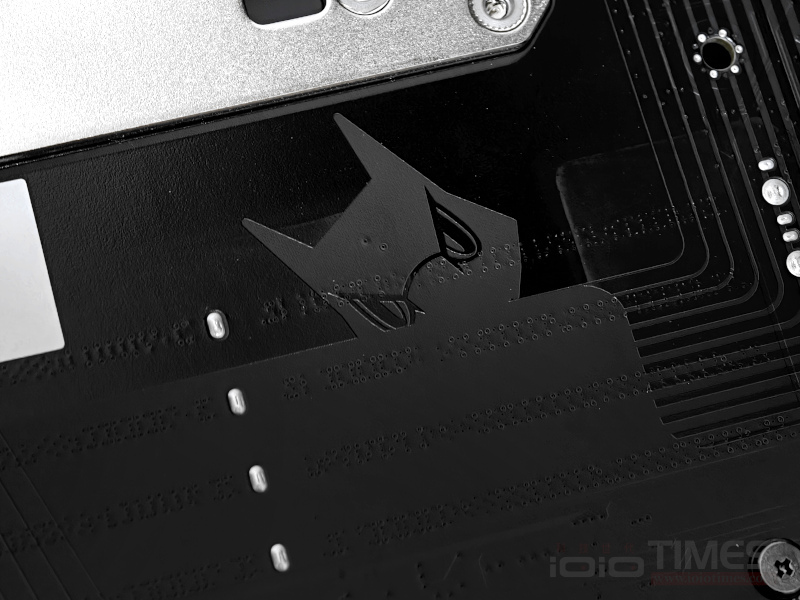
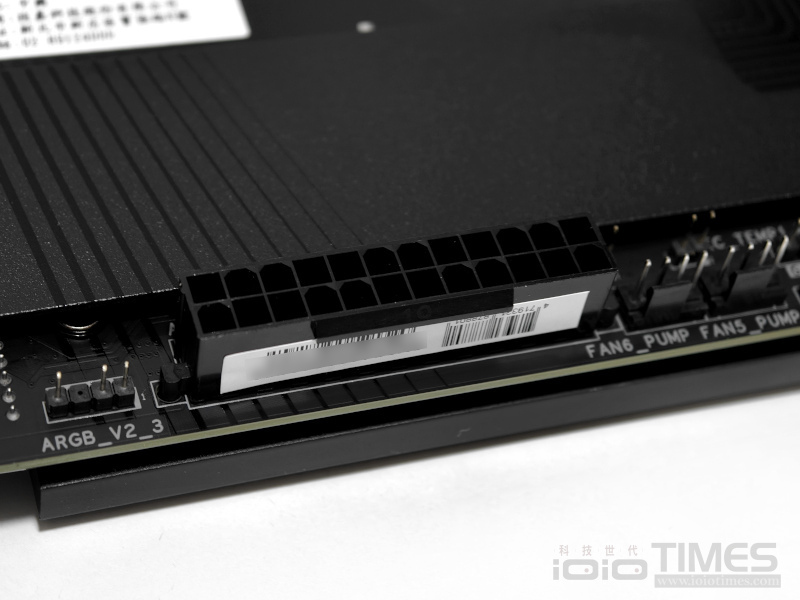
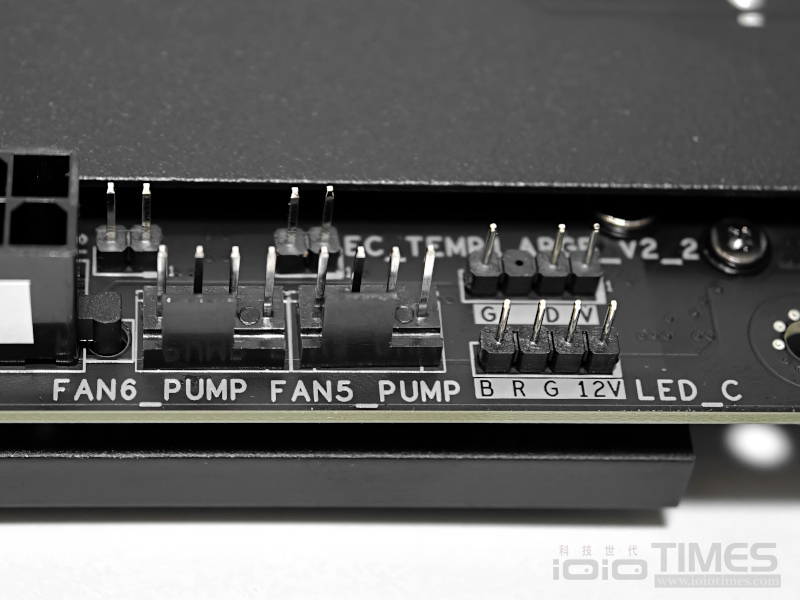
有個小地方要提醒一下,背插式設計由於將各端子的連接埠都拉到主機板的背面四周,所以基本上不像以往的主機板那樣可以墊個東西就在桌上直接安裝各項零組件,通常不小心就會讓背面四周的針腳折彎、尤其是直接外露的 ARGB 燈號連接座,自行 DIY 的話可以先裝入有支援背插的機殼後再開始連接各部位線材會比較妥當,裸機使用的話也盡量注意不要讓連接線壓到避免不小心意外造成 GG 情況發生!
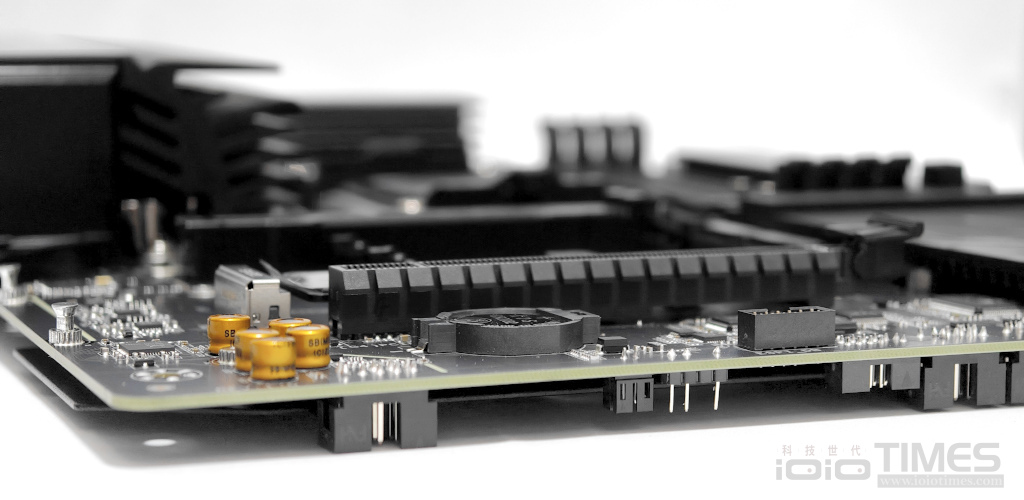
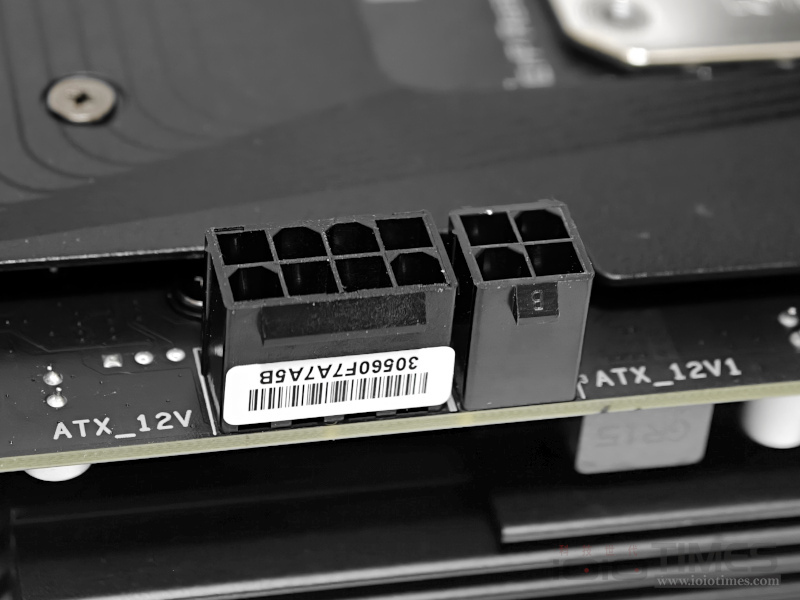
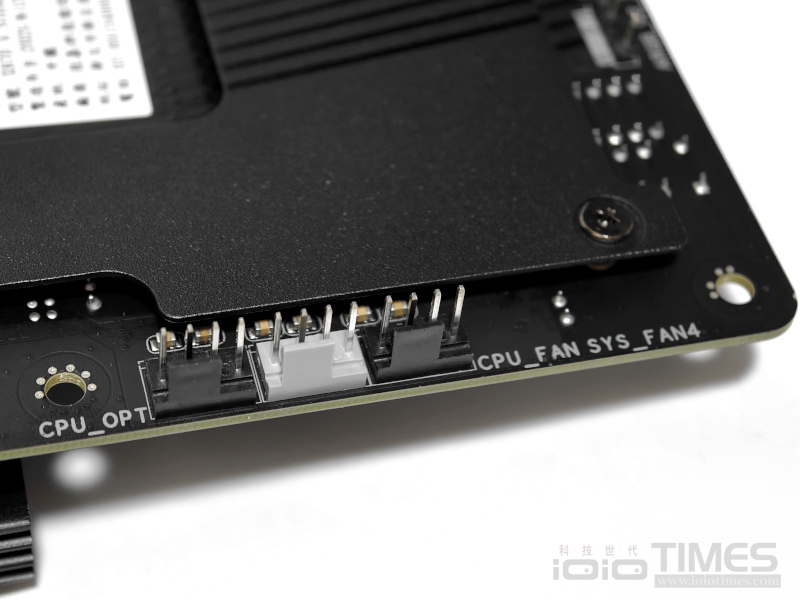
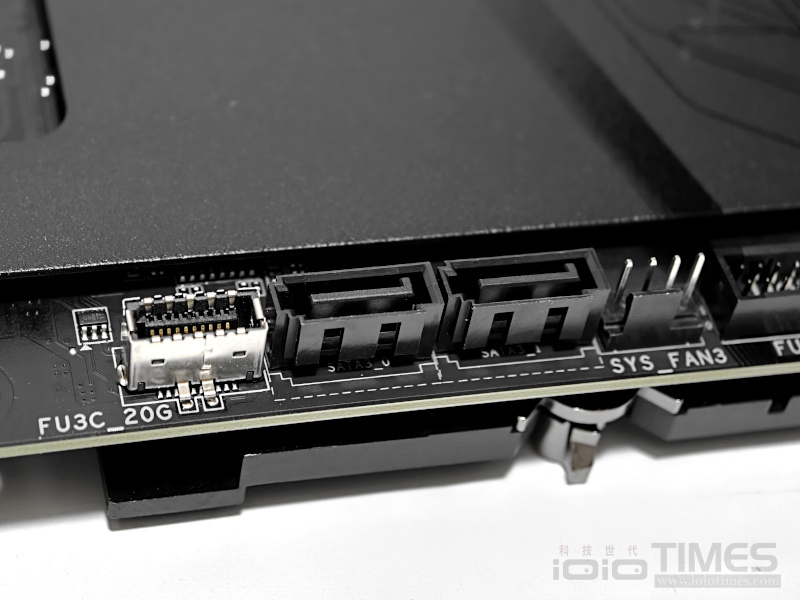
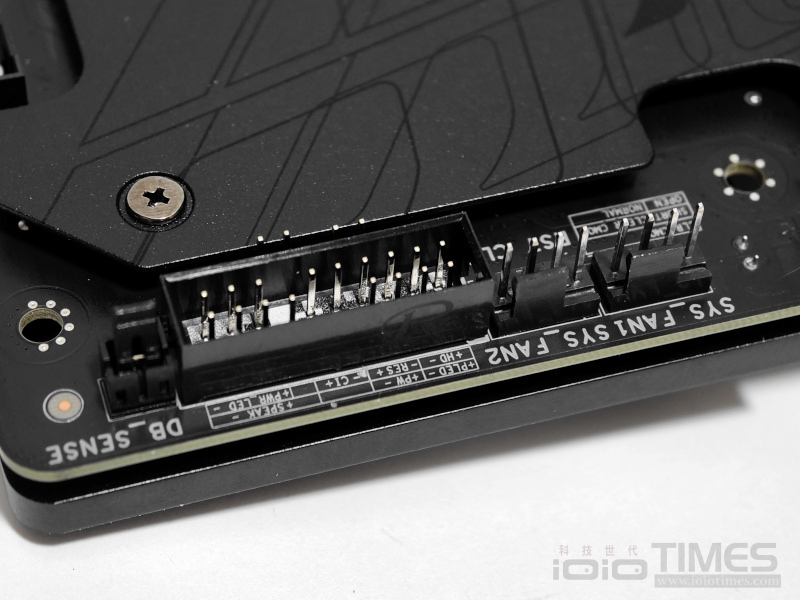
下面來檢視一下背插式各連接埠的設計,基本上就是連同 ATX 24-Pin 主電源、ATX 12V 接頭以及各項 3-Pin/4-Pin 插座、USB port、RGB 燈效插座...等都改到背面了。
另外,由於板子的背插區域有縮小30%,因此可相容於市面上絕大部分的背插機殼,當然規格太獵奇的,就沒辦法了 (哈)!
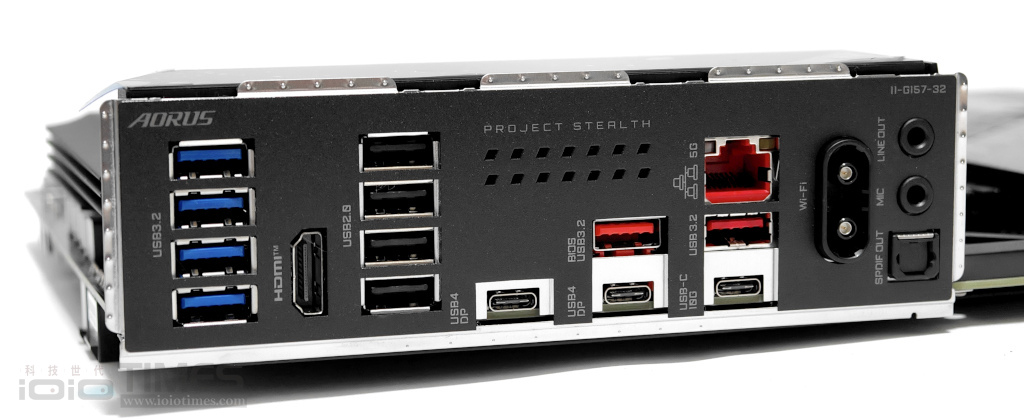
另外在後方的 I/O 埠位置也是提供一體式設計,擴充性也是相當充足,設計上也是採分類集中、方便辨識與連接,由左至右可以看到 USB 3.2 Gen 1 x4、HDMI、USB 2.0 x4、USB4 Type-C PD x2、USB 3.2 Gen 2 Type-C x1、USB 3.2 Gen 2 Type-A x2、2.5G LAN port RJ-45 x1、Wi-Fi 快連模組、S/PDIF 光纖接頭與 3.5mm 音源插孔 x2 等,一般玩家來說算是相當夠用了。
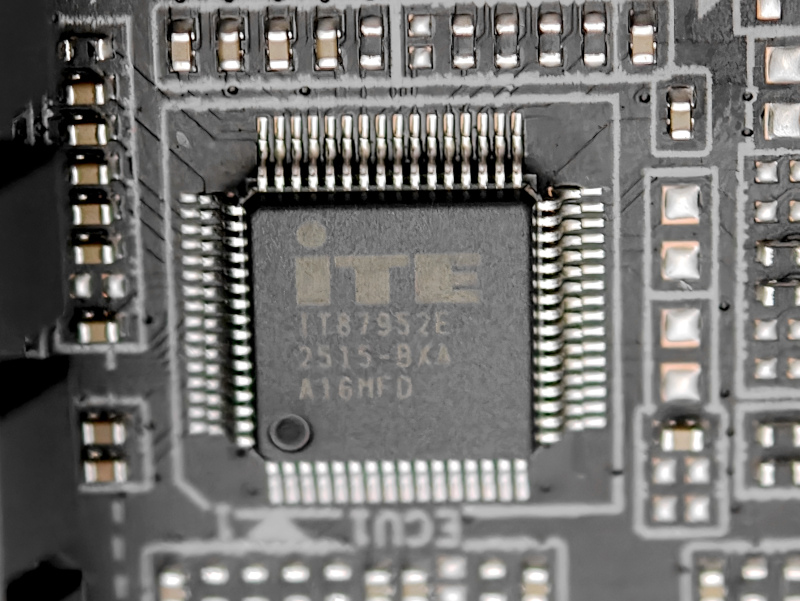
簡單來檢視一下拆卸掉主機板上覆蓋的散熱片後的底下細節,像是供電方面採用的是 16+2+2 相設計、搭載的是 PMC41410 80A SPS DrMOS 晶片顆粒,藏在 PCH 位置下方的 X870 晶片組、ITE 8696E 環控晶片、Infineon XDPE192C3D PWM 控制器、Realtek ALC1220 音效晶片、ASM4242 主控晶片、Qualcomm Wi-Fi 7 QCNCM865 網路等。
Mosfet 區域的散熱片除了採用多剖溝設計增加散熱面積外、也加入了熱導管協助快速散熱。
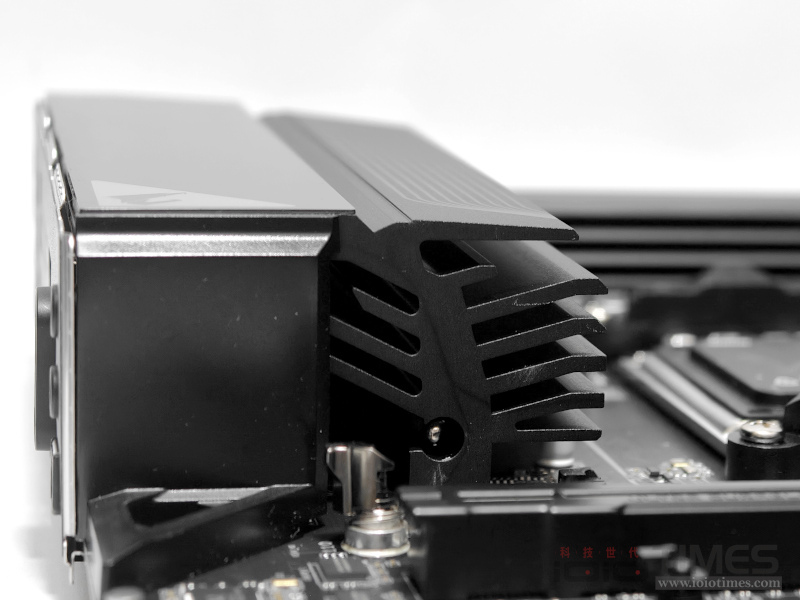
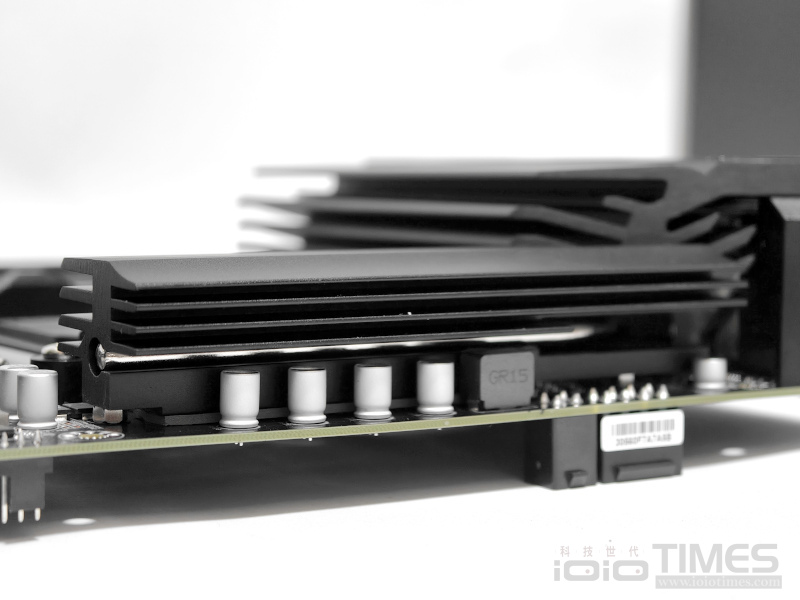
簡單看一下配置的各晶片小圖一覽。
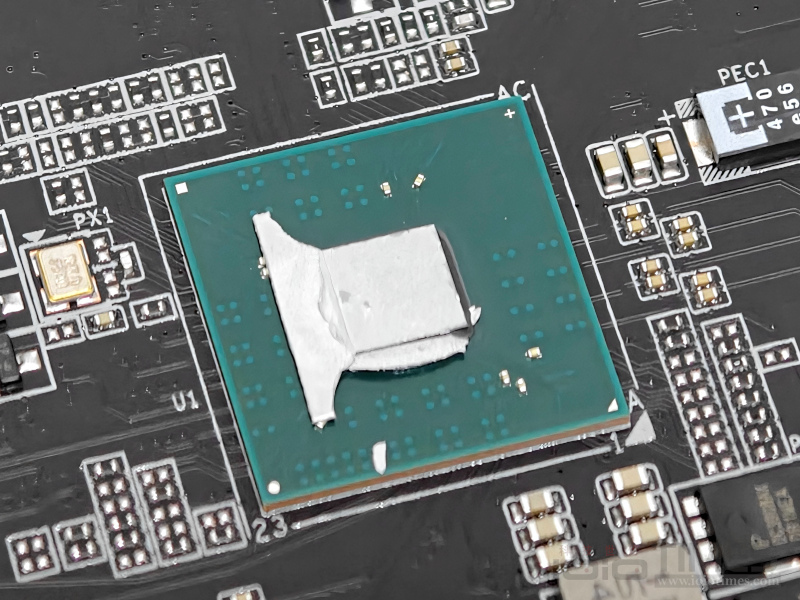
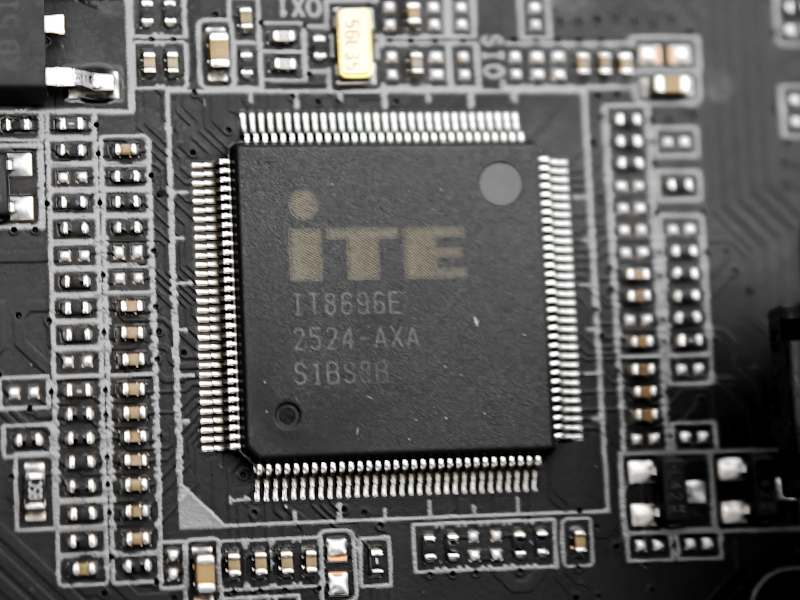
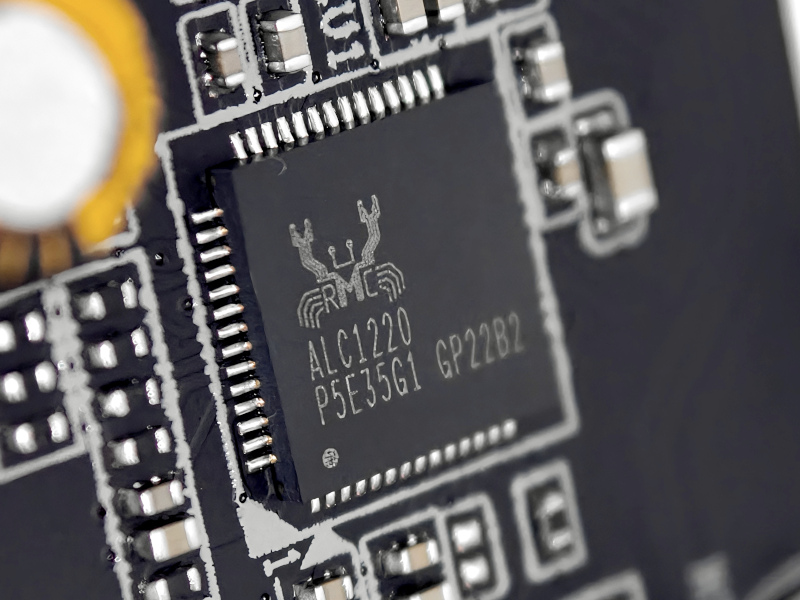
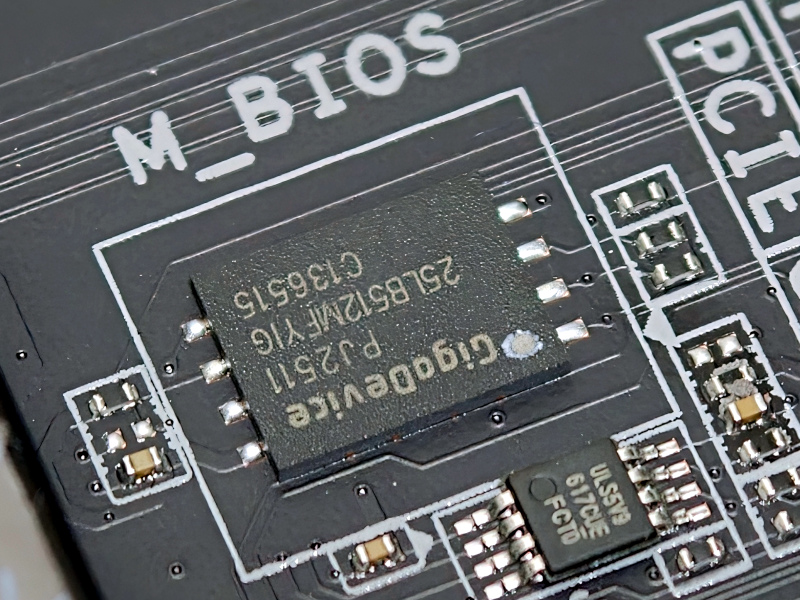
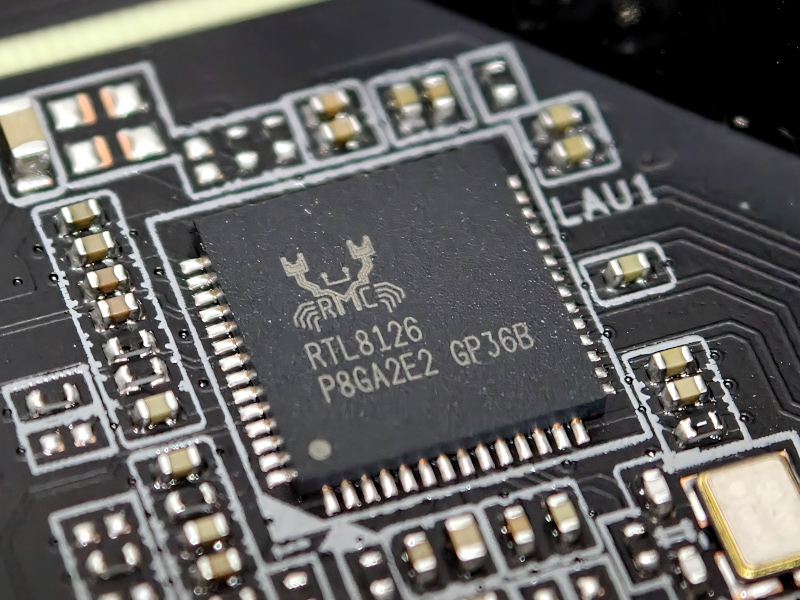
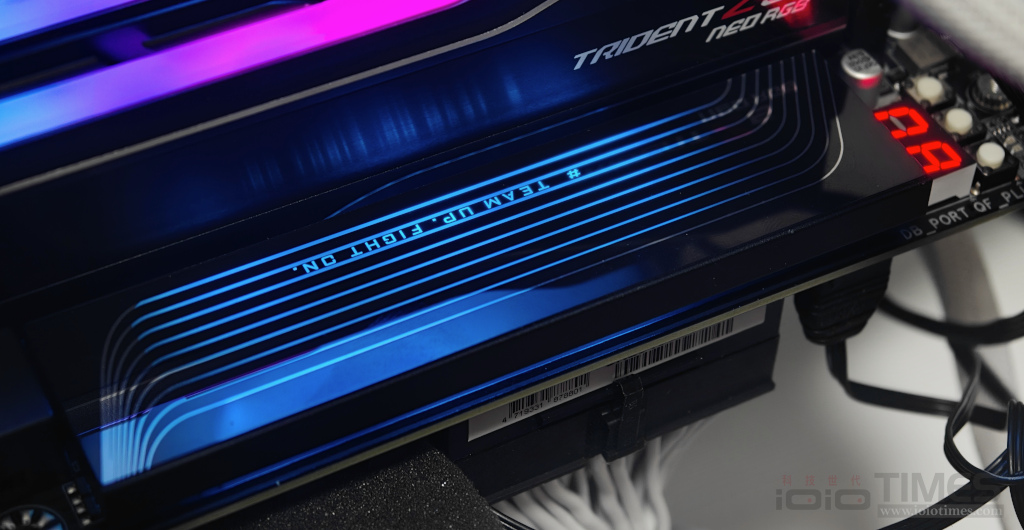
燈效的部分則是僅在 DIMM 插槽旁的位置顯示、I/O 埠上方反而僅是鏡面設計做搭配 (有選用 RGB 水冷的話就等於有鏡射效果了),算是十分不花俏的風格。
效能檢視
看過了整個外觀設計後,當然也得上機檢視一下實際的性能表現囉!
這裡也選搭了其他的零組件來組裝,包括了目前最新款的 AMD Ryzen 7 9850X3D 這顆處理器的適配性,本次搭配的平台設備如下:
處理器:AMD Ryzen 7 9850X3D
SSD:Samsung 990 Pro Gen 4×4 M.2 1TB
DRAM:G.Skill TTrident Z5 Neo RGB DDR5-6000 16GBx2 CL28
VGA:AMD Radeon RX 9060 XT
Cooler:NZXT Kraken Elite 360 V2 AIO
電源供應器:Seasonic Focus ATX3 GX-1000 1000W
作業系統:Winodws 11 Pro 25H2
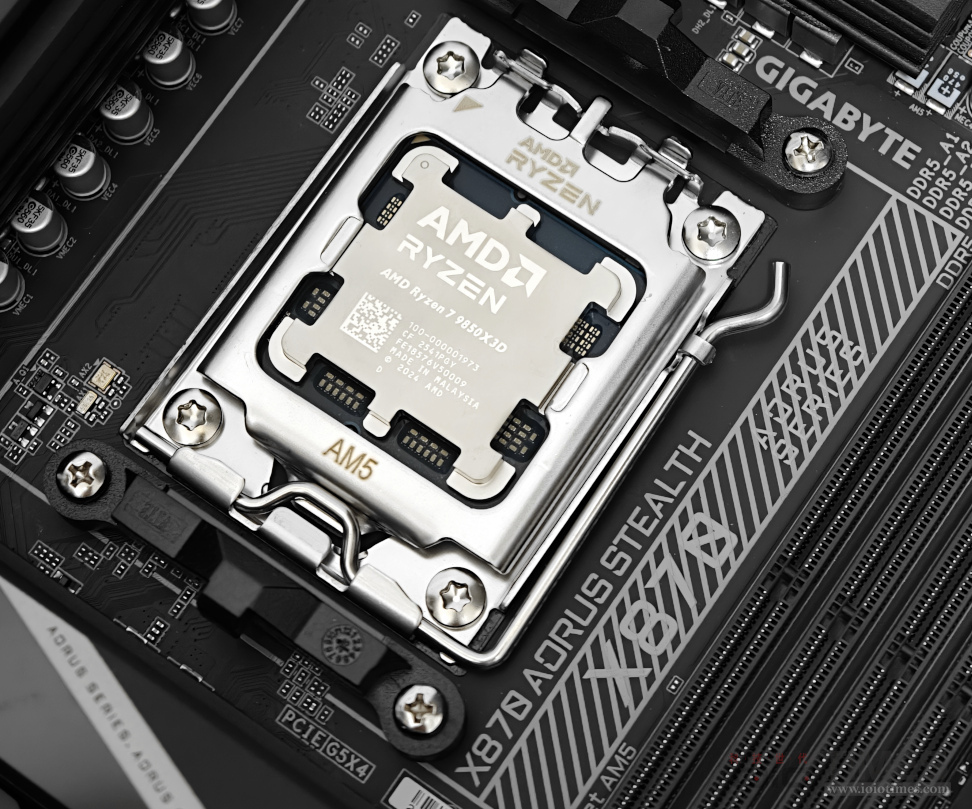
接下來自然就是將這顆新版本的 AMD Ryzen 7 9850X3D 處理器安裝上去囉!
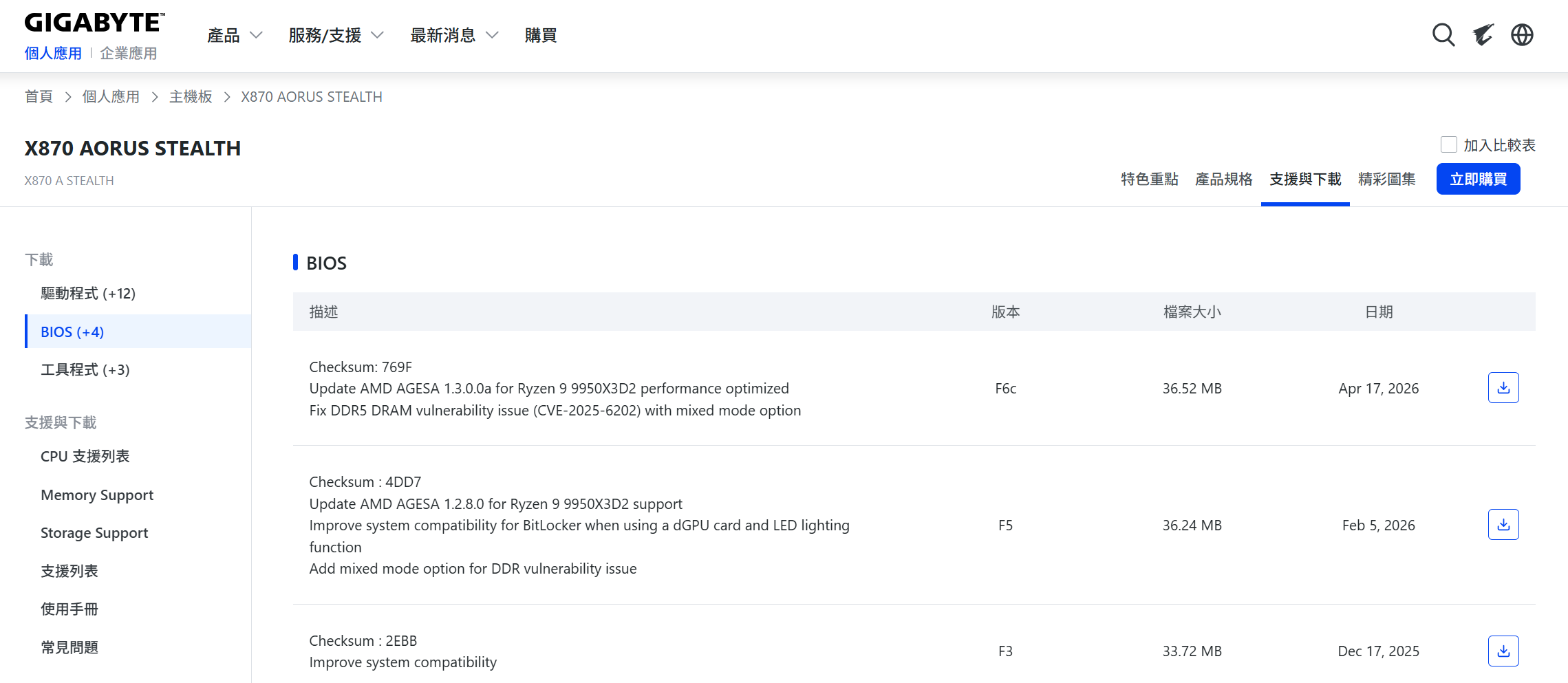
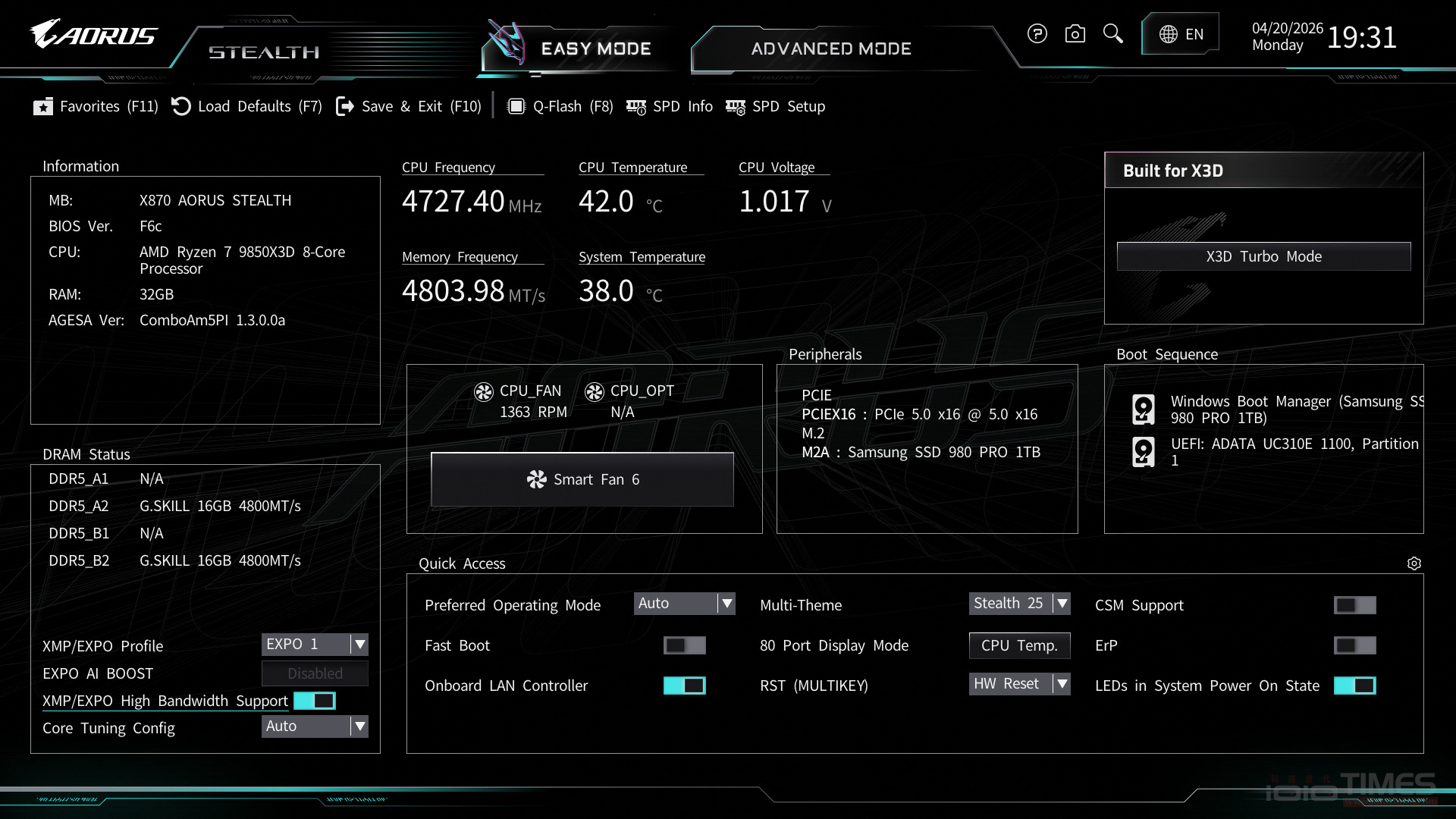
開機後先來看一下 BIOS 中的基本配置,順便將 BIOS 更新至最新的 F6c 版,玩家如果想入手最新的 Ryzen 9 9959X3D2 也能完美支援。
BIOS 頁面同樣提供了相當多的可設定選項,基本上在預設的 Easy Mode 頁面就能快速調整,像是常用到的 XMP/EXPO 模式直接在左下角區況就能設定。
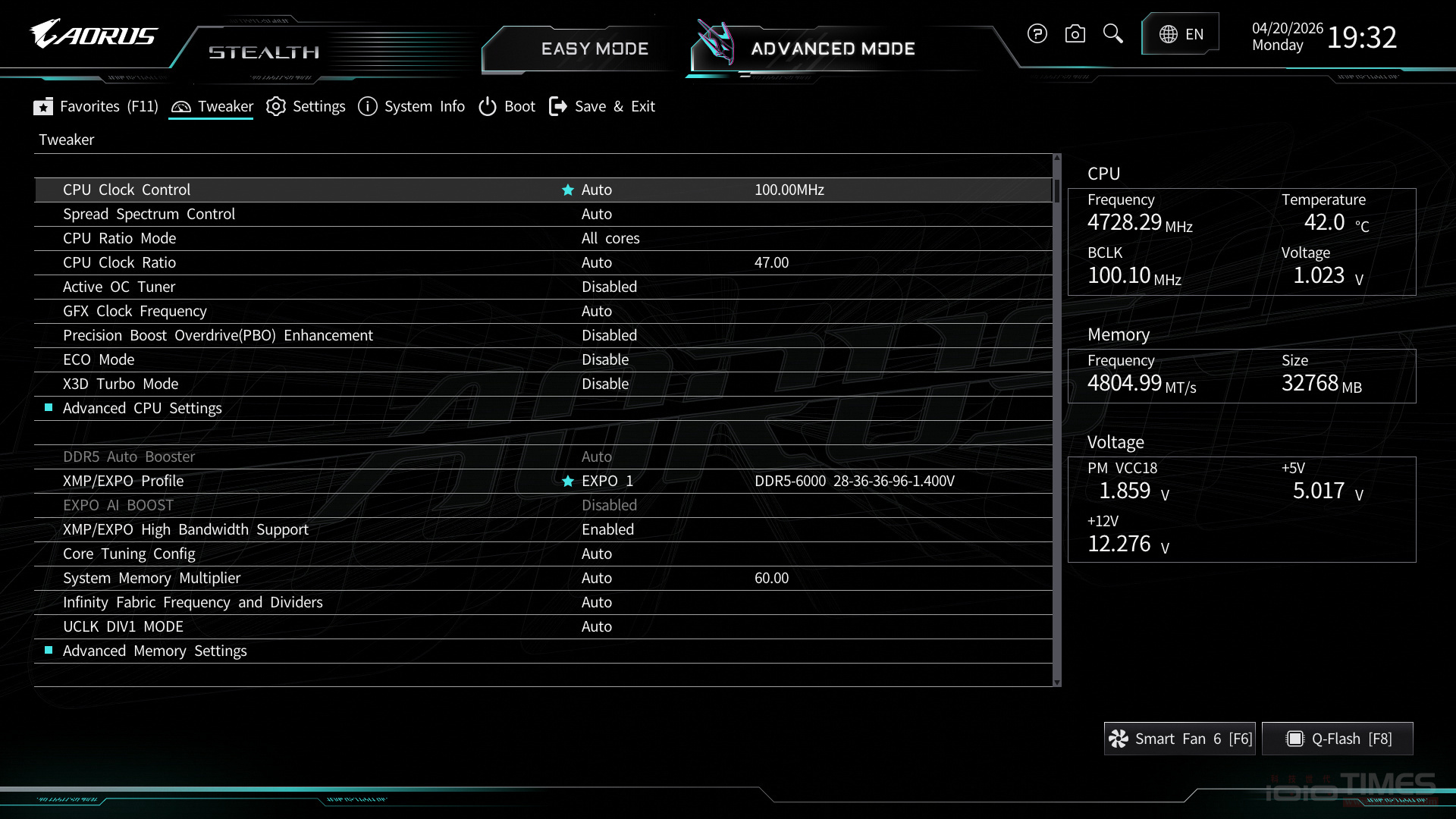
想要進階設定細節可以直接選 Advanced Mode 來自行調整,相當多的可調整性可以讓玩家一一嘗試。
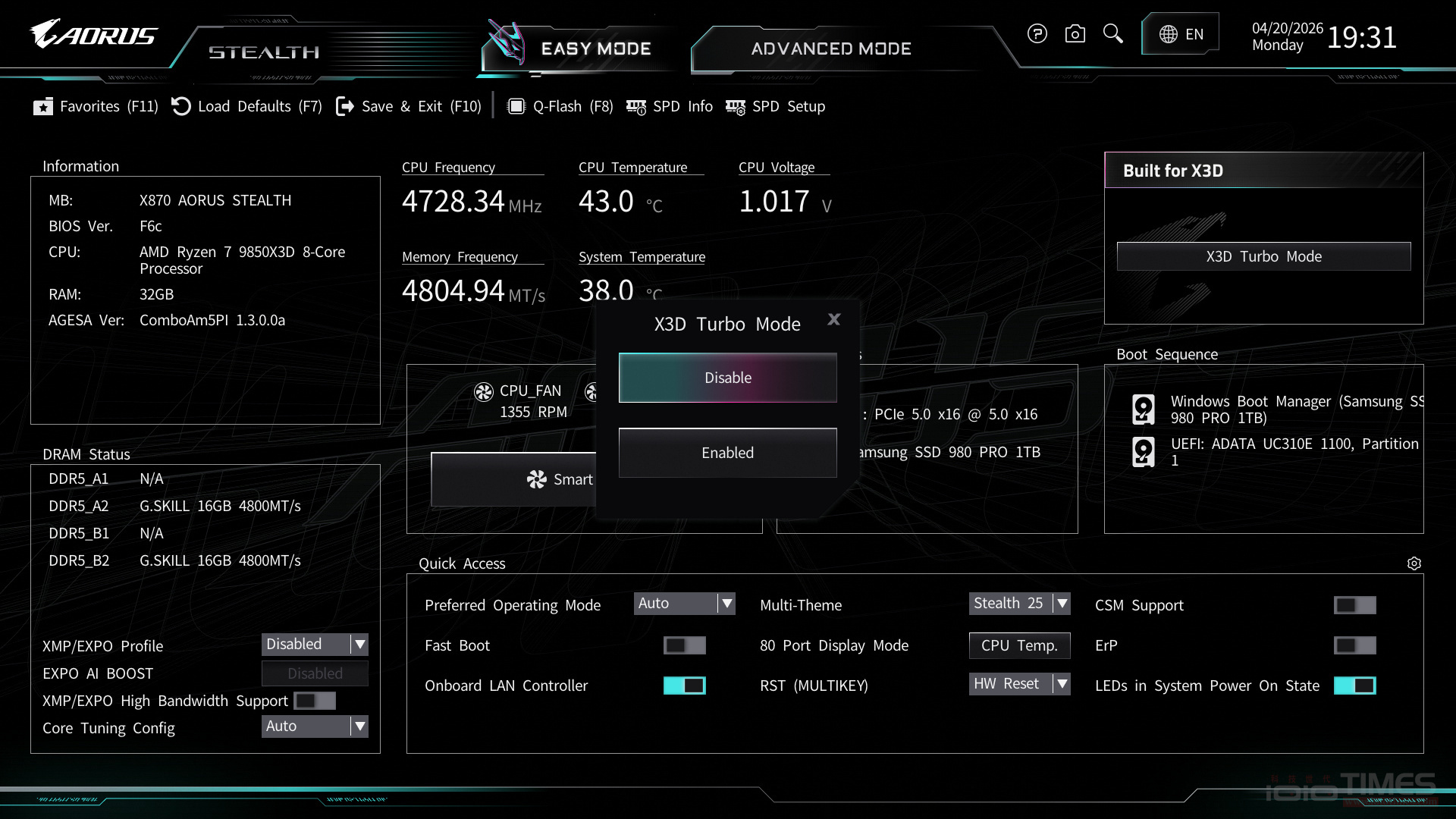
玩家也可以從 BIOS 中開啟 X3D Turbo Mode 模式 (預設 Disable),不過要注意的是若開啟 X3D 模式會呈現核心數減少的情況,採多工簡化讓玩家可以將效能灌注在遊戲面的需求上,此時的部分測試會呈現數據小幅提升的情況,是否啟用可以依實際需求再來做調整切換。
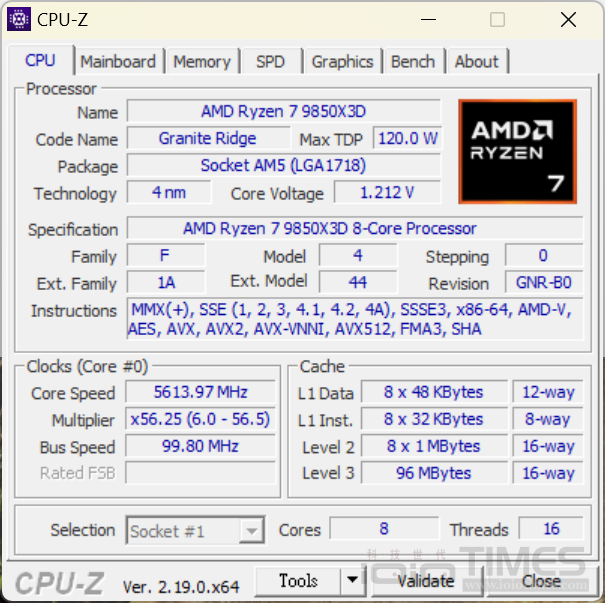
OK,在開機進入 Windows 作業系統後,先來個 CPU-Z 檢視一下處理器以及主機板的基本資訊。
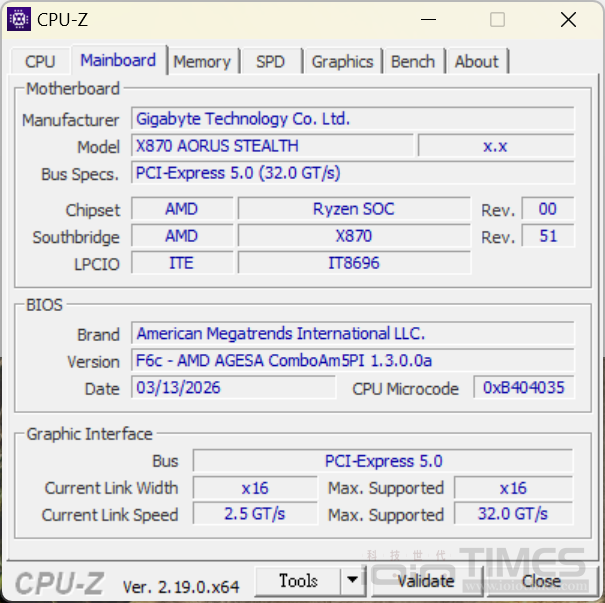
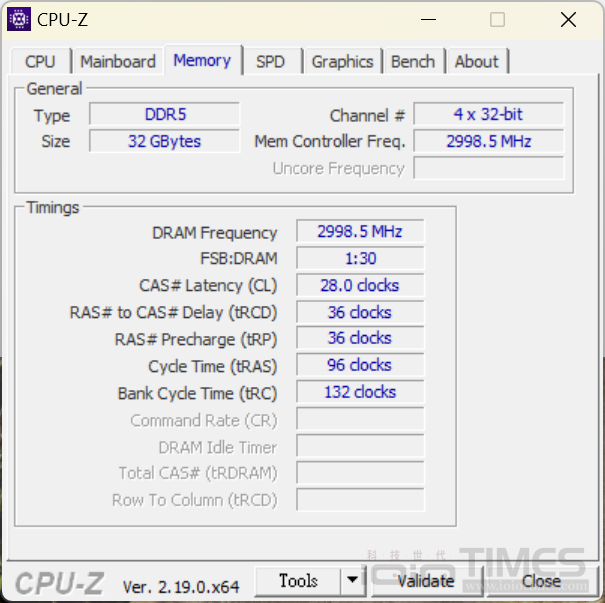
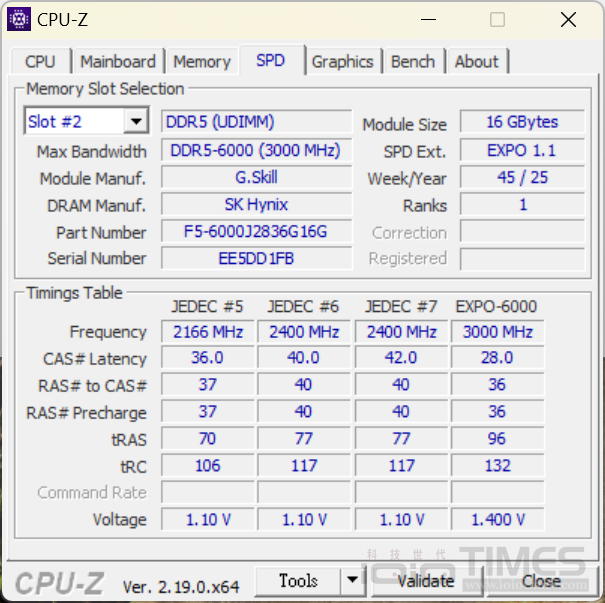
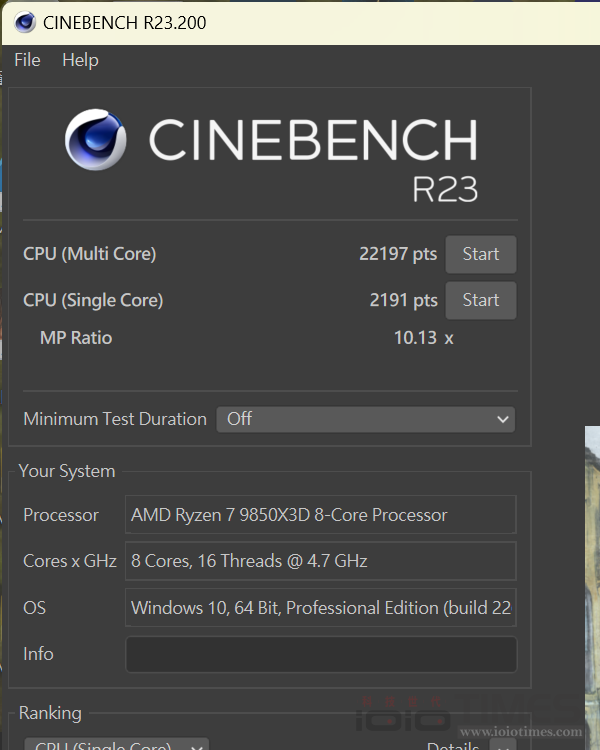
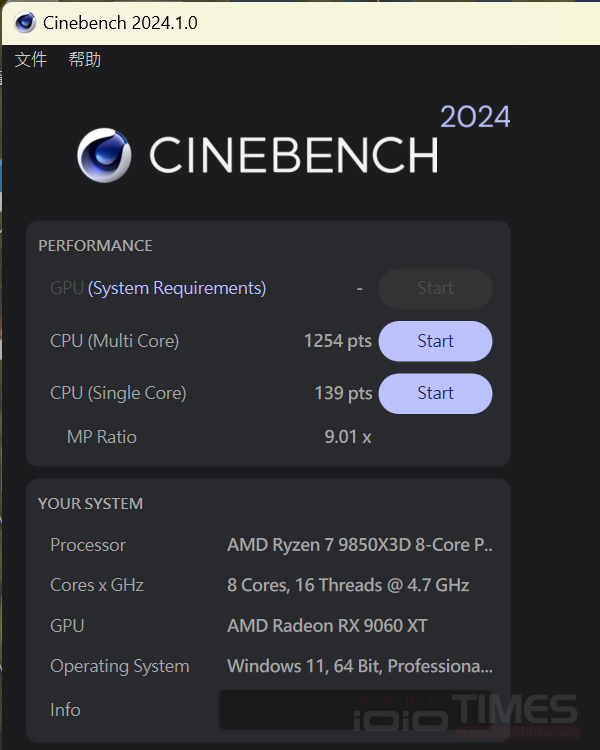
透過 Cinebench R23 與 2024 來測試一下搭配 Ryzen 7 9850X3D 之後的基本單、多核表現,R23 的部分、單/多核成績分別獲得 2191/22197 pts,2024 的部分則是分別獲得 139/1254 pts 的成績。
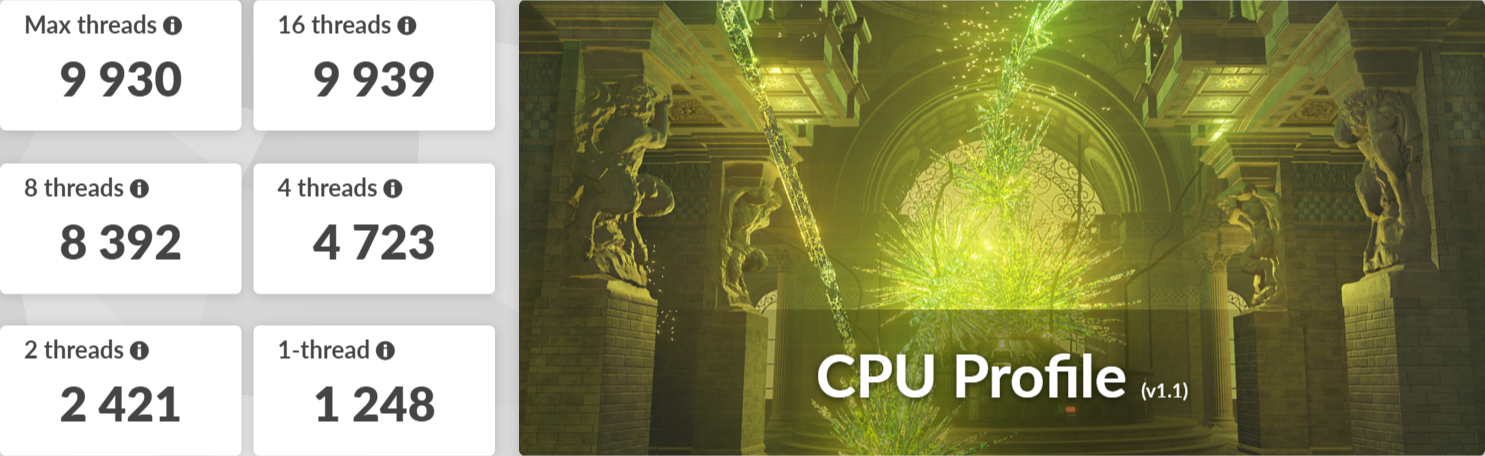
至於在熟悉的 3DMark CPU Profile 測試下則是獲得單核 1248 分、最大核心 9930 分的成績。
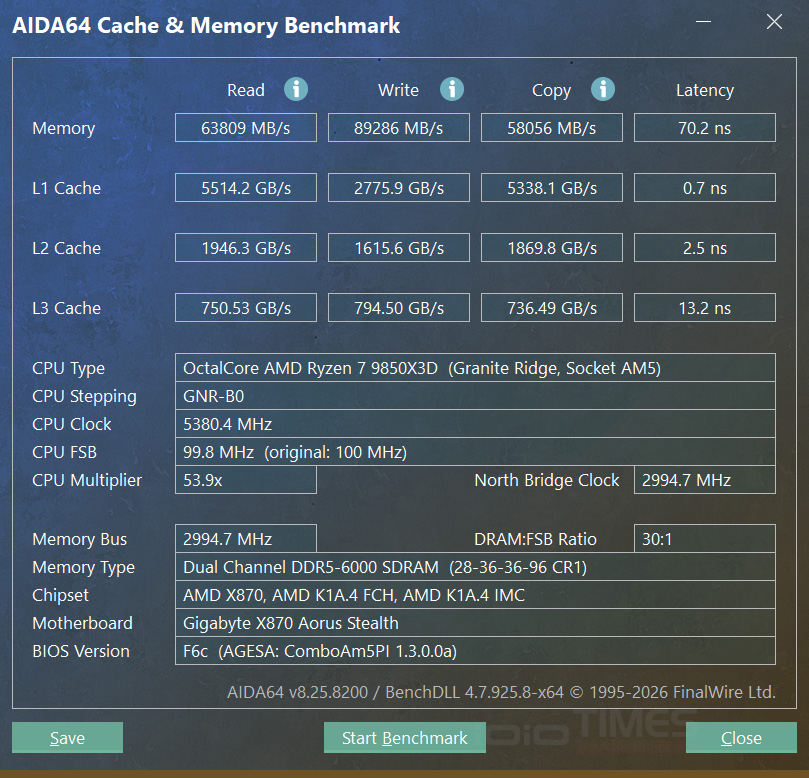
整組搭配 DDR5-6000 CL28 時序下的 AIDA64 Cache & Memory Benchmark 測試下,讀取、寫入、複製等三項的表現分別獲得 63809、89286、58056 MB/s,延遲方面則是 70.2 ns。
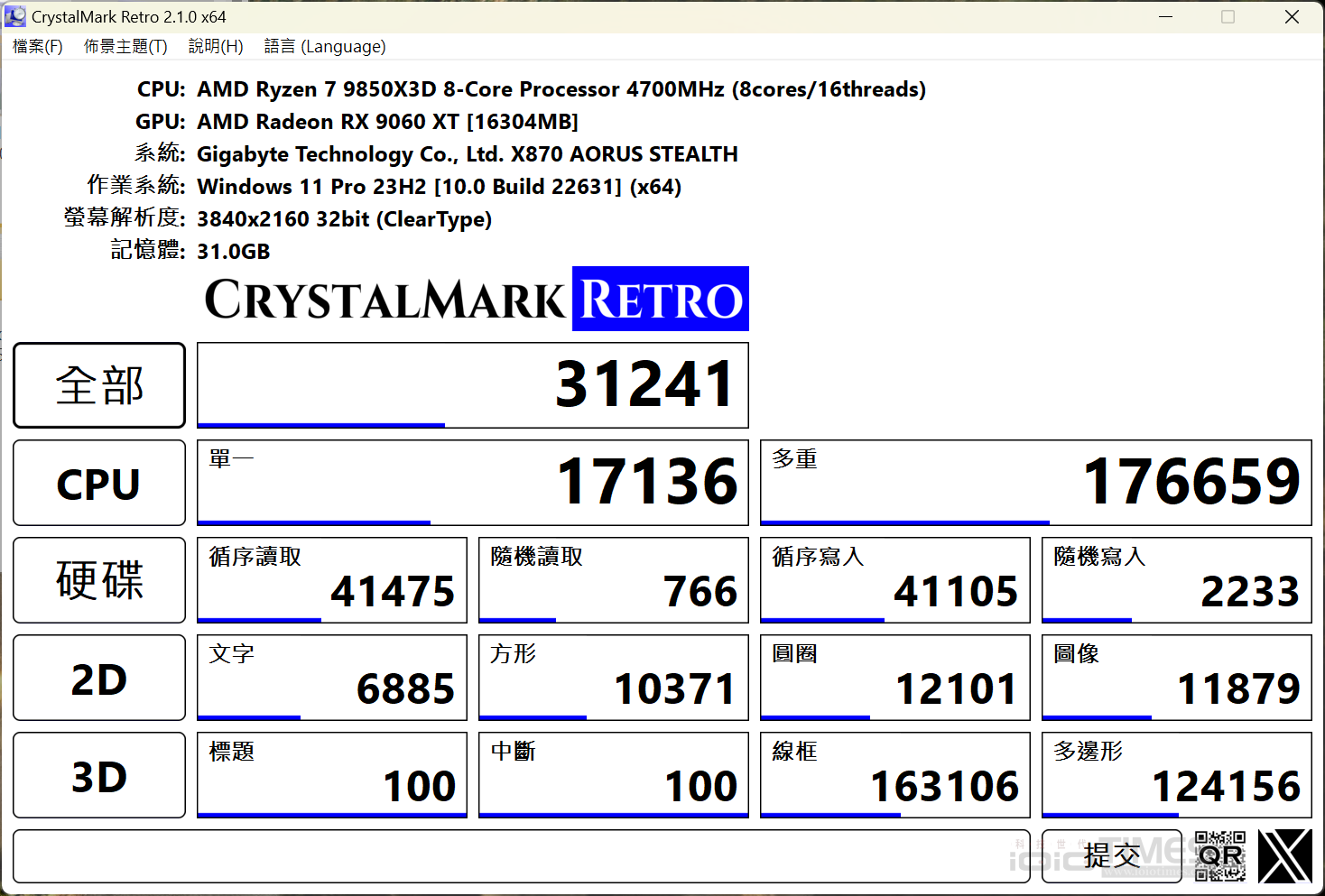
綜合表現方面,在 CrystalMark 測試下獲得總分 31241 的高分,各項組件的成績如下方截圖所示:
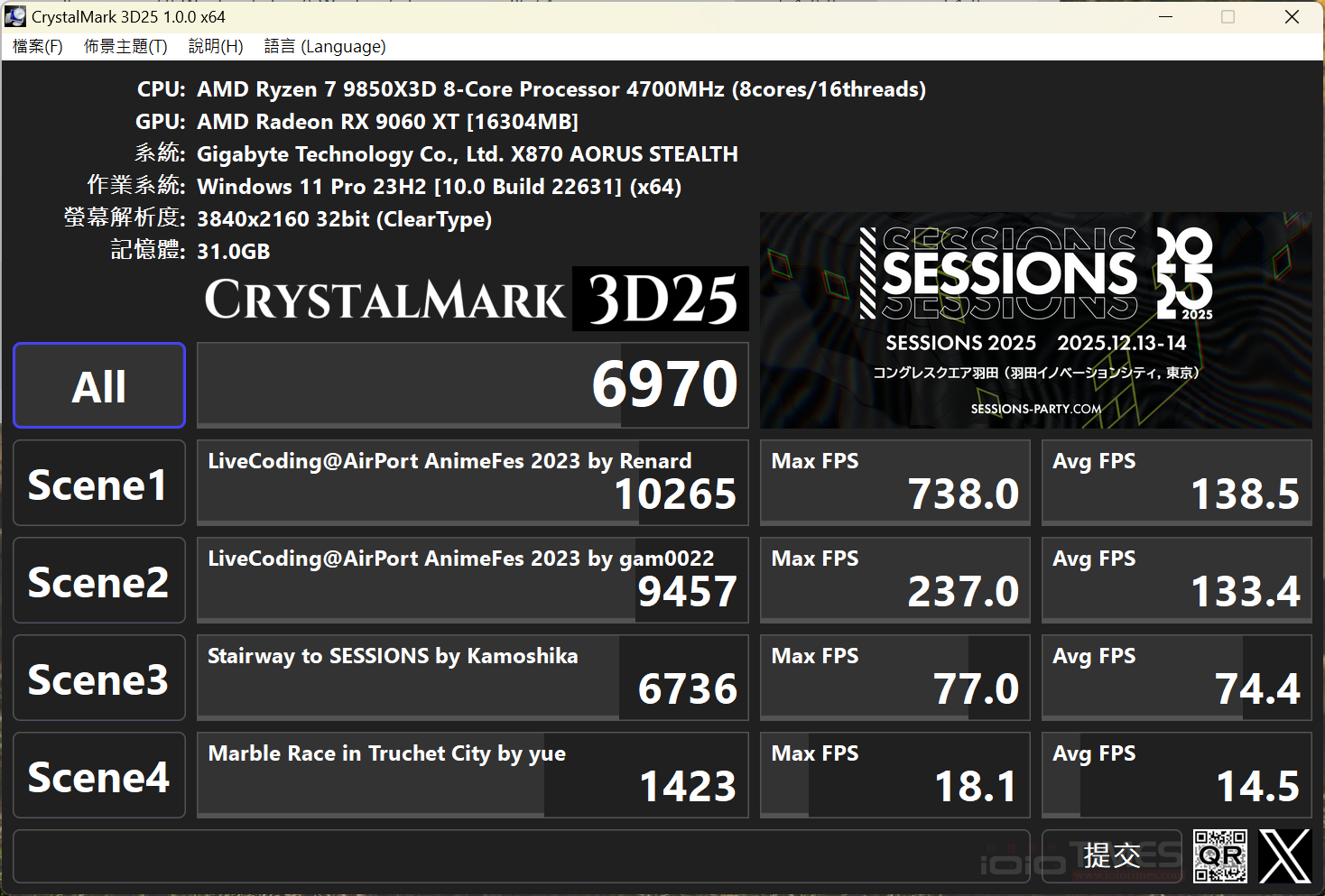
搭配 AMD Radeon RX 9060 XT 的組合下,在 CrystalMark 3D25 項目中也能看到不錯的表現成績,總分獲得 6970 分,其他三場景的得分都不低、即便是第四場景也有平均 14.5 FPS。
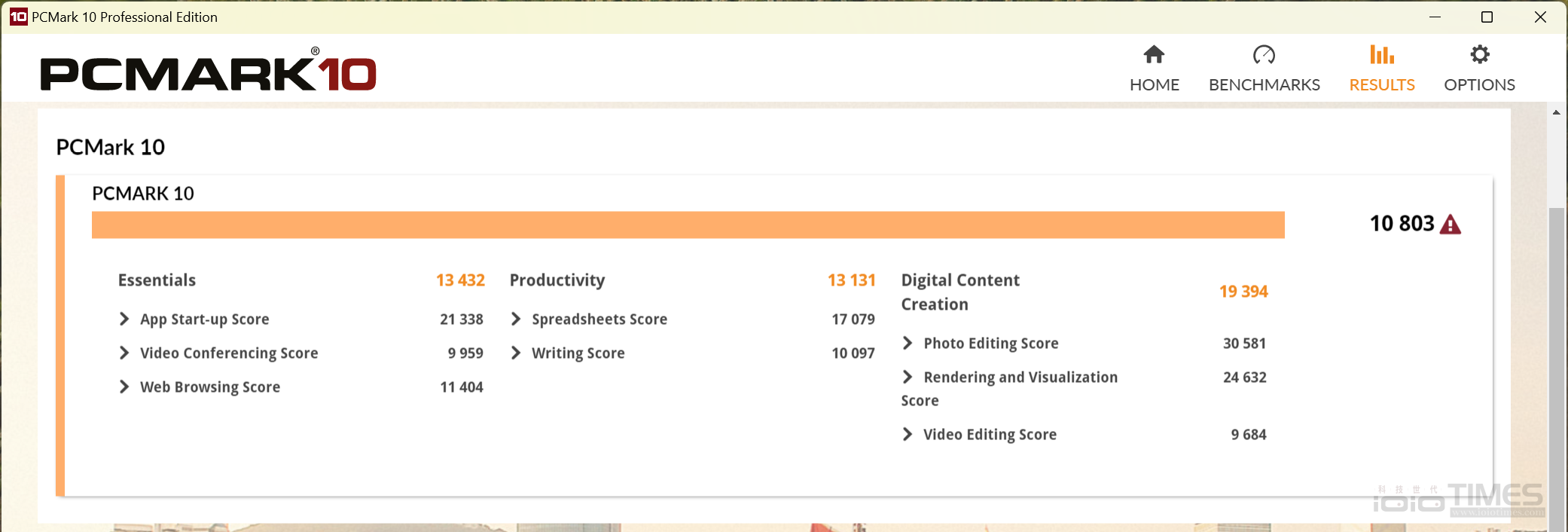
最後則是總合表現的 PCMark 10 測試,不只其中的三項分類成績都直接破 13,000 分關卡外,整體的總分也來到 10803 的高分,組一台這樣的主機大概想玩各種遊戲大作或是各項創意發想與執行創造、影像剪輯等都沒問題了吧!
結語
對於玩家來說,選擇一片優質的主機板絕對是組機時的必要選擇,而且能對應支援最新版本、隨時保持更新至最佳狀態自然是再好不過的事了,AMD 的 Socket AM5 腳位讓玩家在新購機或是升級選擇上都顯得更加輕鬆。
這次入手的 GIGABYTE X870 AORUS STEALTH 主機板算是有別於 ICE 的純白感、而是內斂質感之路的絕佳選擇,背插模式設計也讓裝機後的視覺整潔感可以晉升更高的體驗,完整支援 16+2+2 相電源設計與 4 組 DDR5 DIMM 擴充性以及一共提供雙 PCIe 5.0 插槽與 4 組 M.2 SSD 設計讓使用者可以獲得最大化的擴充實用性,加上 GIGABYTE 一貫的各項 DIY 省力專利設計與超耐久特性,買一片就能撐很久、絕對是組機或升級時的最佳首選主機板了。