基本上一般對於 NAS 磁碟陣列這項產品大概都是定位在資料儲存備份上,不過,隨著內建核心處理的效能提升以及眾多 AI 需求的應用下也有了能提供使用者新的操作玩法:AI 數位助理!
但 NAS 就 NAS,為何可以拿來部署像是如 OpenClaw (俗稱「龍蝦」) 的 AI 代理軟體呢?
由於當前的 NAS 效能上都非常強勁,除了提供主打的資料儲存、管理、分享等應用之外,還能透過安裝官方開發的各式 App 來達到其他多元性的更多應用,市場中主要品牌大廠 QNAP 推出的系列產品就是最好的代表例子,在其各式中高階 NAS 系列中更提供了像是 Container 與虛擬化等進階應用,直接賦予 NAS 具有安裝或部署各式伺服器應用的能力,提供中小企業 IT 部署各式輕量應用伺服器的使用環境,算是讓 NAS 的使用面向獲得整體的晉升。
這次我們就來聊聊關於 QNAP NAS 如何成為使用者的 AI 數位助理操作及情境應用吧!
AI代理進駐NAS,養龍蝦頗適合
當前的 AI 代理應用中,俗稱龍蝦的 OpenClaw 可以說是這陣子最夯的開源軟體,除了可部署於一般電腦、伺服器、VPS (雲端租用電腦) 之外,亦可部署於 NAS 上,直接就將您的 NAS 提升至 AI 級的企業資料應用。
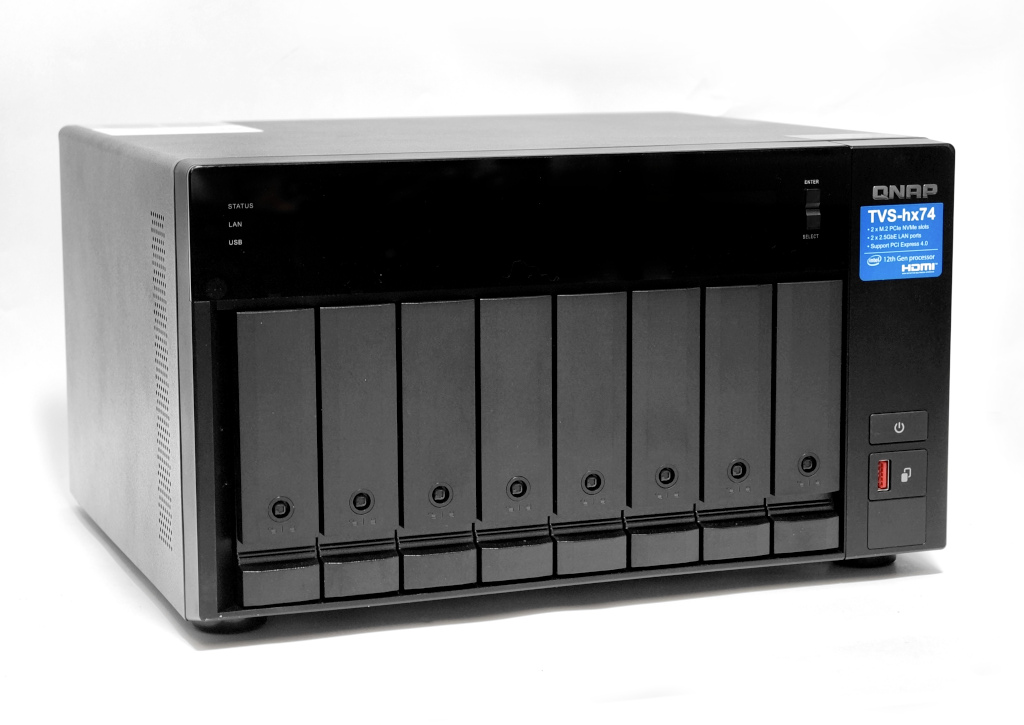
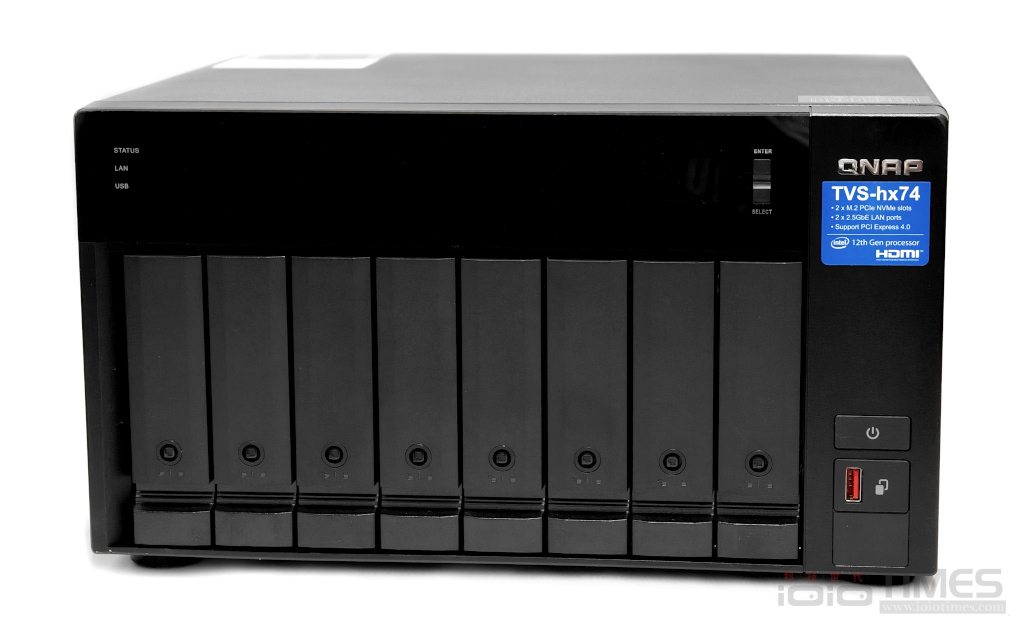
以下就以 QNAP TVS-h874 這款 8-bay 的高階 NAS 為例,來介紹如何安裝如 OpenClaw 這類 AI 代理軟體,以及如何設定雲端或地端 LLM,讓其在 LAN 環境下,達到 AI 智慧文件整理、各式自動化執行等應用,直接變身為玩家的隨身好幫手。
在開始之前,透過表格來列數一下 OpenClaw 在不同環境下部署的優劣比較,以 Server 來說自然是最佳選擇,但相對的成本最高,採用 NAS 模式顯然整體的 CP 值最佳,不僅可以全天候運作,加上具備超大儲存空間,兼顧低耗電、低噪音...等特性,非常適合部署如 OpenClaw 這類的 AI 代理應用。
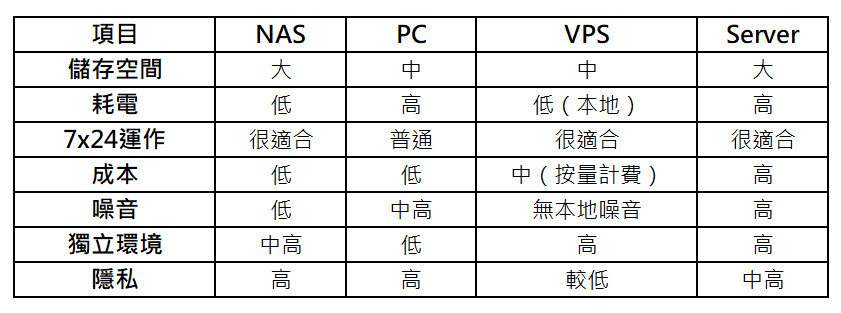
接下來就來看關於 OpenClaw 龍蝦部署的實作介紹。
OpenClaw部署於NAS實作
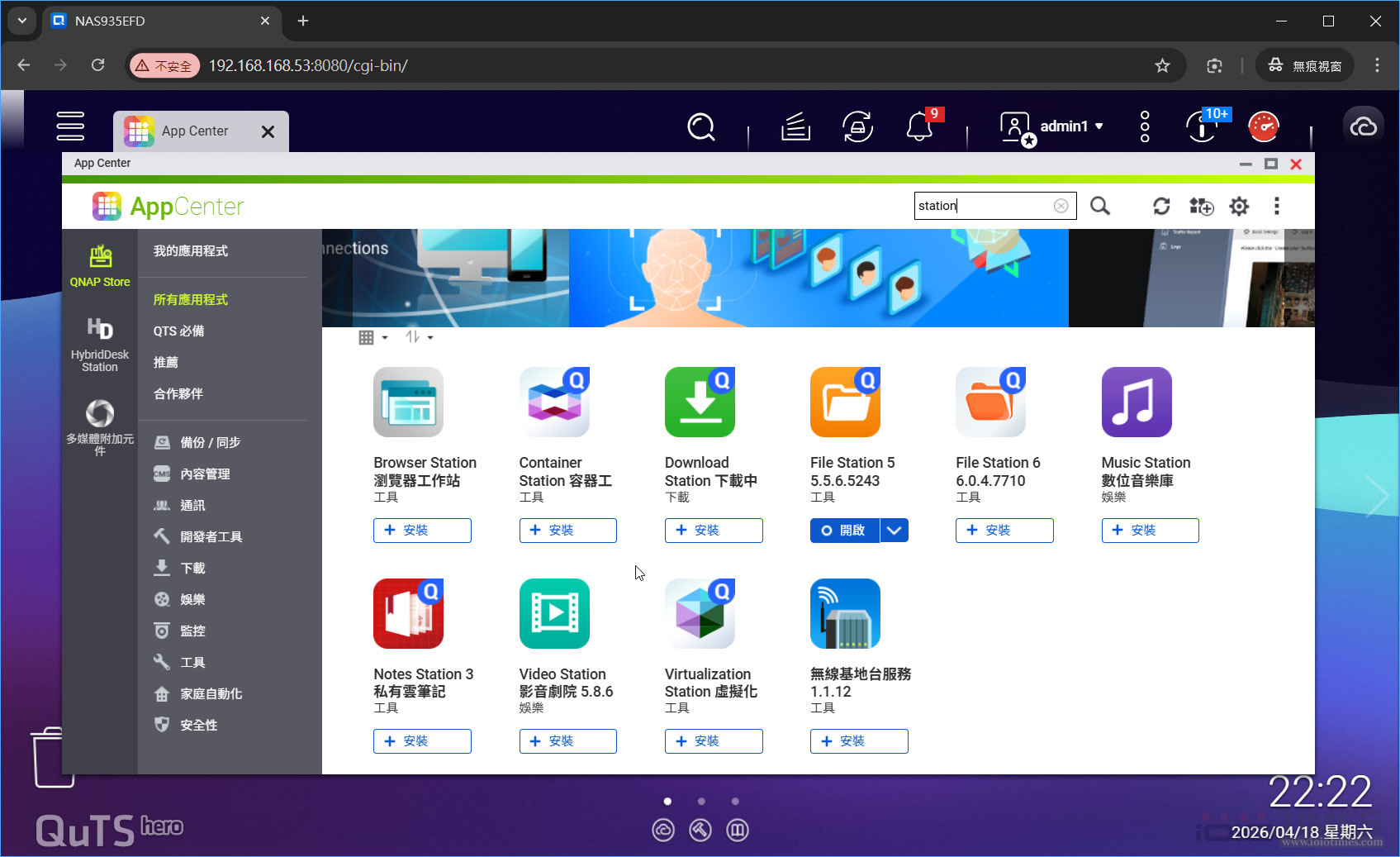
因應 TVS-h874 的高規配置,其 QuTS 軟體提供了 Virtualization Station (虛擬化工作站) 、 Container Station (容器工作站) 與 Ubuntu Linux Station 等應用程式,透過其 App Center,就可以將這些軟體安裝於 NAS 上。
不過這三種部署方式各有其優劣差異,簡單整理成表格方便查看,請參考下面的優缺比較表:
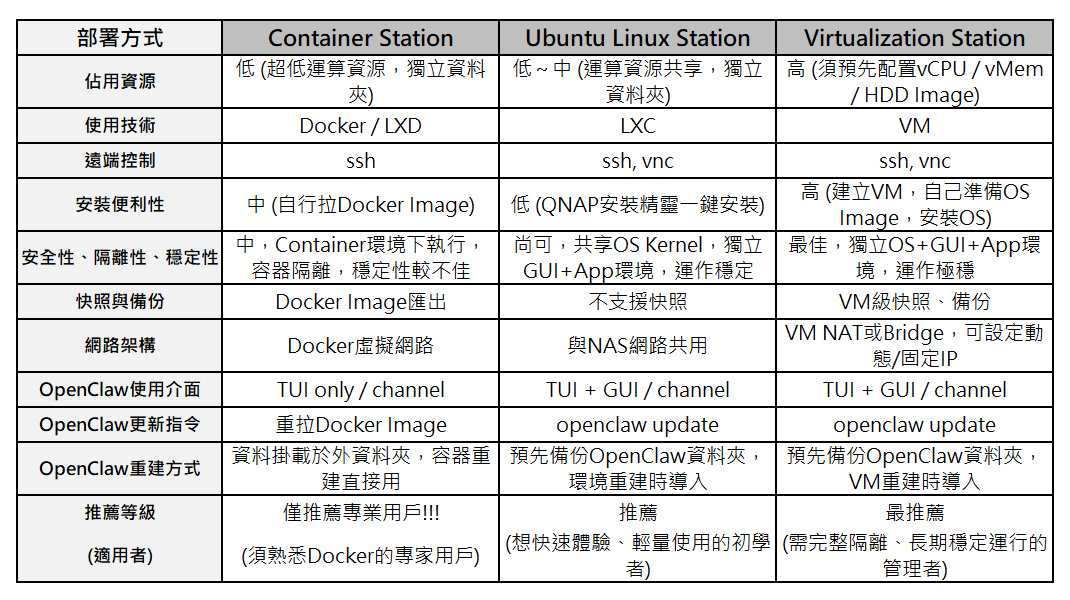
下面就針對這三種部署方式來做個簡單的介紹說明,以方便使用者了解。
■ 推薦的方式:Ubuntu Linux Station
QNAP 提供的 Ubuntu Linux Station,就是透過 LXC (輕量容器) 技術,將 NAS 系統額外規劃出一個可執行完整 Ubuntu Desktop 的獨立環境,讓使用者能安裝各式 Linux 的應用程式。
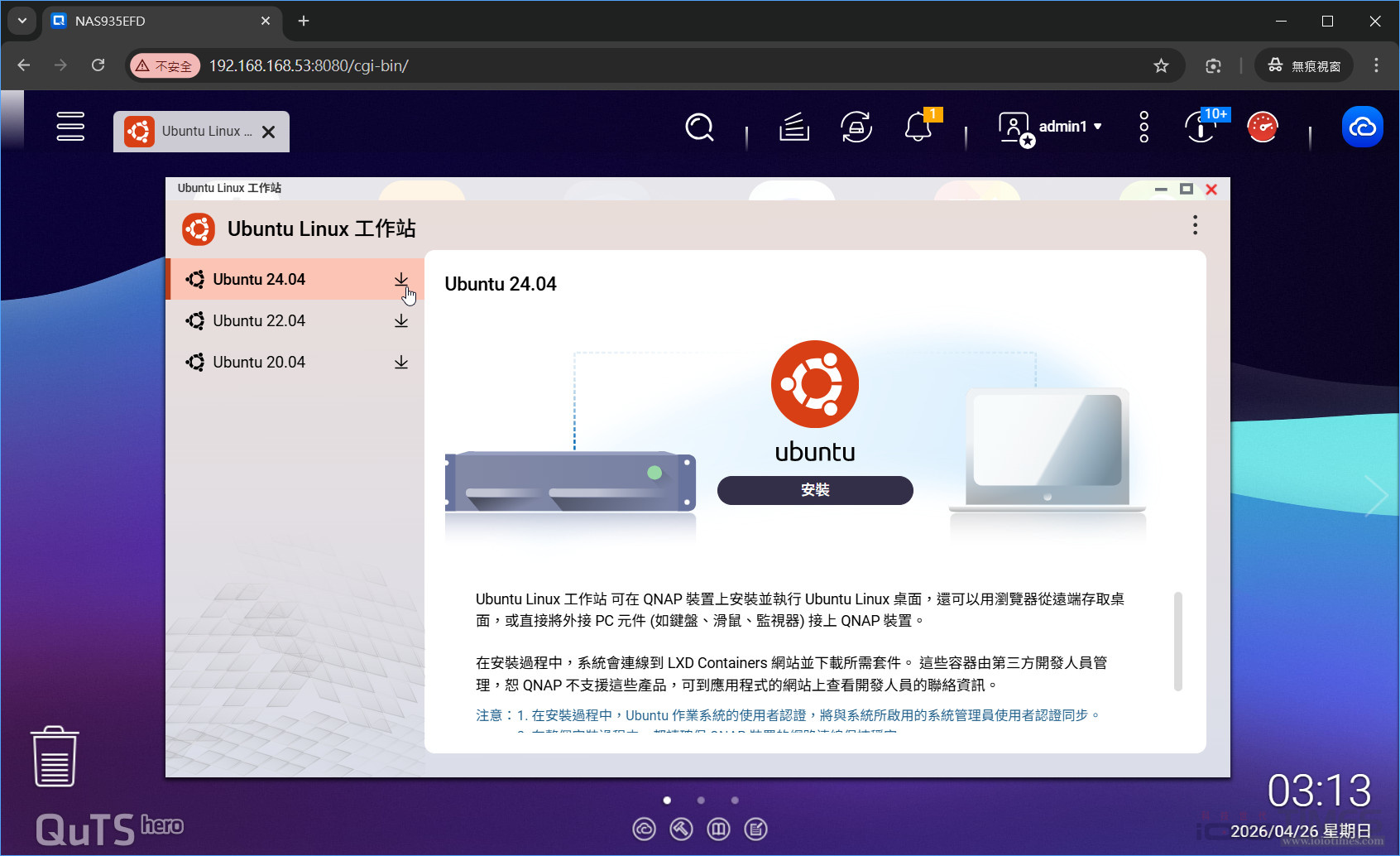
執行 Ubuntu Linux 工作站之後,先選擇安裝的版本 (建議 24.04),系統就自動安裝完成,然後設定顯示器解析度、資源 (CPU、記憶體、網路卡等配置),即可進入您熟悉的 Ubuntu Desktop 登入畫面。這種算是最快速、免折騰的部署方式。
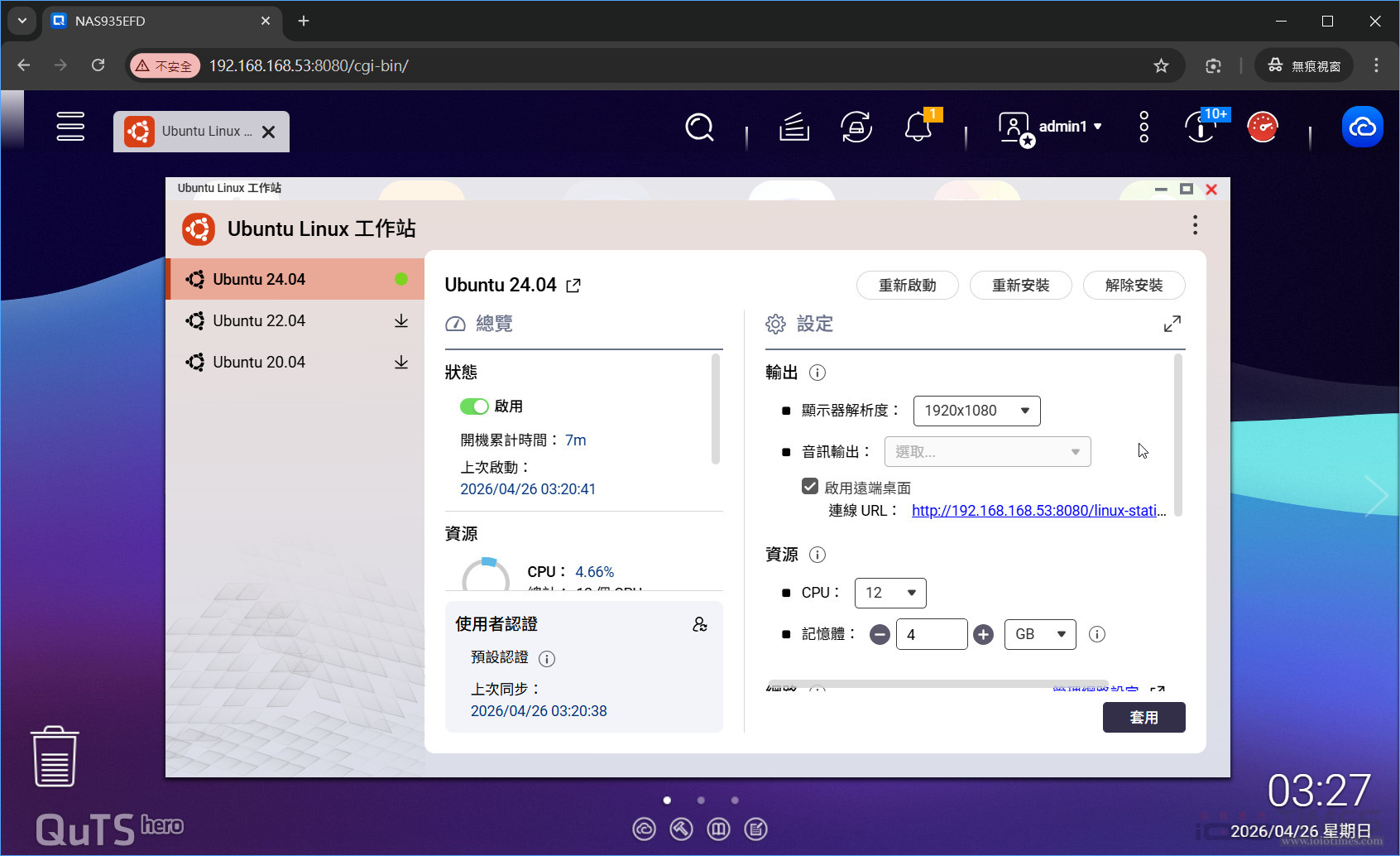
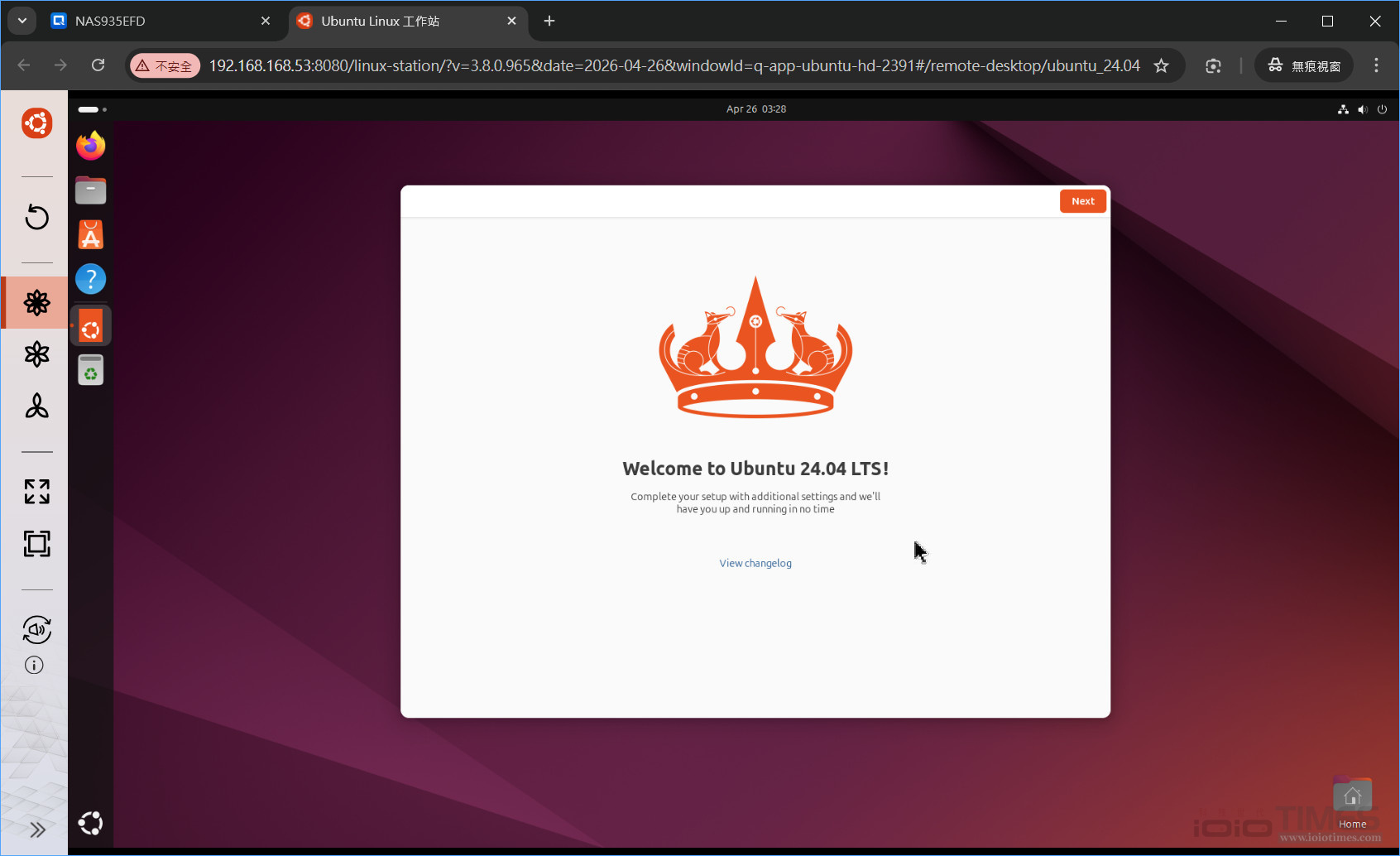
接下來就可以開始安裝 OpenClaw 了 (參考後敘說明)。
■ 想長久運作的推薦方式:Virtualization Station
若需要長久運作,且具備快照與備份功能,以防止龍蝦把自己搞掛掉的話,建議選擇 Virtualization Station 的部署方式,除了可安裝完整的作業系統、提供最相容的軟體執行環境之外,也具備了安全且獨立的環境。
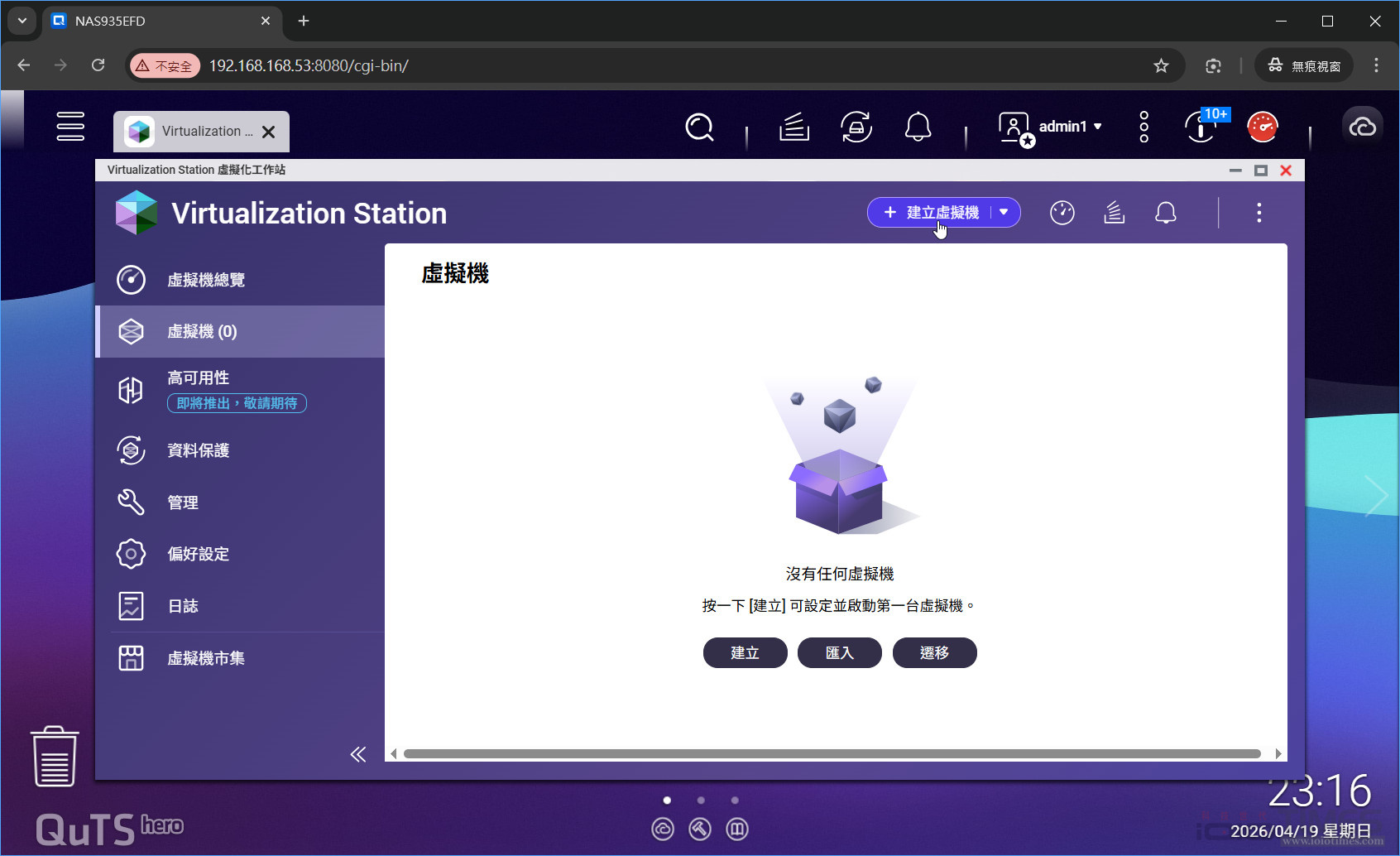
在安裝虛擬機之前,要記得先去 Ubuntu 官網抓 Ubuntu Desktop 24.04 的 ISO Image 檔案,並放在 NAS 的其中一個資料夾內。然後在設定 VM (虛擬機) 時,指派好 CPU、記憶體、儲存空間、網路資源,並將 ISO 檔掛載至虛擬光碟機,便可以開始進入 Ubuntu 的安裝畫面,只要按照螢幕指示來安裝即可。
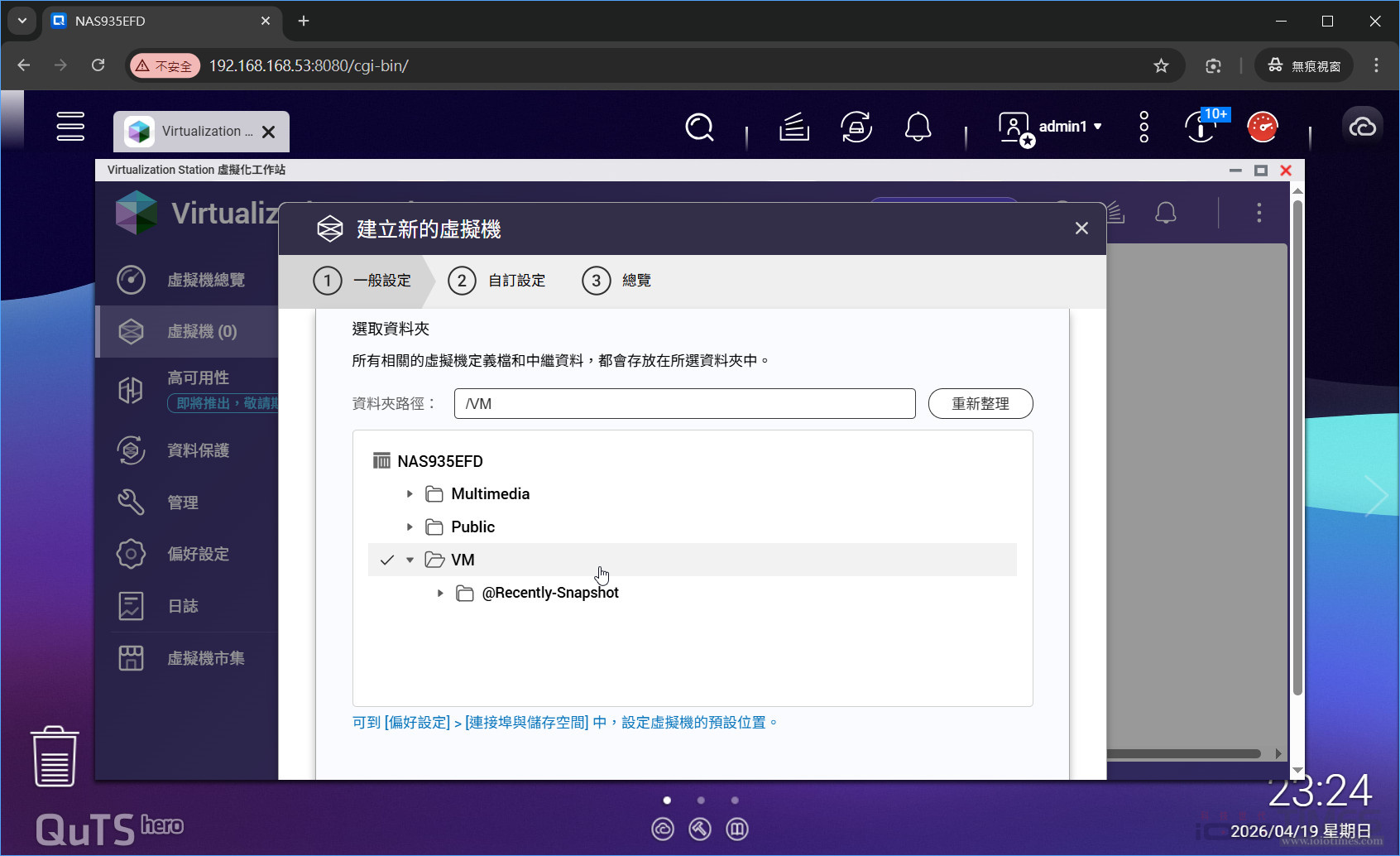
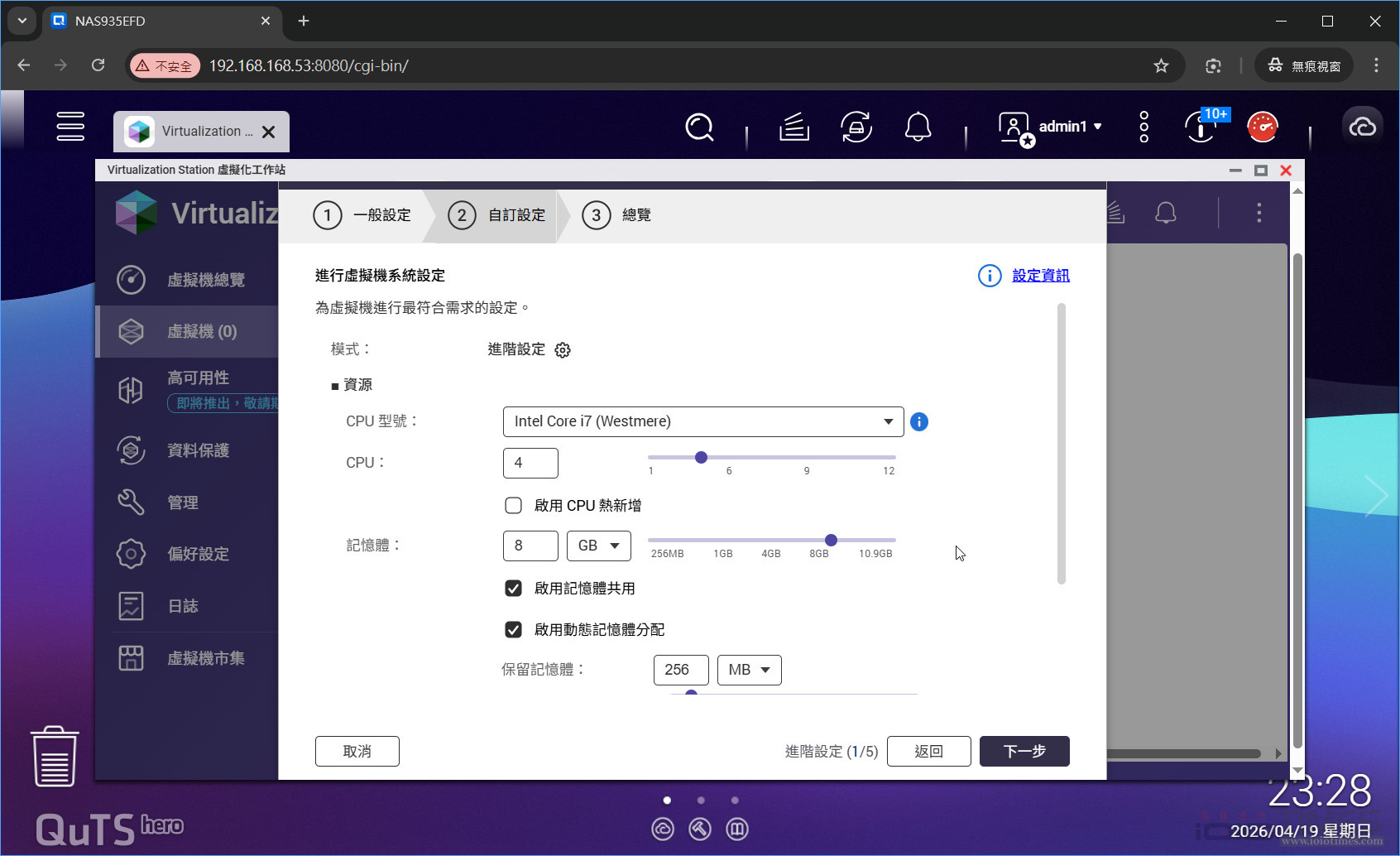
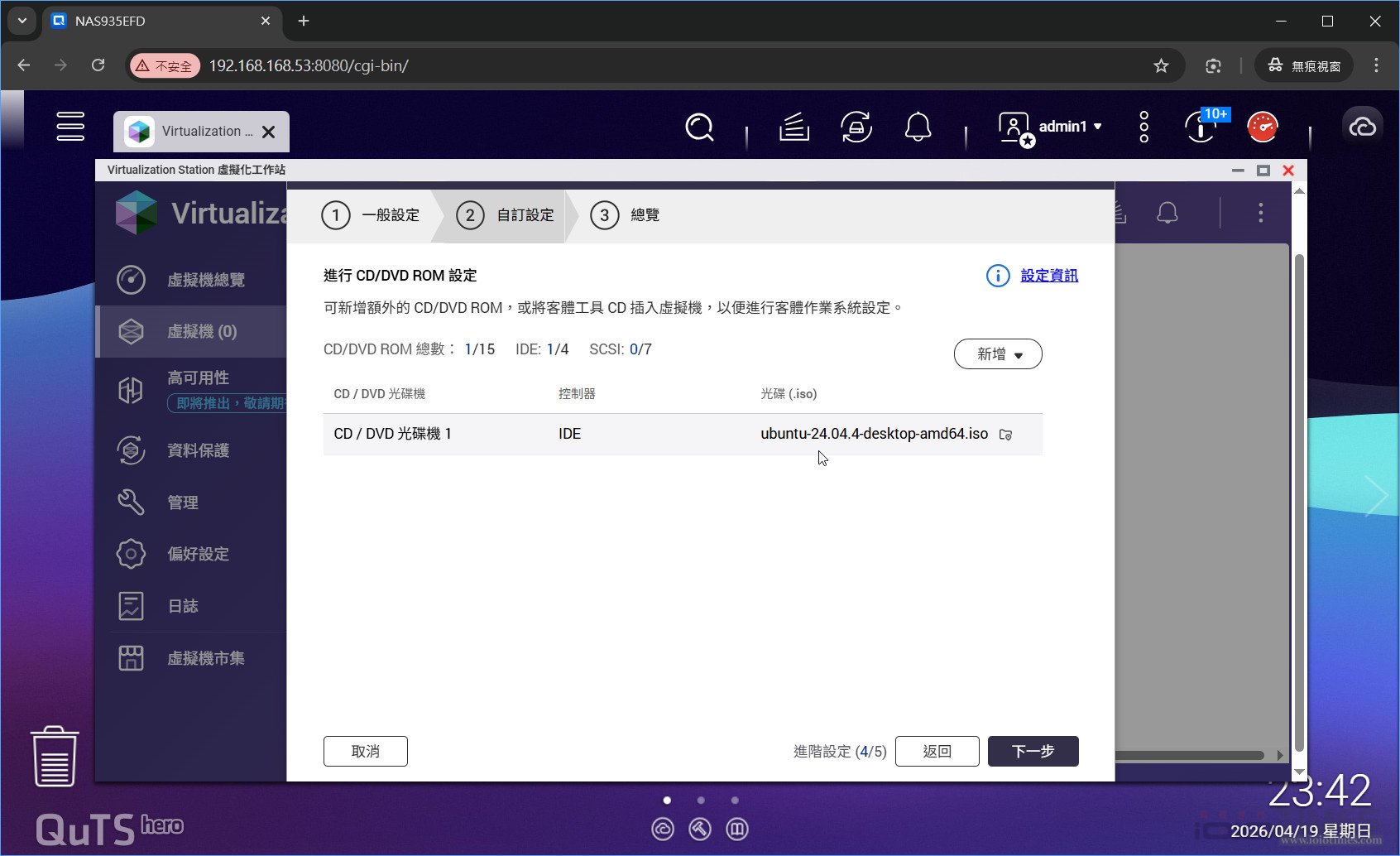
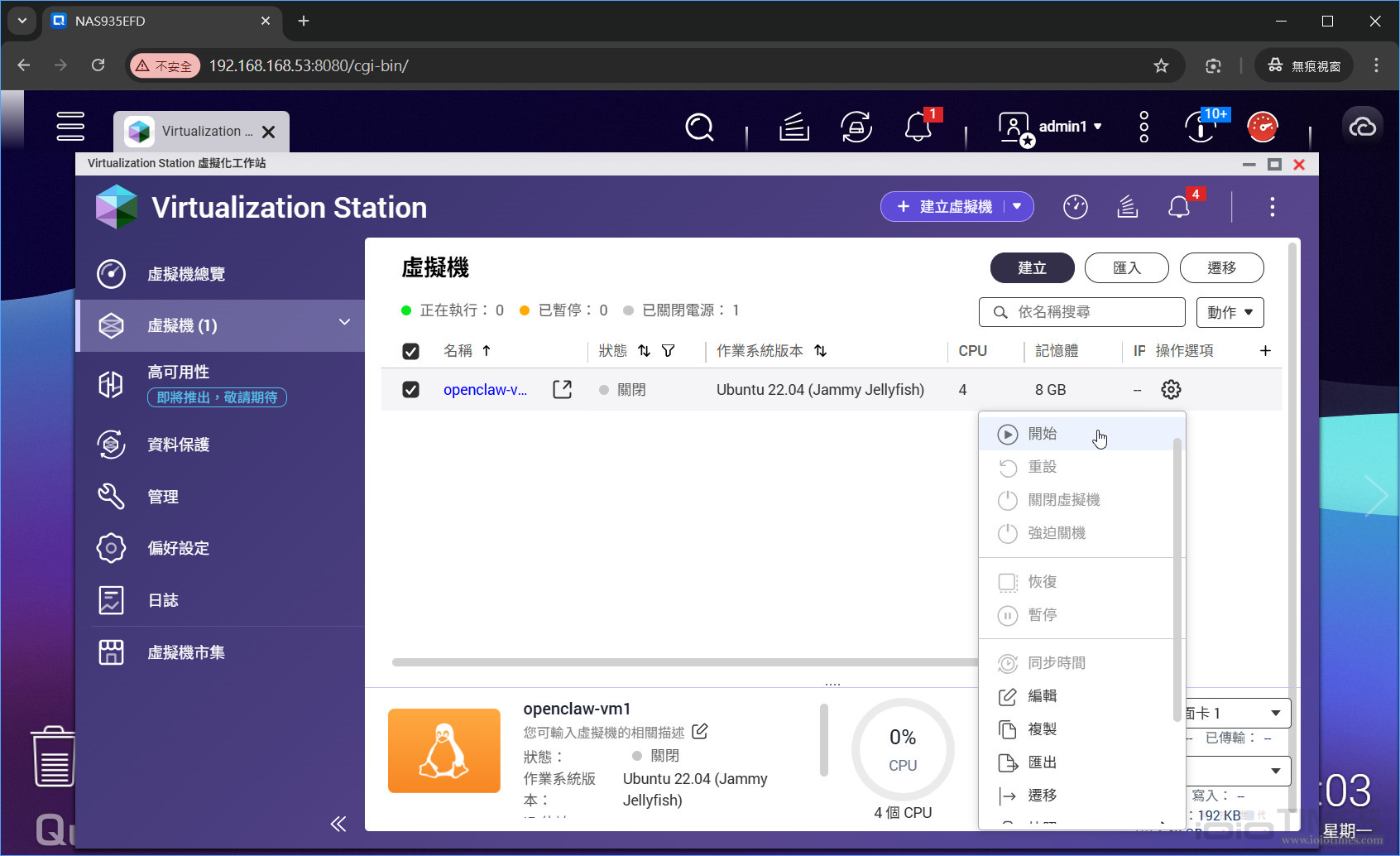
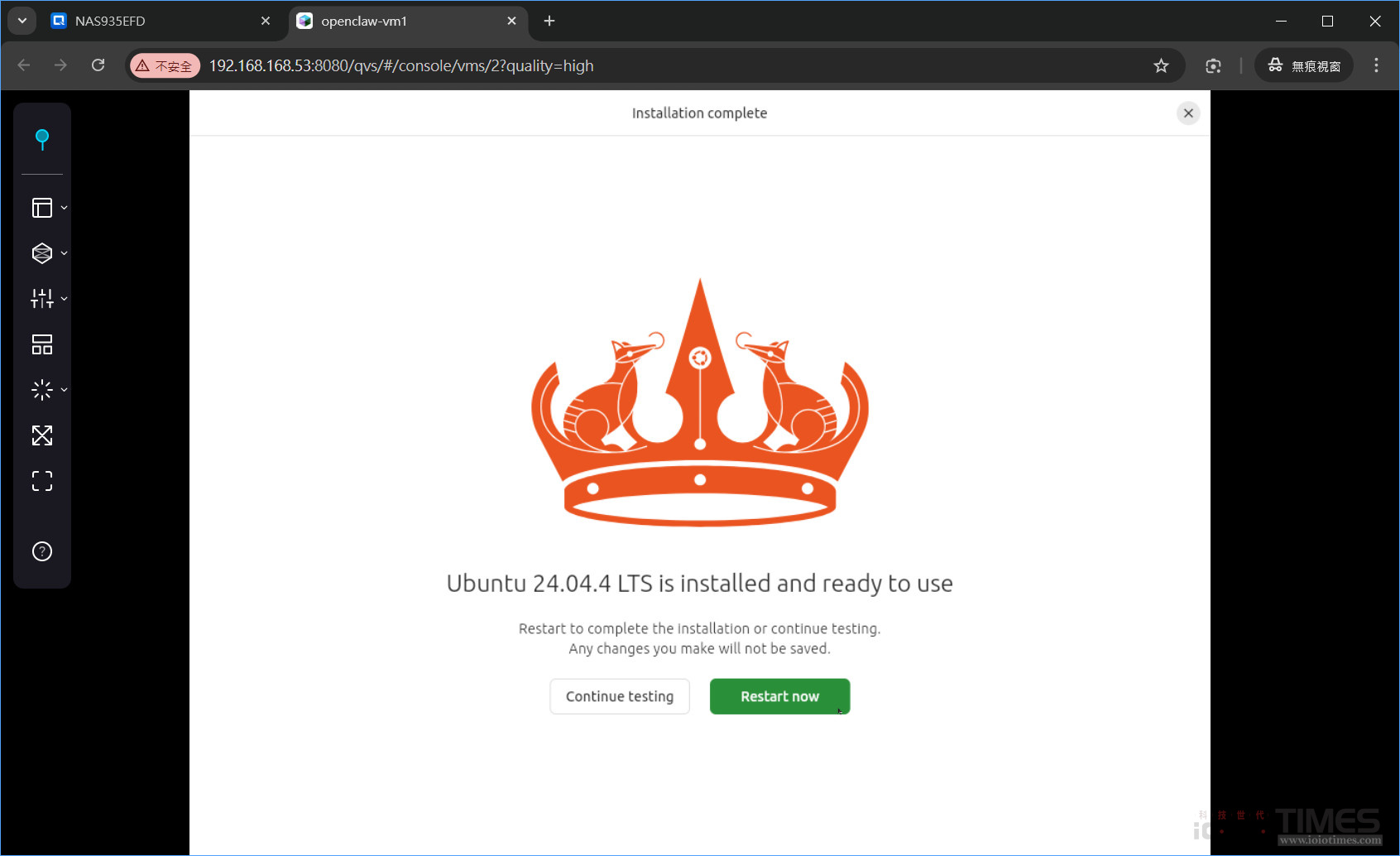
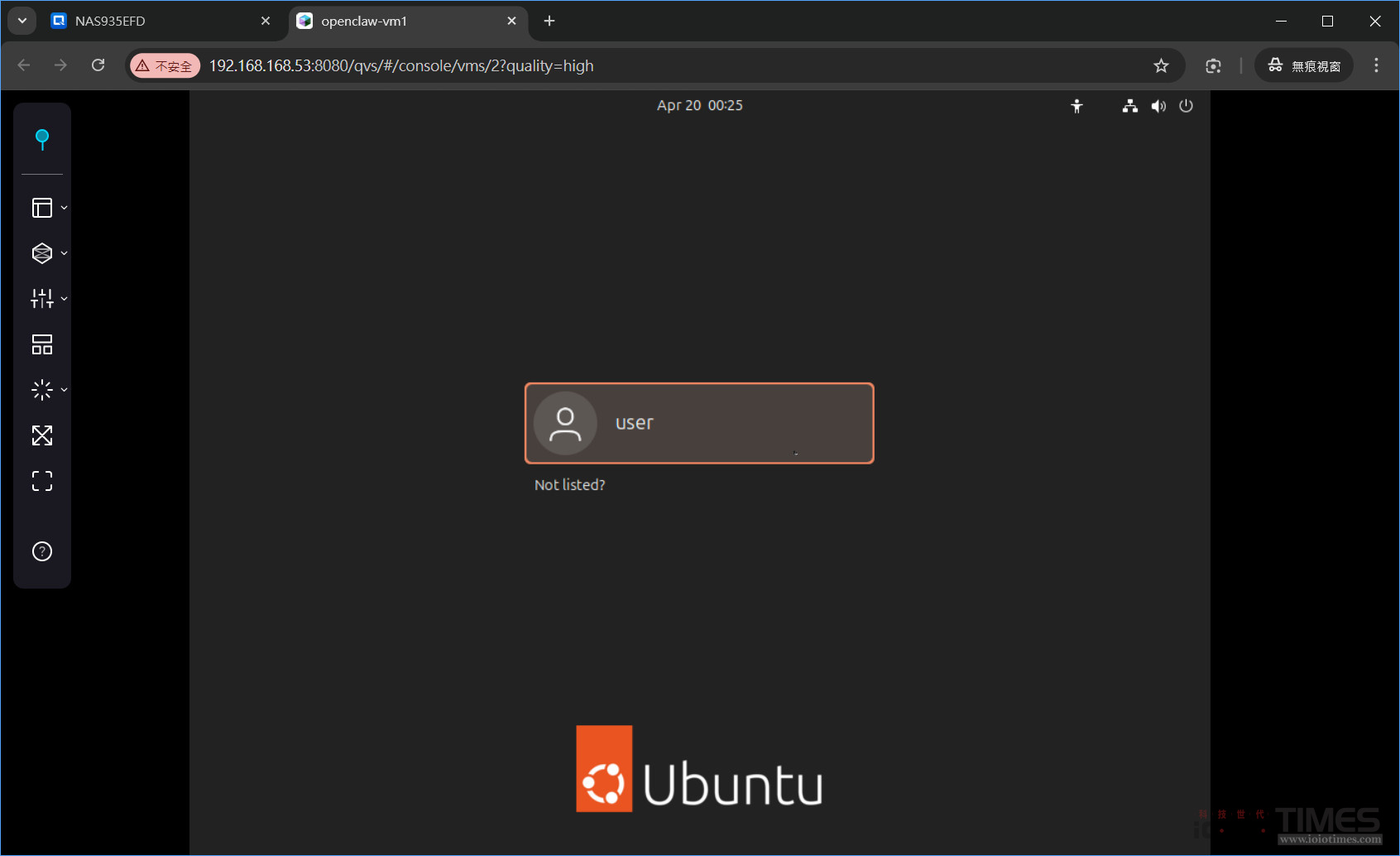
接下來就可以開始安裝 OpenClaw 了,安裝步驟可參考官網的說明。本文將聚焦於 OpenClaw 在 NAS 的應用案例實作。
請參考:
● https://www.qnap.com/zh-tw/how-to/tutorial/article/how-to-install-and-run-openclaw-formerly-clawdbot-and-moltbot-on-qnap-ubuntu-linux-station
● https://blog.qnap.com/zh/%E4%B8%8D%E7%94%A8%E6%90%B6-mac-mini%EF%BC%81%E5%9C%A8-qnap-nas-%E4%B8%8A%E4%B9%9F%E8%83%BD%E4%BD%BF%E7%94%A8-openclaw
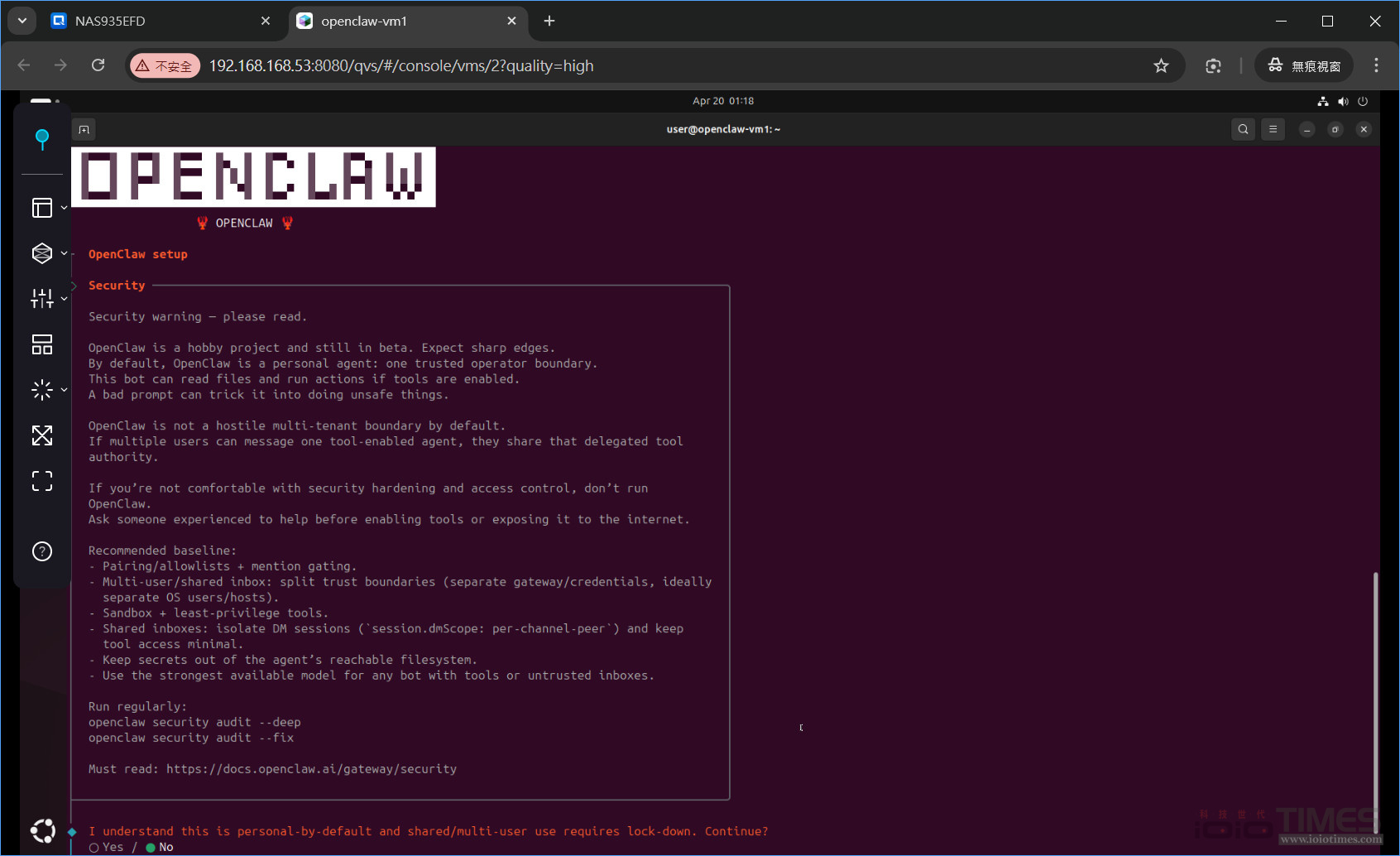
安裝好之後就可以看到 OpenClaw onboard (初次設定) 畫面。
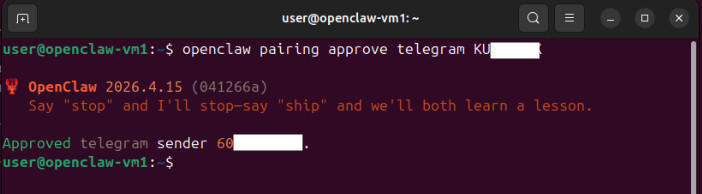
使用 Telegram Channel (IM通訊軟體) 時,需要進行裝置配對動作
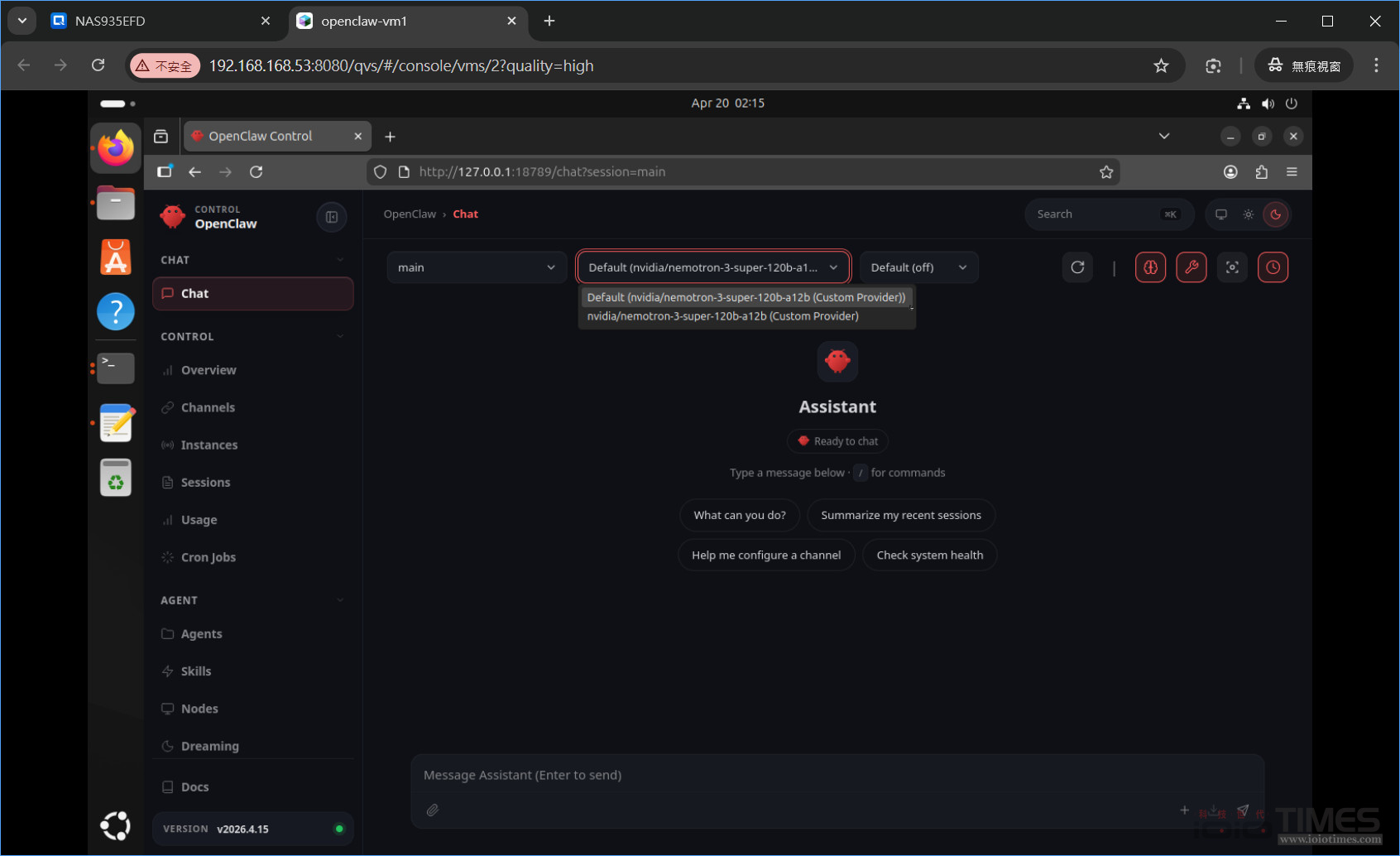
進入 OpenClaw 的 Control 畫面,在此可以進行對話、調試、細部設定。
■ 僅推薦專業用戶:Container Station
Container Station 適合熟悉 Docker 環境的專業用戶來使用,部署方式的穩定性和便利性不如上述兩種方式,且維護上會比較繁瑣、比較折騰,所以建議較適用於專業使用者操作。
不過,若您就是要選擇此部署方式,請參考下列步驟。
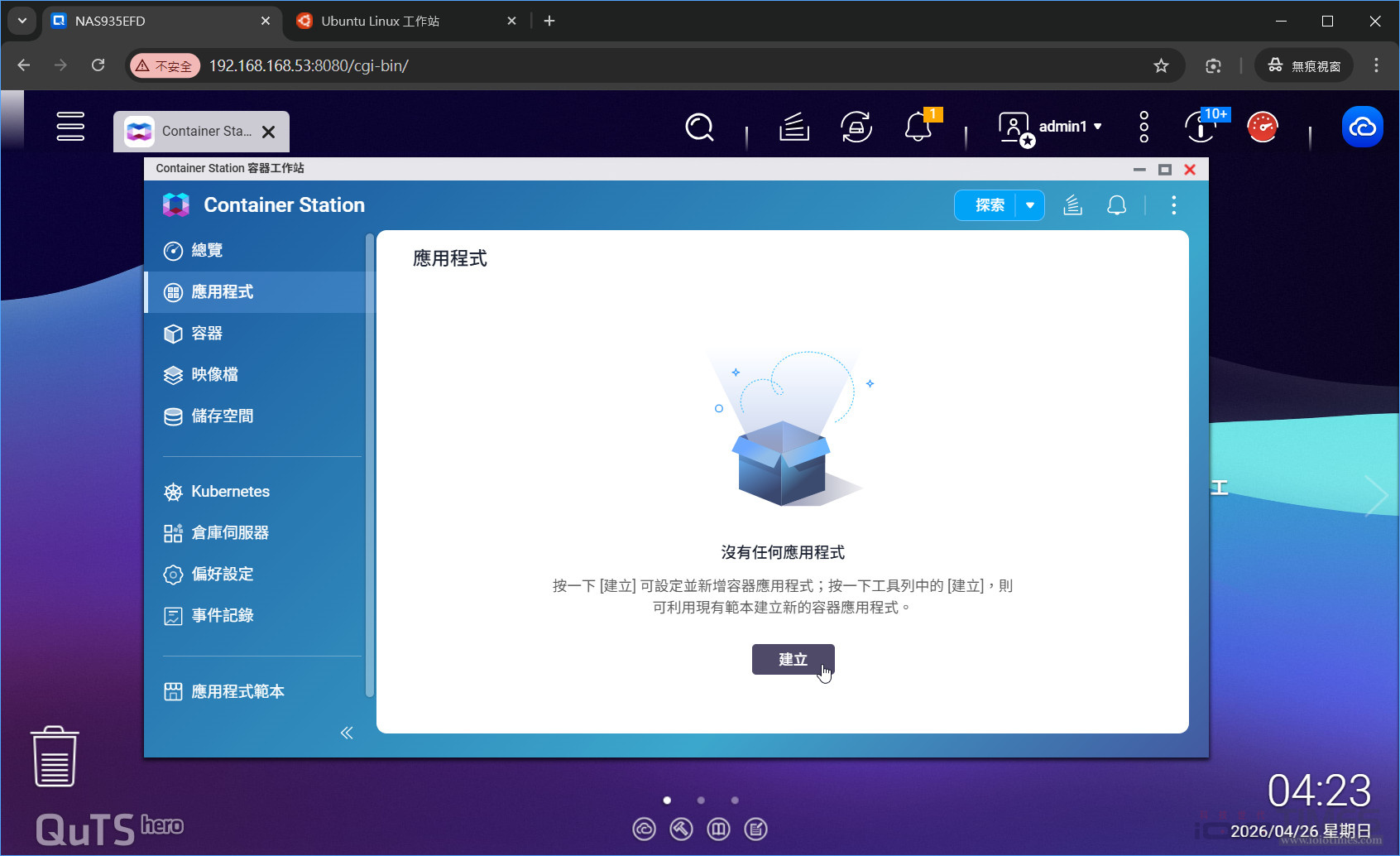
首次執行 Container Station 時,會建立一個 /Container 的資料夾,建立好之後,先另外開啟 File Station,在 /Container 下建立一個 openclaw 的資料夾。
接著建立應用程式,應用程式名稱可選擇 openclaw,然後 YAML 代碼區,請將下列部份複製並貼進去,完成後可先點驗證。下方有個進階設定,點選資源那邊,將記憶體限制調整一下,以免吃掉太多記憶體資源。
註: 將以下複製並貼入 YAML 編輯區
-------------------------------------------------------------------------
version: '3'
services:
openclaw:
image: ghcr.io/openclaw/openclaw:main
container_name: openclaw
restart: always
ports:
- "3000:3000"
volumes:
- /share/Container/openclaw:/home/node/.openclaw
environment:
- OPENCLAW_MODE=gateway
- OPENCLAW_GATEWAY_HOST=0.0.0.0
- OPENCLAW_GATEWAY_PORT=3000
- OPENCLAW_GATEWAY_TOKEN=YourTokenHere # 請更改為您的密碼
# 若需要從LAN連上Web UI:
- OPENCLAW_GATEWAY_ALLOWED_ORIGINS=*
-------------------------------------------------------------------------
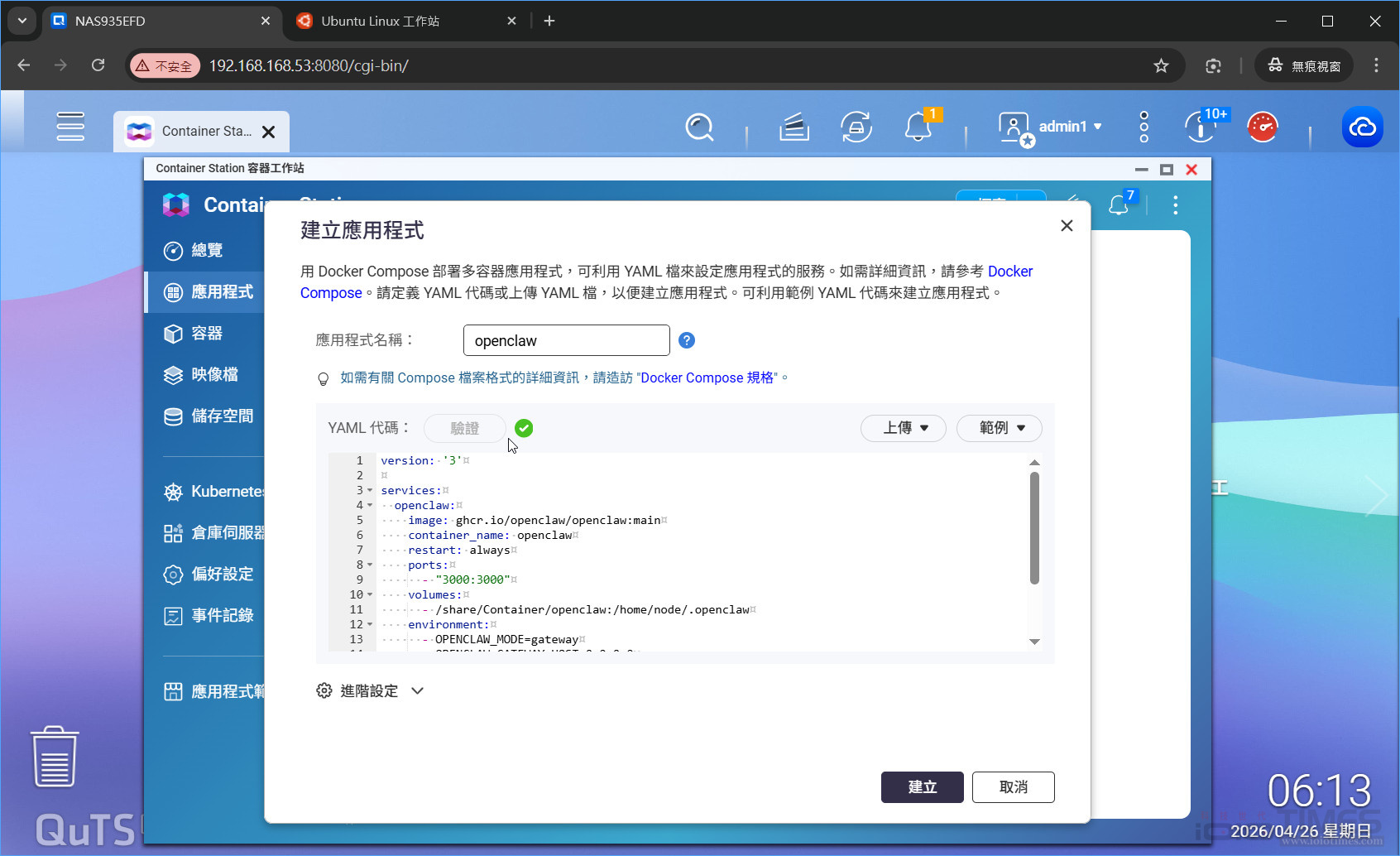
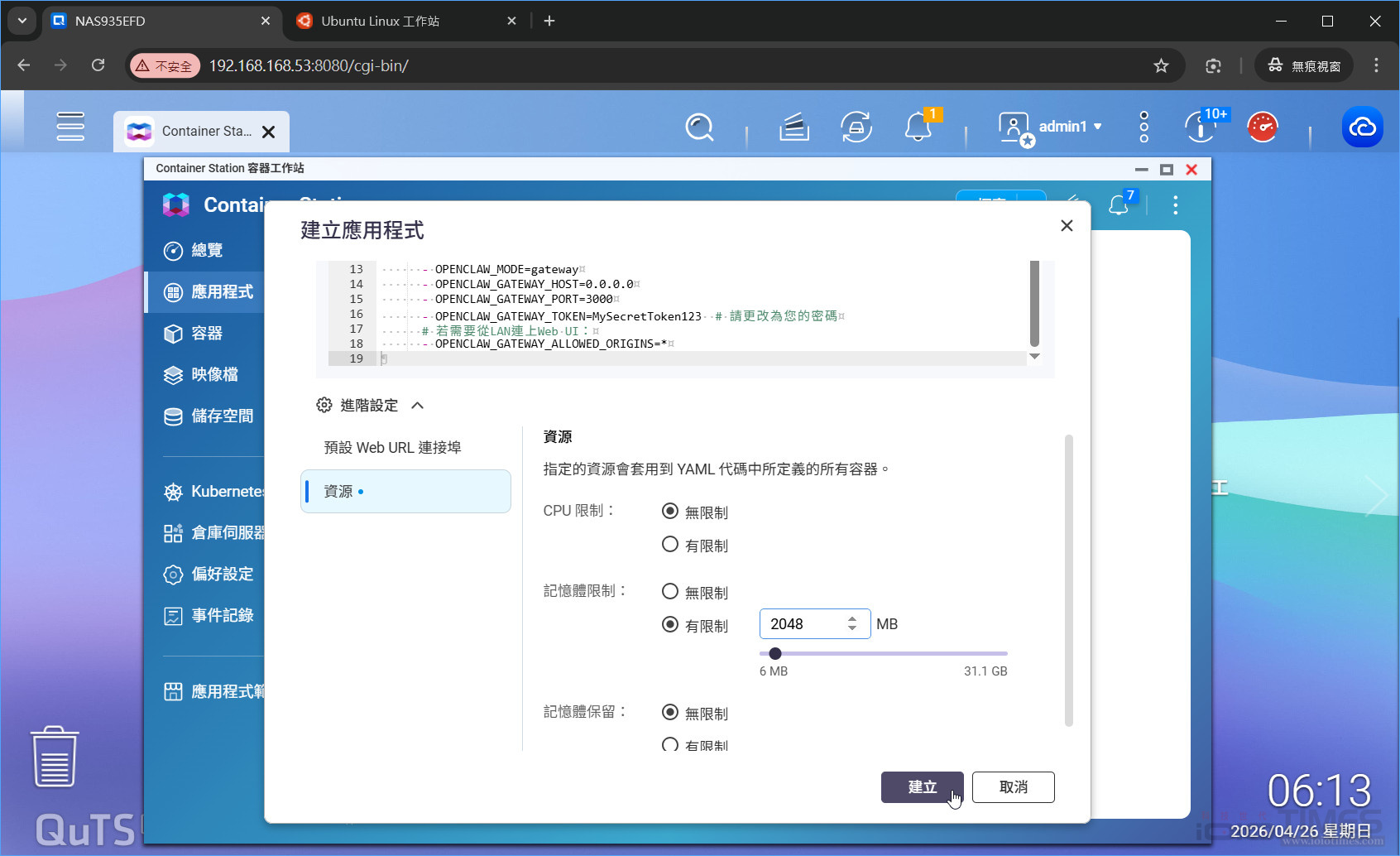
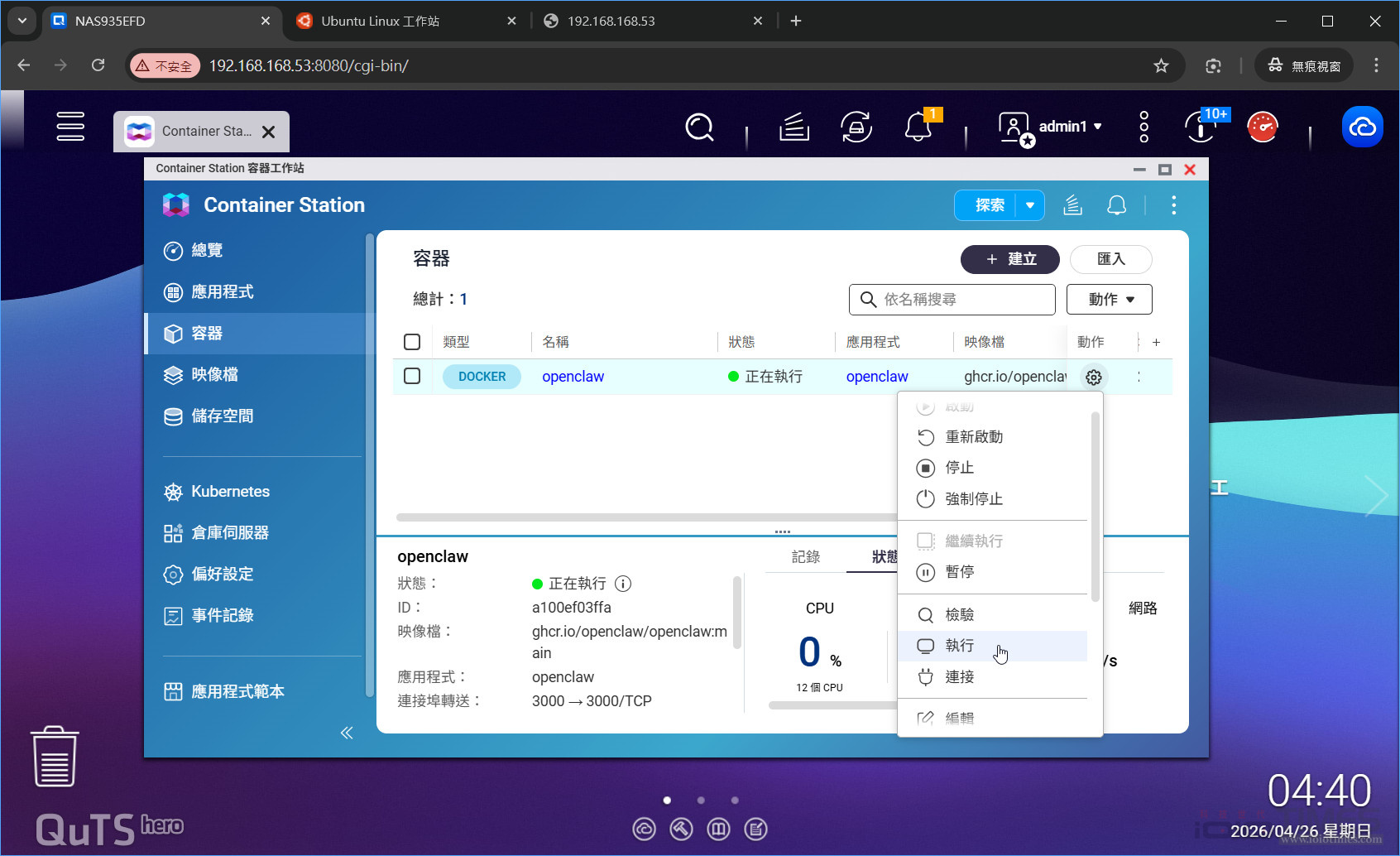
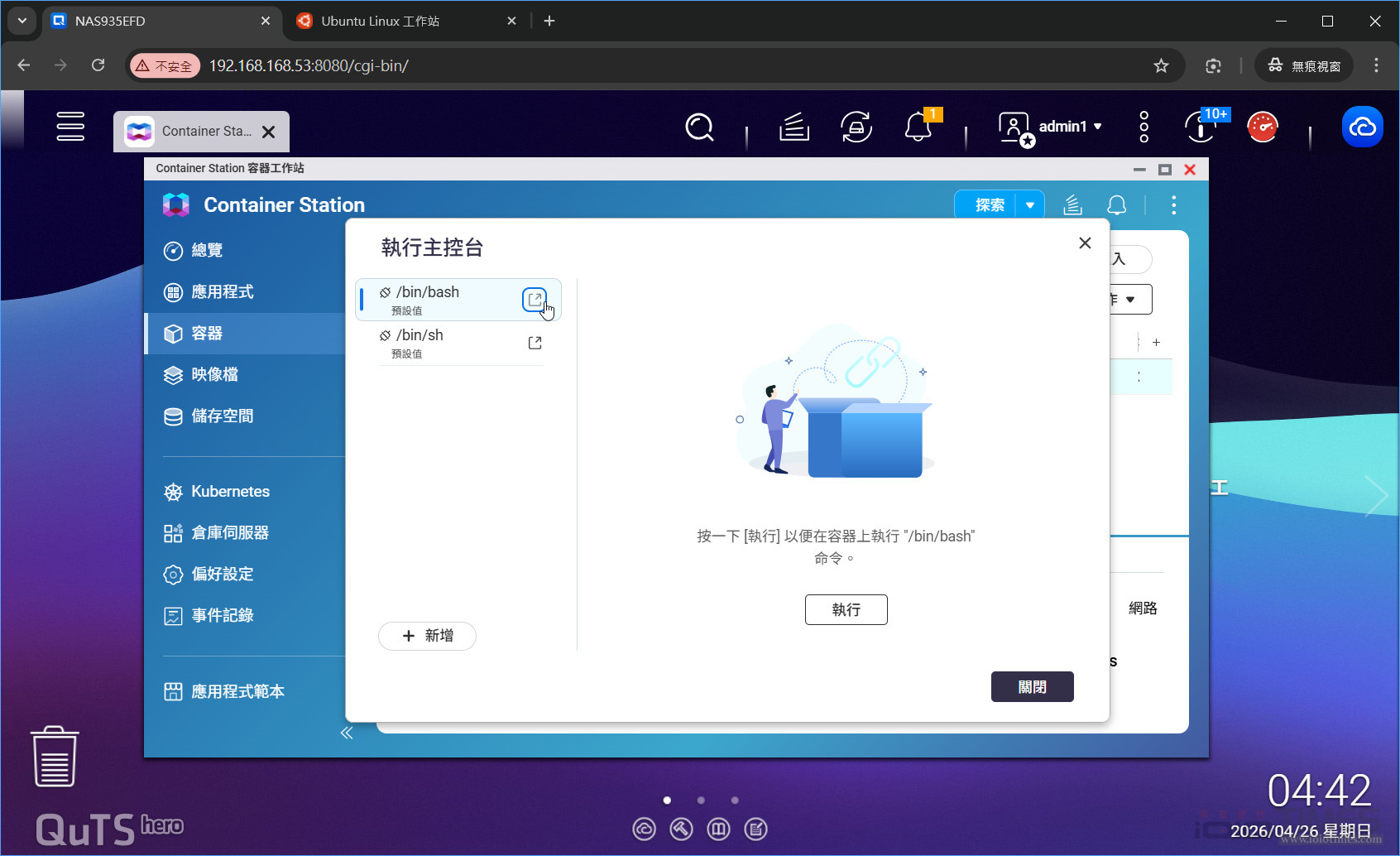
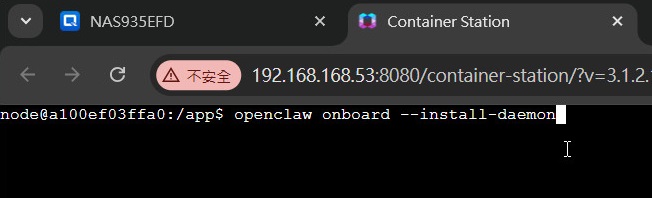
完成之後,即可進入執行,在執行主控台選擇 /bin/bash,即可進入該 Container 的 CLI 畫面,再輸入 openclaw onboard --install-daemon 即可進入 OpenClaw 的初次設定步驟。
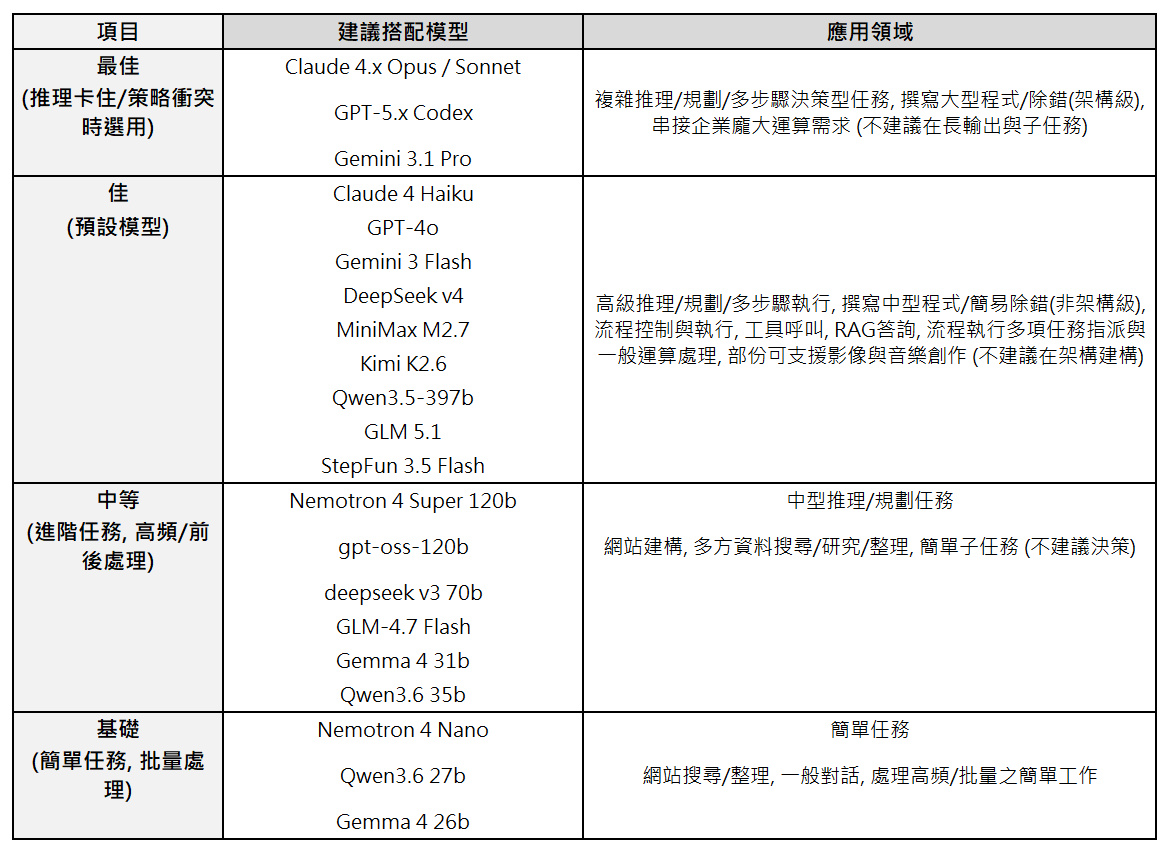
OpenClaw使用的模型建議
OpenClaw 為 AI 助理應用,需要夠大的 Context Window (上下文內容) 、調用到各式 Tool Calling (工具調用) ,以及各種任務指派等功能,因此在模型的選擇上,能使用到雲端頂級模型當然是最好 (但 Token 費用相對也高)。
一般配置下,使用雲端的中高階模型,就能勝任各種任務、同時兼顧 C/P 值。若只是一般任務,基本應用的話,可以先選擇中等或基礎模型 (雲端或低端皆可) 來使用,但不建議選擇 20b 以下的模型,以免執行品質達不到需求而浪費寶貴使間。
一般來說,剛開始使用 OpenClaw 時,可以選擇先使用免費的雲端模型供應商來測試與調試自己的使用情境,後面熟悉之後,再來決定是否訂閱各前言模型供應商的模型使用權。
免費試用方面,像是 Ollama 除了可使用地端模型之外,也提供雲端模型存取,Free Tier (免費層級) 提供用戶存取到最新發表的開源模型。只是其 Token 用量限制較高,每天約 300 萬次,用滿就得等最多 5 小時的回血,其每週最高可用 600 萬次,因此只適合測試一些簡單的任務。
NVIDIA NIM 的帳號可以免費申請,其免費層級可存取到不少大型開源模型 (如 Nemotron、StepFun、Kimi等等),其限制為 40RPM (每分鐘 40 次請求),也就是平均每 1.5 秒可以發送一次 API 請求,對於非密集類型的中等任務來說,還算是夠用。
至於要密集存取與長期使用,就建議可選擇 OpenRouter 這類 API 代理商,或是 各模型的官方網頁去進行註冊訂閱使用其前沿閉源模型,提供更高品質的執行結果。至於費用方面,則依照官方收費標準而定。
OpenClaw部署於NAS實作與使用情境說明
OpenClaw 部署完成之後,即可運用於 NAS 環境,讓 NAS 使用起來更有效率。這裡以使用 Ubuntu Linux Station 或 Virtualization Station 方式來部署 OpenClaw 與介紹。
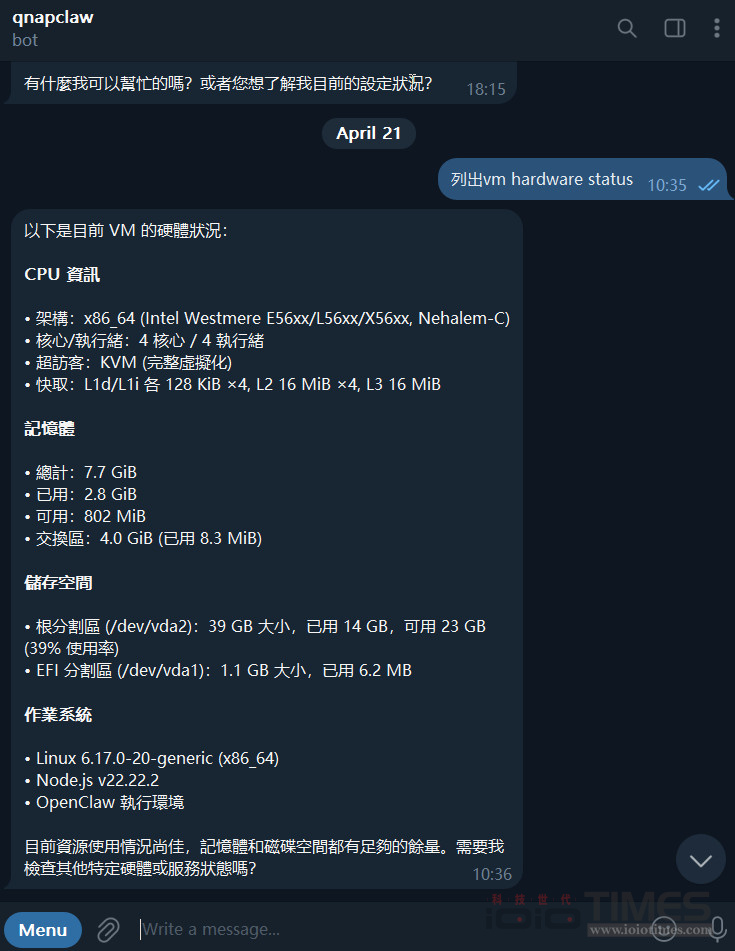
首先,您可以詢問 OpenClaw 當前的執行環境,此時 AI 就會將您的機器狀況列出來。
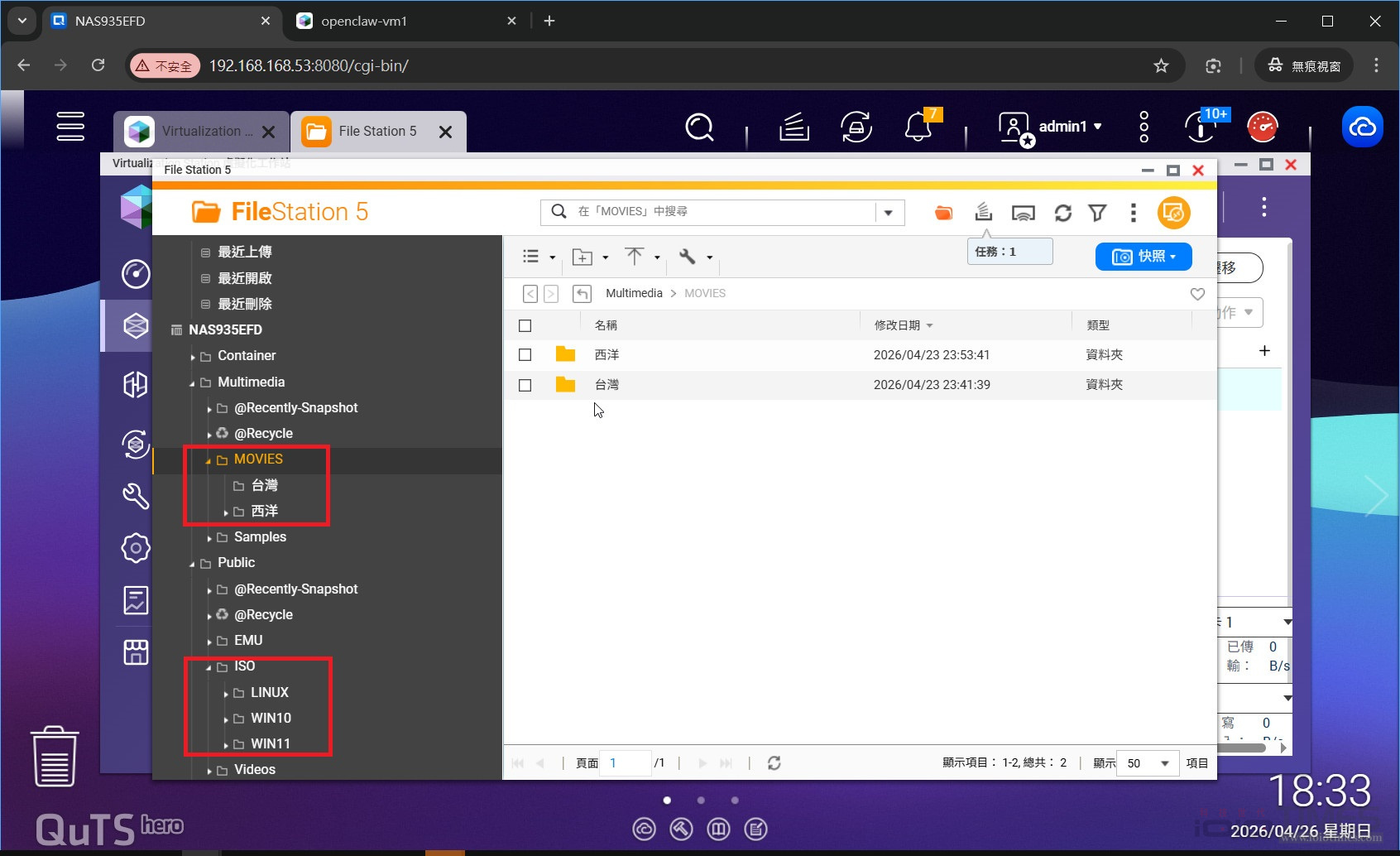
■ 情境一:文件分類 - 請OpenClaw 幫忙分類 NAS 裡面的文件
→ 情境說明:當 NAS 使用一陣子,裡面的檔案存放太多,就有可能很凌亂,透過搜尋功能也會找半天。此時就可以請 OpenClaw 來幫您進行智慧分類。
→ 示範:例如 ISO 檔案太多,或是想將影片進行分類,即可使用以下方式來分類。
1. 先登入 Ubuntu 桌面,開啟 檔案管理員,選擇掛載您要分類的目錄。例如 Public 或是 Multimedia目錄。(當然你也可以請 OpenClaw 幫您掛載,只要告知您想掛載的目錄,以及您的 NAS 帳密即可,但這種方法比較不安全,因為會將密碼直接曝露在對話中)
2. 在 OpenClaw 對話裡面,下達哪些目錄要進行分類,最好也告知歸類的方式,這樣 OpenClaw 就會從檔名去分析該檔案的內容,並進行分類。
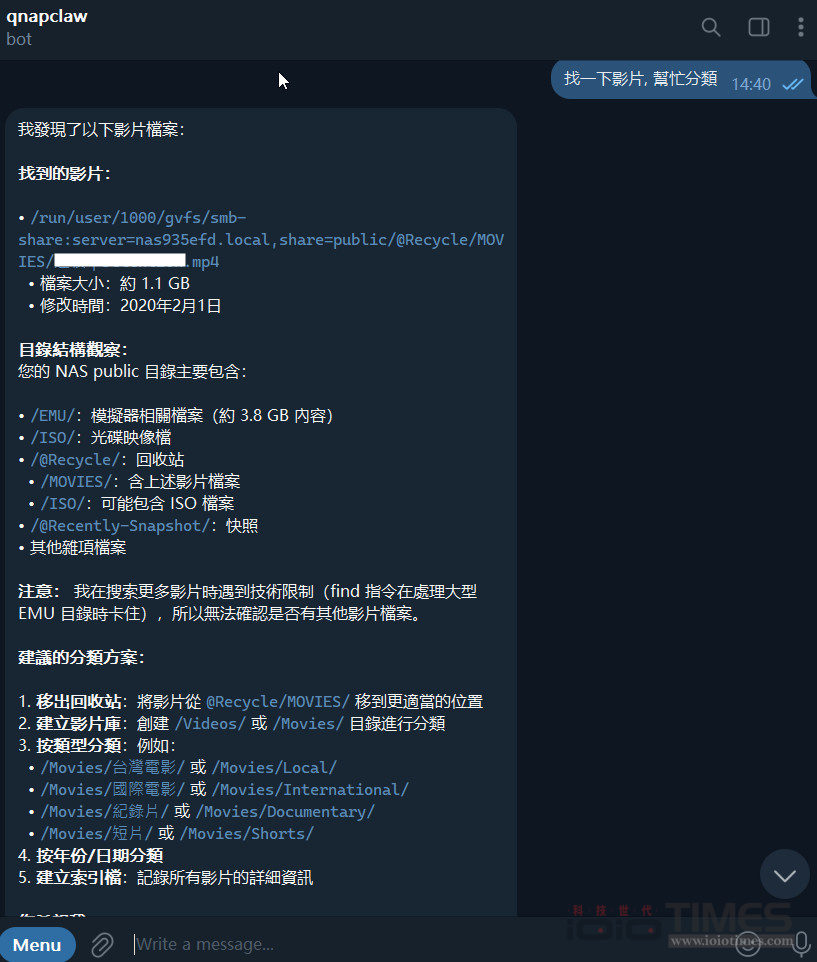
3. 接著就可以查看您的 NAS 目錄,是否依照您的需求分類好,不滿意的話,再請 OpenClaw 去做更細部的分類。
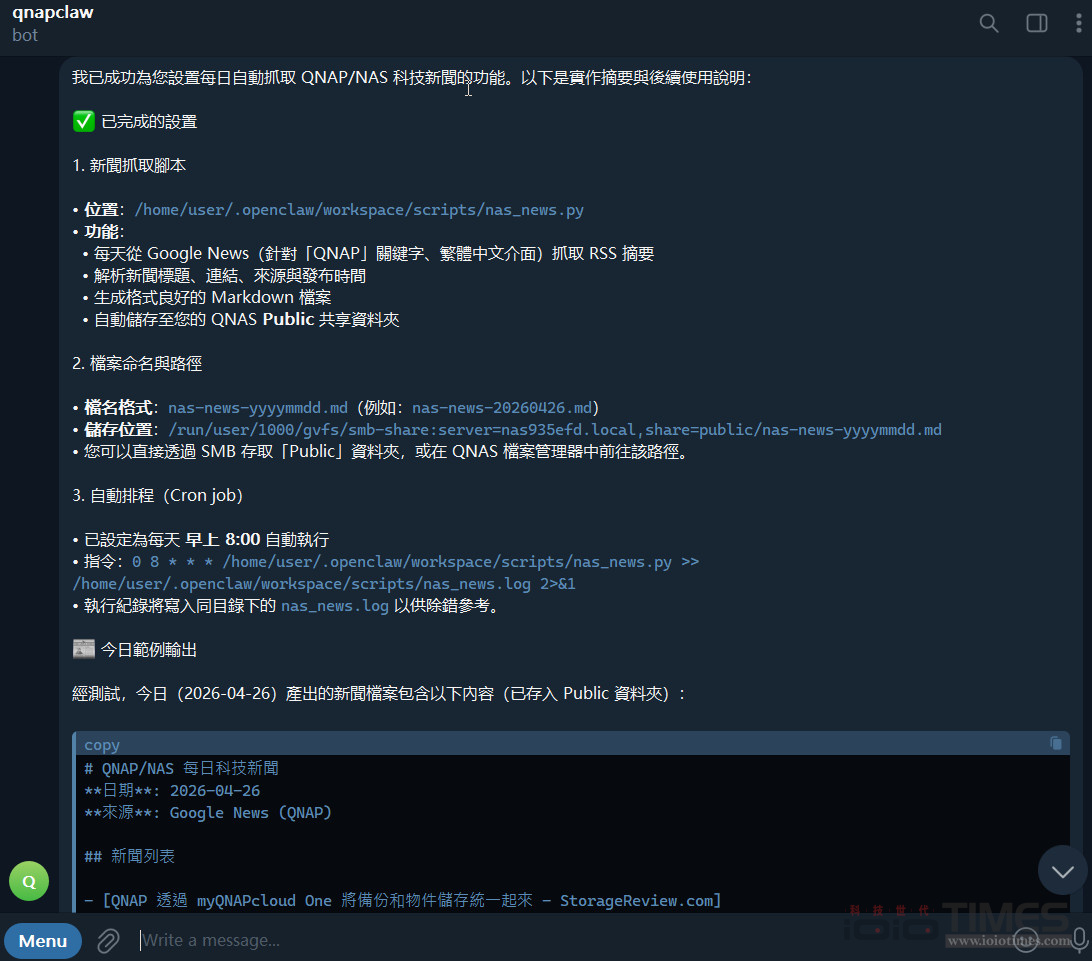
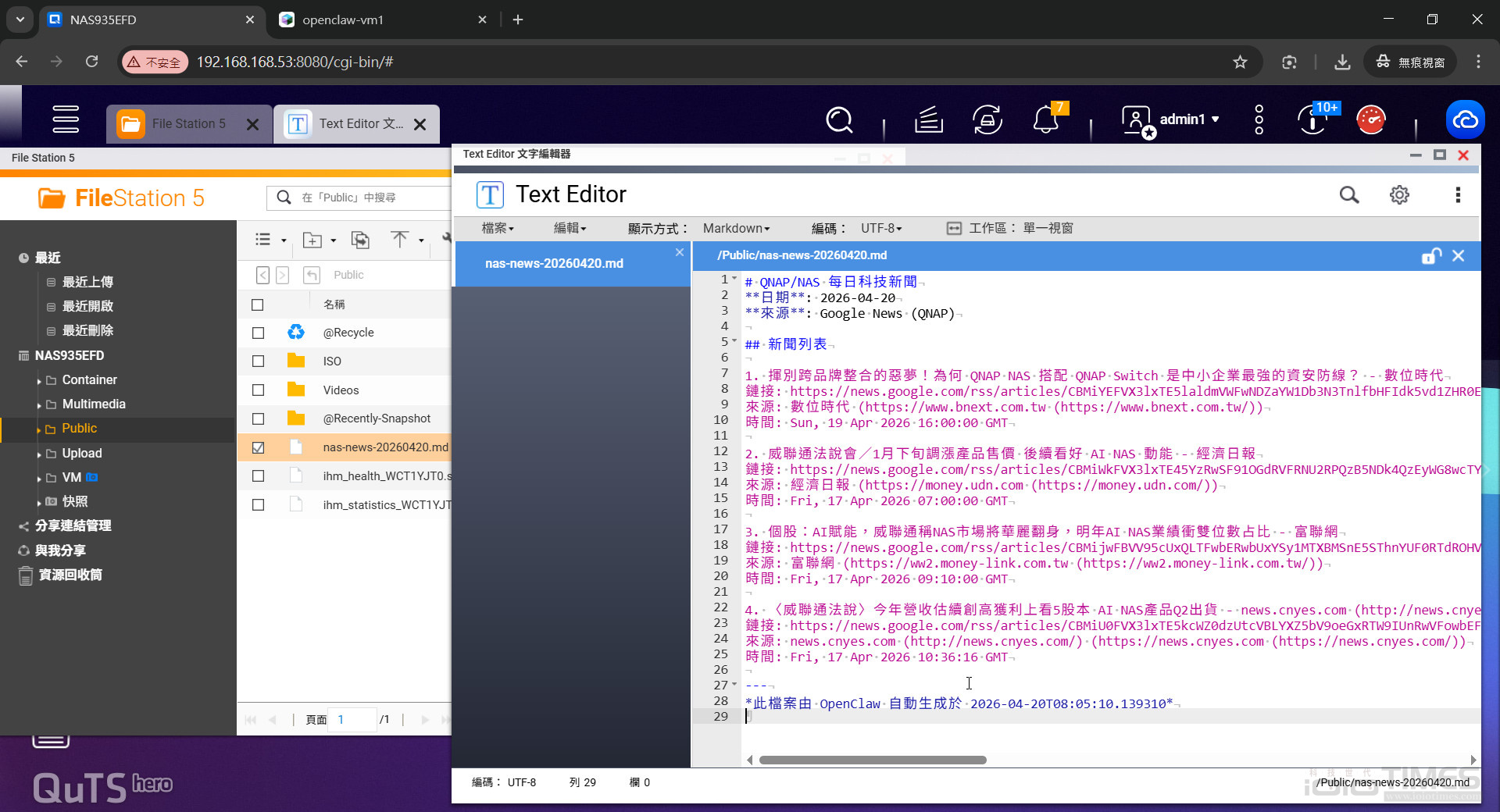
■ 情境二:自動化 - 請 OpenClaw 搜尋每日科技新聞並儲存於 Public 目錄
→ 情境說明:對於企業用戶,若需要每日獲取新聞的方式,就是請 OpenClaw 去各新聞網站搜尋並整理好重點,然後存放於 公用目錄 (如 Public 或是 News),讓員工可以自行去閱覽。甚至可以設定 Email 名單,將每日新聞寄到員工的信箱。
→ 示範:建立每日 NAS 科技新聞報,於每天早上 8:00 蒐集並存放於 Public 目錄下,供員工讀取閱覽。命令可以這樣下: 「蒐集每日與 NAS 相關的科技新聞,從 Google 新聞網抓取,每天早上 8:00 存放於 Public 目錄下, 檔名為 nas-news-yyyymmdd.md」。當然,格式、內容和抓取新聞幾則都可以依照您的需求來進行微調。
■ 情境三:團隊協作 (多蝦出擊)
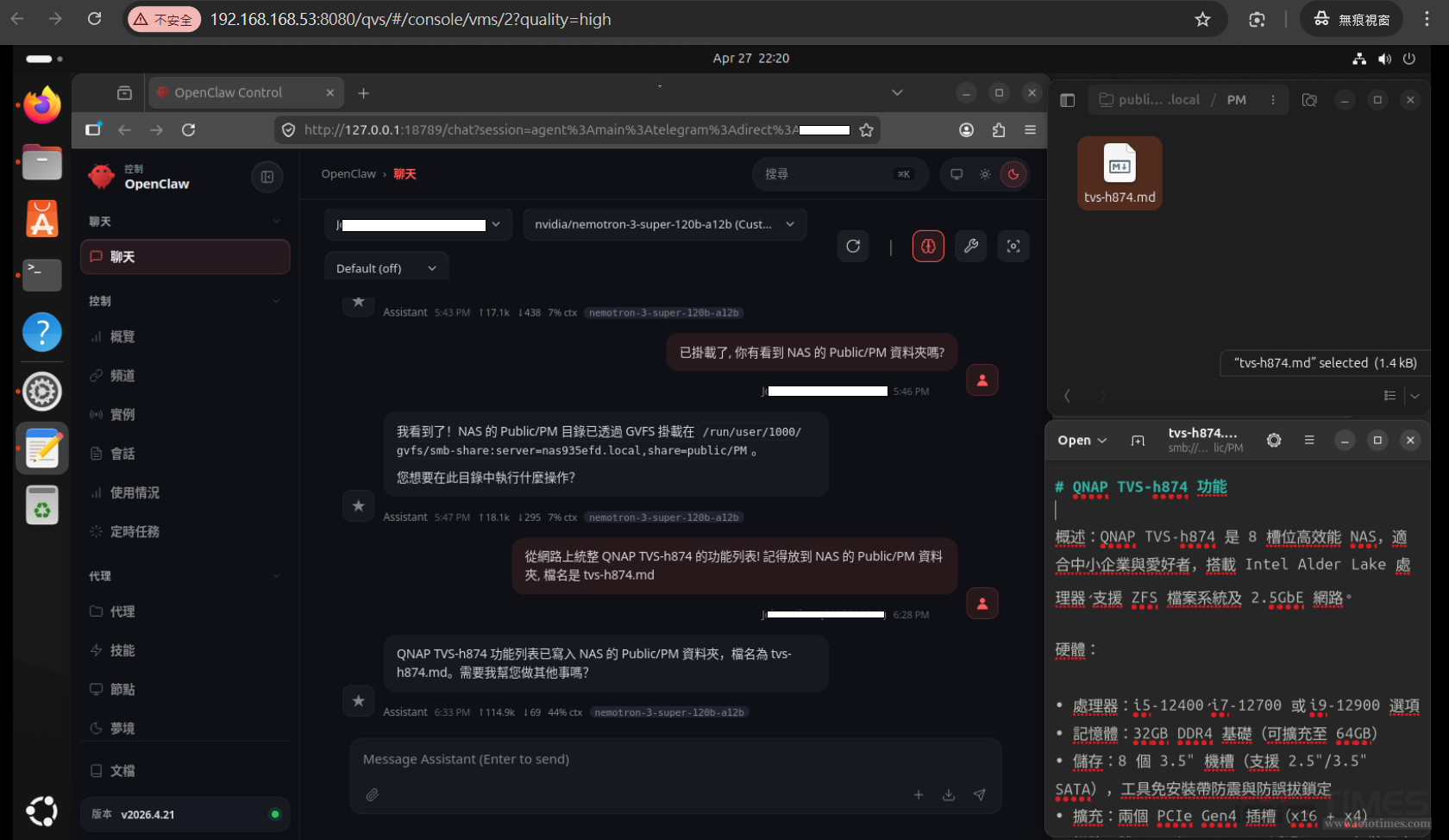
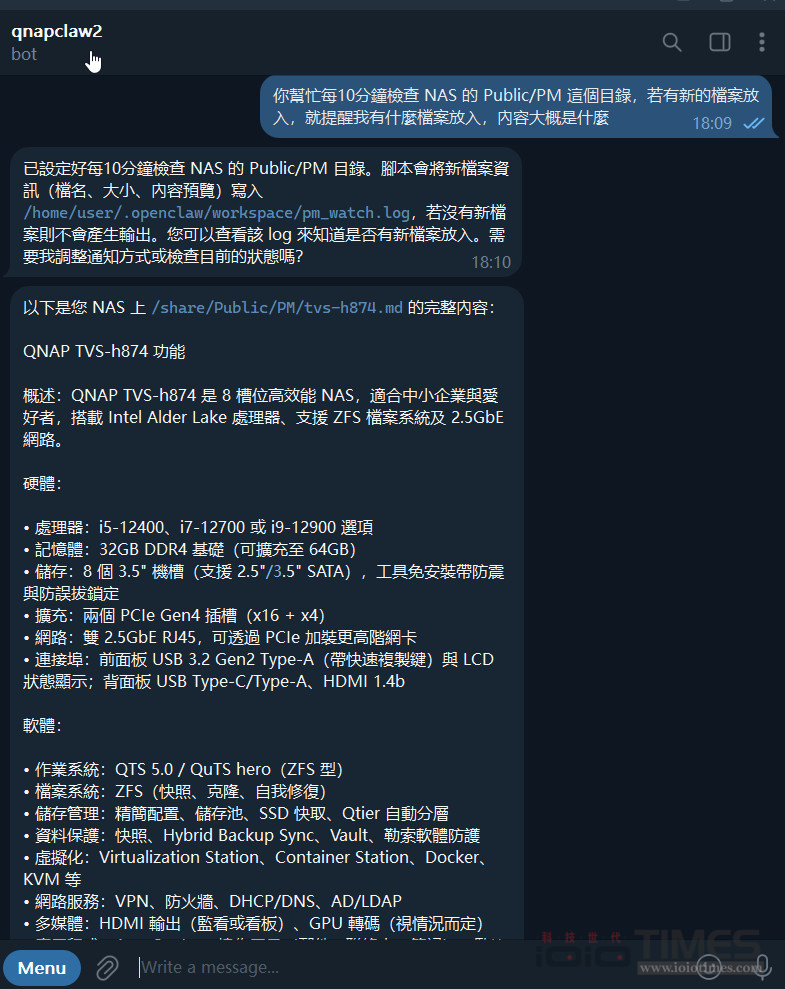
→ 情境說明:公司或一組專案團隊通常包含 PM、RD、MKT、Legal 等角色,經常需要長期協作同一批專案資料。每個人都會產生其文件,因此可以設定當各角色有更新檔案時,即可透過 OpenClaw 來進行比對與說明更新內容,同時通知各不同的角色。
→ 示範:PM 在其 Public/PM 目錄下新增某產品資料,MKT 的 OpenClaw 偵測到該目錄有新的檔案進來,即自動總結該檔案並給予通知。MKT 檢視後若有修正需求,就會通知到 PM 的 OpenClaw,以便進行修改。
■ 情境四:進階應用 (如低階 CLI、監控)
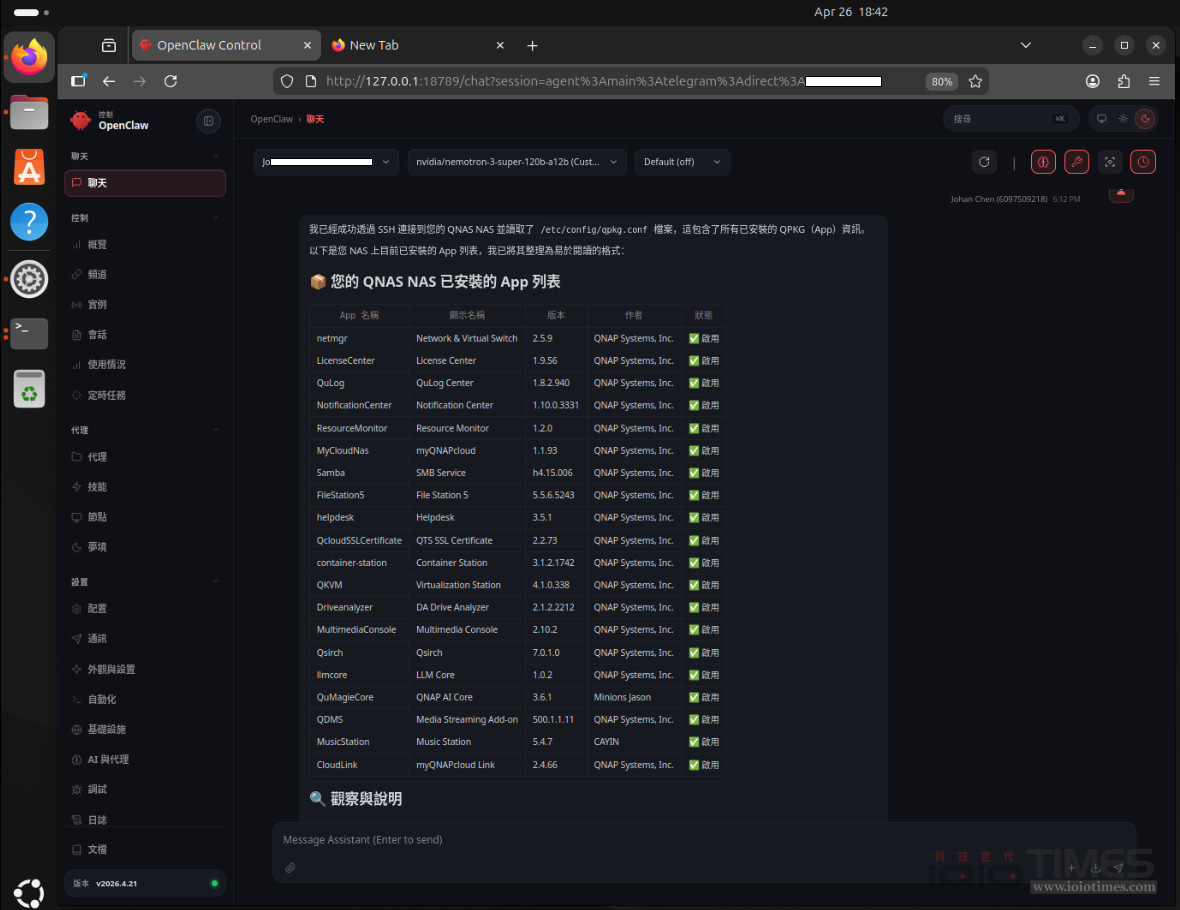
→ 情境說明:身為 Developer,希望把 OpenClaw 深度整合至 NAS 的應用,例如透過 QNAP 的 API 來進行 NAS 檔案存取,或是進行 WebCam 監控,以打造出適合 NAS 環境應用的 OpenClaw 套件。
→ 示範:透過開啟 SSH,以及 admin 存取權限。即可請 OpenClaw 列出 NAS 所安裝的各種 QNAP App,並可進行 App 用途分析。此外,亦可透過 File Station 的 API,來進行各種進階應用。
有關於開發者與 API 申請,必須先加入 QNAP Developer,即可取得更多 Developer 資訊。
● QNAP File Station HTTP API 文件: https://download.qnap.com/dev/QNAP_QTS_File_Station_API_v5.pdf
● QNAP Developer 申請網站: https://www.qnap.com/zh-tw/developer/
● QNAP 監控產品 API 申請網站: https://www.qnap.com/zh-tw/solution/qvr-developer
更多使用情境與實際案例,可以參考: https://github.com/hesamsheikh/awesome-openclaw-usecases
進階資安與使用上要注意的地方
由於 OpenClaw 可掌握到整個系統資源,因此在企業強調的進階資安管理方面,就不可以給 OpenClaw 太大的權限,亦即不需要開放許多 Skill、給太多雲端協作軟體的帳號等等。此外,目前資安界已建議將OpenClaw 安裝於沙盒環境,所以上述建議安裝於 Virtualization Station 內,已是當前主流部署方式。
再來是網路安全與使用環境方面,只要將防火牆妥善設定,就不太需要擔心龍蝦洩密。若資料具有高機敏性,建議搭配地端模型來使用,此外若需要用到更高級別的企業級資安,則可改部署 NVIDIA 的 NemoClaw。
再來是個人使用習慣方面,OpenClaw 若長期不用可以先關機,若使用時怕把龍蝦搞掛 (或龍蝦自己搞掛自己),可以定期使用「快照」或「備份」功能,將執行環境做一份備援,這樣一來,有問題時即可快速復原,不需要再重新安裝、部署與設定。
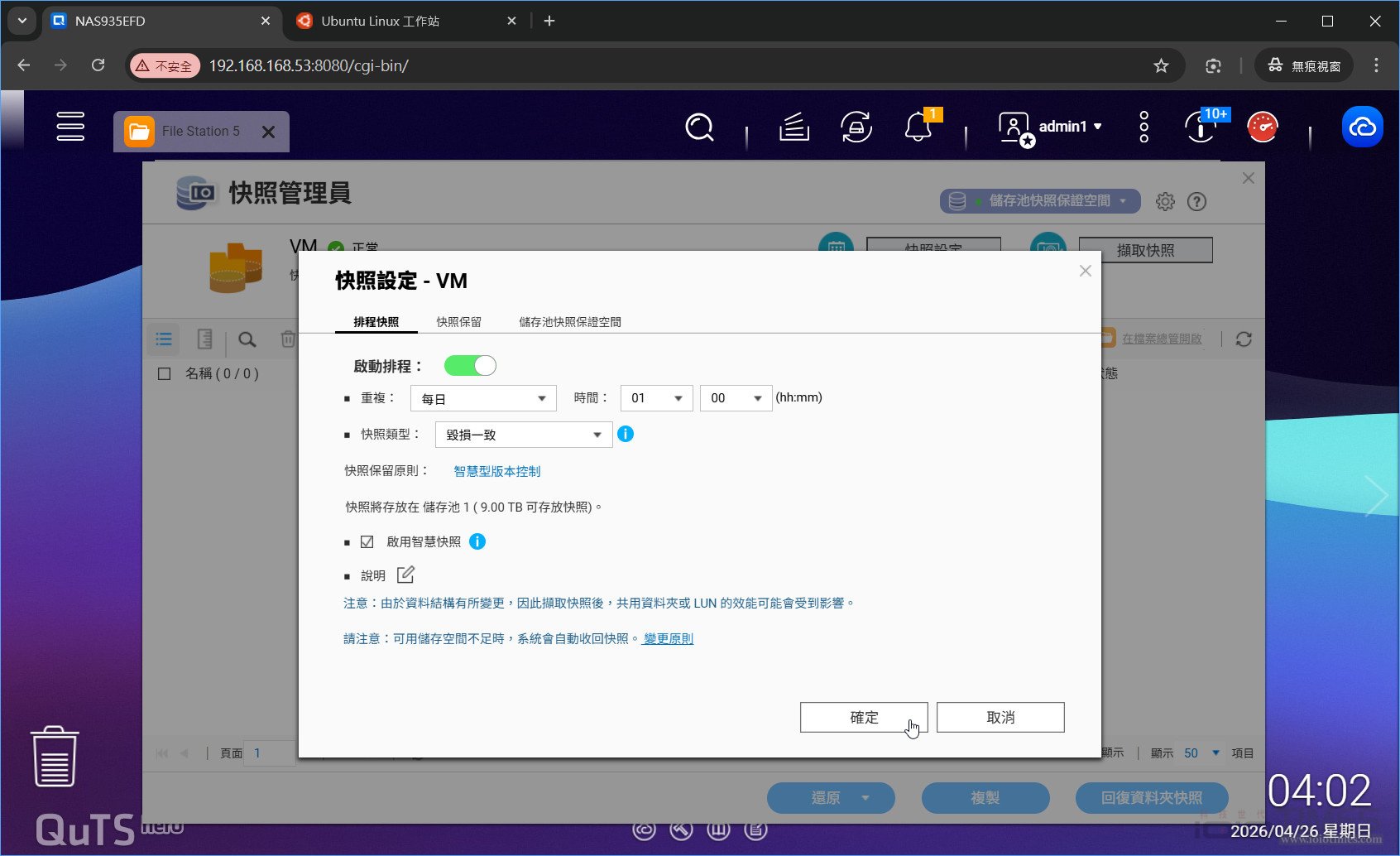
至於在公司外部要透過 myQNAPcloud 來遠端連線到 NAS 或是連到 OpenClaw Control WebUI 時,要小心別輸入機敏資料,且與 OpenClaw 對話時,也別亂說出帳密,以免洩漏出去。
此外,像是 ClawHub 裡面的各種 Skills,也要小心服用,以免下載到有害的插件而導致系統被滲透。
QNAP高階TVS-h874 8-bay NAS開箱介紹
這次搭配示範的是由 QNAP 推出的 TVS-h874 這款 8-bay 的高階 NAS,在看過如何部署的實作之後,也針對這款 NAS 產品來簡單開箱介紹一下,這系列基本上共分有三個機型,差異如下:
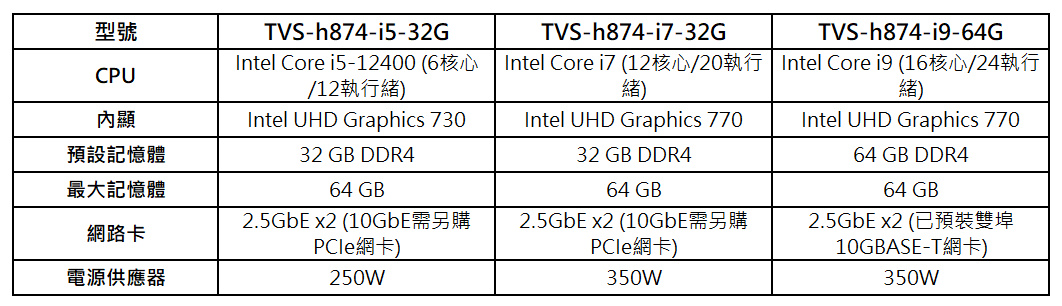
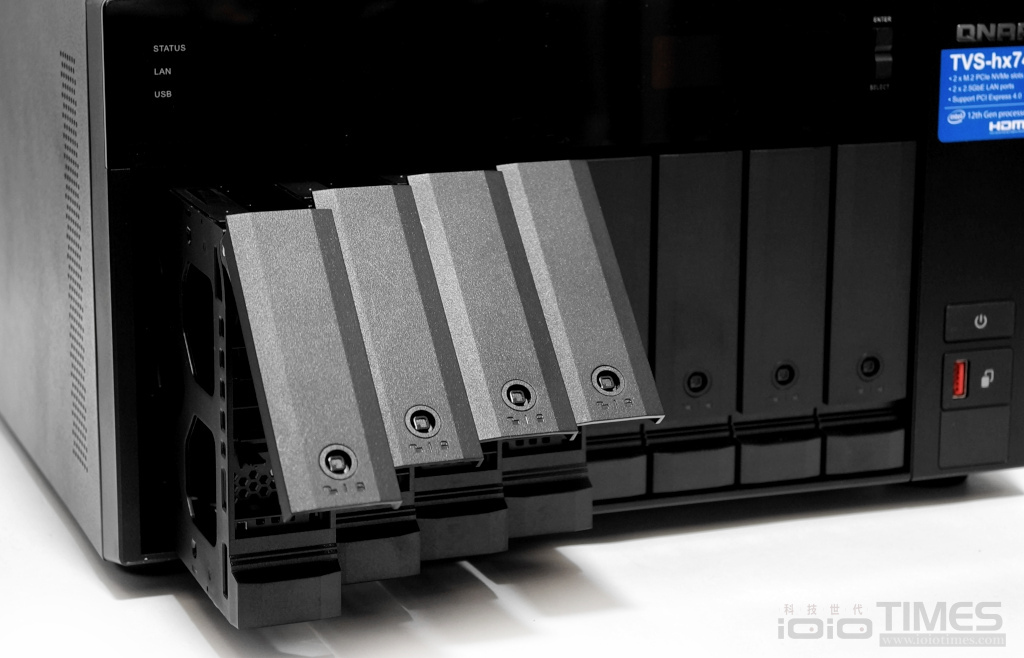
本次介紹的是其中的 TVS-h874-i5-32G 機型版本,搭載 Core i5-12400 (6 核心、12 執行緒) 與 DDR4 32GB 記憶體,8-bay 硬碟槽可安裝 3.5” SATA 硬碟 (或 2.5” SATA SSD),其內部亦提供 2 組 M.2 2280 PCIe Gen 4 x4 插槽以利安裝 NVMe SSD 來加速存取。
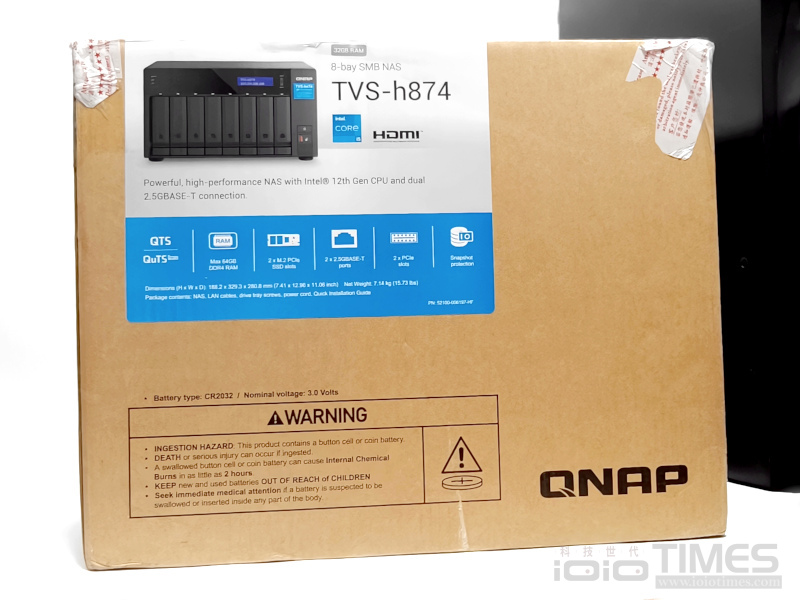
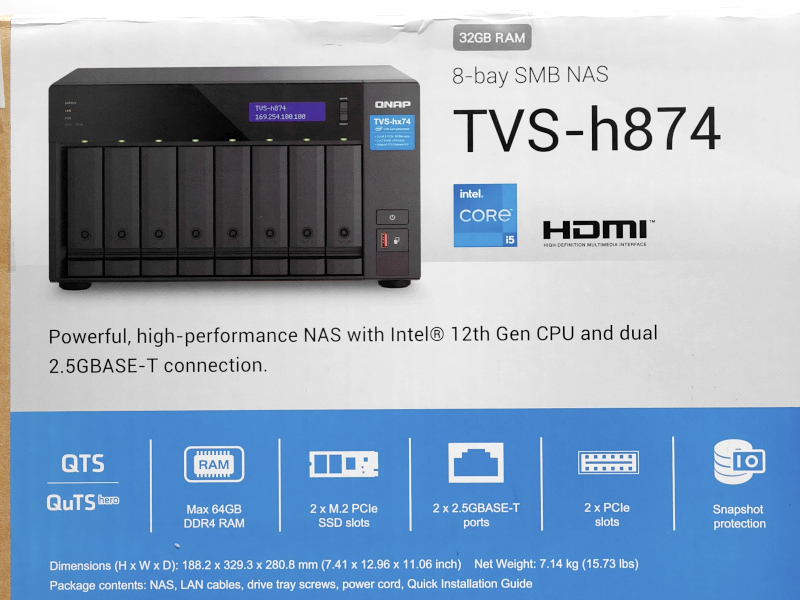
此外還提供 2 組 PCIe Gen4 擴充槽 (x16 與 x4 各一),可用來安裝高速 (如 10GbE) 網路卡,或是基本款顯卡以便用來跑地端 AI (例如 GTX 1650、RTX 3050、Quadro P1000 等),關於可支援的顯卡可參考官方提供資訊:https://www.qnap.com/zh-tw/compatibility/?model=728&category=25。
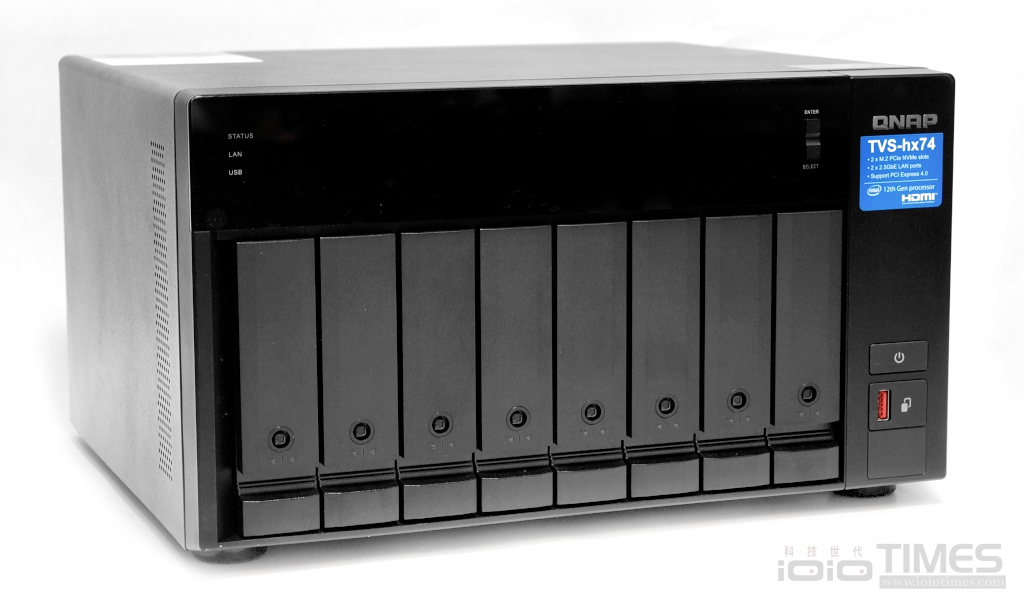
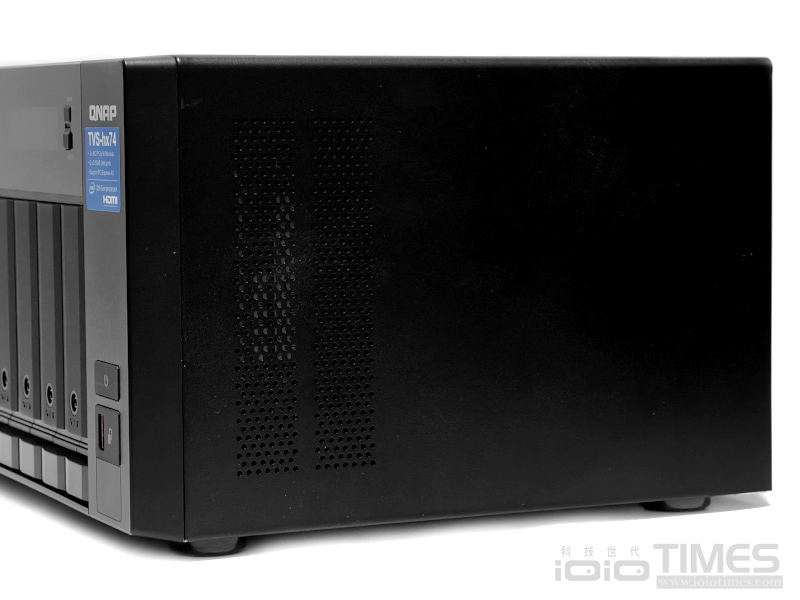
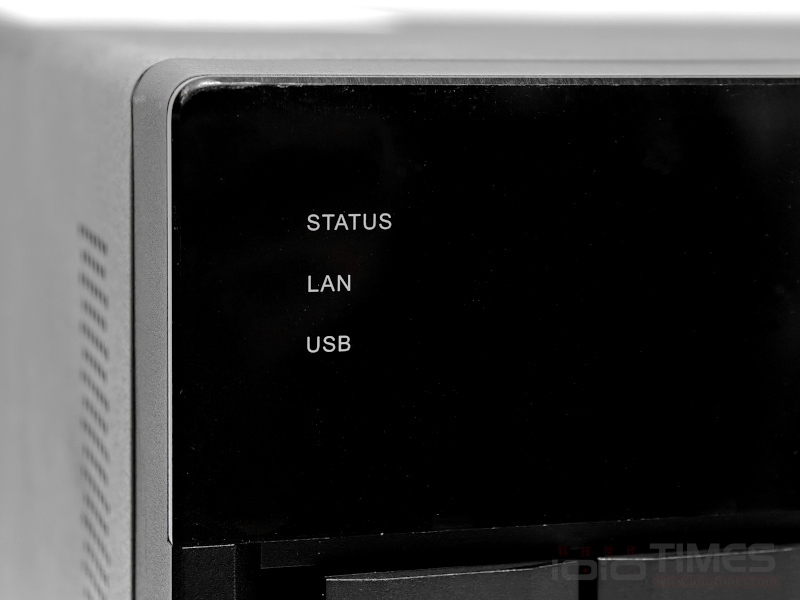
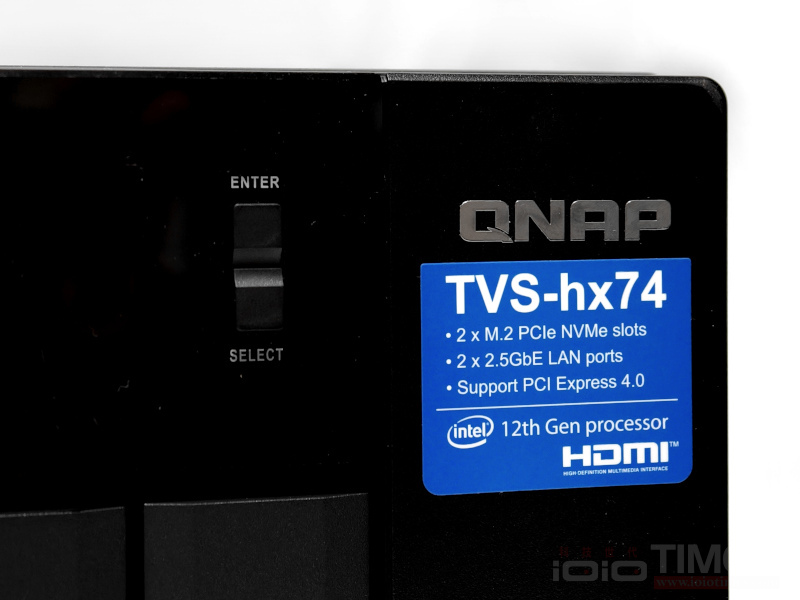
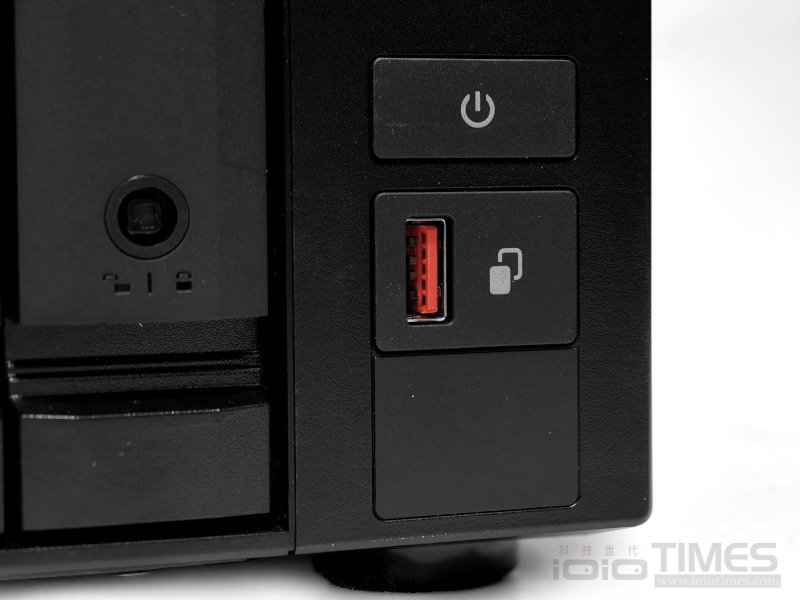
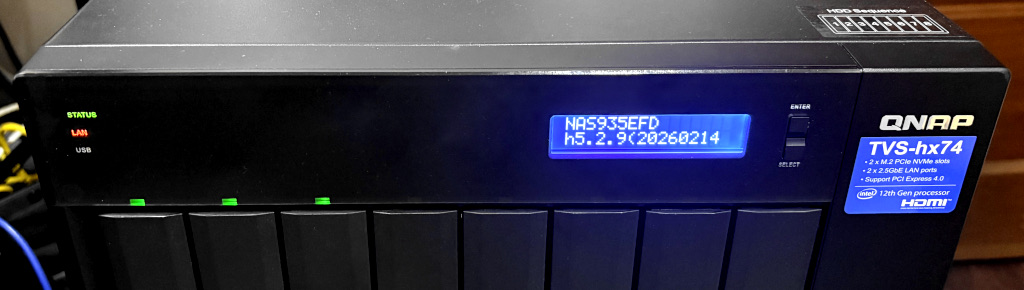
細看一下關於機身外觀的各部設計配置,TVS-h874 的側身有提供散熱器孔幫助散熱,正面機身左上方有提供各種狀態燈顯示設計,機身右上方可以看到有 QNAP Logo、型號貼紙等基本資訊標示,正面除了提供有 LCD 面板顯示各項運作資訊供使用者快速檢視目前狀態外,在 LCD 旁邊也設置了 Select 與 Enter 鈕,至於機身右下角則提供有電源按鈕、USB 3.2 Gen 2 Type-A 插孔可連接外接式儲存裝置並透過一鍵快速複製按鈕來快速複製至 NAS 等。
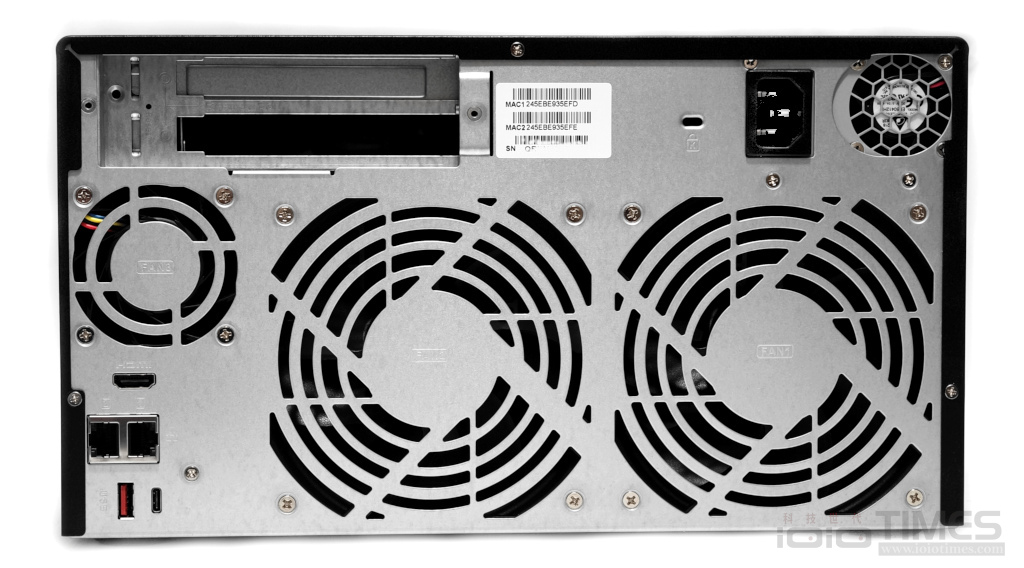
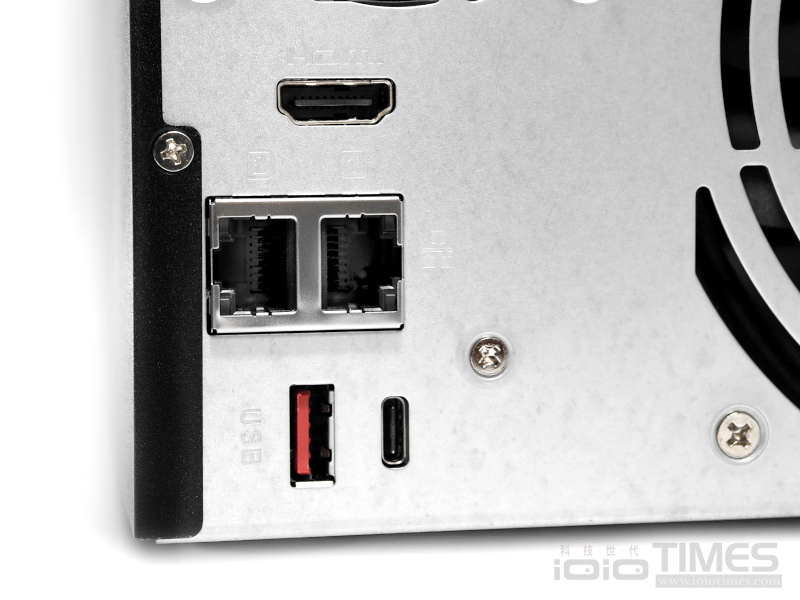
轉過來看機身背面配置,直接就是 2 顆超大散熱風扇輔助內部散熱,另外還有提供一組 HDMI 1.4b 埠 (可搭配其 HybridDesk Station 使用)、USB 3.2 Gen.2 Type-A 與 C 埠各一組,以及 2 埠 2.5GbE RJ-45 網路孔,可滿足企業在高速傳輸上的需求。
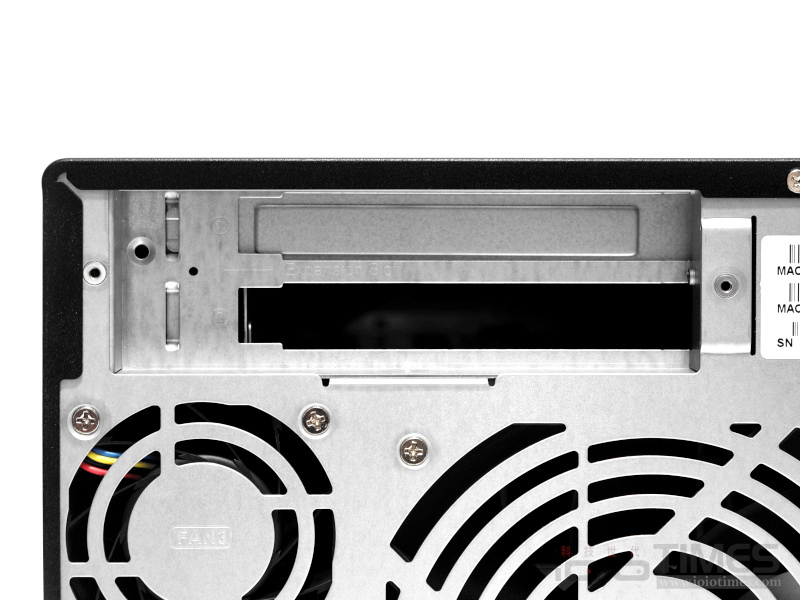
除了外觀配置外,簡單差謝背面 3 顆固定螺絲就能卸下外殼,拆下外殼後就能看到內部結構,跟著上方俯瞰視角可看到左側的 240W 電源供應器以及右方的兩組 PCIe 插槽、可支援 185 x 131.15 x 18.76 mm (7.28 x 5.16 x 0.74 in) 的 PCIe 介面卡,另外位於尾端的 2 顆大風扇也相當明顯。
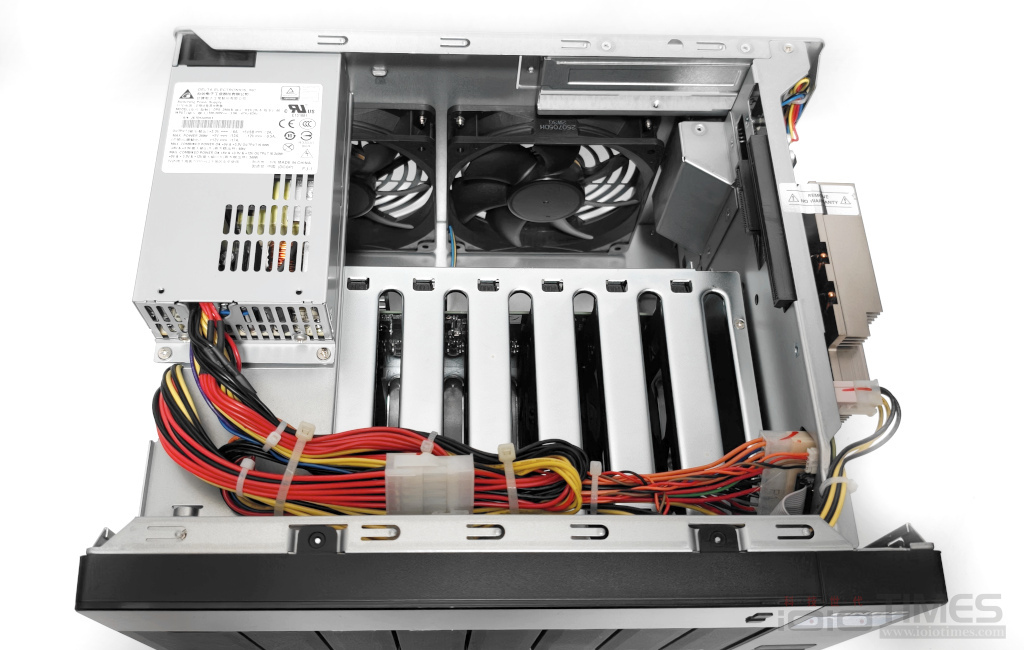
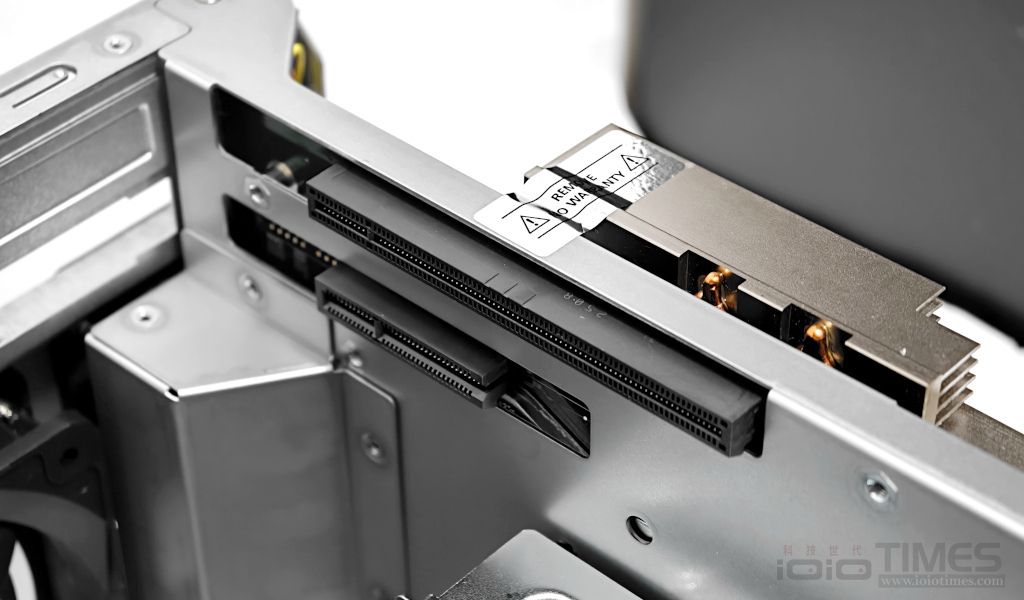
細看一下搭載的 PCIe Gen 4 插槽,一槽為 x4 (可用來安裝 10GbE 網卡),另一槽為 x16,可安裝 TDP 低於 75W 內、免外接電源的初階顯卡。
目前最高可支援的卡,有 L4 24GB,或是 RTX Pro 4000 Blackwell SFF Edition 24GB (可執行約 40B 的 LLM,可搭配 OpenClaw 使用)。
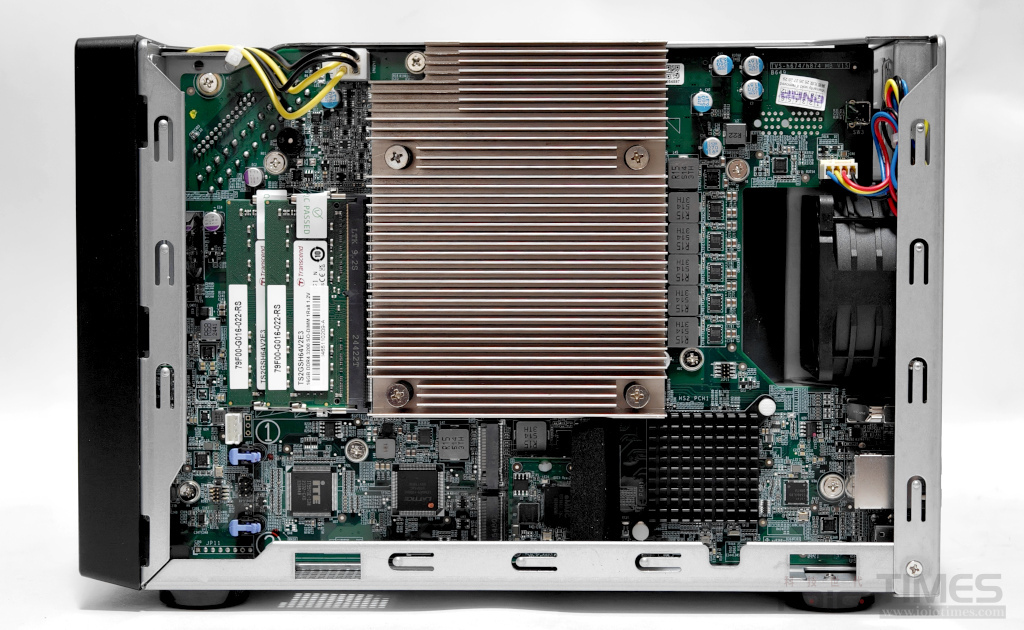
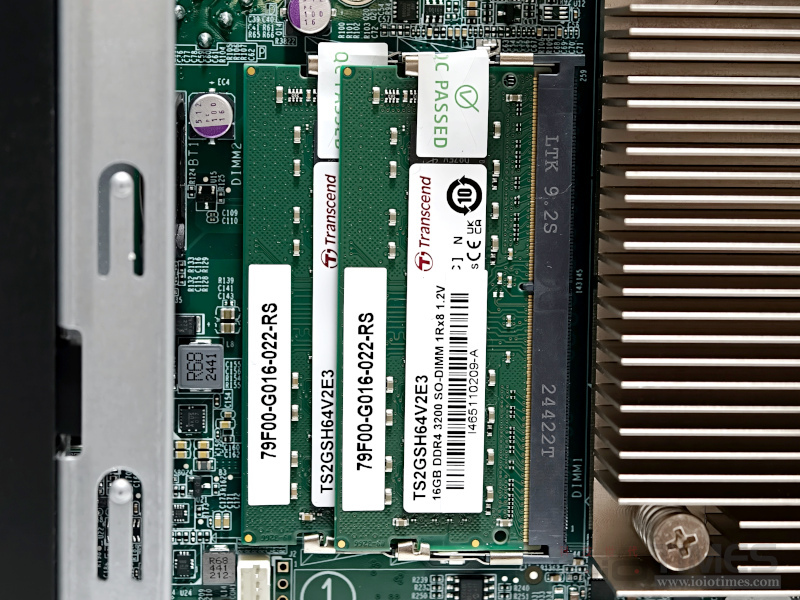
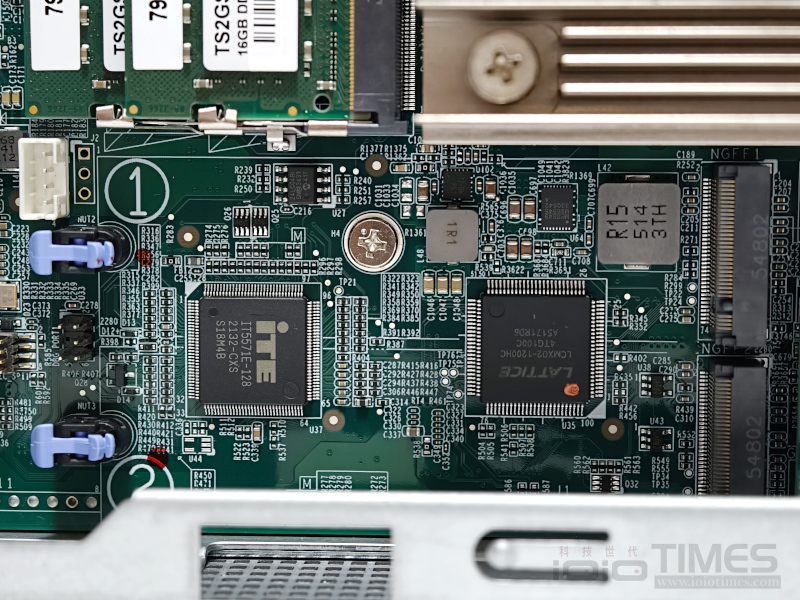
視角轉至機身左側位置,這裡是安置主機板的區域,可以看到上頭的 CPU 位置上面那片大大的散熱片、然後右側位置還有專供此區使用的風扇設計,散熱器左方為 SO-DIMM 插槽 ( 2 DIMM),已插上 16GB DDR4 3200 SO-DIMM 兩組、共提供 32GB 記憶體容量,而在散熱器下方則有兩組 M.2 2280 NVMe SSD 插槽,使用者可依需求自行安裝 SSD 來加速效能。
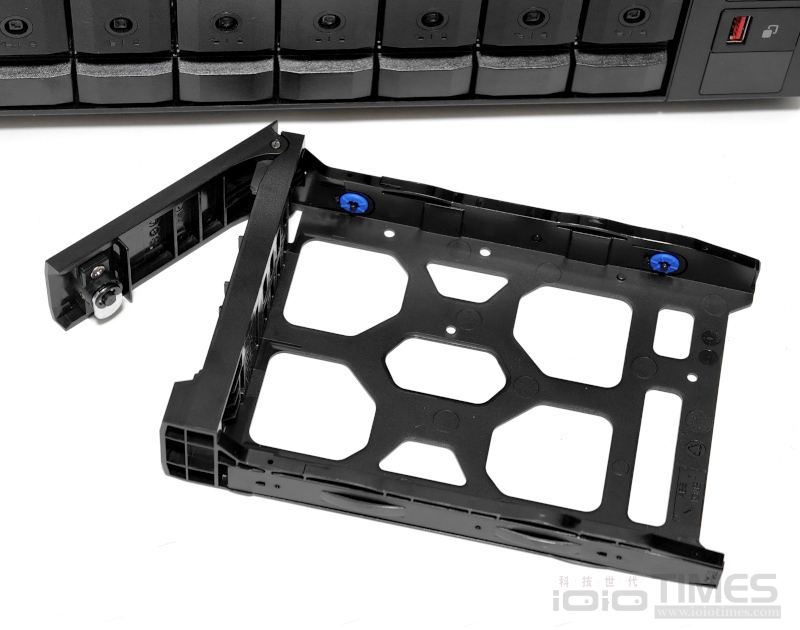
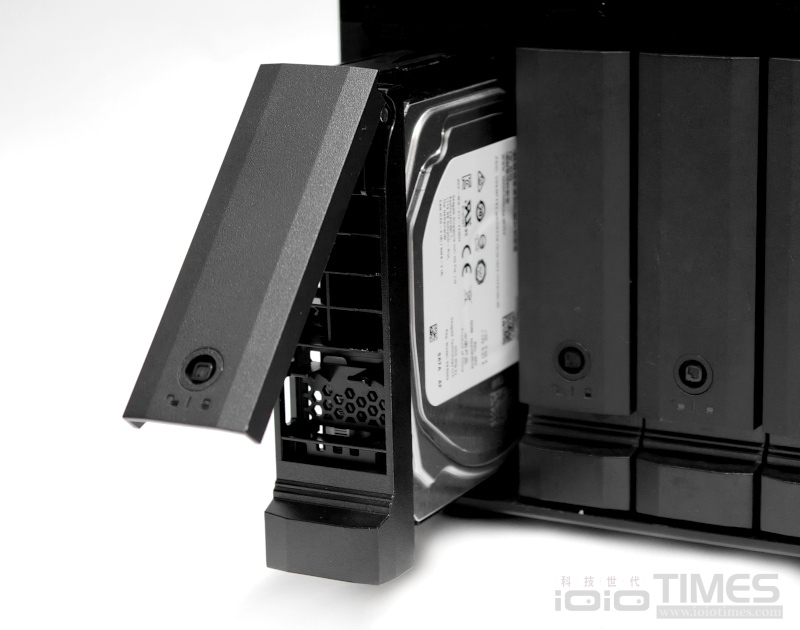
至於硬碟槽的部分則是採免螺絲固定設計,可快速安裝與拆卸硬碟,門把具有鑰匙可以鎖定,以免硬碟被隨意拔走。
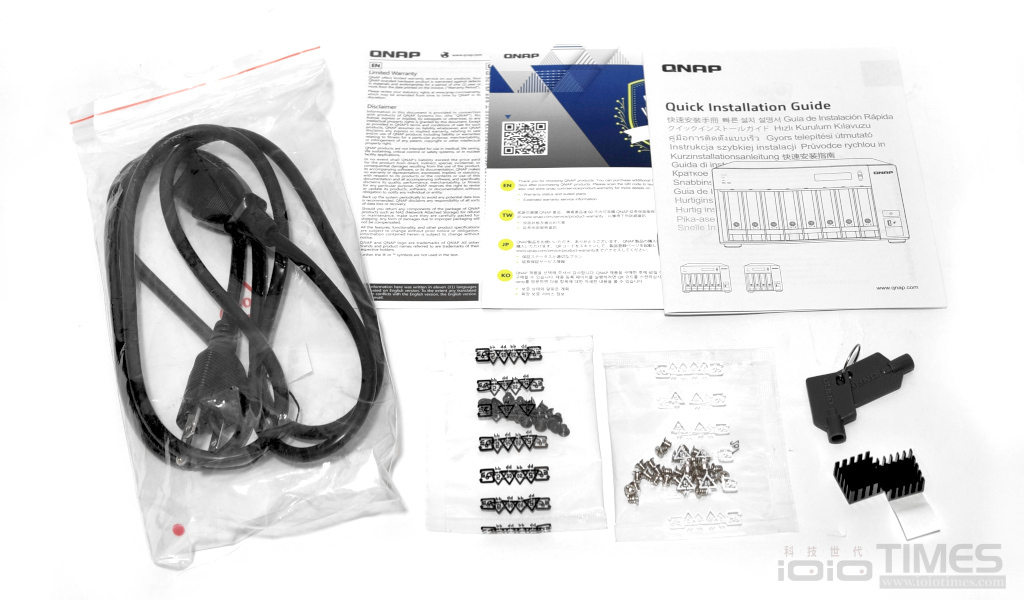
最後來看一下附件的部分,包括保固卡、快速安裝指南、電源線、固定螺絲、散熱貼片以及硬碟槽鑰匙等。
接下來就直接上機來看看實際的正面顯示狀態,在安裝好硬碟之後將 TVS-h874 開機,可以看到前 LCD 面板顯示的當前 NAS 狀態,而各硬碟槽上面都會有指示燈 (綠色代表健康),左上角也提供有 STATUS 狀態燈、LAN 存取燈與 USB 存取燈等。
除了硬體外,在軟體方面則是搭載了支援 ZFS 檔案系統的 QuTS hero 作業系統,能賦予高階 NAS 應用領域,最重視的資料完整性、區塊級資料去重複、即時資料壓縮、無限快照 (Snapshot)、即時 SnapSync 同步、SSD 優化等技術,發揮到淋漓盡致,以滿足中小企業無論是在檔案分享、虛擬機應用、影音編輯協作、檔案高效備份、異地備援等應用所需。
透過 QNAP 的圖形介面 (Web GUI),以及各式線上 App 商店,即可輕鬆管理與操作 NAS 各項應用,亦可透過 Virtualization Station、Container Staion App 來架設虛擬環境,以執行更多的伺服類軟體 (也包含OpenClaw)。
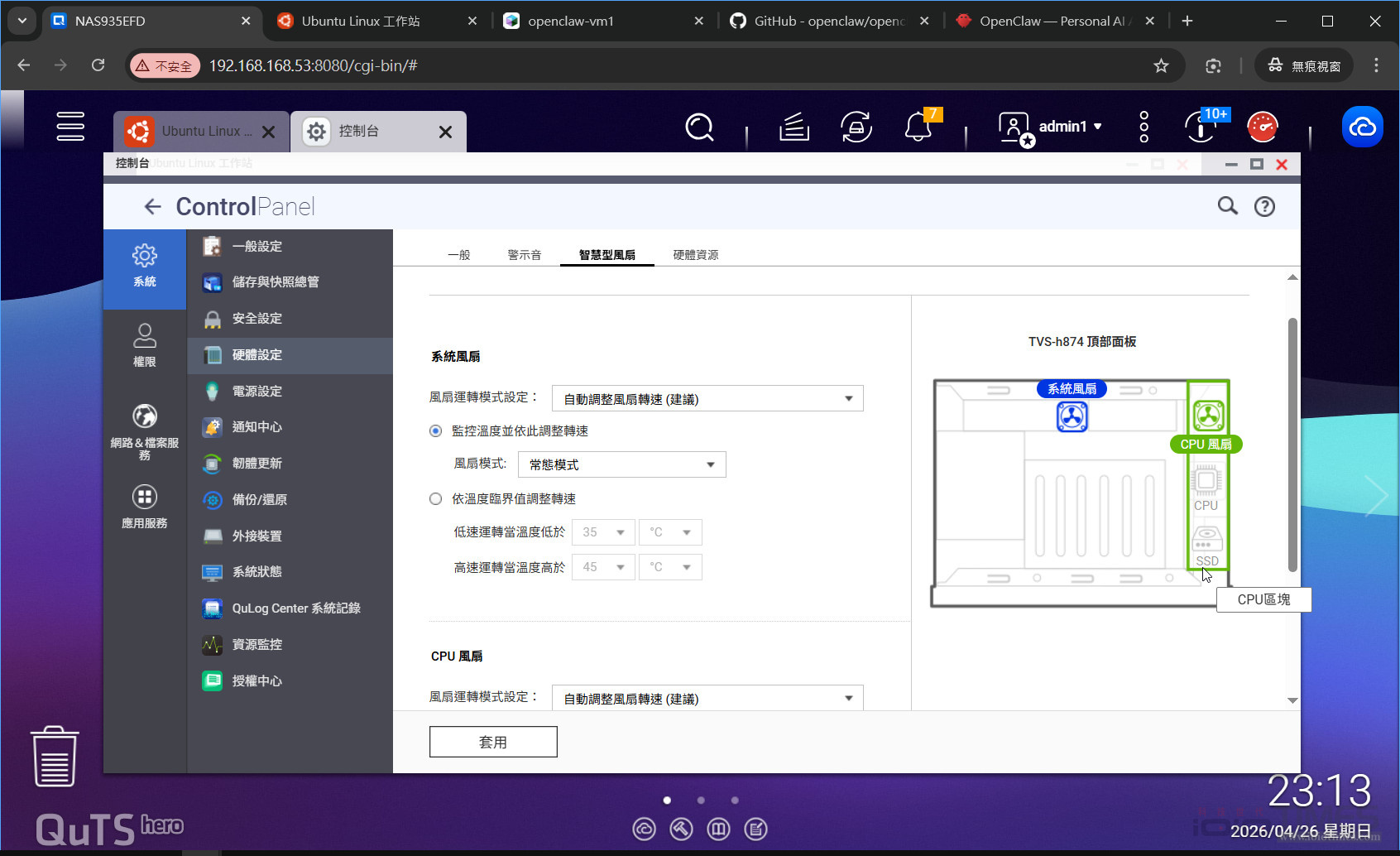
實測 TVS-h874 在運作方面,可說是非常穩定,首先在溫度方面,以 7/24 全天候運作、且硬碟密集存取下,感覺機身後面風扇吹出來的風是溫溫的,低於 50 度C。至於噪音方面,平常大約 30 分貝,即便是硬碟運作時也維持在 45 分貝以下,算是非常安靜、適合擺設於辦公環境使用。
整體來說,TVS-h874 NAS 在穩定性、擴充性、效能上方面,都可滿足中小企業的 NAS 存取需求。
結語:NAS裝OpenClaw的選擇
透過 NAS 來部署 OpenClaw,好處是一機兩用,直接將存放於硬碟的大數據 (Big Data) 搭配 AI 的大運算 (Big Computing),兩者的結合以碰撞出有用的資訊,提供個人與企業絕佳競爭力。雖說 NAS 不比一般桌機或伺服器那樣有超強的擴充能力,一般 NAS 可能無擴充能力,而 TVS-h874 雖說可安裝初階顯卡,但比較適合搭配基礎 LLM 來做基本的 AI 代理應用,因此 NAS 需要連接到其他 LLM Server,或雲端 LLM 服務,才能發揮其優勢。
在安全性方面,NAS 有提供沙盒環境,以及完整的進階防火牆等設定,因此資安方面有顧慮到,亦即部署於中階 NAS 可說是非常絕配。總之,若您想要建構一台中小企業的全方位 NAS,搭配可安裝 AI 代理這樣的額外功能,那麼這款 QNAP TVS-h874 可說是十分不錯的選擇了。