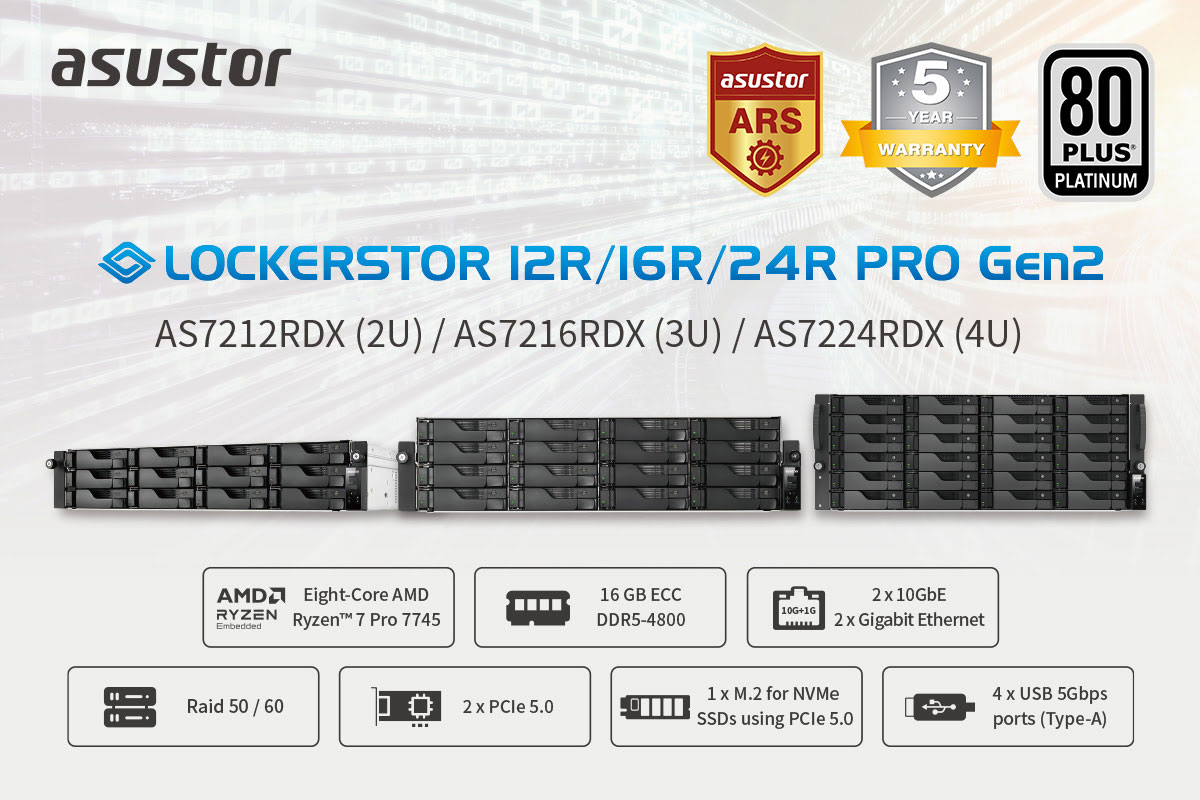
向來在平價 NAS 主機市場佔有一席之地的 ASUSTOR 其產品線也算十分齊全,除了個人居家共享雲、還有競速儲備雲、專業儲備雲、全快閃儲備雲、企業儲備雲等等,滿足所有使用者對於儲存面向的需求,特別是在一般居家定位上,只需超值平價的預算就能入手,絕對是數位資料儲存備份的首選標的。
記得先前有開箱過 "個人居家共享雲" 系列中的 AS1102TL 這一款,而這次要開箱的是已入手試用了一段時間的另一款版本:AS1202T。
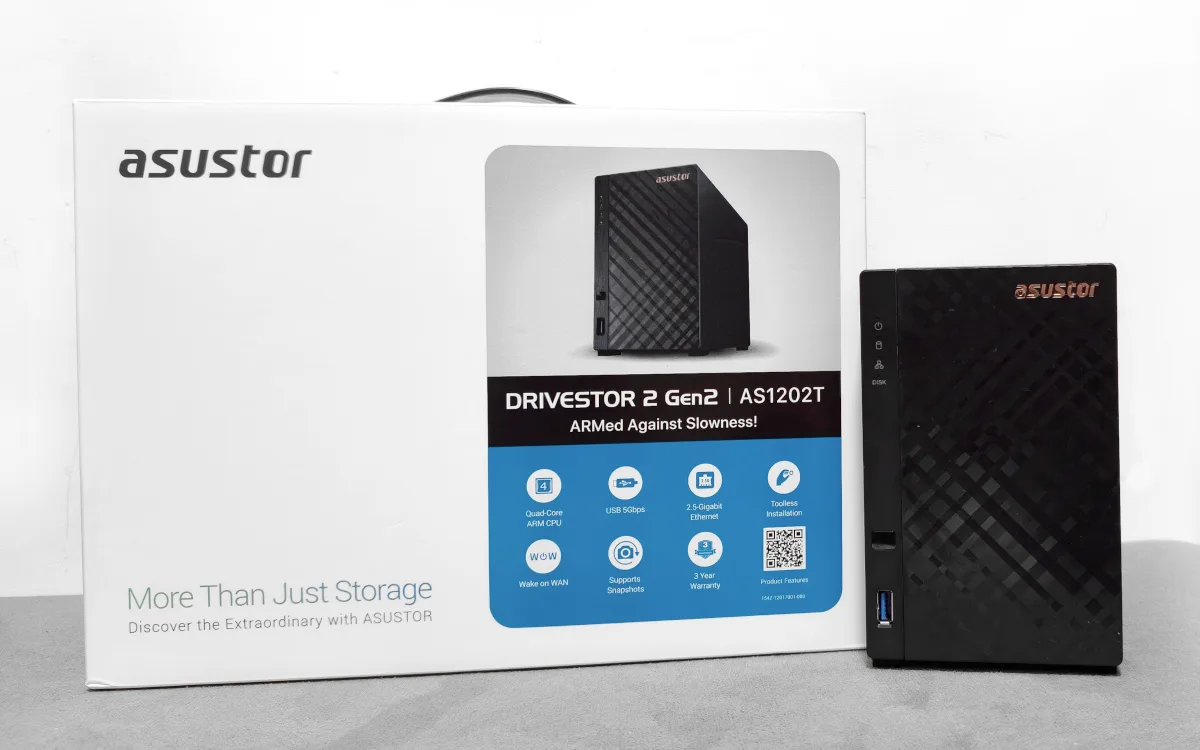
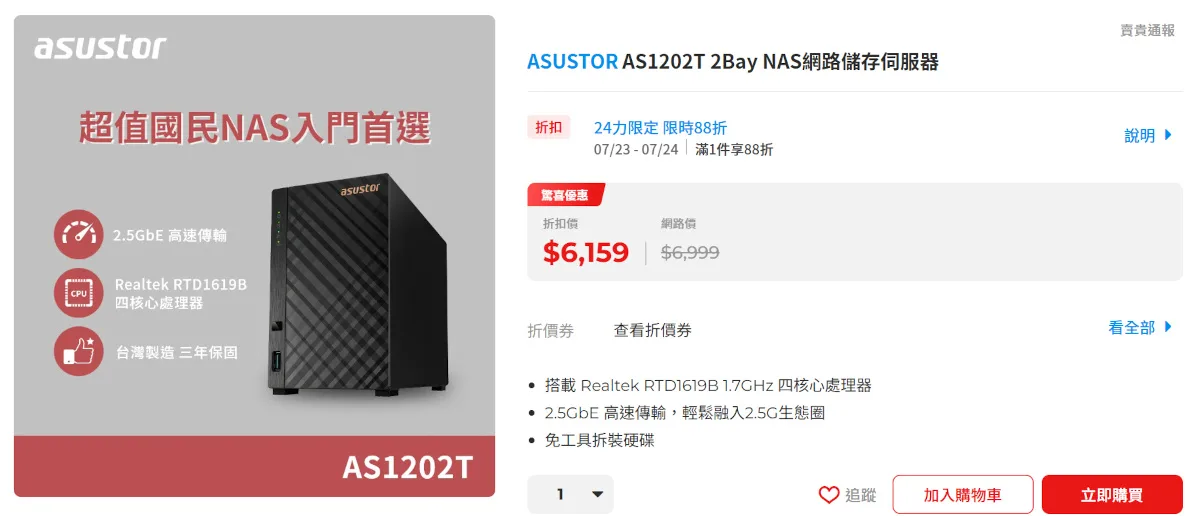
ASUSTOR Drivestor 2 Gen2|AS1202T 2-Bay NAS開箱
現階段在考量儲存問題的時候的確沒辦法將 "不斷上漲" 的裝置售價採取忽視的態度,但相較於更寶貴的「資料儲存」目的、精打細算來挑選合適設備自然就是聰明選購的重點,不然連手機的照相畫素都至少 5000 萬起跳了,光是出門玩一趟、回來就是數百、上千張照片需要備份儲存,如何妥善的保存珍貴的旅行回憶當然是一大重點,這時候 ASUSTOR 這款 Drivestor 2 Gen2|AS1202T NAS 就派得上用場了。
先來看外箱包裝,大體上設計風格與之前的 AS1102TL 類似,白色外箱搭配 NAS 實體外觀照片,型號、規格特色等都清楚的標示在上頭,特別印上的 "ARMed Against Slowness!" 展示了官方對產品的信心:武裝自己,對抗遲緩!。
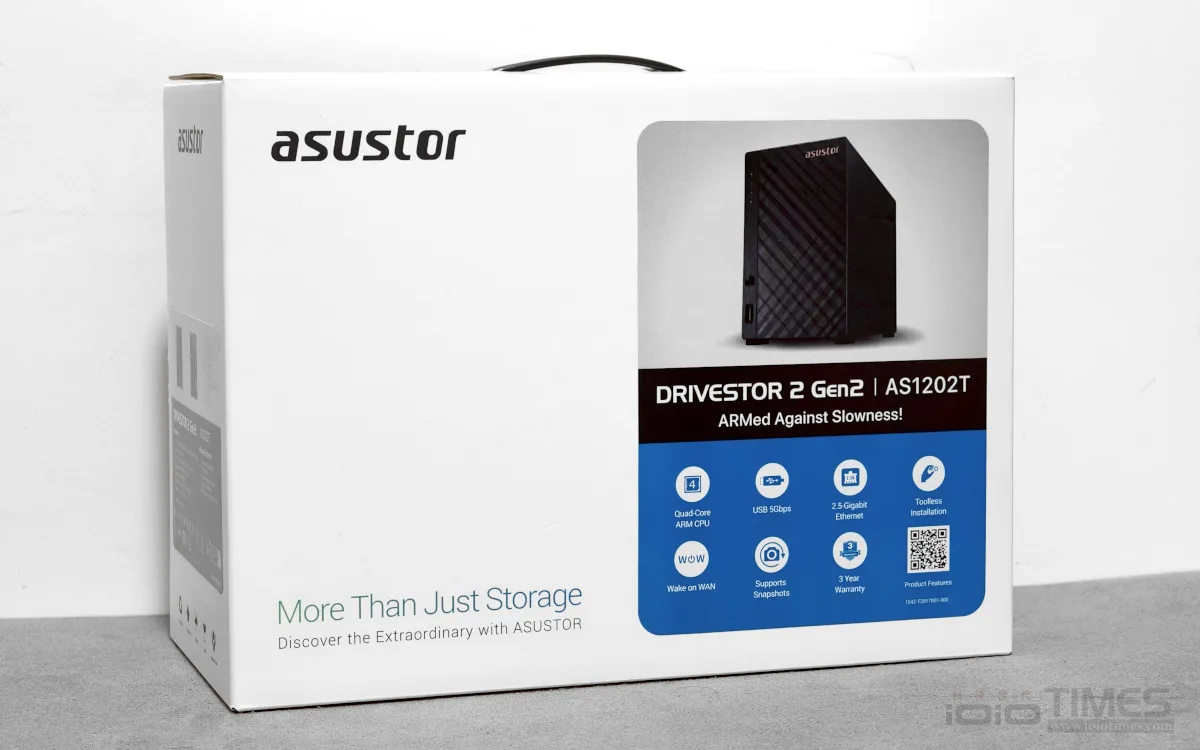
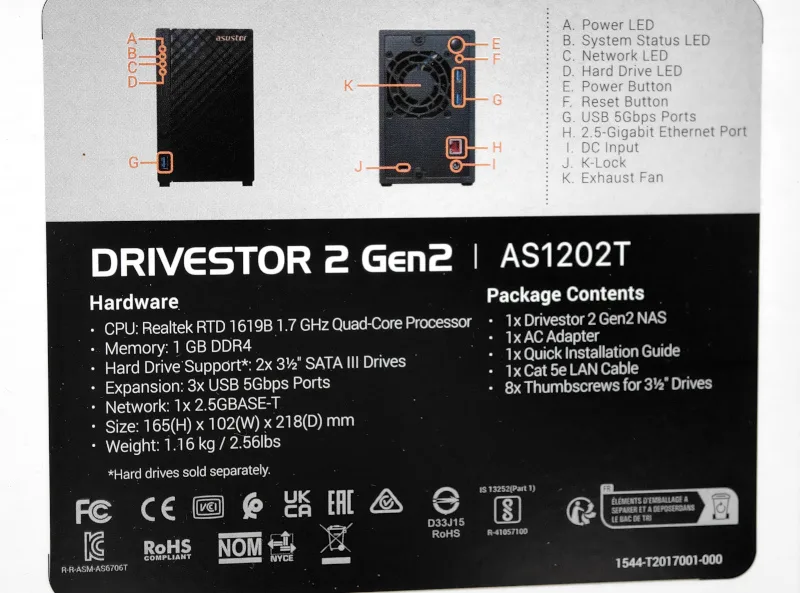
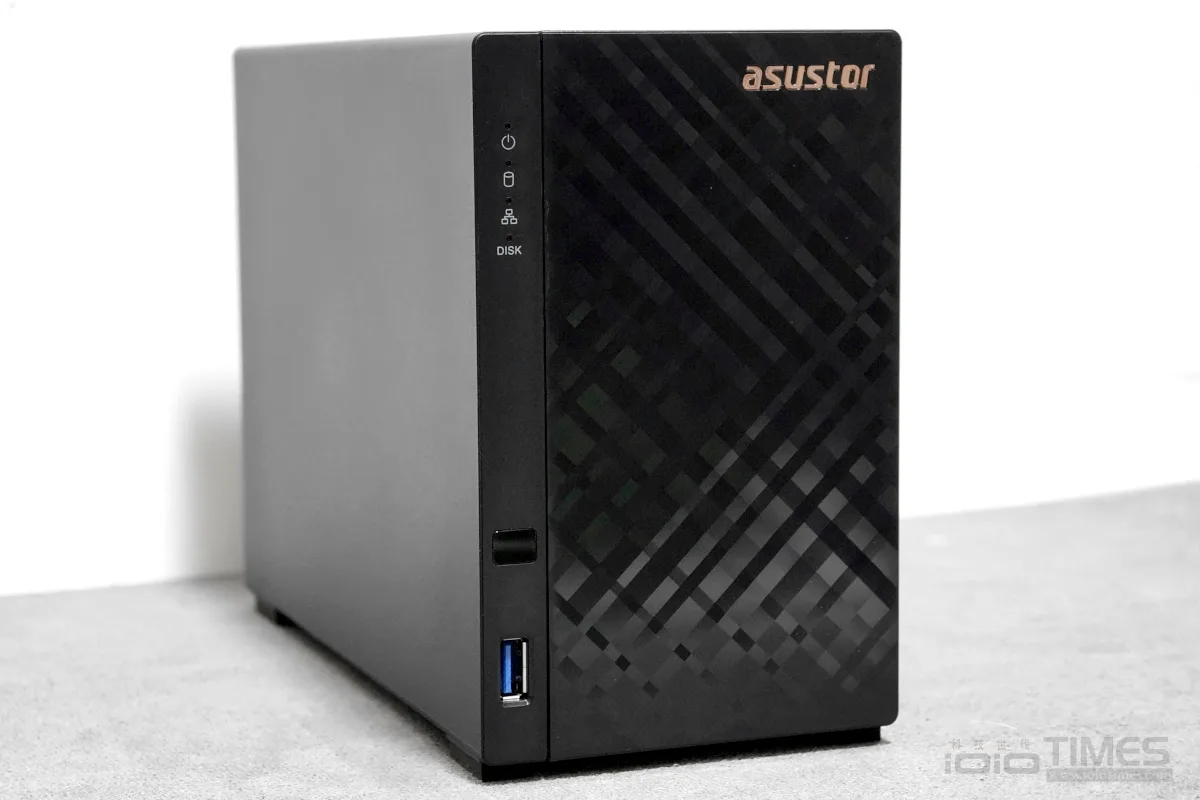
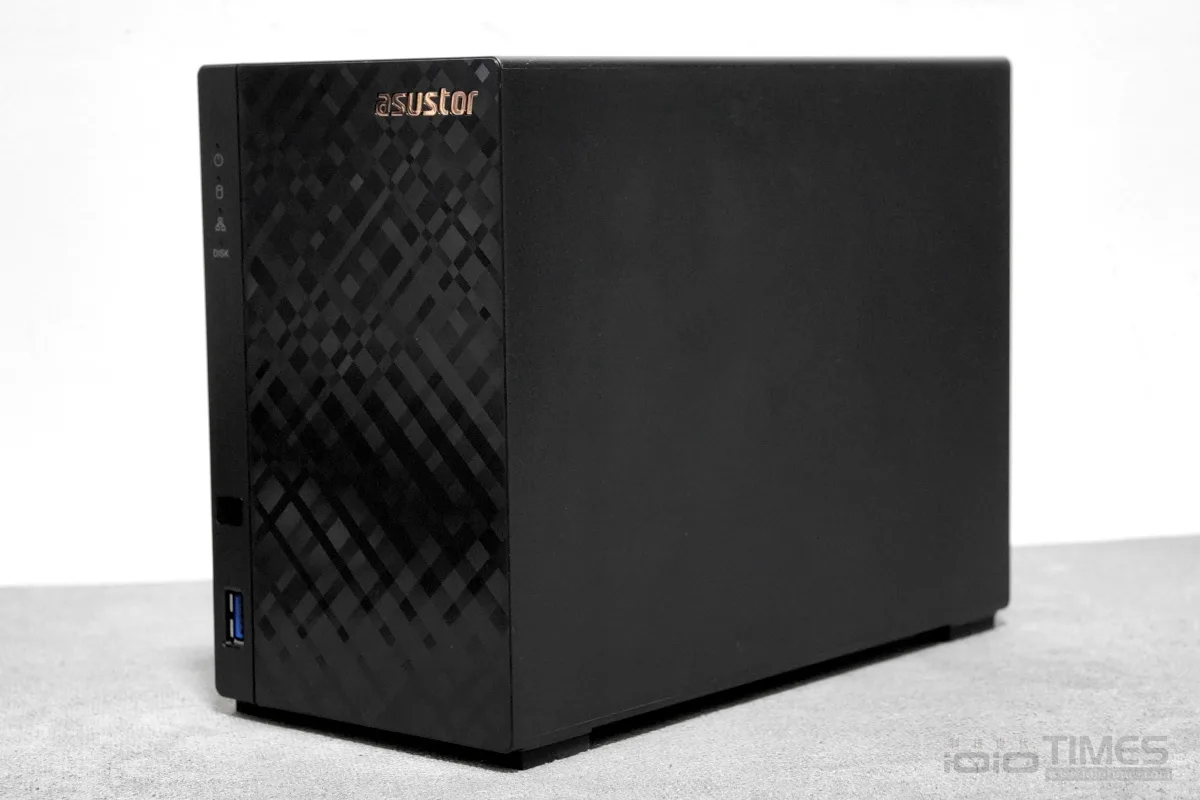
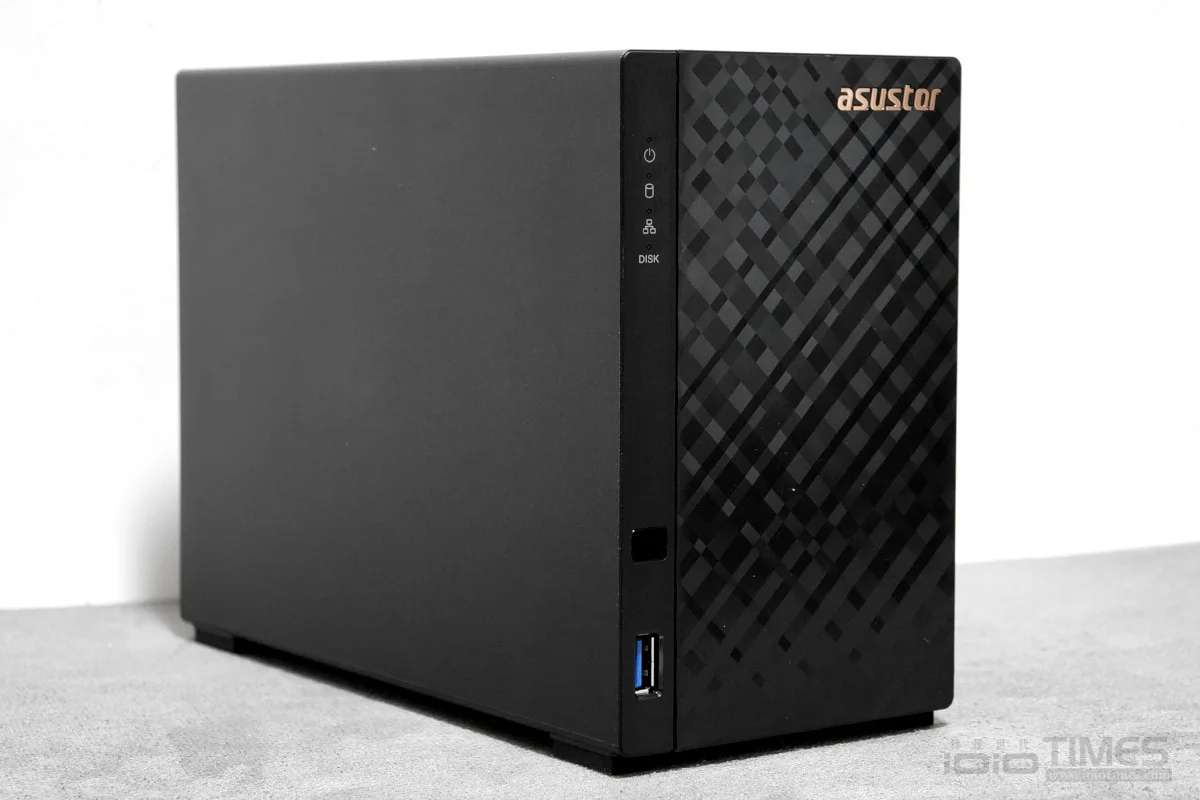
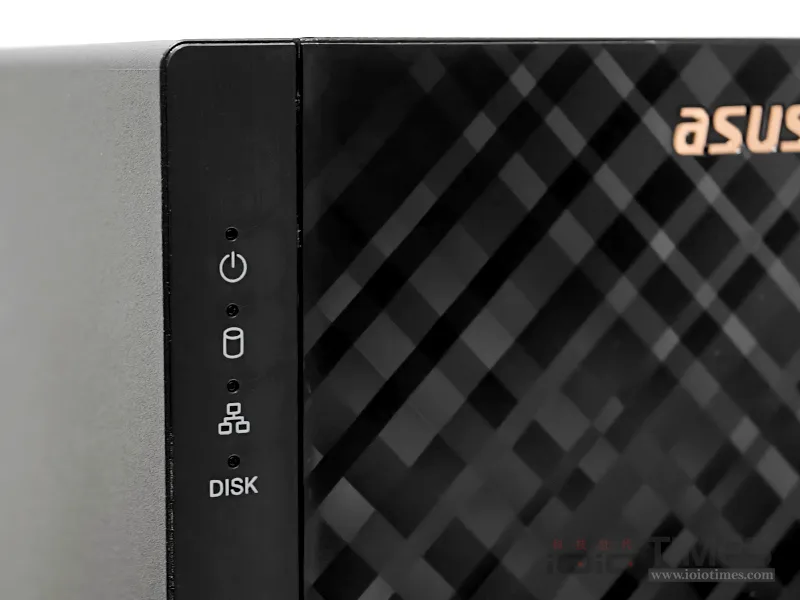
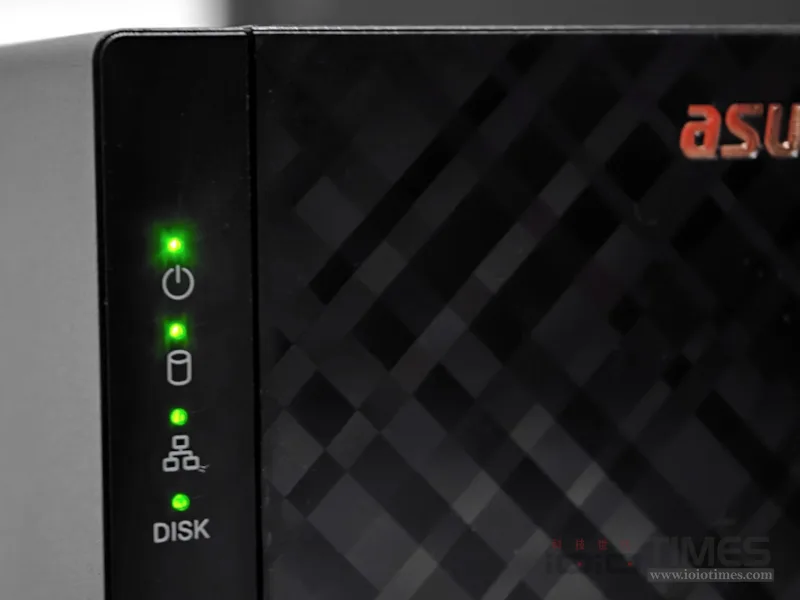
開箱後可以看到取出的 AS1202T NAS 主機本體,前面板同樣維持菱格紋設計特色,2-Bay 的規格尺寸除了不會佔據太大空間外、也提供了組成 RAID 磁碟陣列的基本要求,右上角的玫瑰金色調 ASUSTOR Logo 相當明顯,左上位置的燈號顯示區也方便一眼就能辨識目前開啟後的運作狀態,左下方也提供有連接外部裝置的 USB 3.2 Gen 1 插孔。
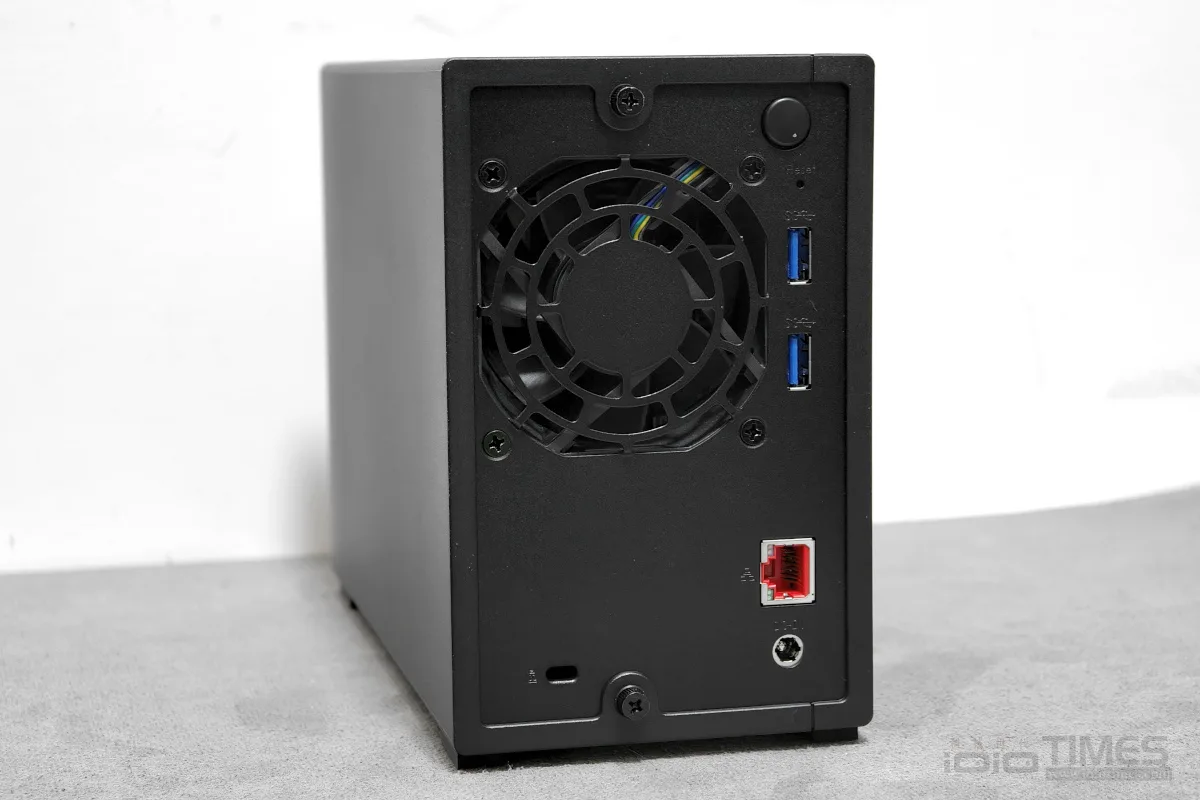
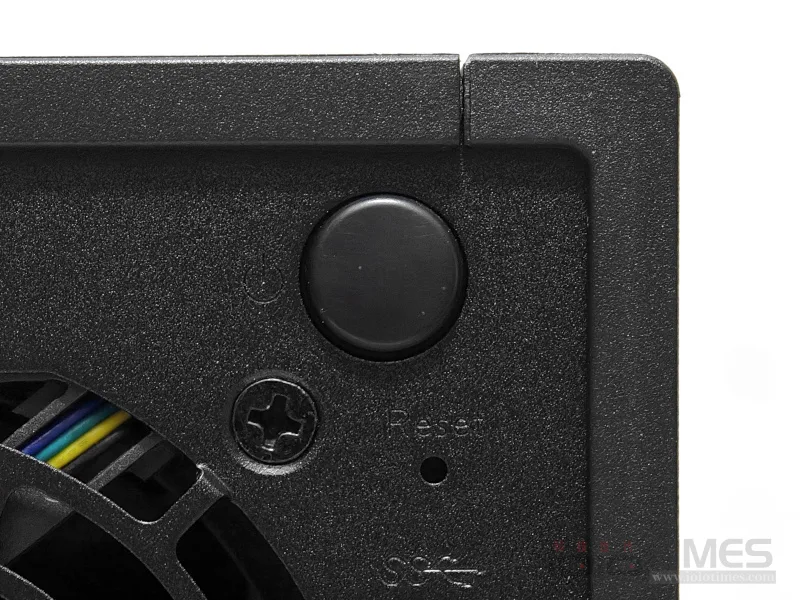
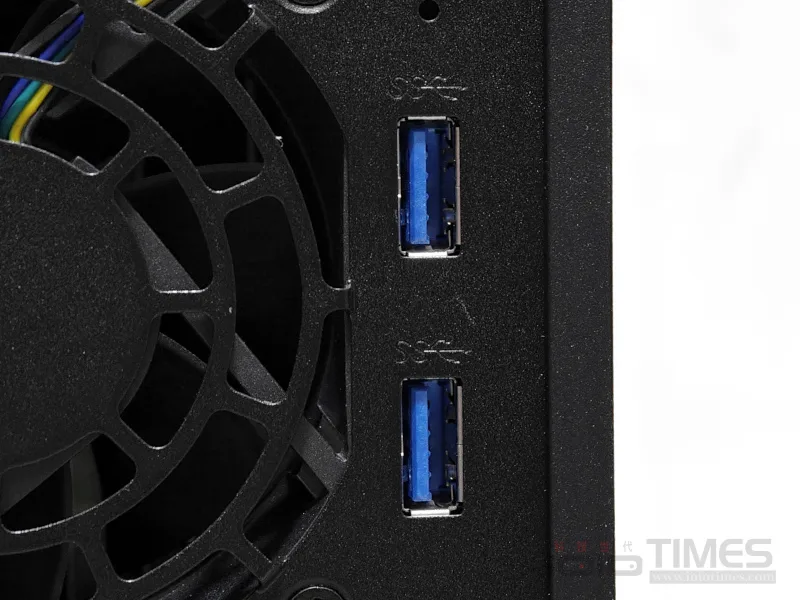
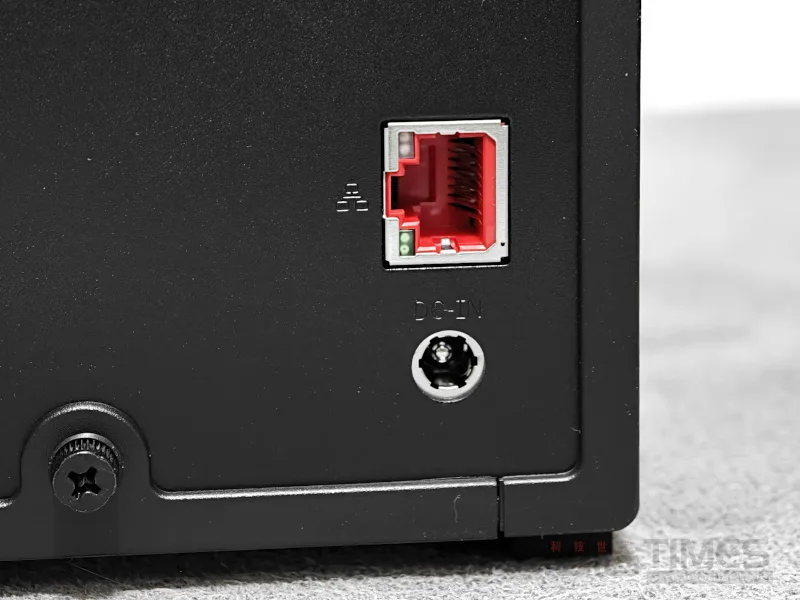
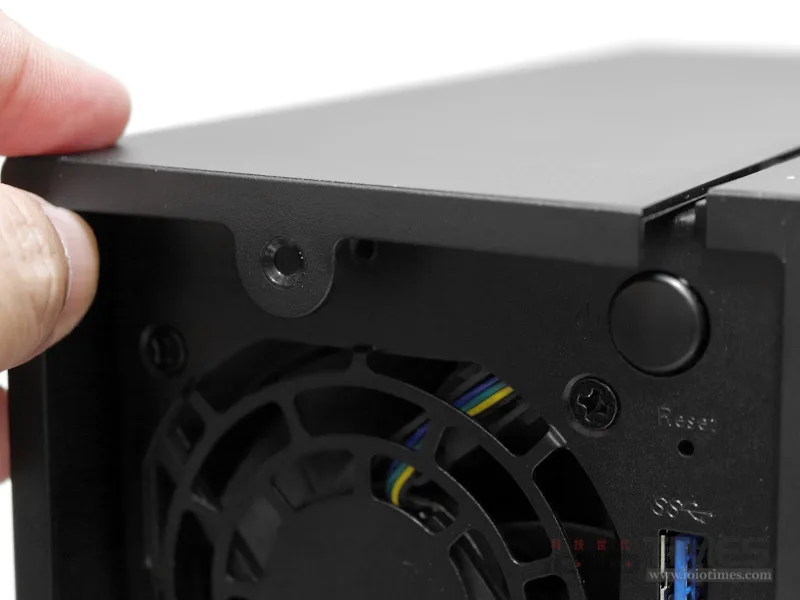
2-Bay 尺寸的確顯得體積簡潔,外觀設計風格維持系列特色,背面同樣配置有大顆風扇協助散熱、上方位置的右上角有電源按鍵、Reset 重置鍵、2 組 USB 3.2 Gen 1 連接埠、右下則是 2.5GbE 乙太網路插孔與 AC 電源接頭,左下方位置另有 Lock 鎖孔。
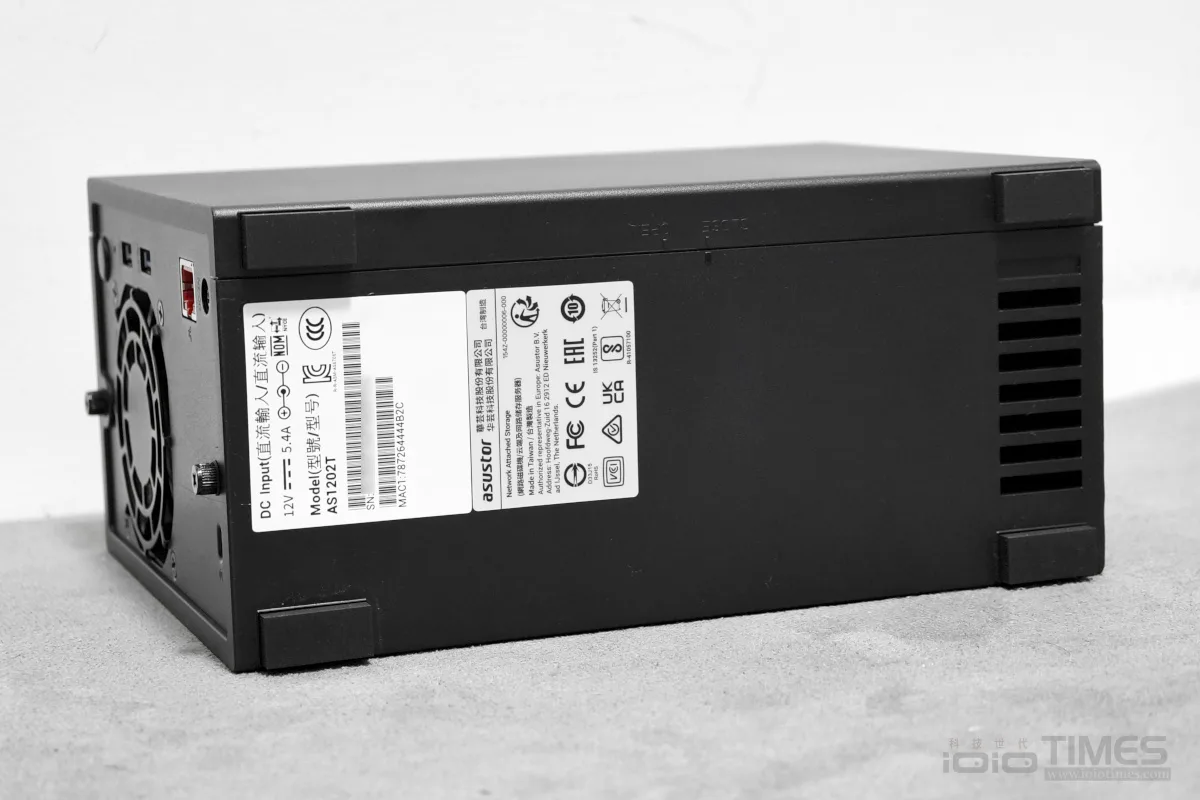
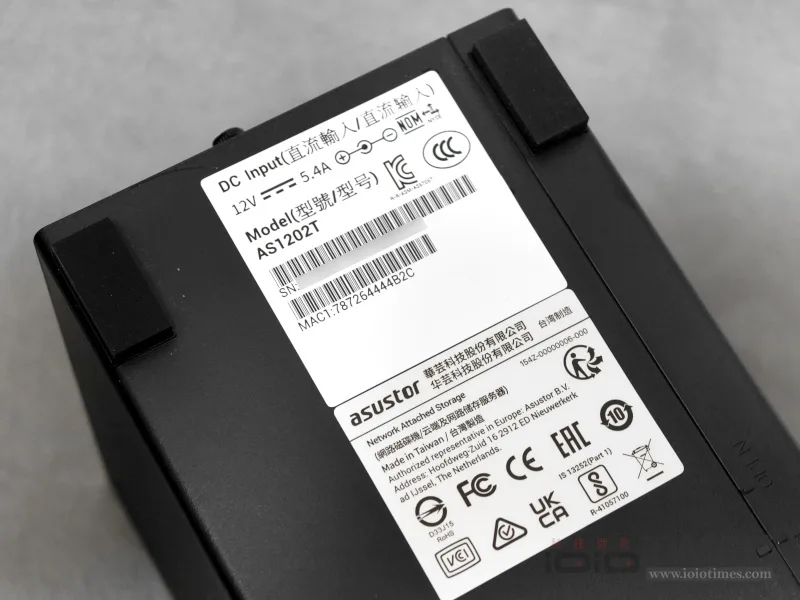
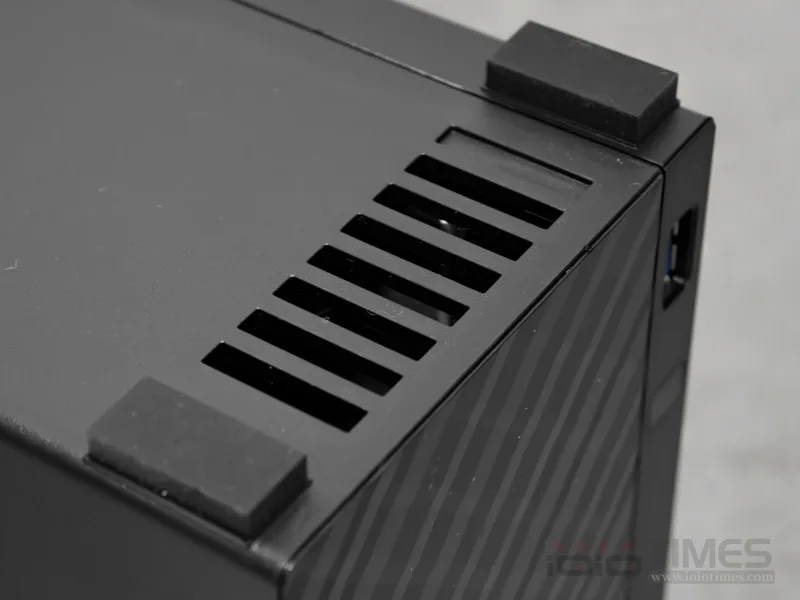
拆卸同樣採用免工具的上、下螺絲固定,取下螺絲後略為往後一推即可開啟整個側蓋,底部位置可以看到四角的止滑腳墊設計與散熱孔。
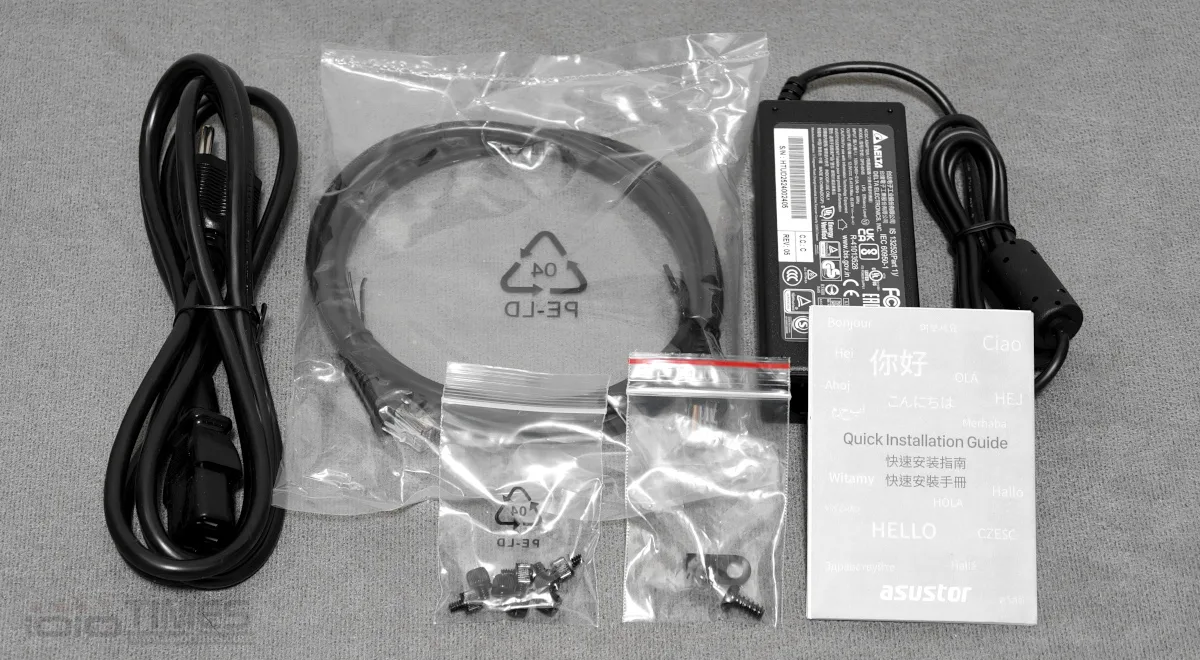
包裝內還有附件盒,包括有 65W 變壓器、電源線、網路線、硬碟固定螺絲、固定線夾、快速安裝指南手冊等。
屬於緊湊型設計的 AS1202T 基本上算是入門級系列機種,如果覺得 2-Bay 不夠用的朋友可以挑 4-Bay 的 AS1204T 版本,規格方面同樣都採用 Realtek RTD1619B、四核心 1.7GHz 處理器,DDR4 1GB 記憶體,支援 2 組 SATA3 6Gb/s 3.5" HDD,2.5GbE 乙太網路 (2.5G/1G/100M),3 組 USB 3.2 Gen 1 Type-A,支援 Single/JBOD/RAID 0/RAID 1,支援硬體加密引擎,支援無痛系統轉移,支援雙網路喚醒技術 (Wake on LAN/Wake on WAN),功耗約 11.6W/硬碟休眠時 5.97W。

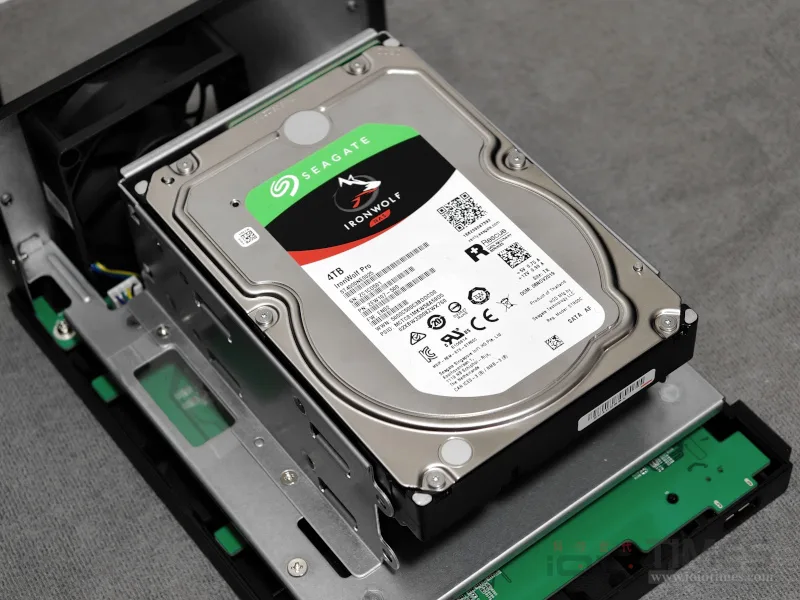
拆開來安裝硬碟,順帶簡單看一下內部配置狀況,由於設計採用的是不支援熱插拔的硬碟托架設計,安裝方面在 2-Bay 位置可以輕鬆將 HDD 插入、再透過附件中的硬碟螺絲固定妥善,再裝回側蓋、鎖好外蓋上的固定螺絲與插上電源與網路線後即可開始使用。
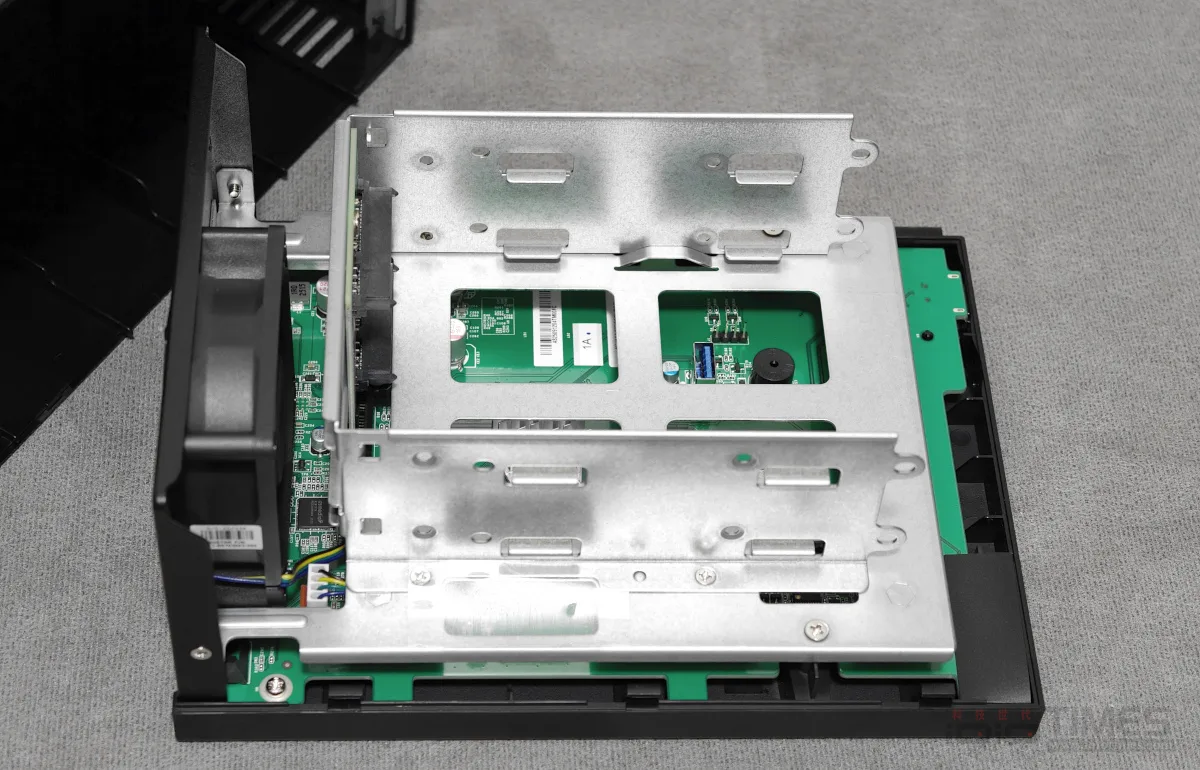
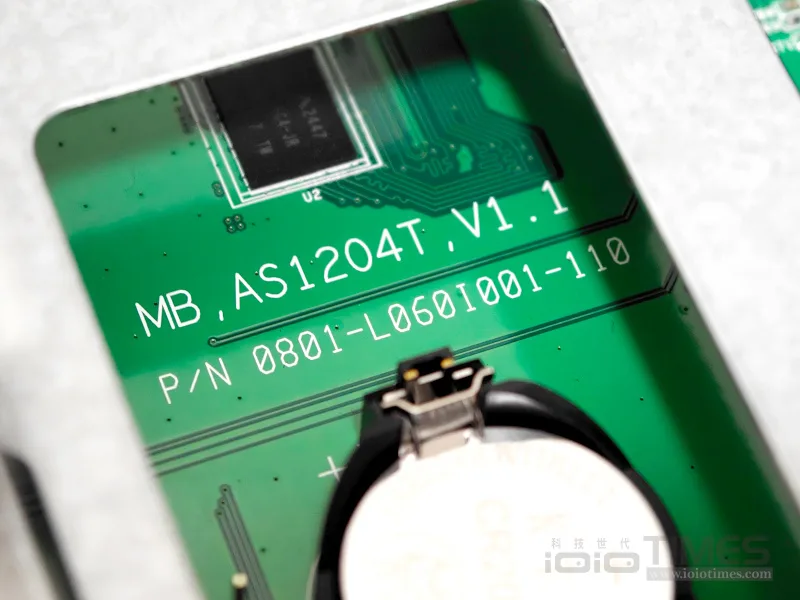
相比 AS1102TL 來說,AS1202T 改支援 2.5GbE 網路算是最大差異,而從內部的 PCB 上打印可以查知採用的是 AS1204T 版本,差別就是一個 2-Bay、一個是 4-Bay 了。
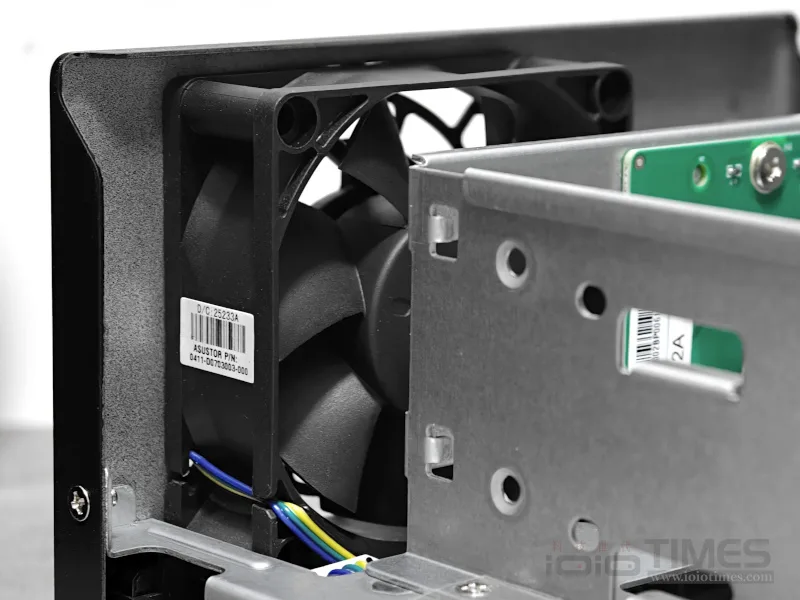
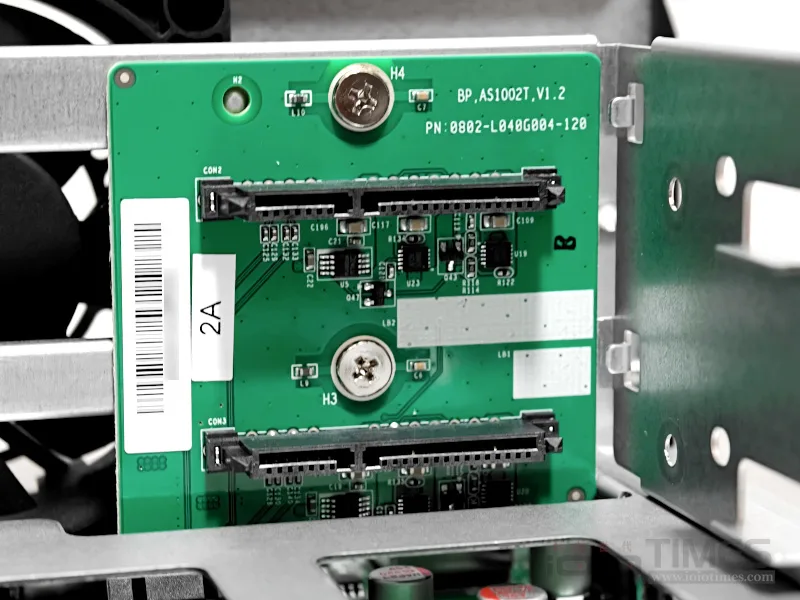
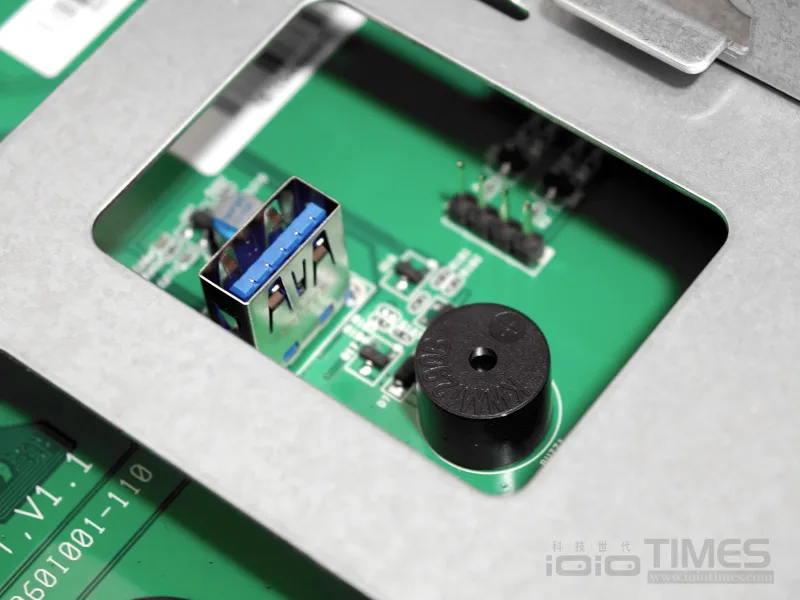
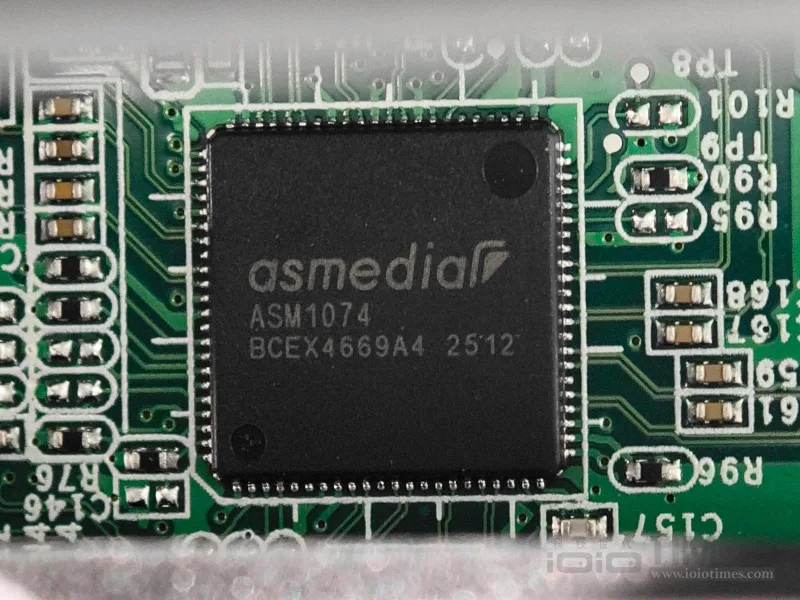
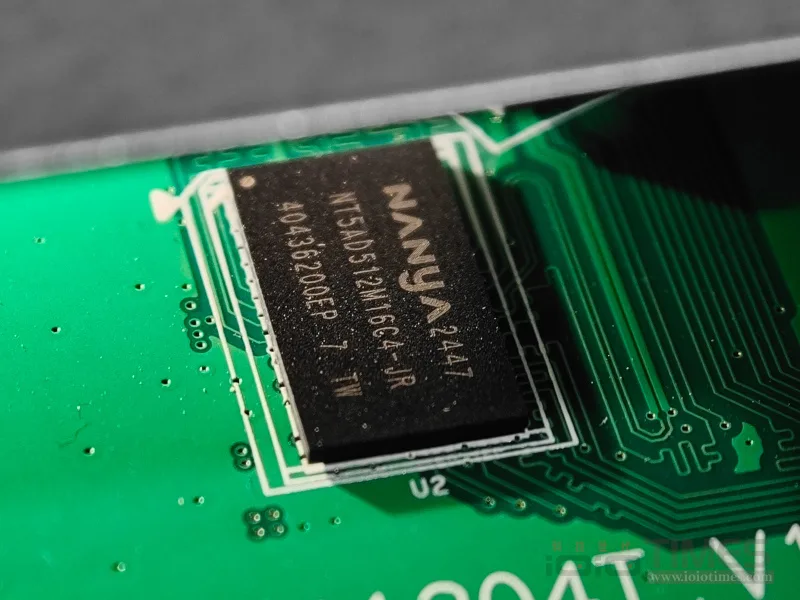
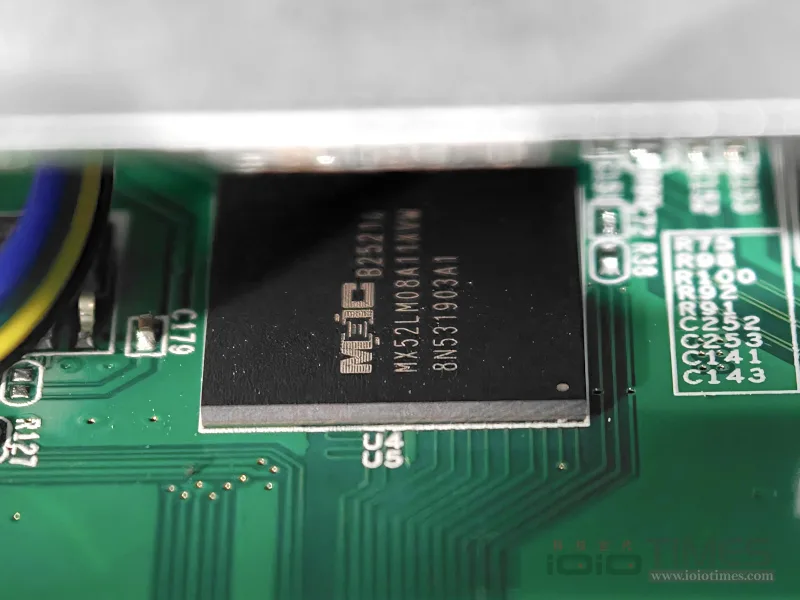
下面是內部配置特寫,包括有加裝散熱片的 Realtek RTD1619B SoC 處理器、Nanya NT5AD512M16C4-JR DDR4-3200 1GB 記憶體、asmedia ASM1074 USB 3.2 Gen 1 Hub、MXIC BIOS、2 組 SATA3、內置式 USB 3.2 Gen 1 與蜂鳴器、後置散熱風扇等。
軟體安裝設定
除了外觀開箱看過一輪之外,AS1202T 在安裝上面也是如同 ASUSTOR 其他 NAS 版本一樣簡單容易,在簡單裝入 3.5 吋硬碟之後 (示範採用單顆 4TB 容量 HDD,玩家可以選擇更大儲存容量來使用,包括可安裝 2 顆組成磁碟陣列確保資料安全備份),就可以開啟電源了,接下來記得在電腦端先下載安裝好專用的 ASUSTOR 應用軟體,如 ASUSTOR Control Center (ACC)、ADM 等軟體,以利後續的各項操作與設定。
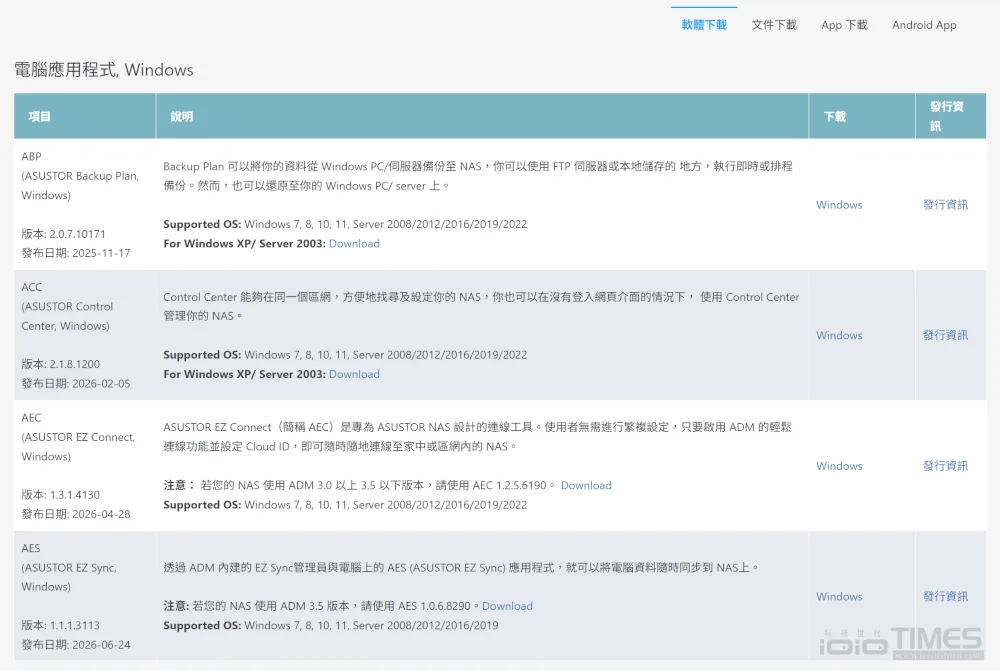
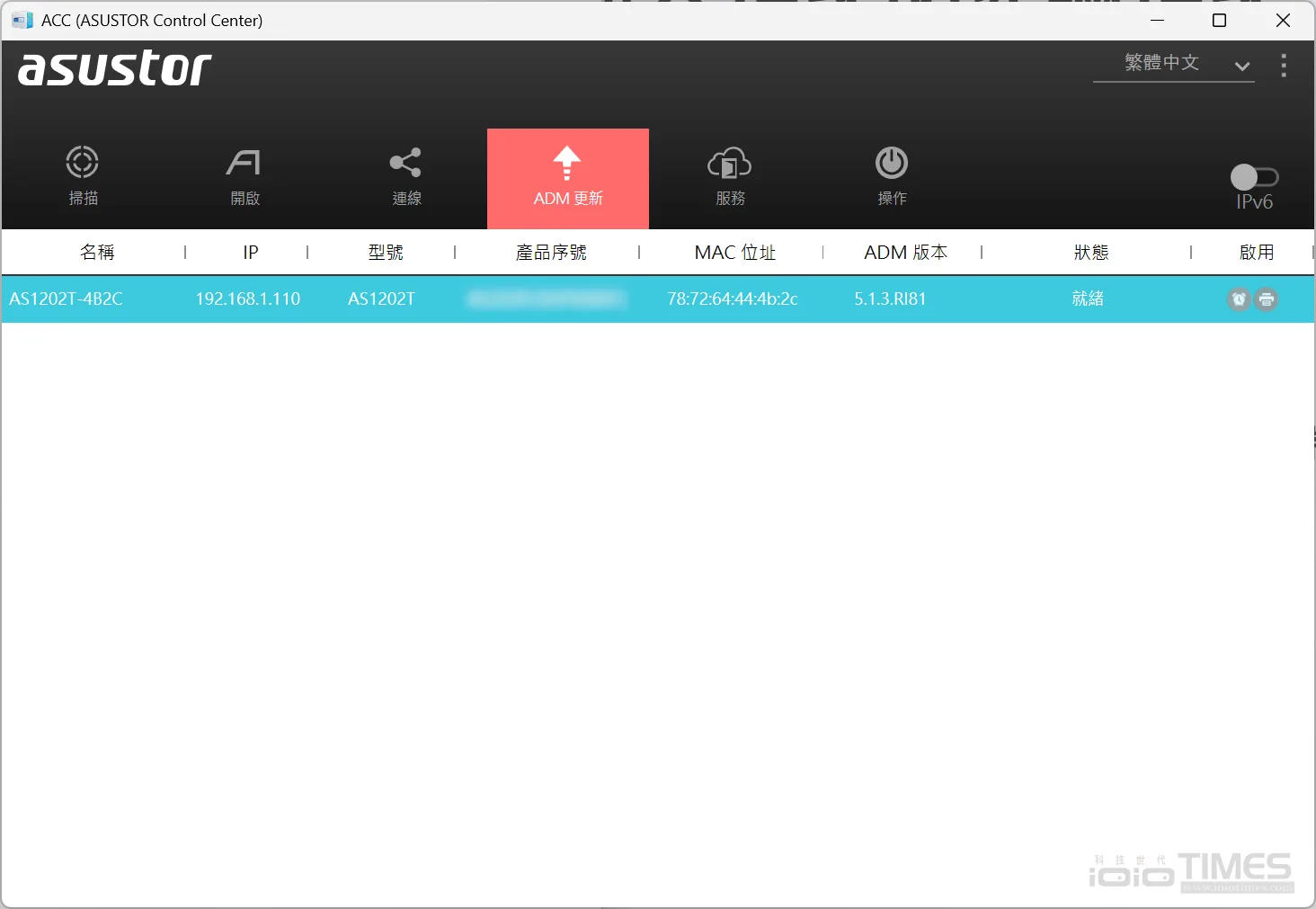
裝好 ACC 軟體後應該就會發現到 AS1202T 的蹤影了,接下來就準備進入初始化階段,開始設定相關的一系列操作,軟體都有 Step by Step 的步驟導引,照著一步步操作就可以了。
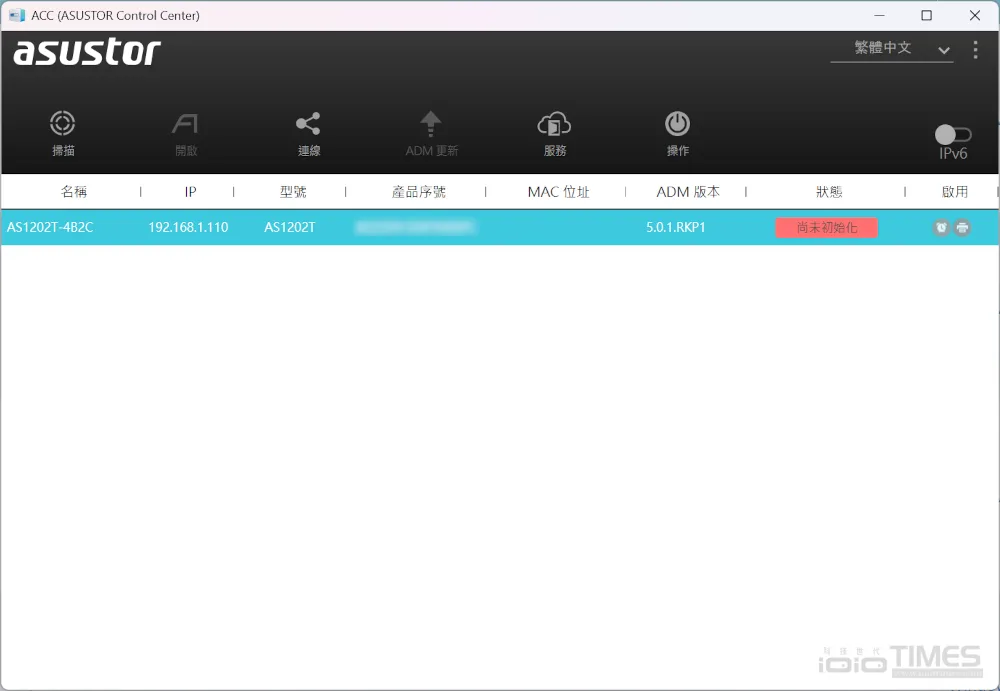
細看就會發現,ADM 出廠預設的是 5.0.1 版本,下載新版則是來到 5.1.3 版了,等初始化完成後就可以開始進入 ADM 安裝與啟動頁面。
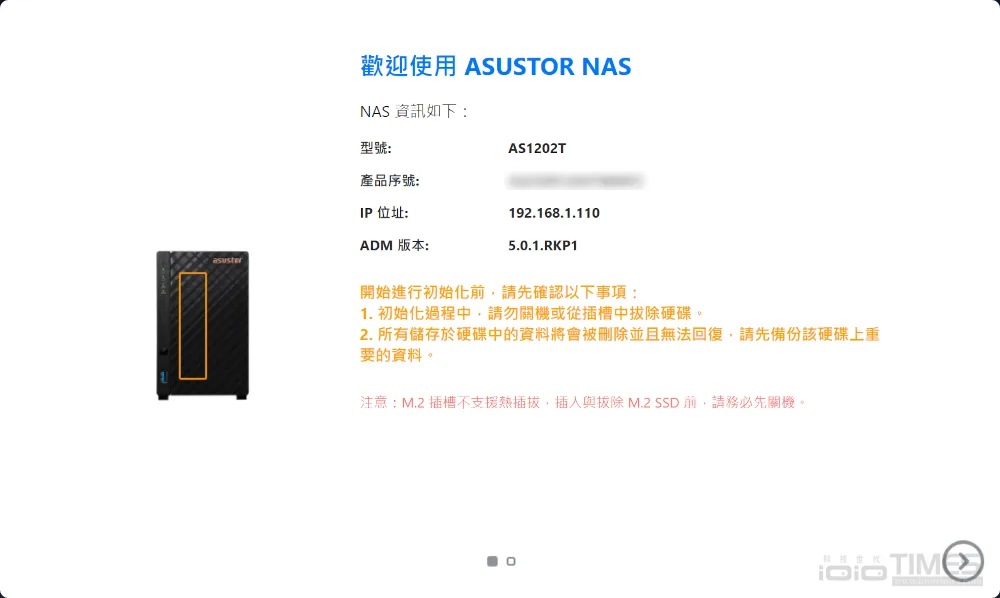
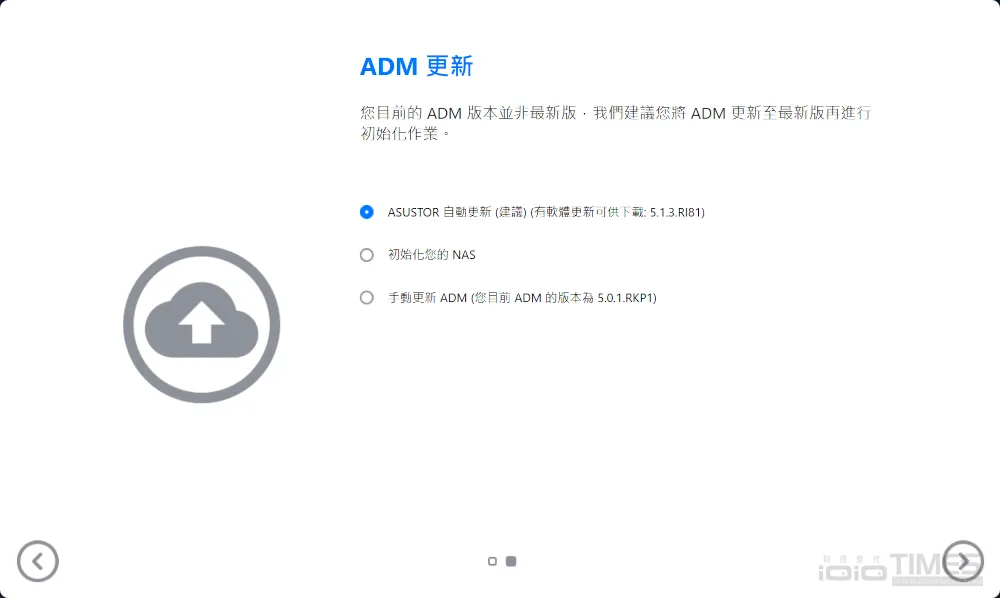
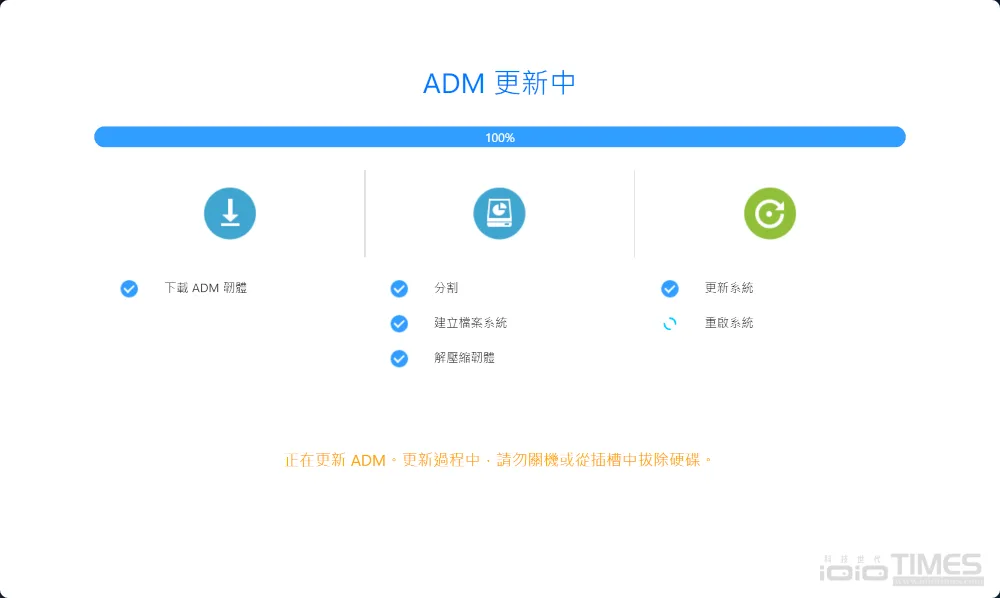
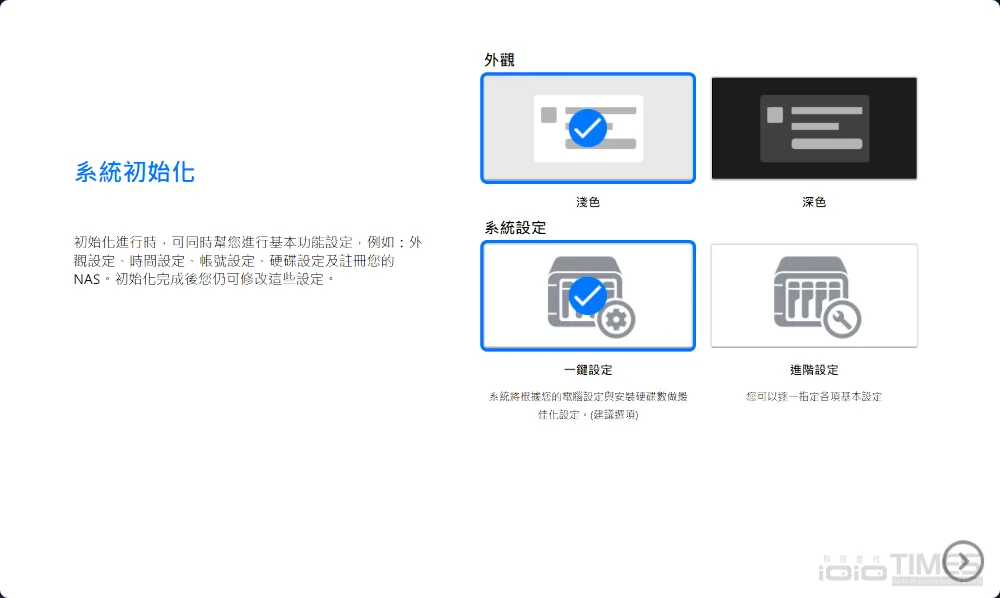
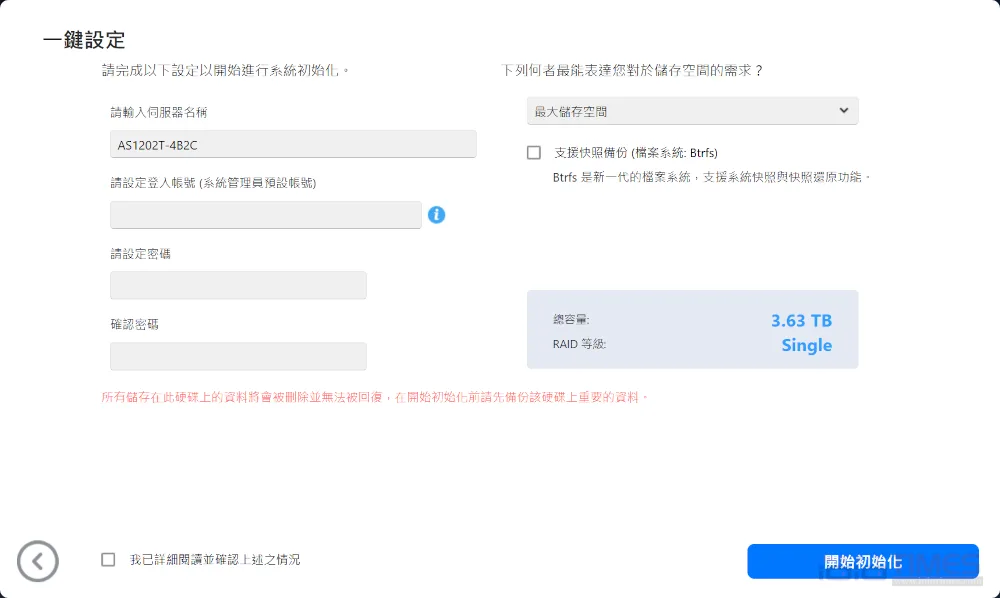
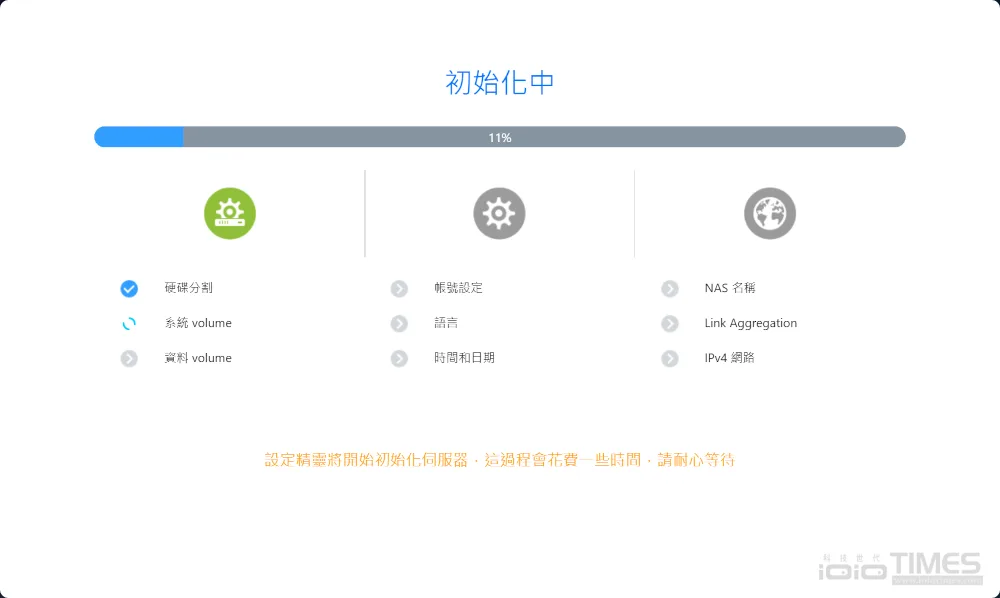
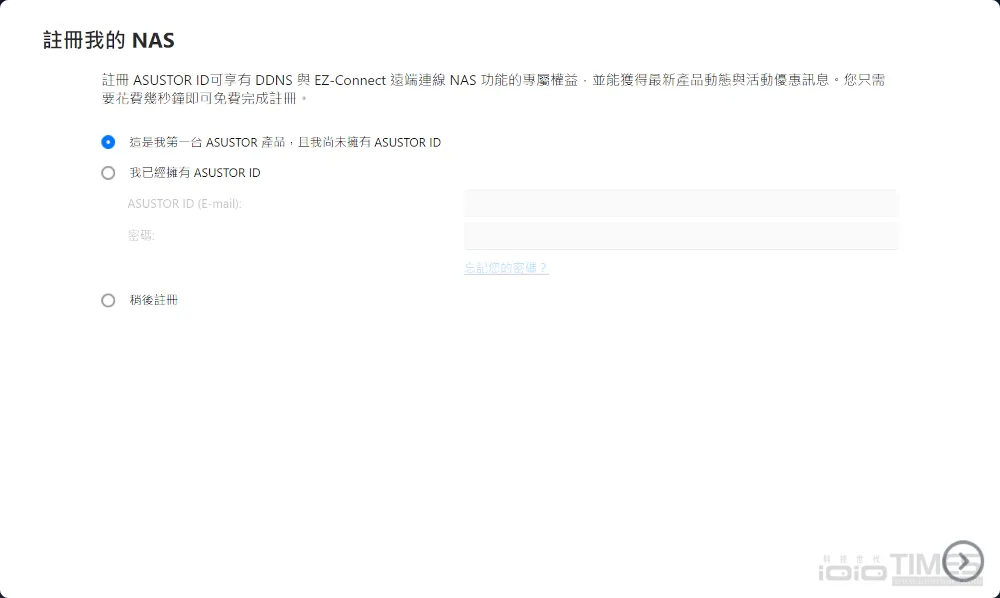

安裝的同時也同步一一確認使用者的環境設定與預設參數等模式,包括如檔案總管、偏好設定、ADM Defender、Dr. ASUSTOR 健康總覽、App Central、儲存管理員、備份中心、遠端同步、EZ Sync、資源監控...等,全部完成後就可以正式登入 ADM 執行各項操作。
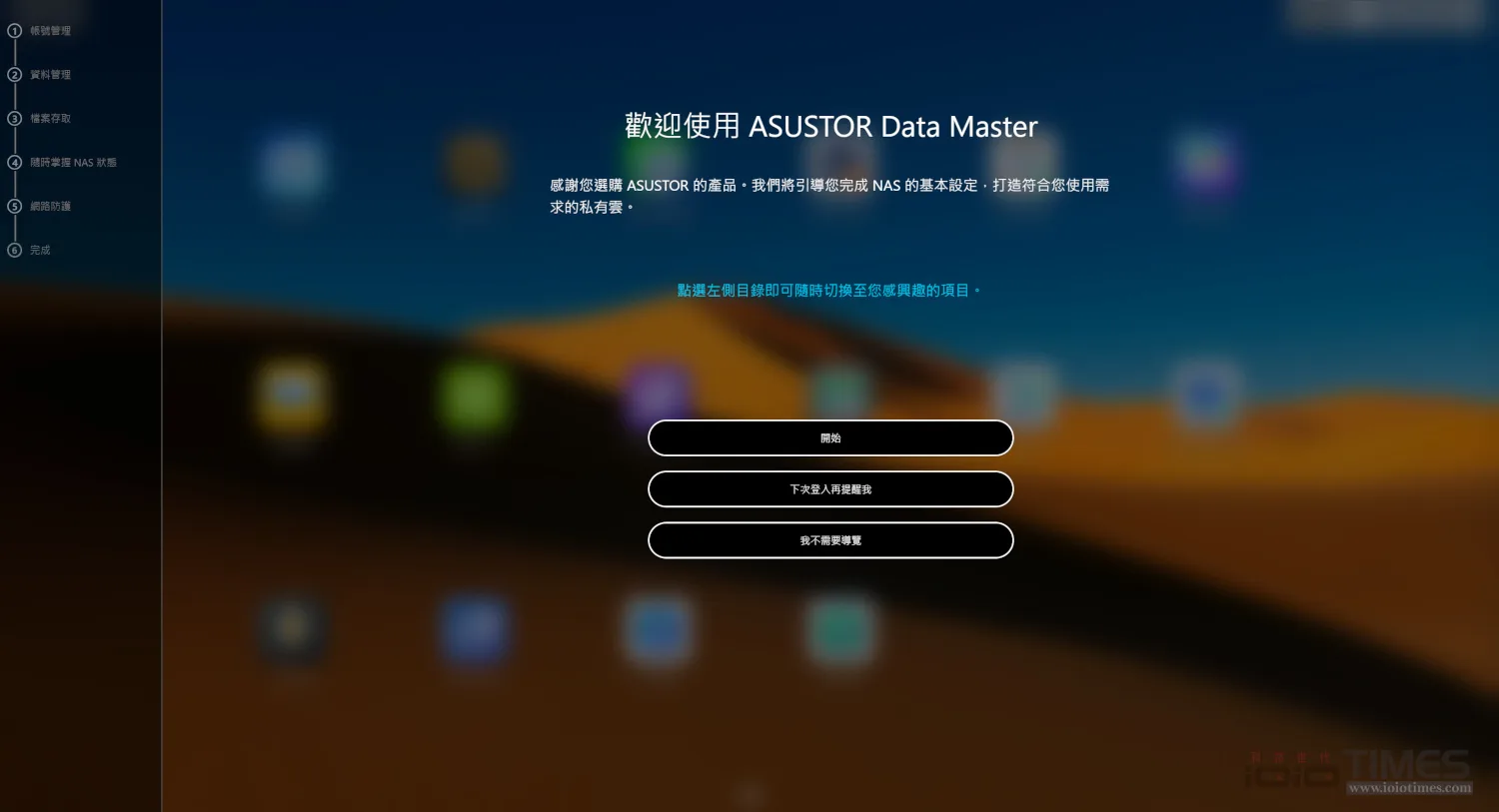
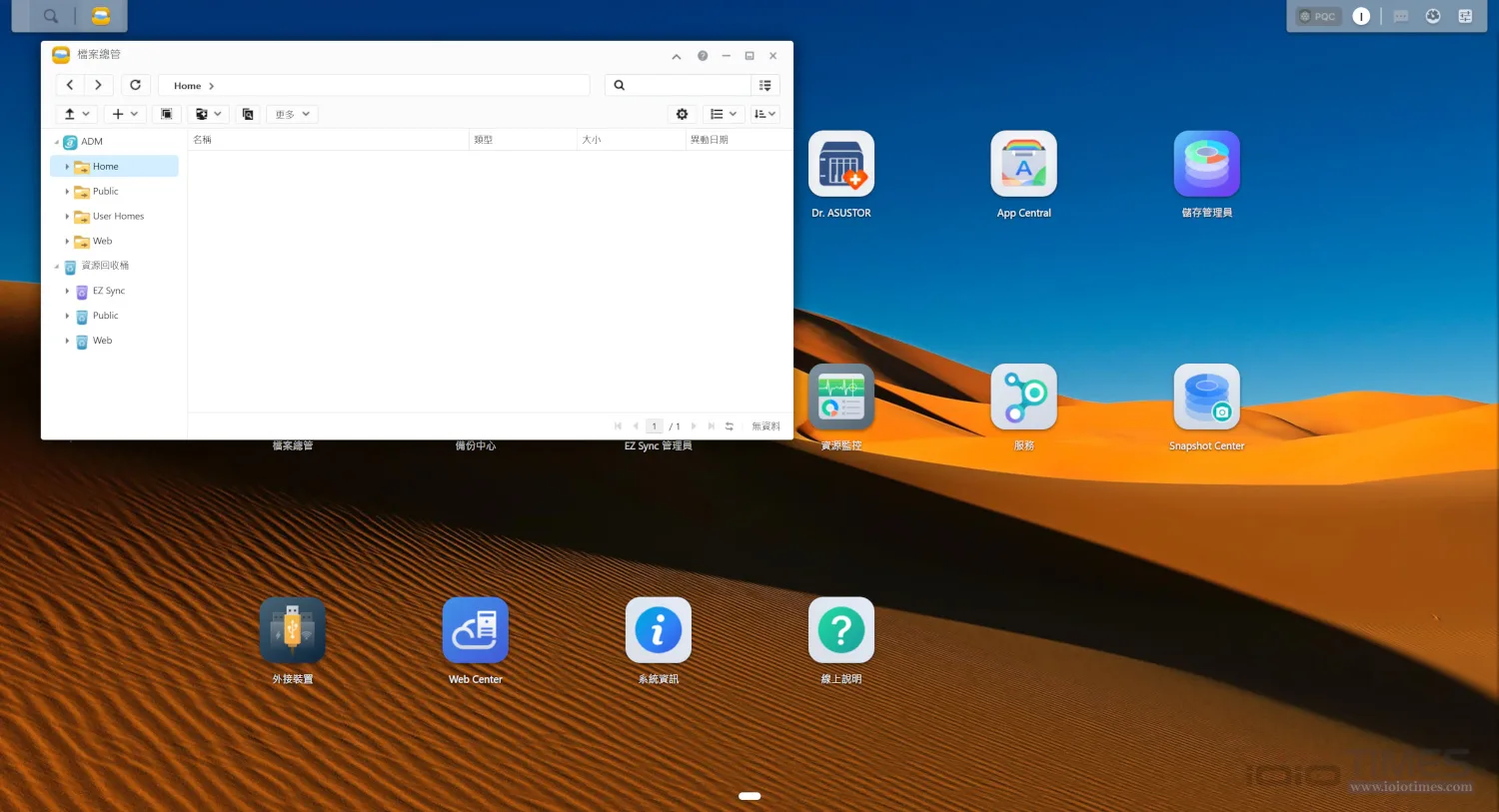
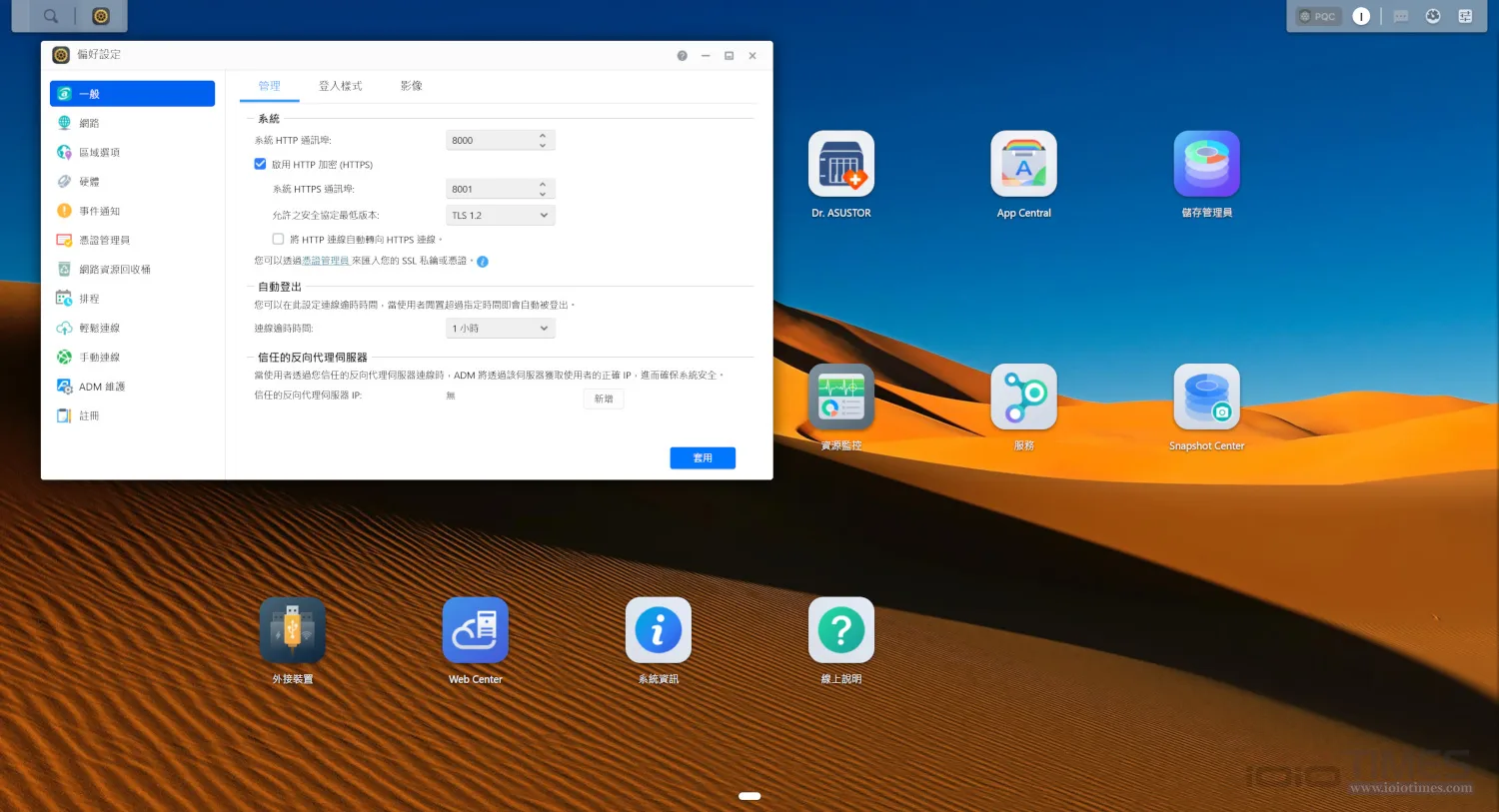
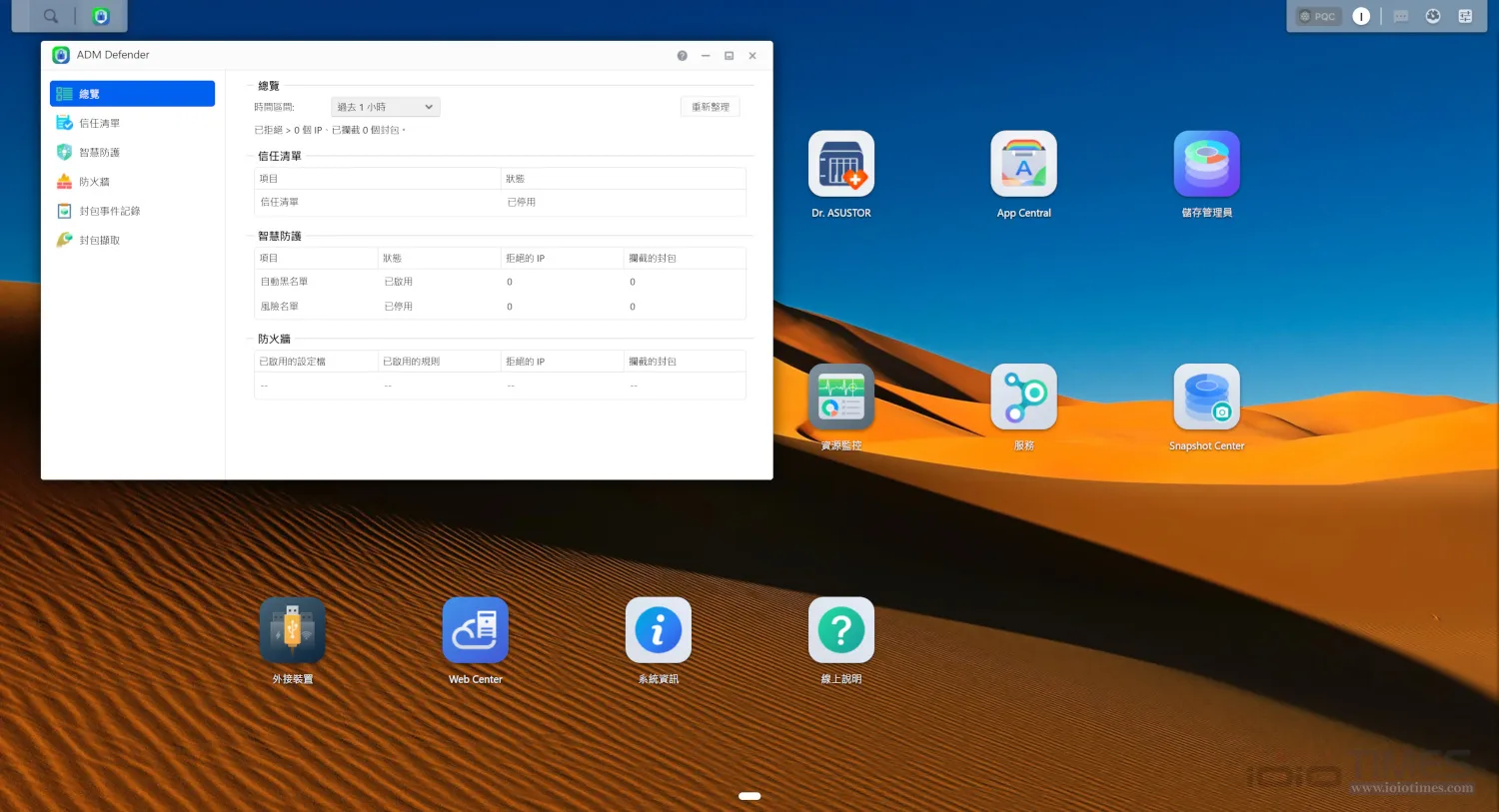
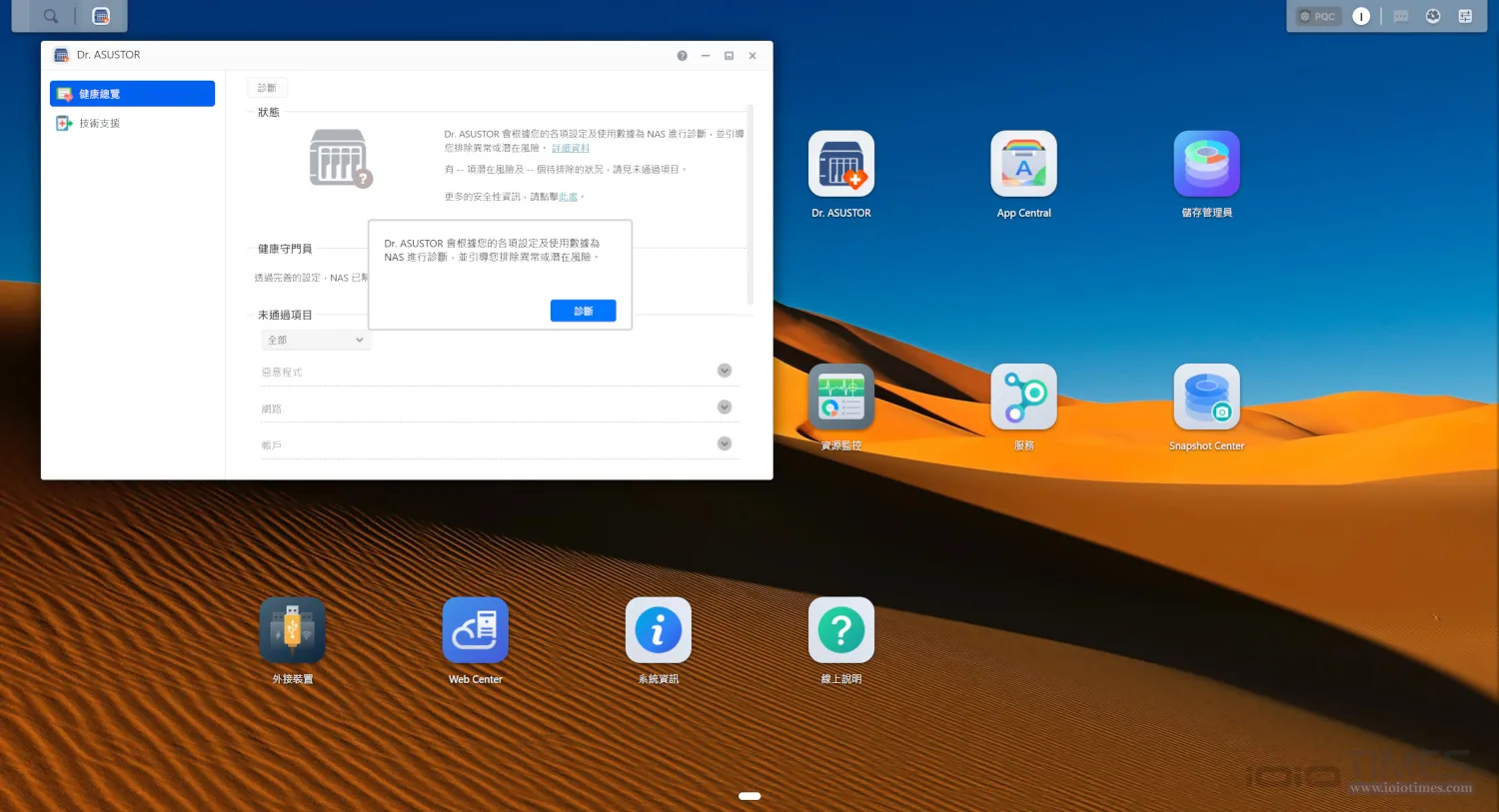
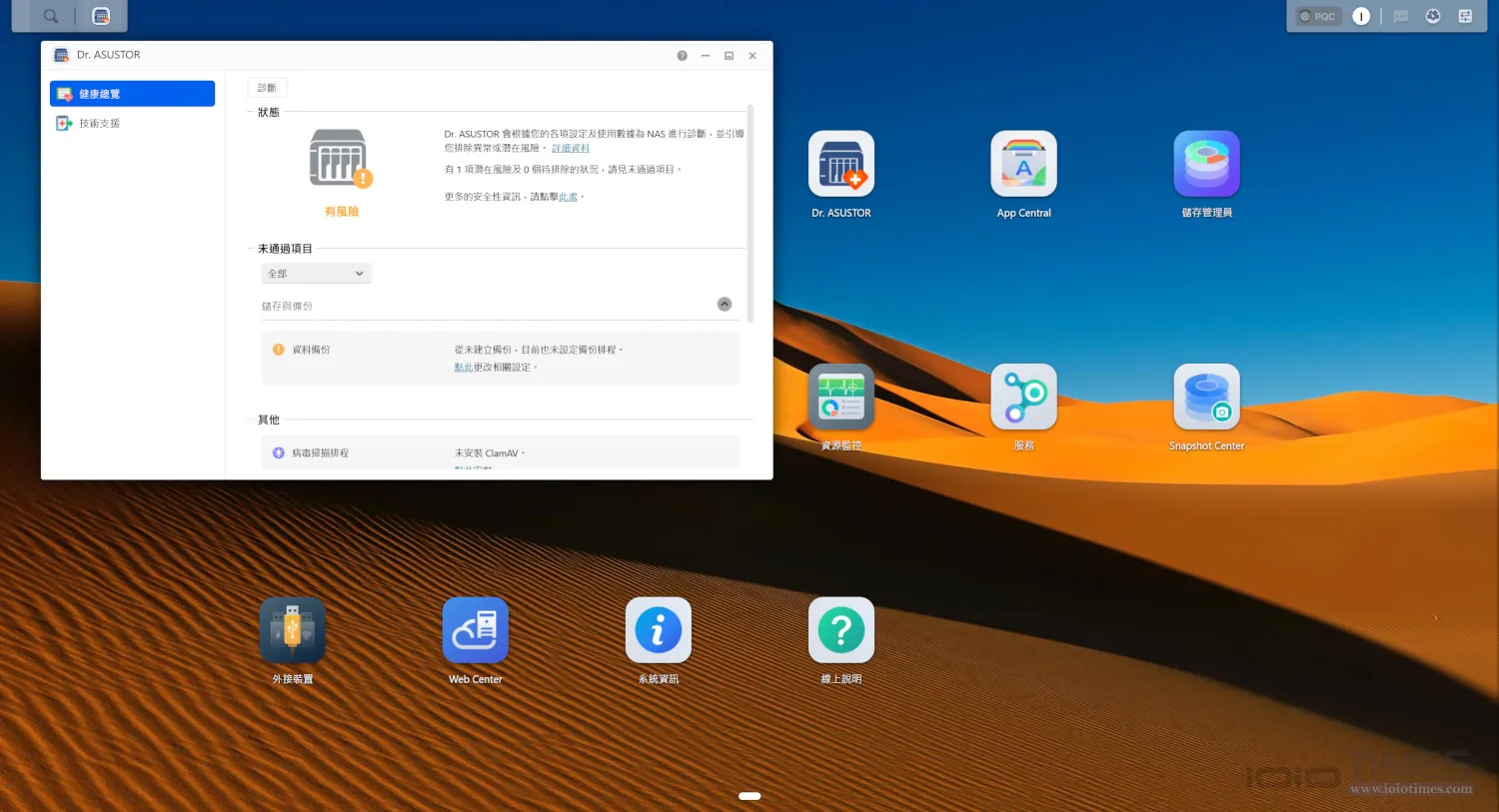
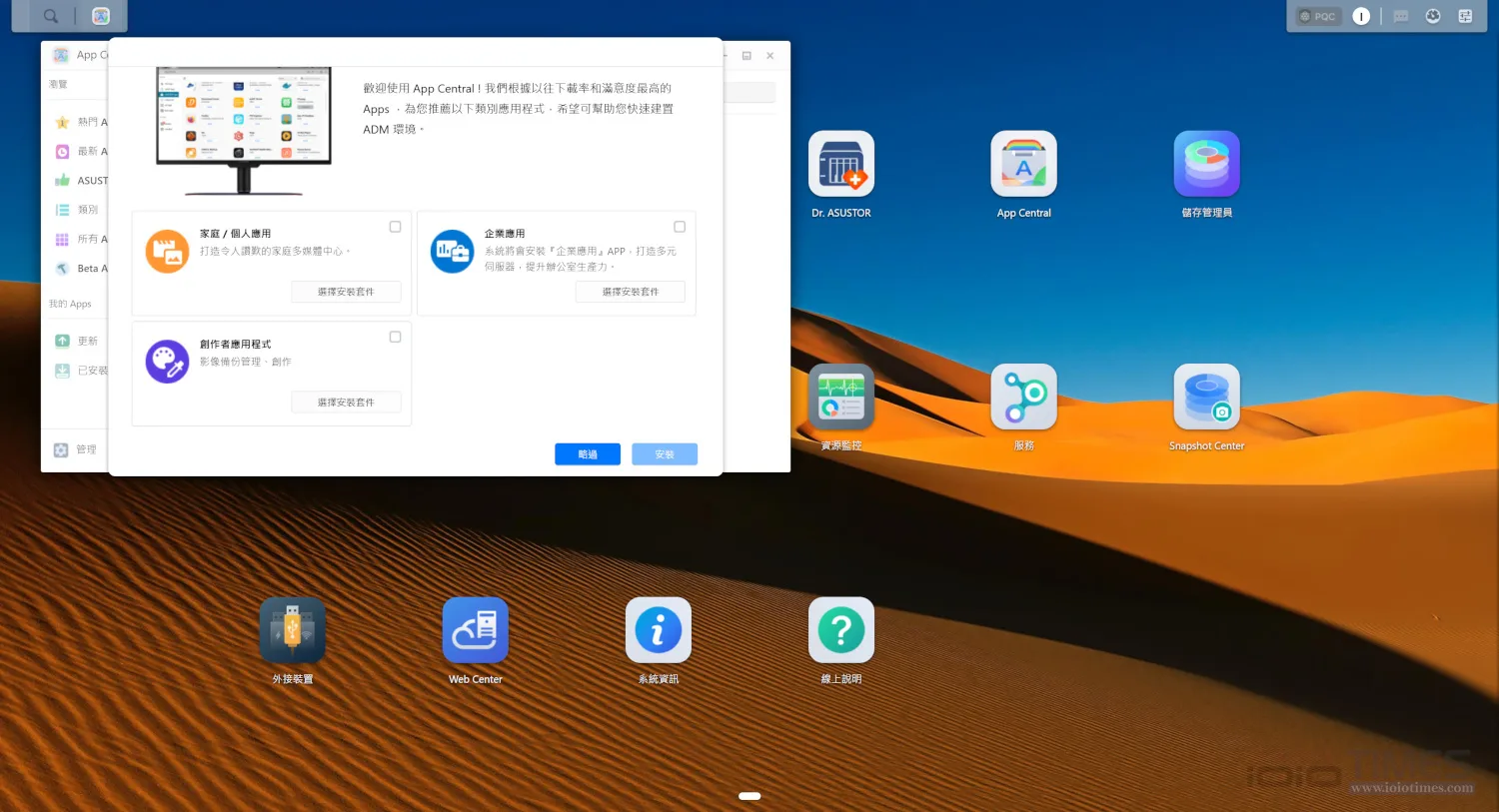
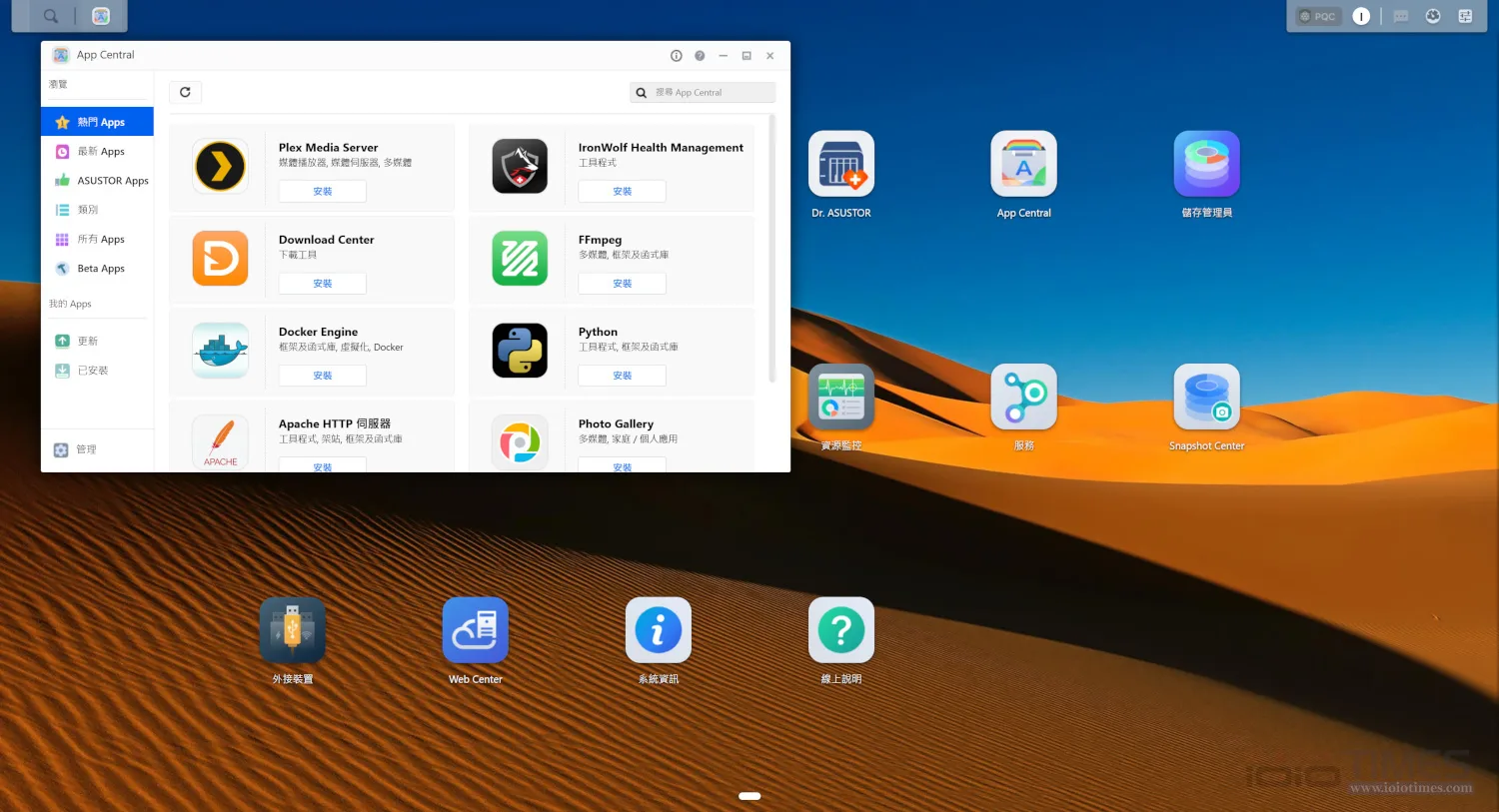
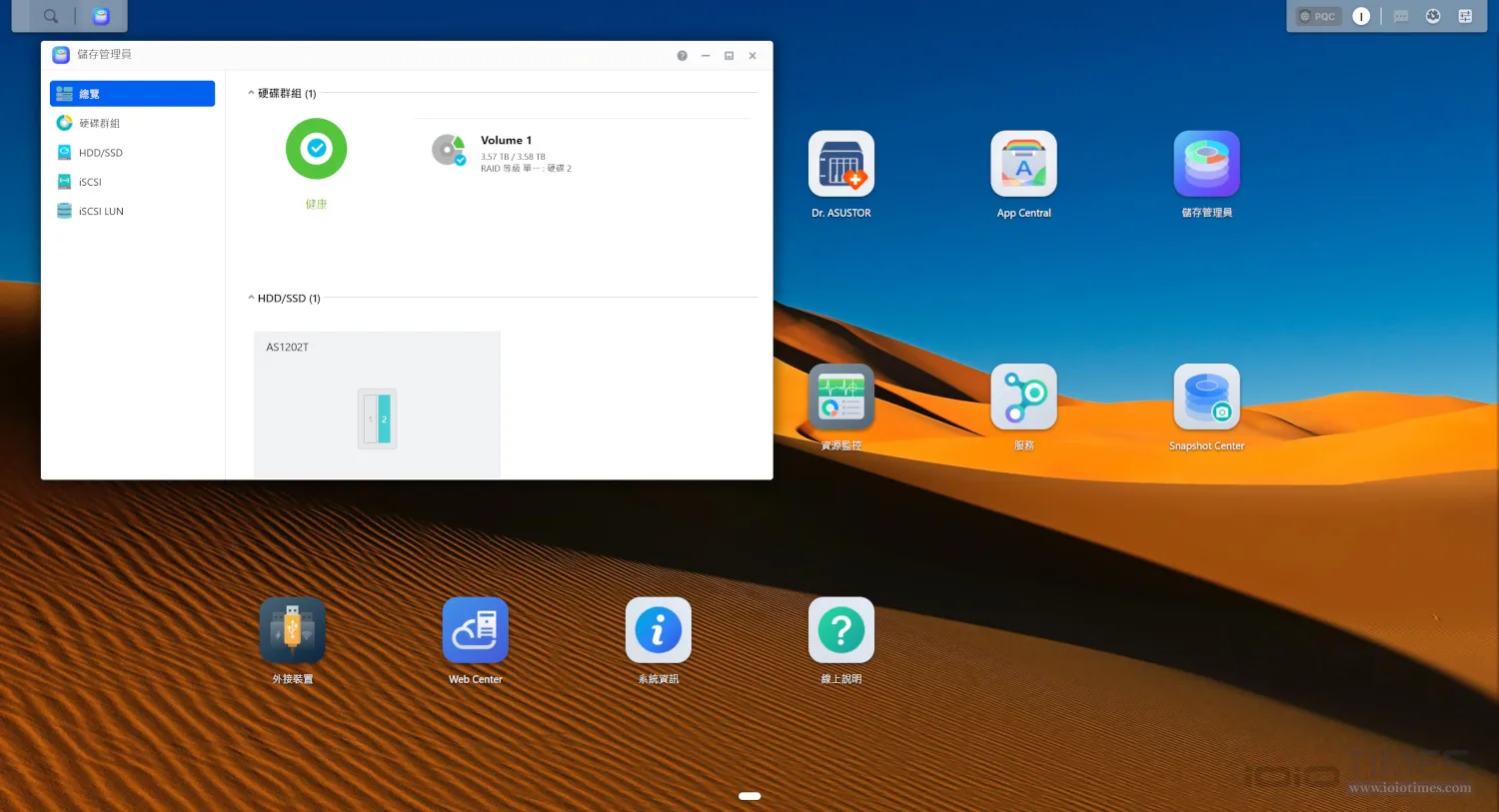
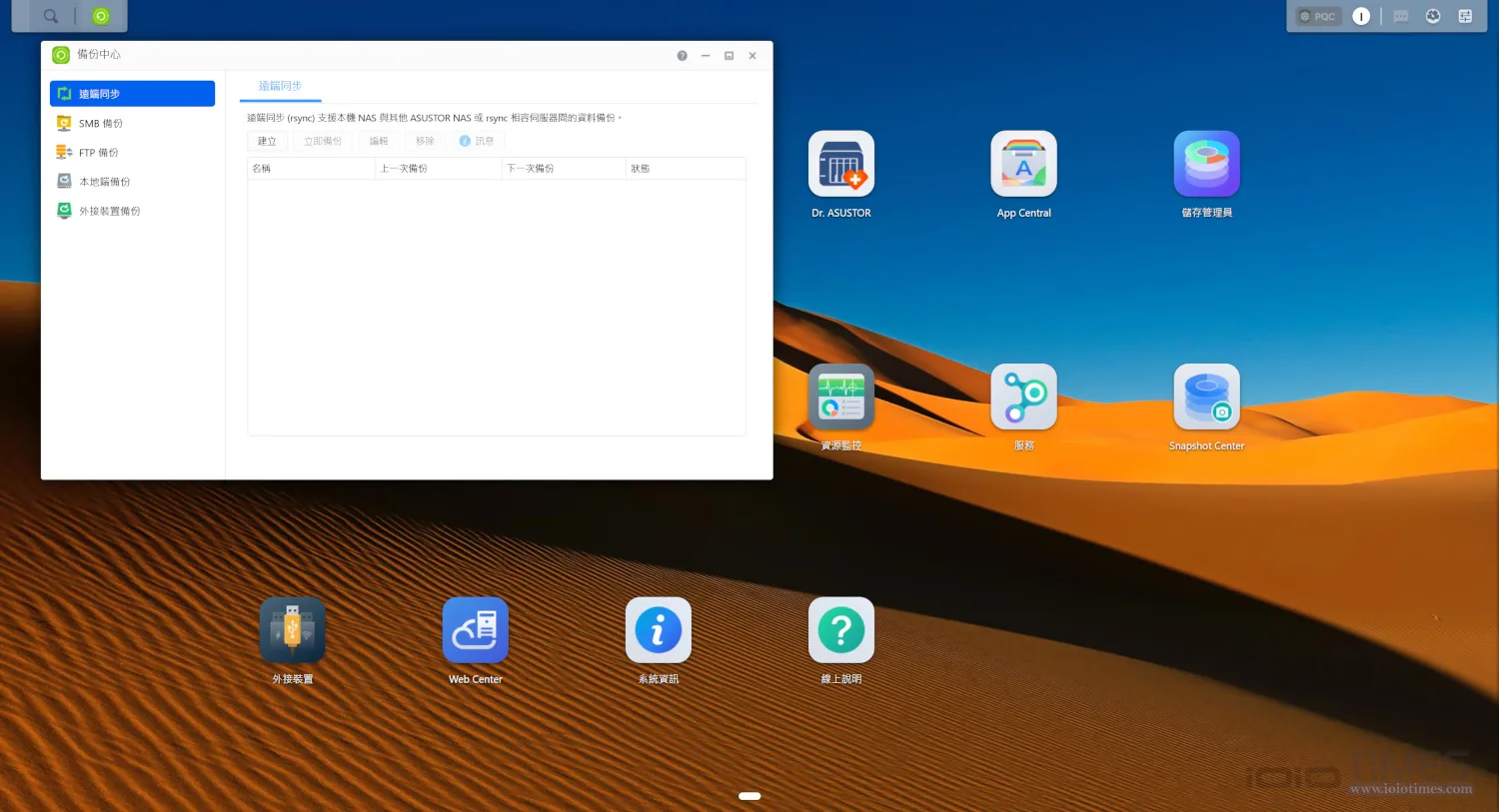
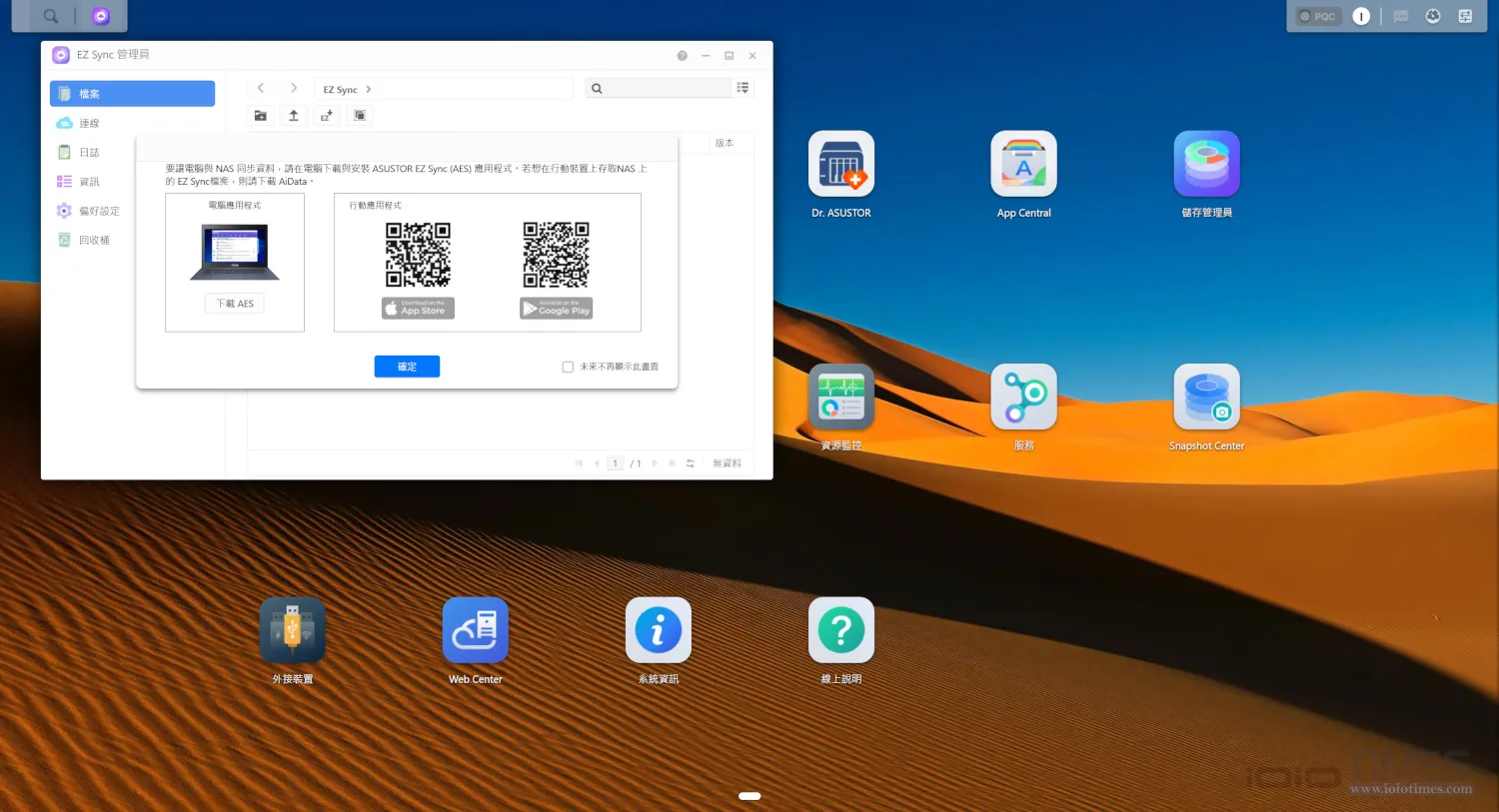
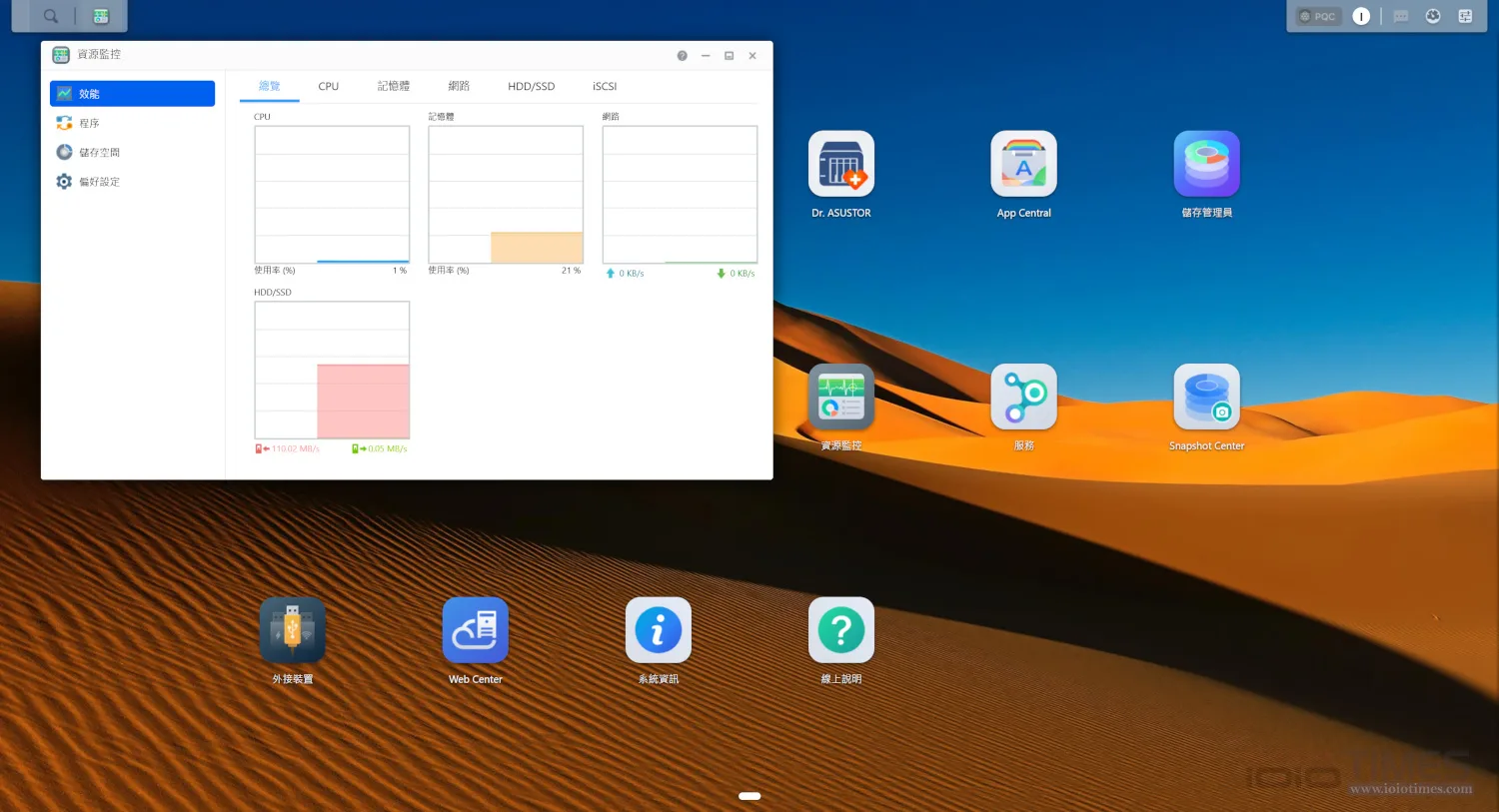
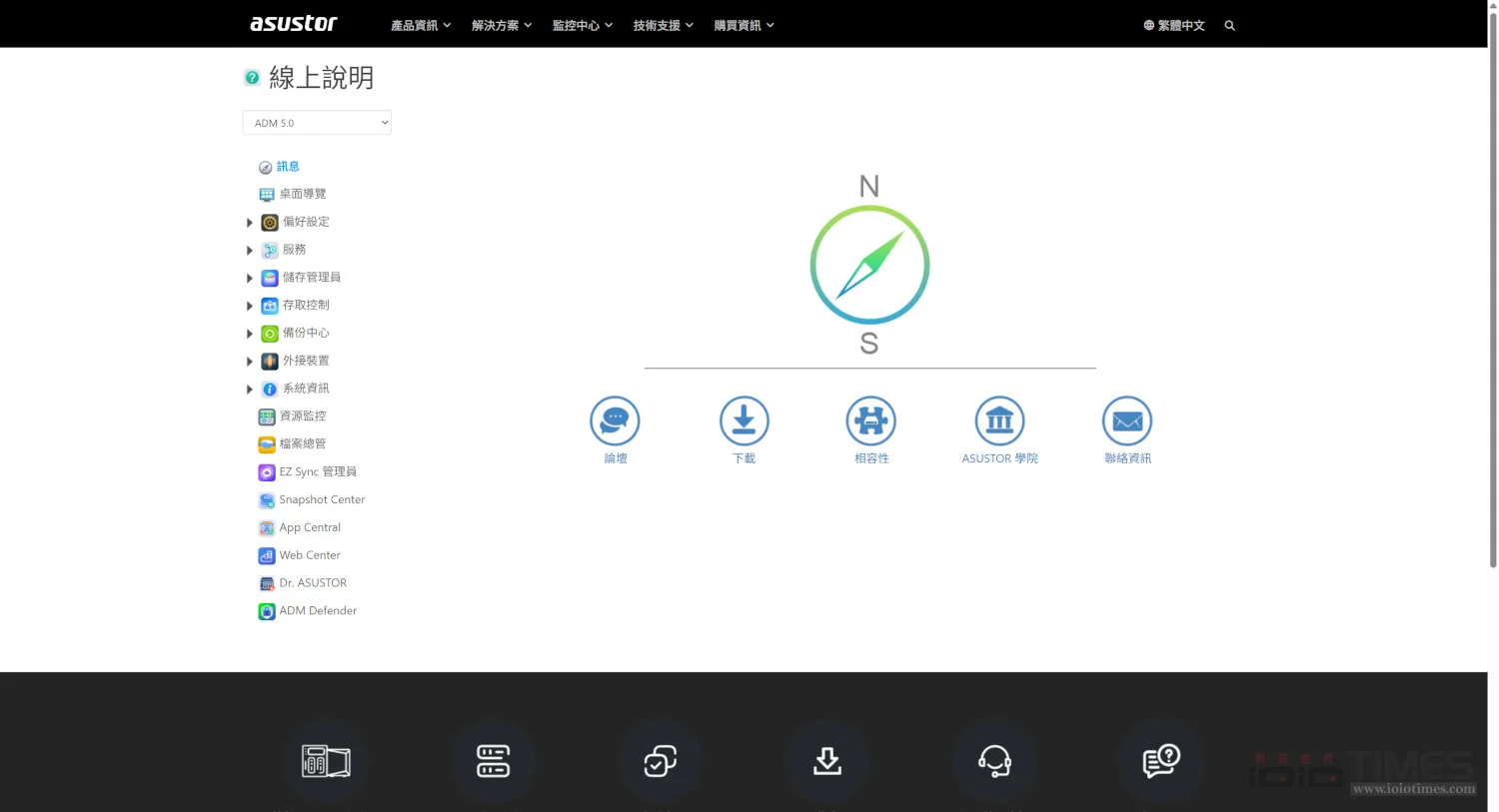
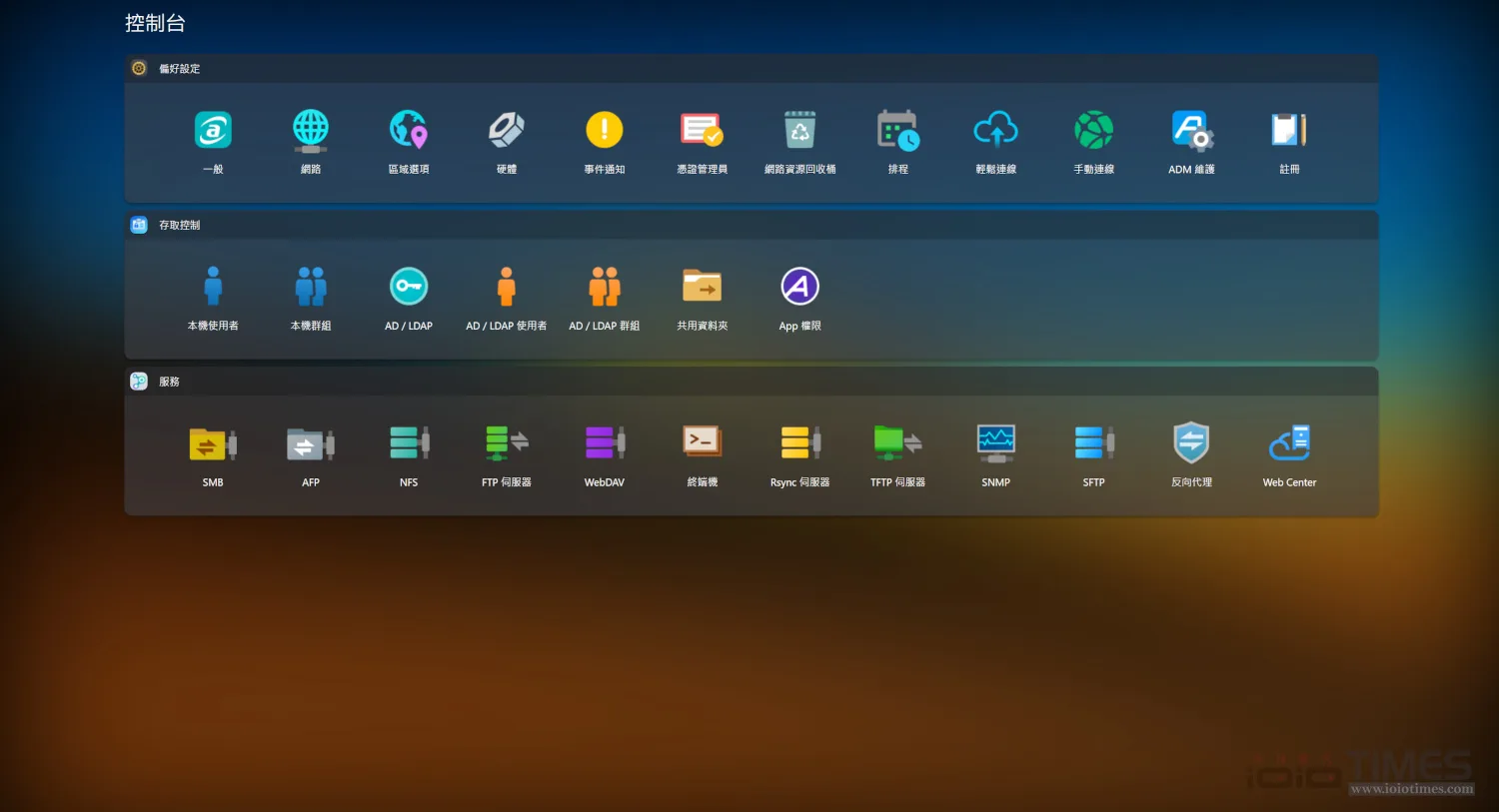
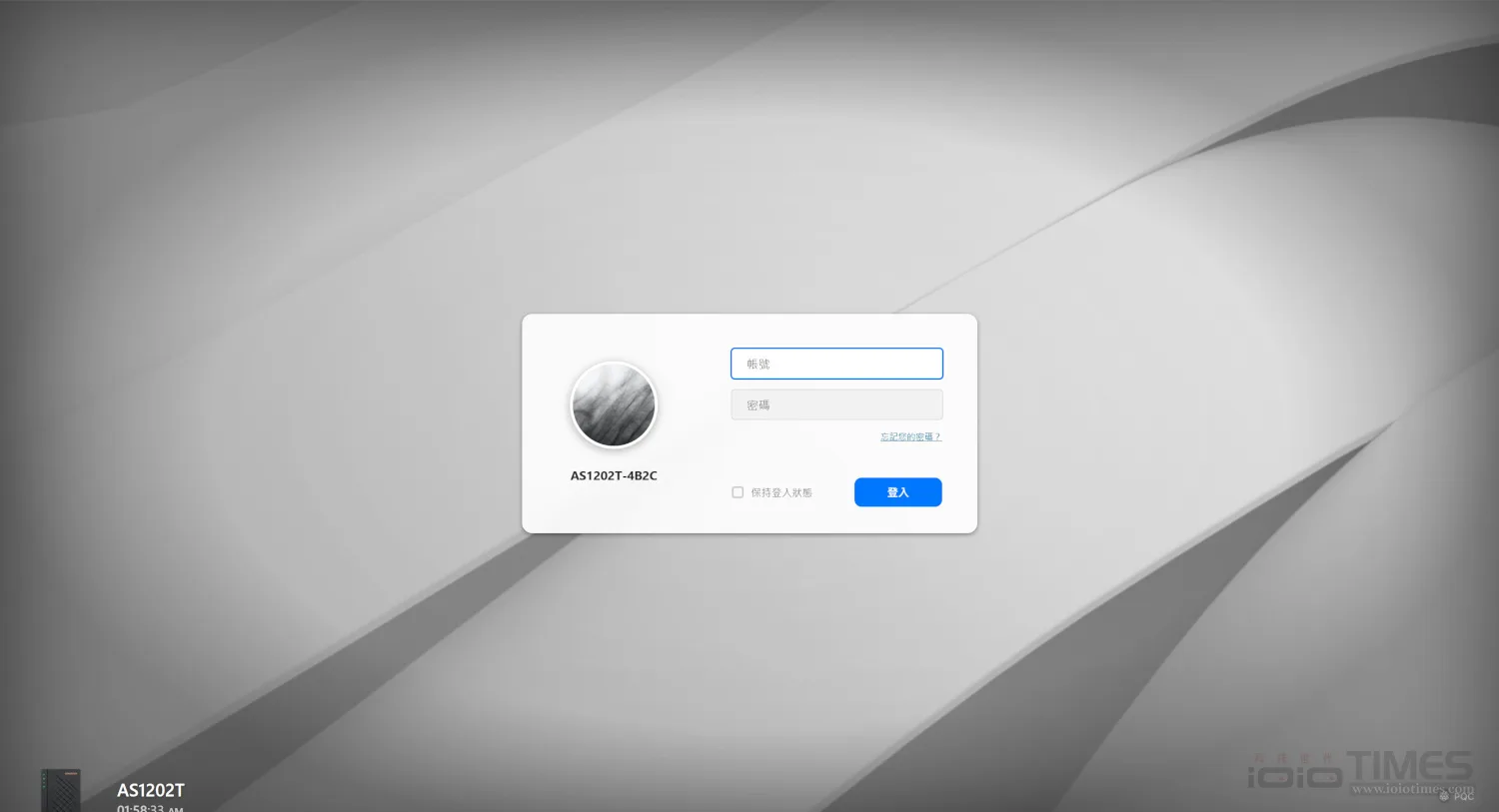
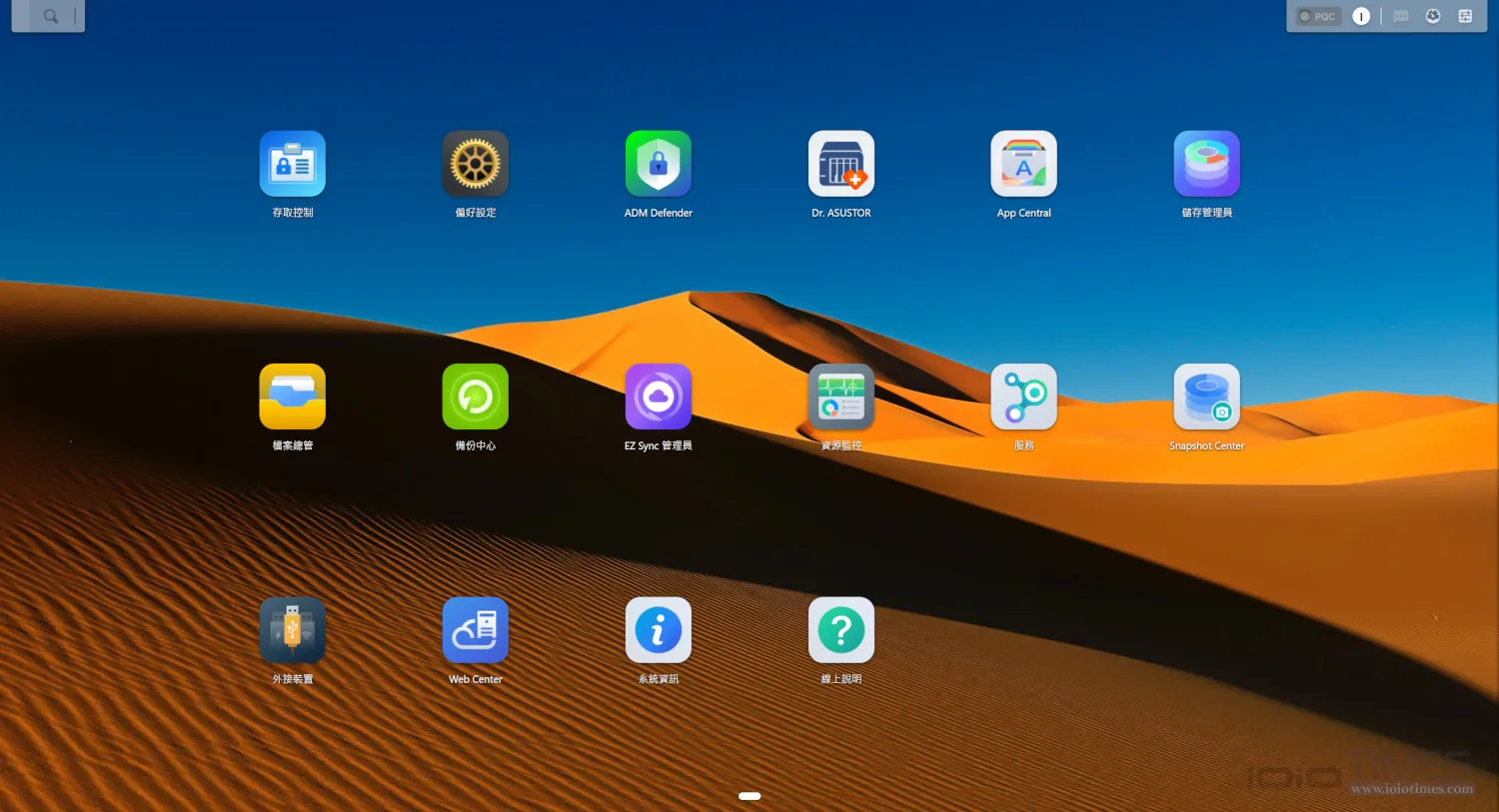
此時開啟 ACC 就可以看到狀態列顯示 "就緒",可以開始使用了。
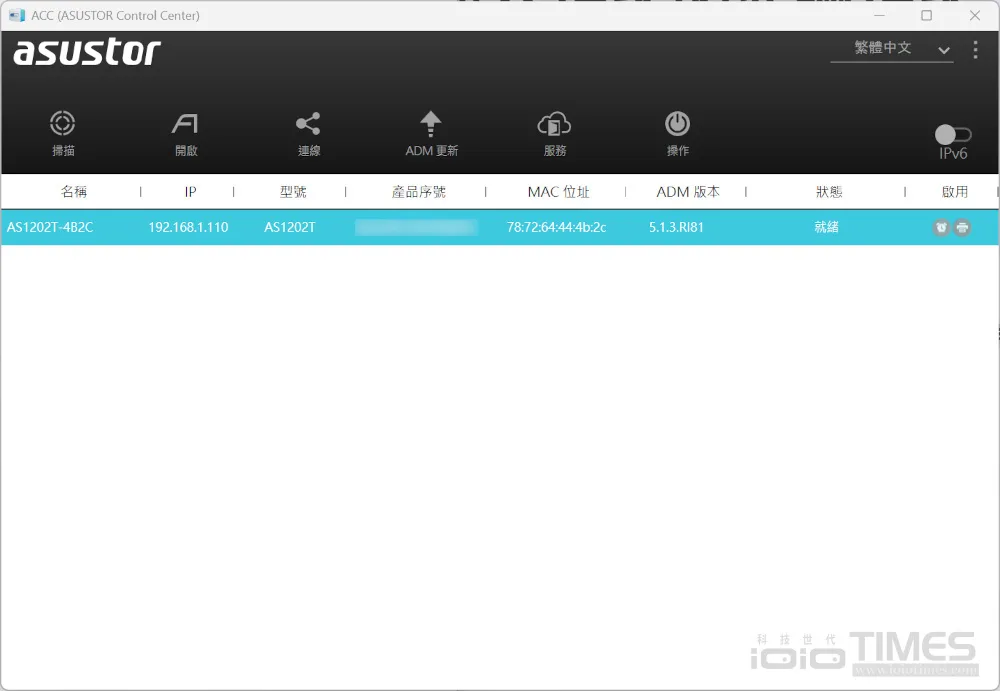
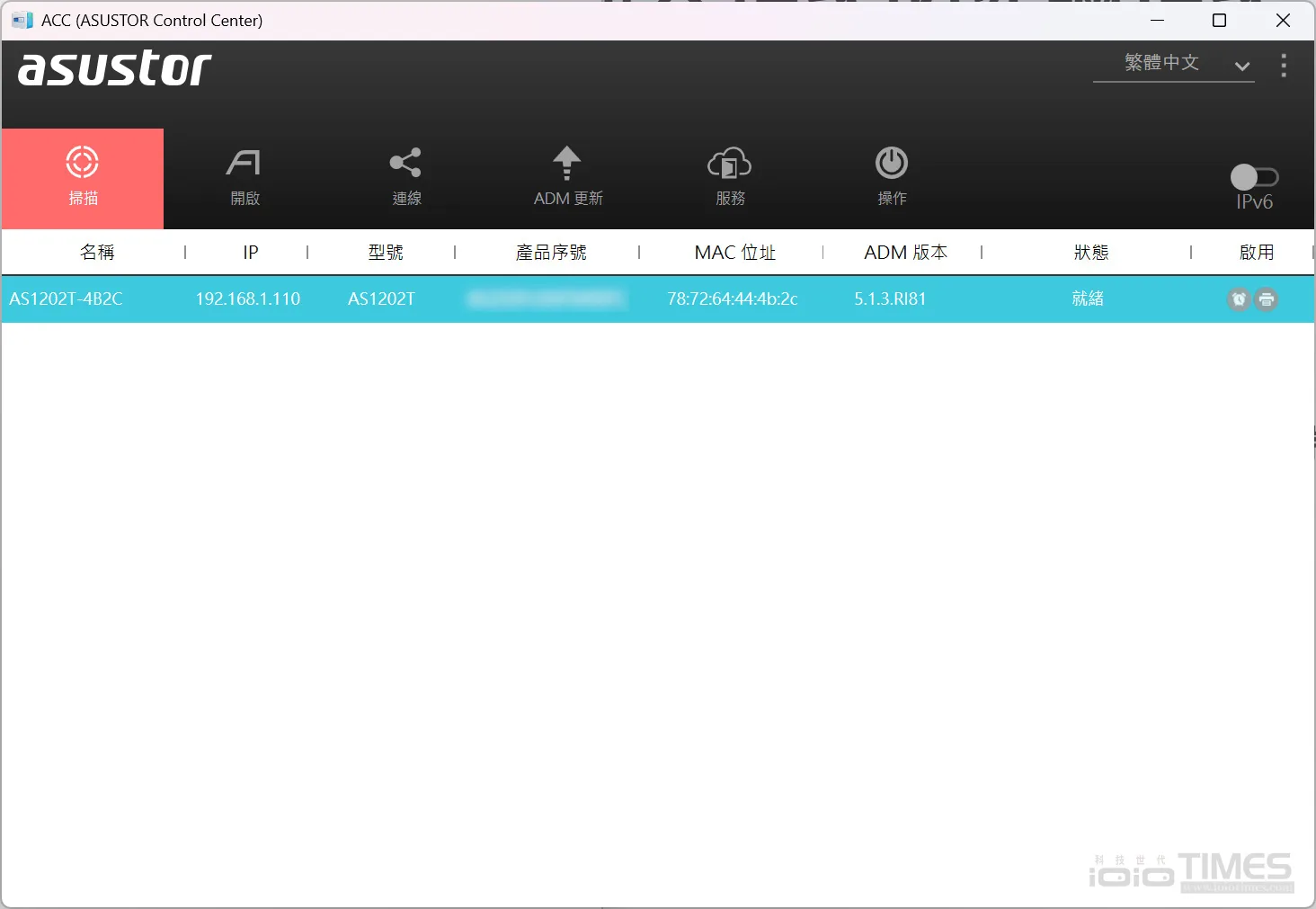
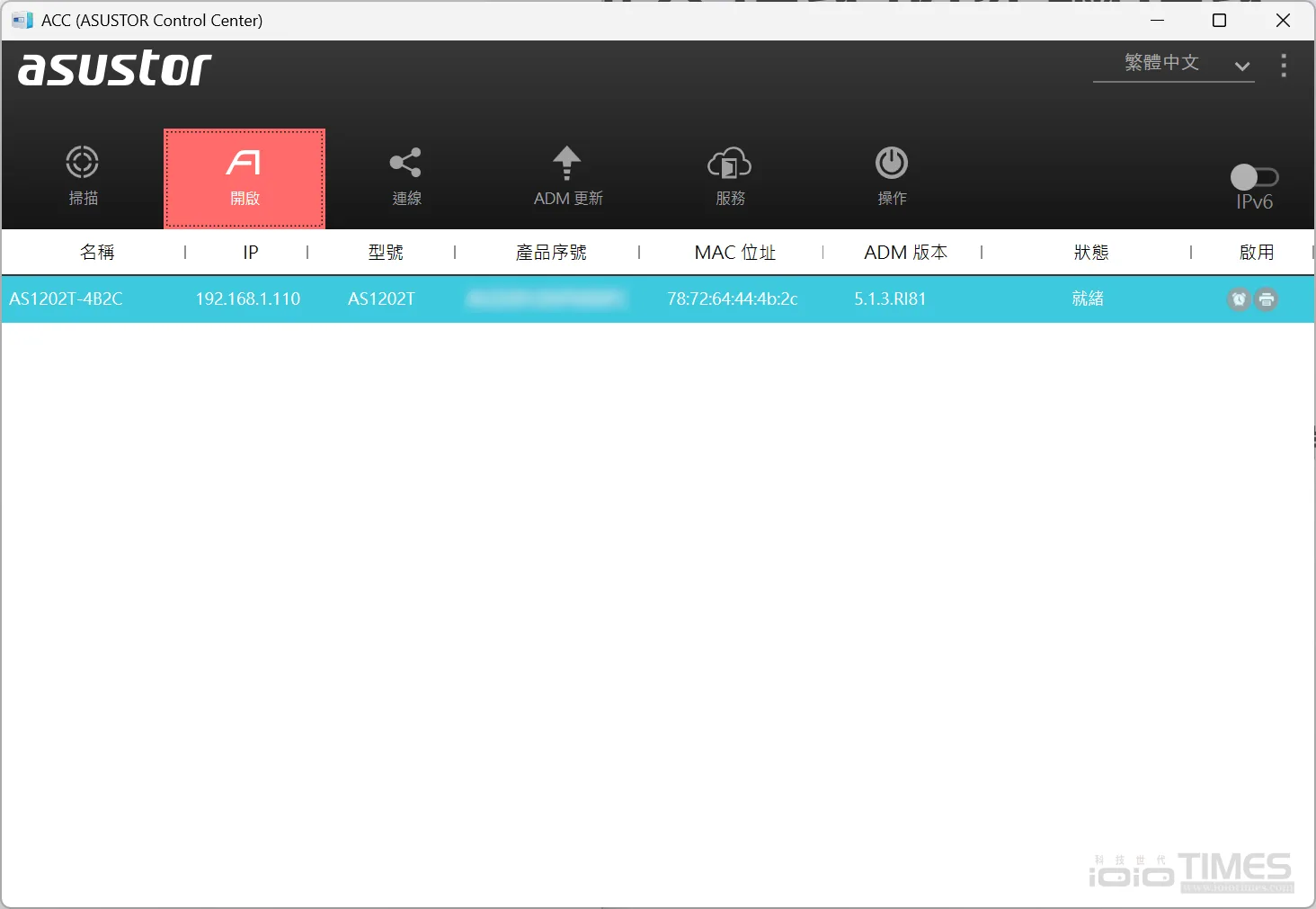
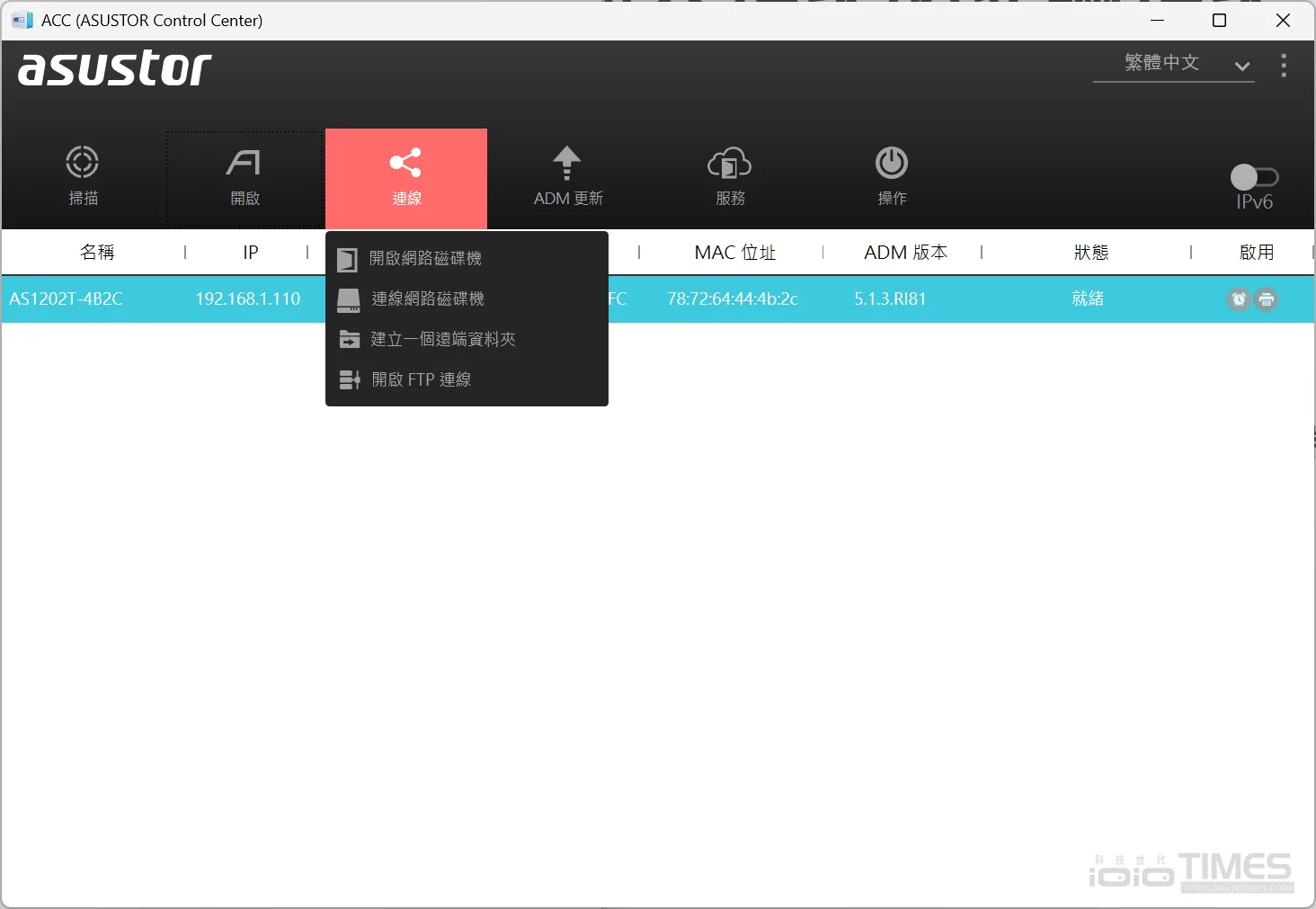
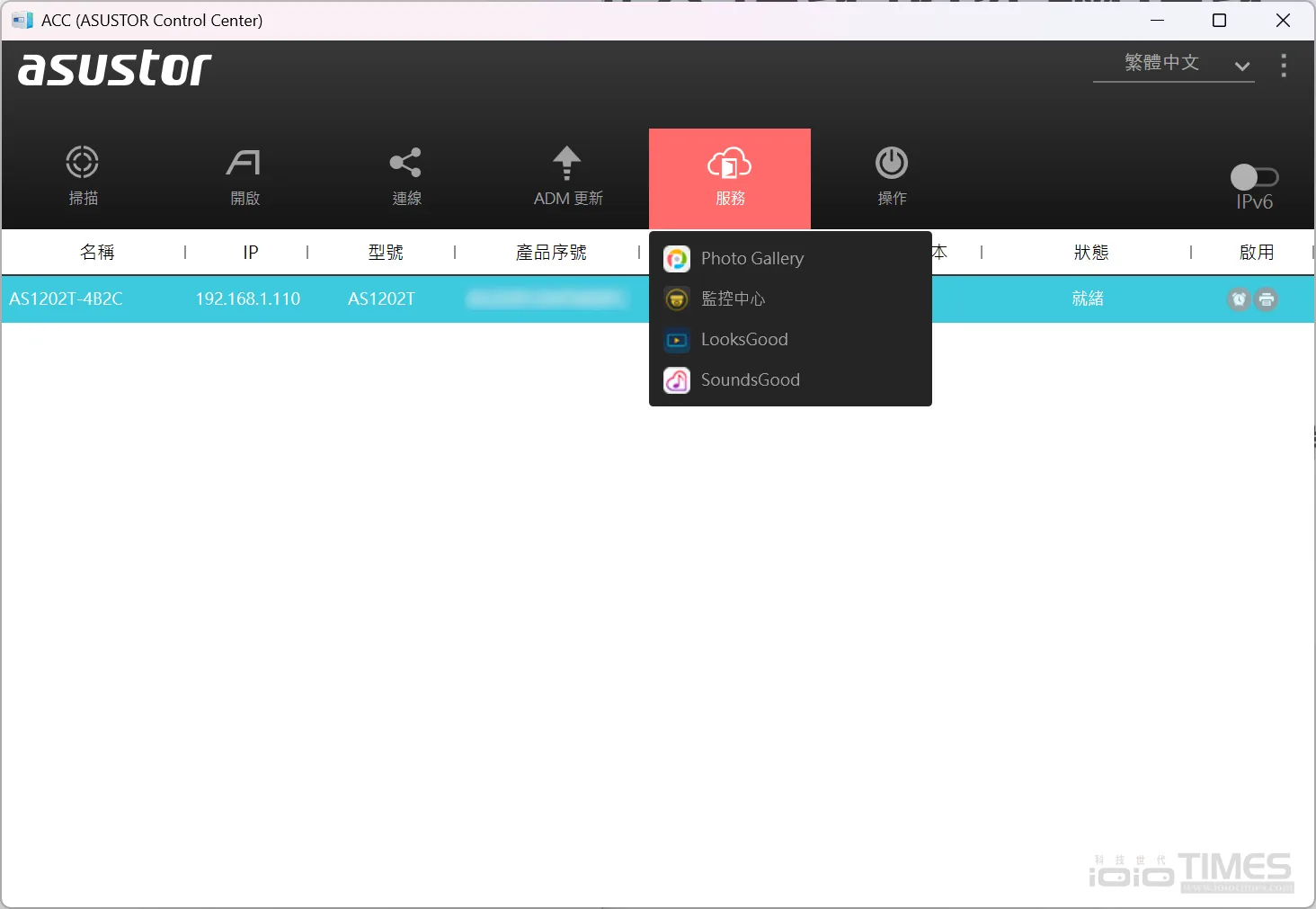
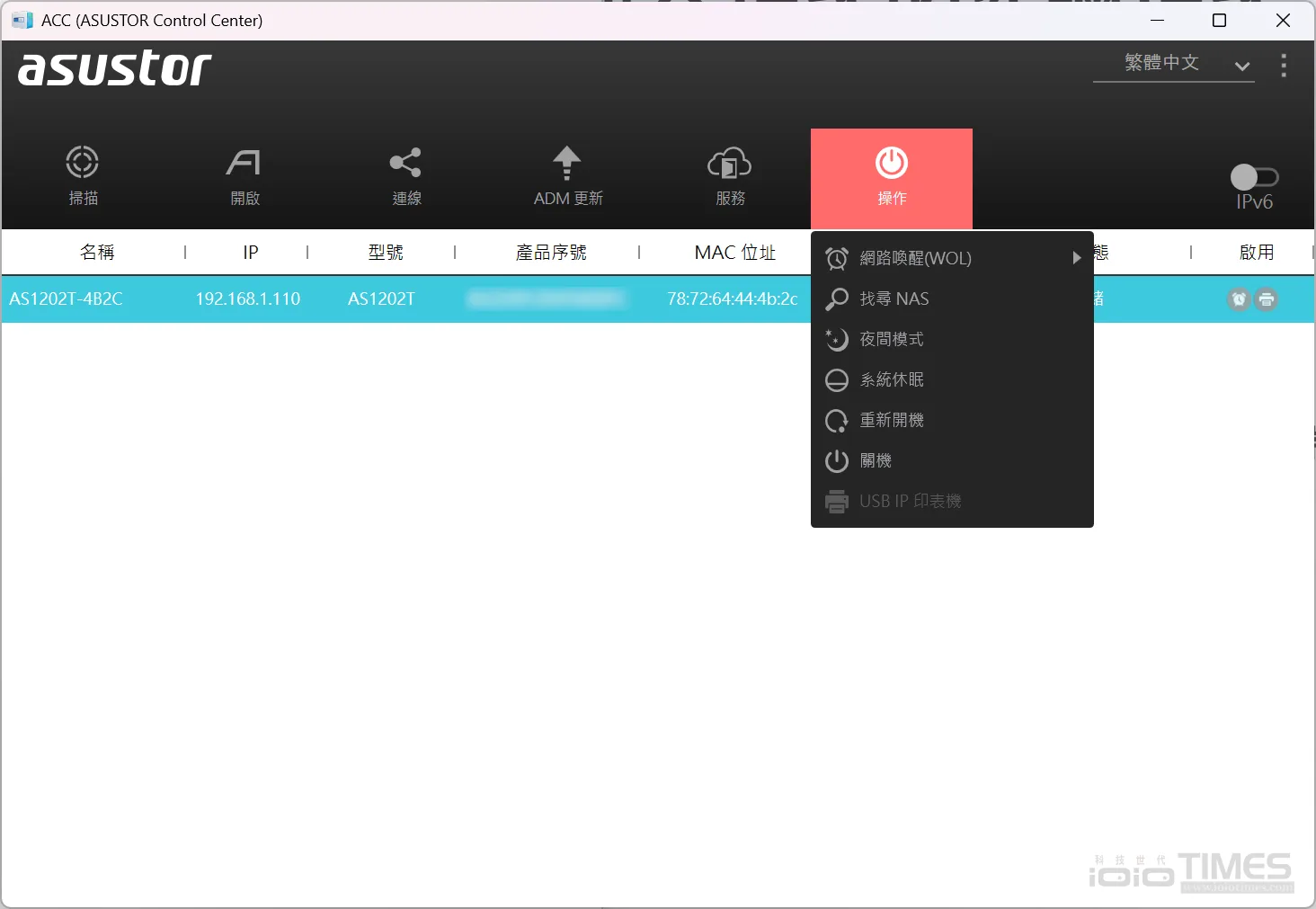
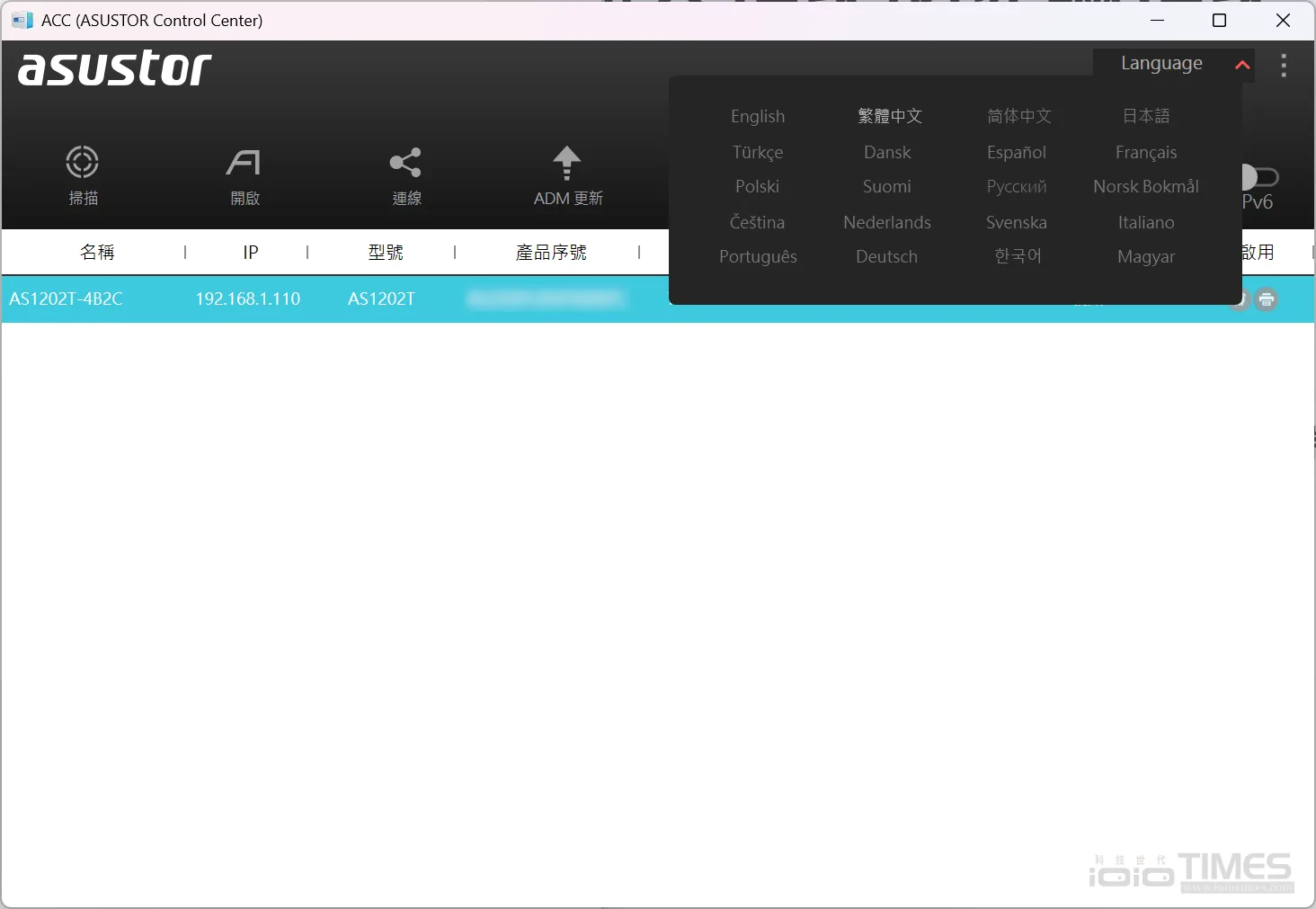
當然,ACC 上頭也提供許多功能設定,包括連線、ADM 更新、服務內容選擇、網路喚醒/系統休眠/重新開機以及介面語言也都可以選擇熟悉的繁體中文,接著就是正式啟用 NAS 的各項功能囉,以一般 SATA3 HDD 的讀寫速度大概落在 200MB/s 左右,預算充足的朋友可以選用大容量的 SSD 來加速,但是就實際應用目的來說,裝 2 顆大容量的 HDD 做為資料儲存與備份使用或許會是較實用性質的方式。
結語
面對儲存相關產品的節節上漲,ASUSTOR 這款 AS1202T 2-Bay NAS 或許是現階段的超值選,除了價格平價、大省荷包預算外,搭配硬碟上的整體預算考量也會顯得更有餘裕,便利的操作設定對於一般儲存備份重點放在影片、照片、個人居家資料等使用標的上就十分合適,輕鬆就能打造入門級的私有雲,2.5GbE 高速傳輸更有效率,前後共 3 組 USB 3.2 Gen 1 5Gbps 擴充介面方便連接其他週邊,使用者可輕鬆建立多層次的備份架構,3-2-1 備份原則輕鬆達成,確保數位資料的安全防護,另外,官方也提供有 3 年保固服務,入手更有保障。