面對近來的記憶體/儲存裝置相關產品的連連漲價,或許趁機將預算投到讓視覺體驗感受更佳的「螢幕」這項設備上會更明顯有感,畢竟價格沒漲、而且新規格還陸續推出,特別是針對遊戲或是追劇的體驗上,高流暢與動態清晰的視覺回饋最令人直接有感!
關於 MSI 推出的多款螢幕在站上其實也介紹過不少款,但這次入手的是 MPG 系列中的 272QRF X36 這款搭載 NVIDIA 最新 G-Sync Pulsar 技術的版本,不久前剛在 CES 2026 上發布,結合 VRR (Variable Refresh Rate 可變更新率) 與 ULMB 2 (Ultra Low Motion Blur 2 超低動態模糊技術 2) 能提供超流暢且高動態清晰與無撕裂的畫面表現,根本就是競技遊戲的神器!這次就趁著新品出爐,來開箱瞧個仔細吧~~
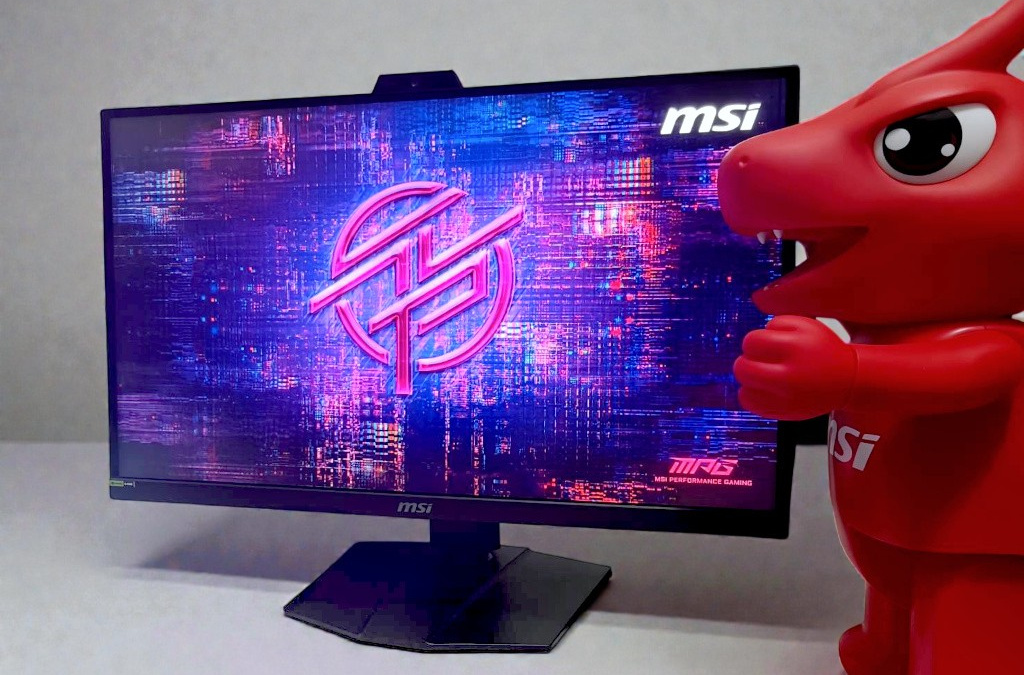
MSI MPG 272QRF X36電競螢幕開箱
身為電競螢幕的專業品牌之一,在技術規格上自然也是與 NVIDIA 有著密切合作,先前推出的多款版本都有支援 G-Sync 技術,這次對應 NVIDIA 新規格 G-Sync Pulsar 推出,自然也是首批廠商之一、也是目前市場上有推出此項技術的領先品牌之一。
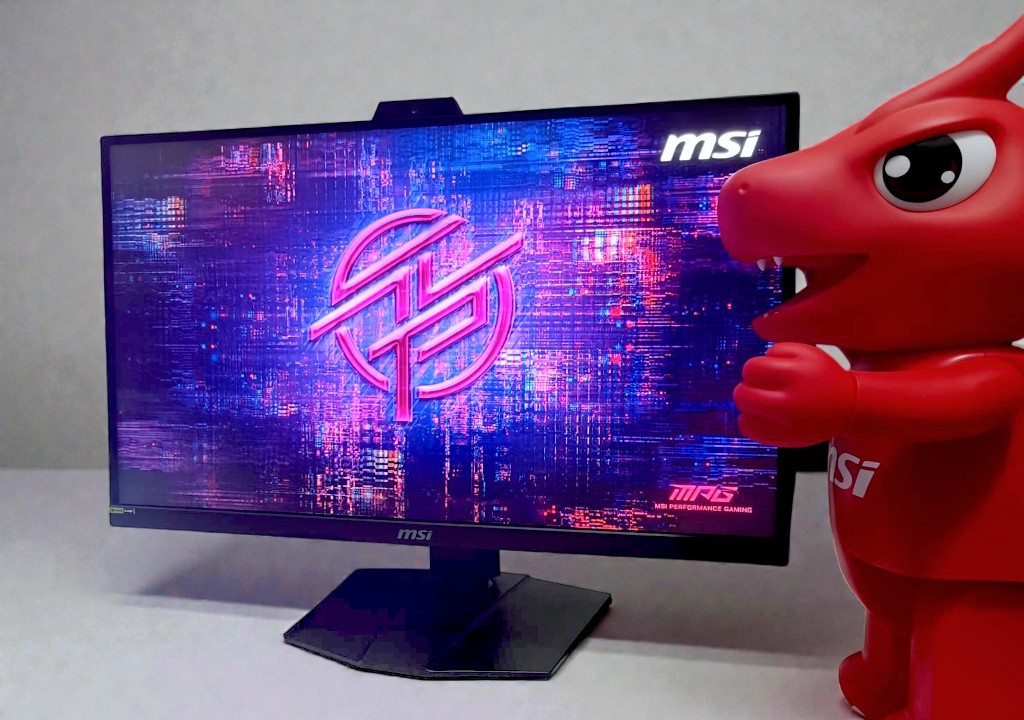
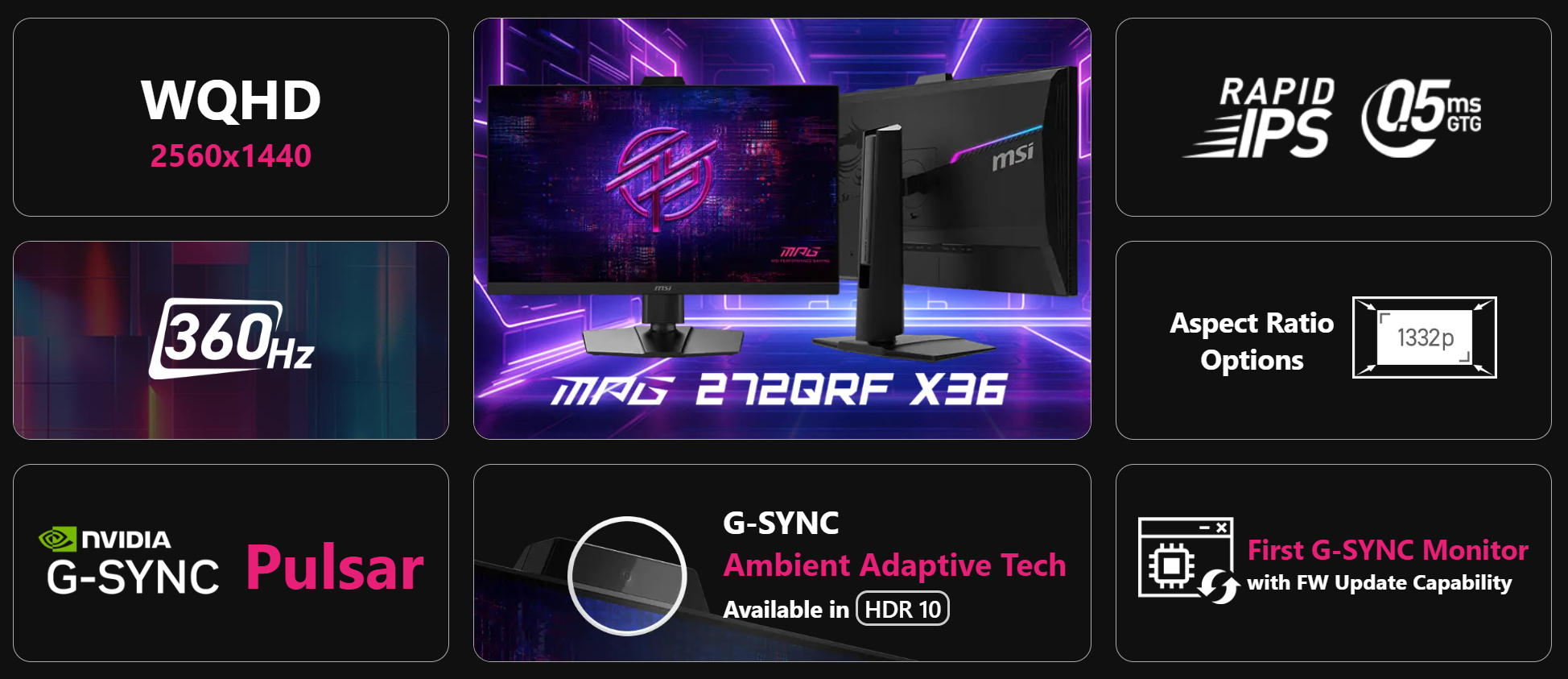
這款歸屬在 MPG 系列的 272QRF X36 電競螢幕從型號命名上就能發現其產品的高階定位,除了納入在 MPG 高階電競螢幕系列外,27 吋、WQHD 2560 x 1440 解析度、RGB 燈效與可升降旋轉支架搭載、採用 Rapid IPS 面板以及 360Hz 更新率、0.5ms GTG 反應時間與等,基本上完全就是一款專為玩家推出的電競螢幕,可以滿足包括遊戲與遊戲之外的各項使用需求。
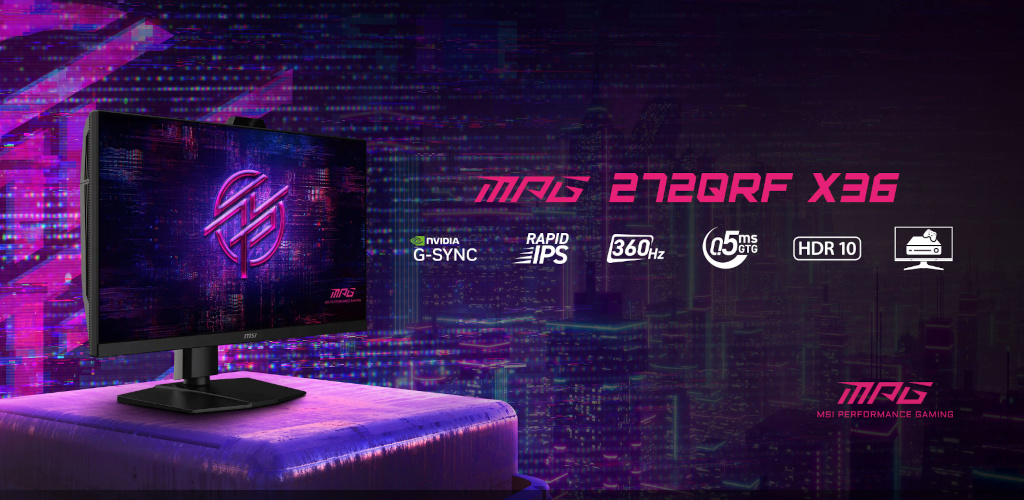
那就先來開箱吧!
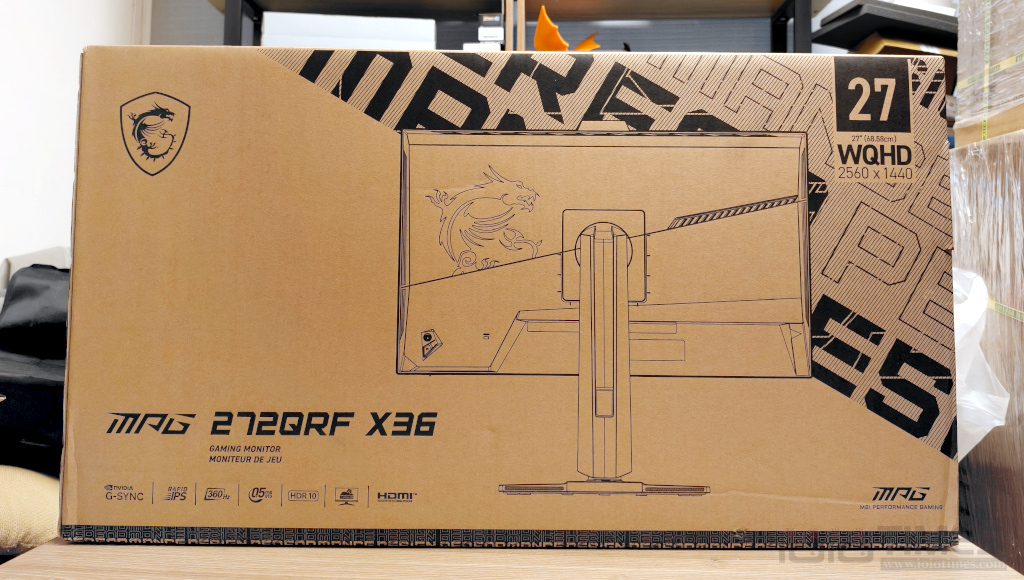
首先,外箱設計上顯然較之前同樣隸屬 MPG 系列的其他版本來的素雅以及環保感 (沒有套 2 層外盒),只有簡單的印上了這款螢幕的背面設計線稿,不過在外箱左上角的微星龍 Logo、右上角的 27 吋/ WQHD、下方的完整型號 MPG 272QRF X36 與特色 icon 等標示倒是一點不缺。
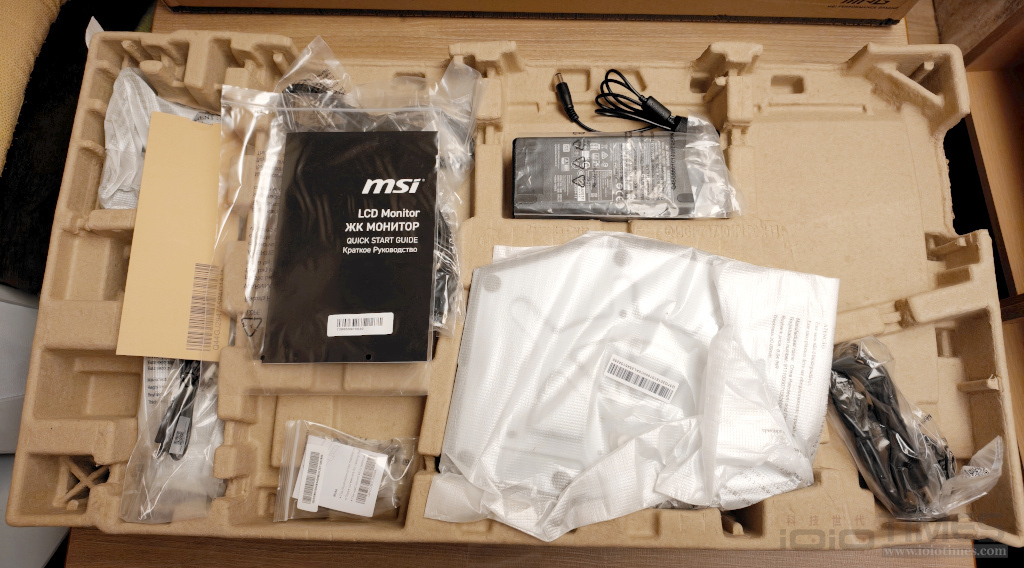
拆開後就是妥善固定的環保紙材質內襯,螢幕本體與支架、附件等等都一一擺放好,基本上層就是底座、下層除了螢幕面板本體外,左側放置的就是螢幕支架。

先來看一下支架與底座這兩大零件,同樣是常用的設計款式、安裝上也方便,插入螢幕背面一壓就能扣上,底座也是熟悉的版本,八邊形穩固造型,底部的旋扣與支架連結後轉緊即可,也可以看到多達 7 顆的止滑墊設計 (超穩)。
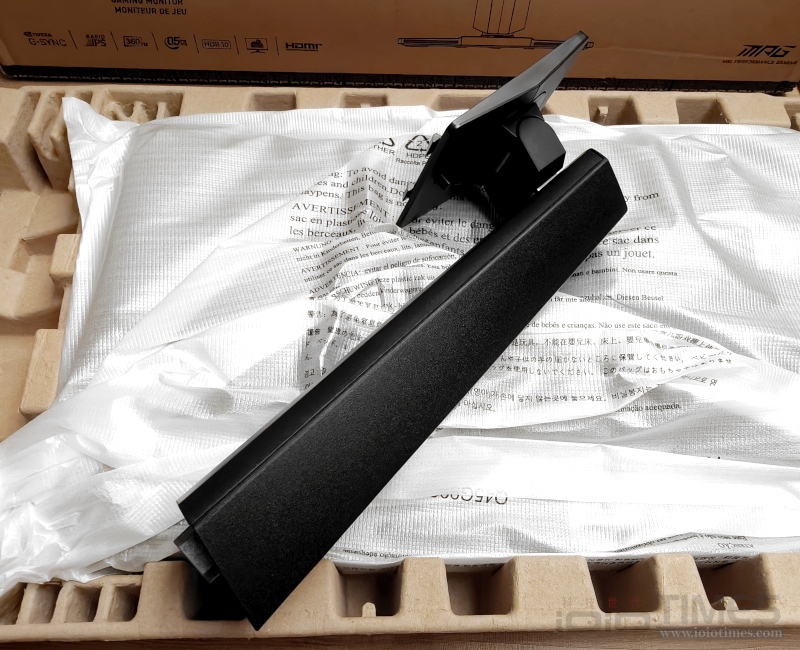
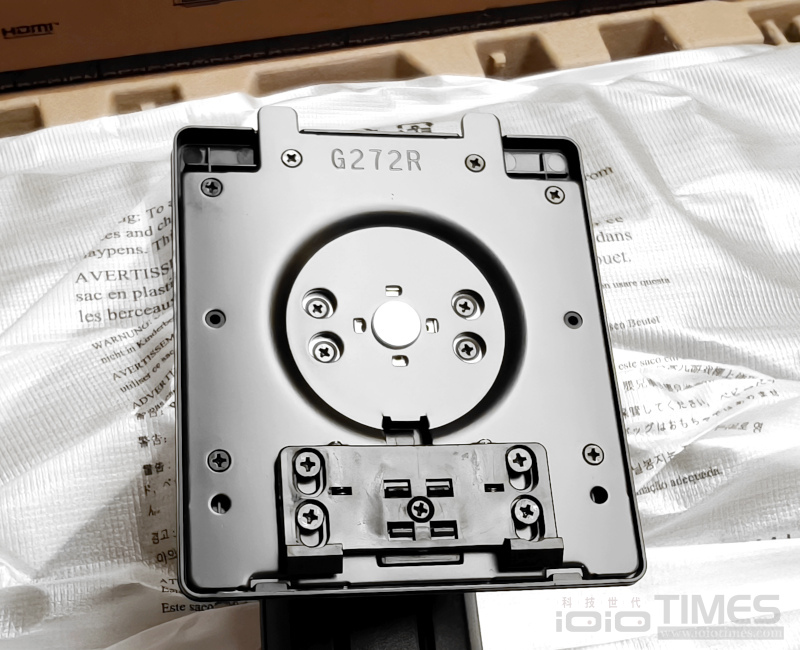
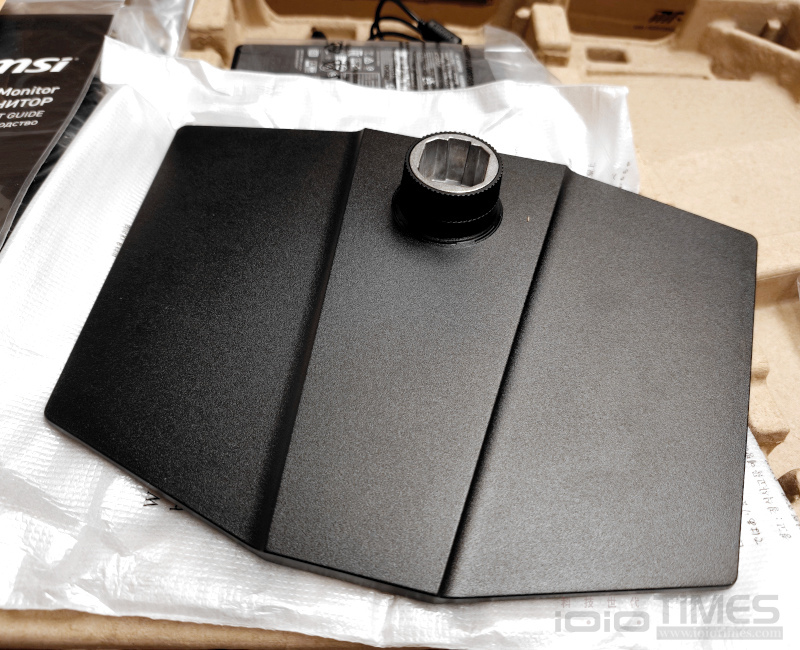
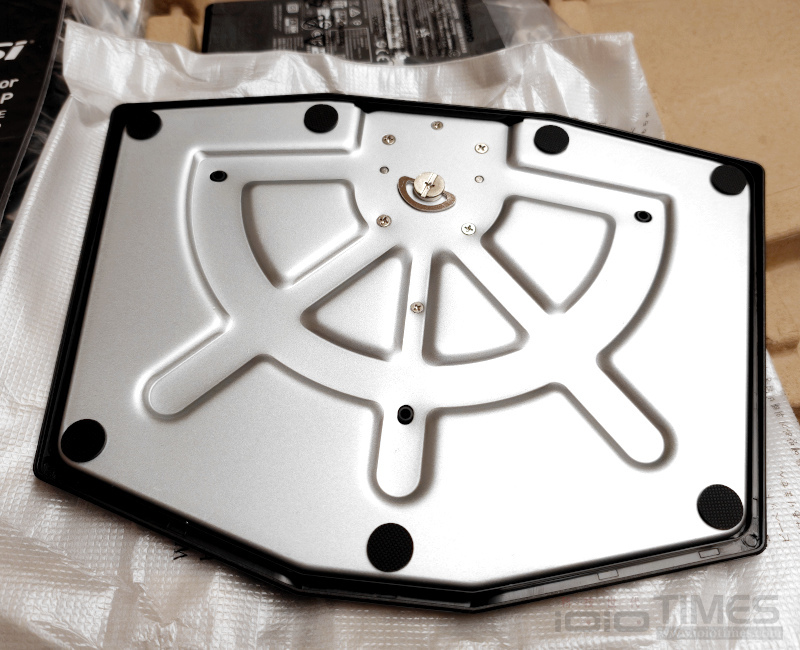
照慣例組裝一下螢幕各部件,螢幕背面除了左右側區塊有做了重點保護 (塑膠膜) 之外,標準的 VESA 設計可與附件中的專用螺絲搭配使用,標準使用的話就只要將螢幕支架插入、下壓就能完成連結,接著鎖上底部的旋扣就完成組裝了,想要拆卸也很容易,連接區下方的按鈕一按就能將支架與螢幕背面分離。
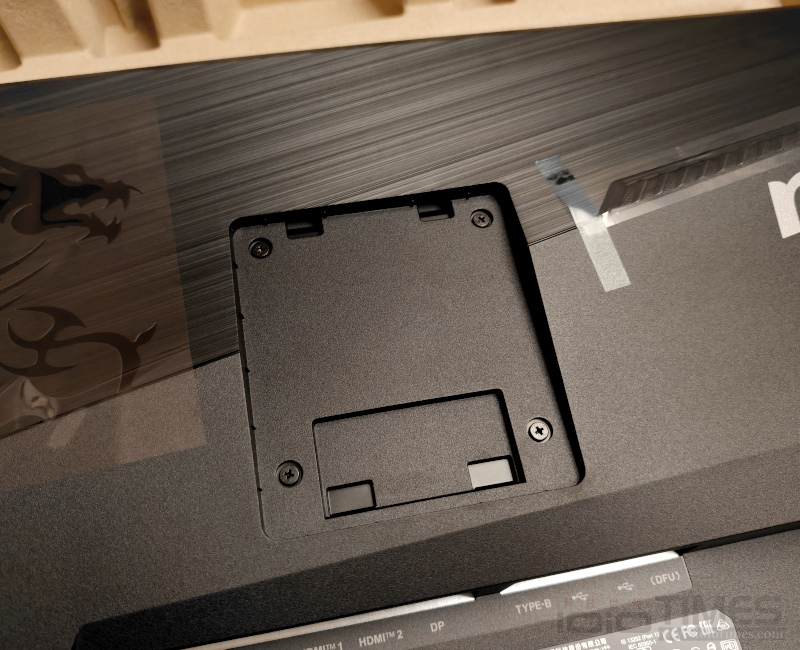
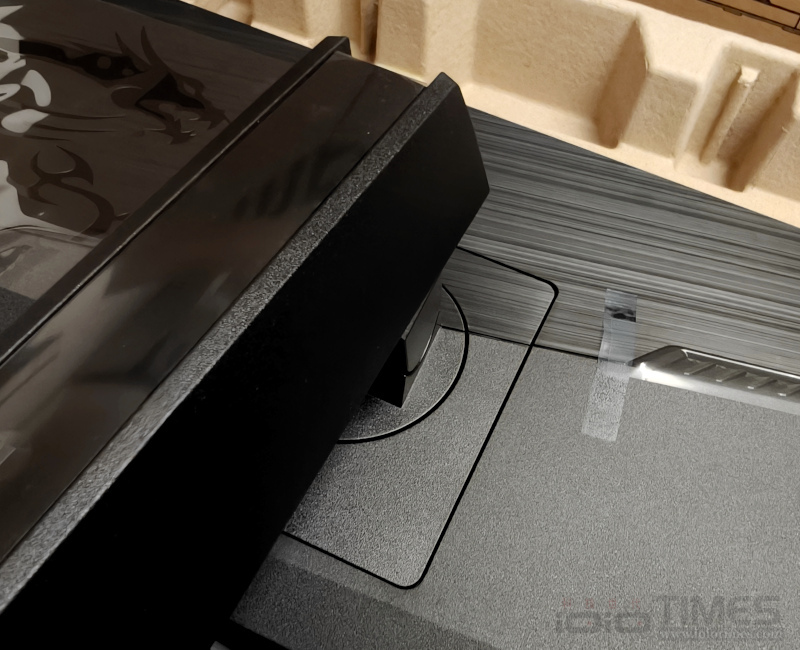
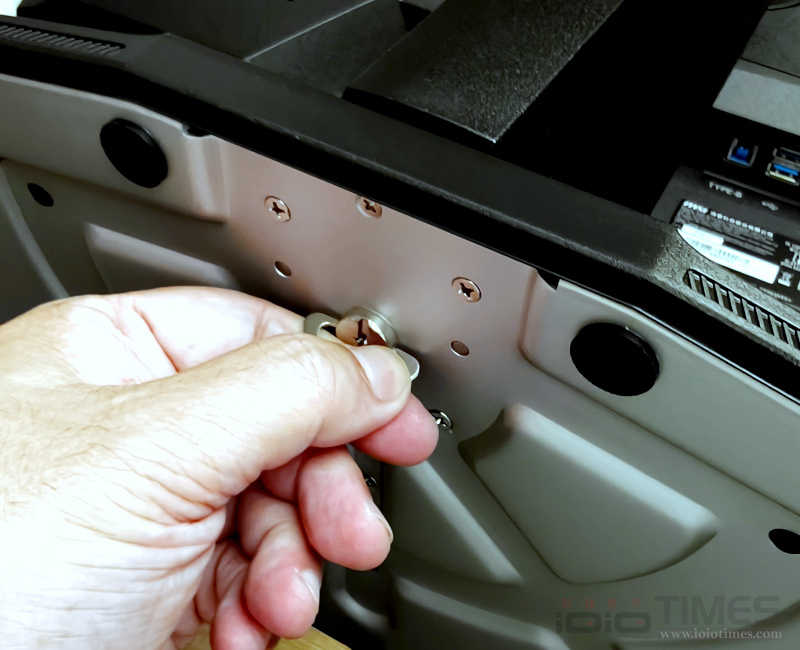
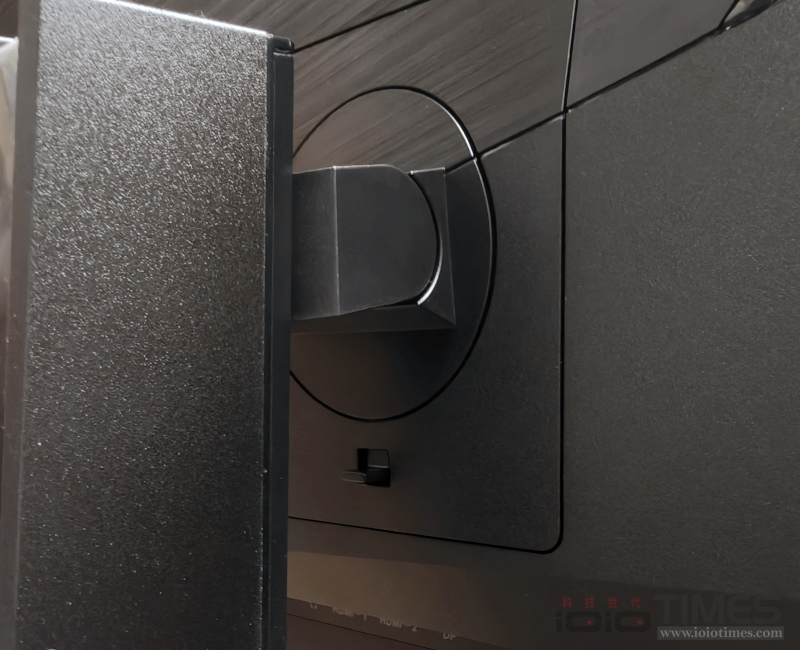
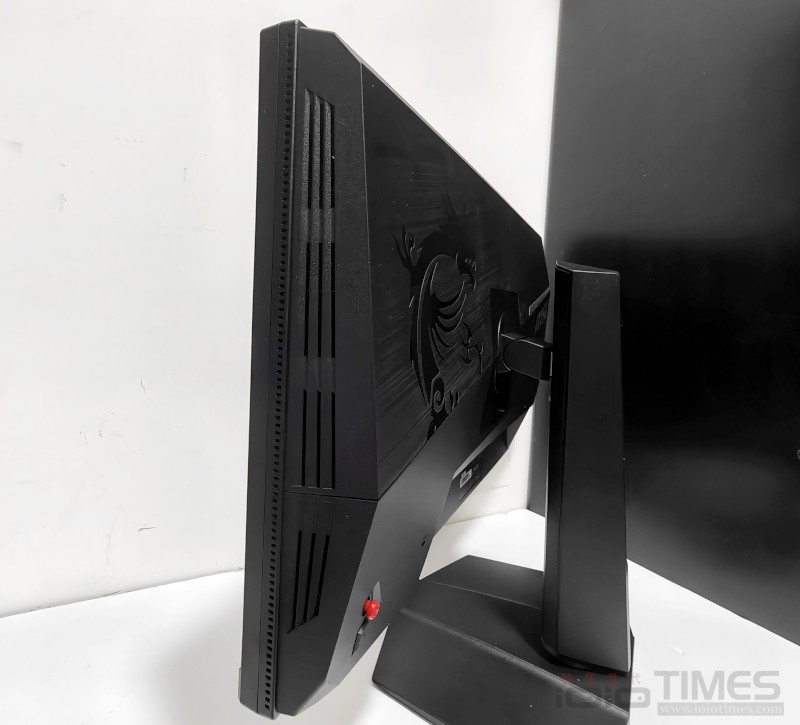
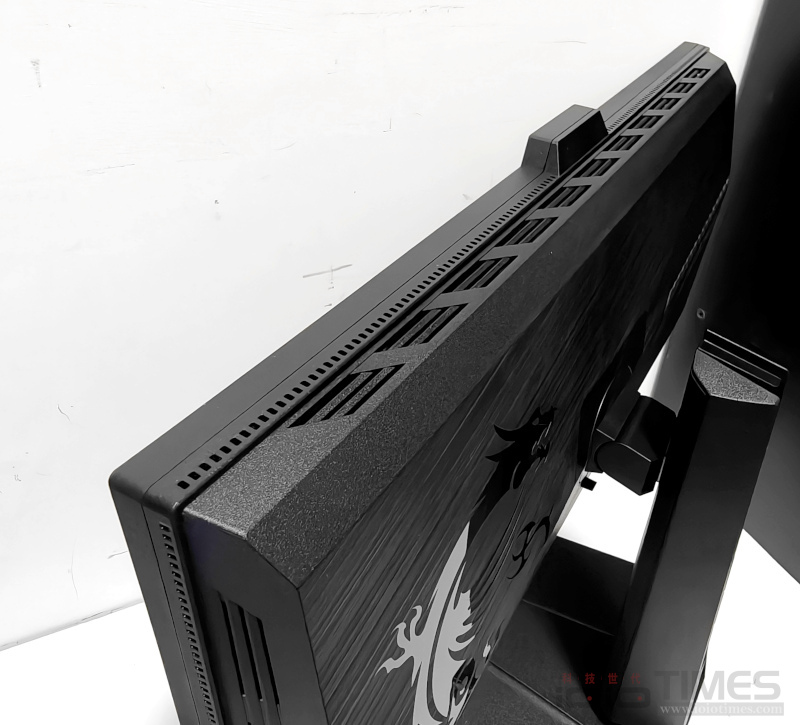
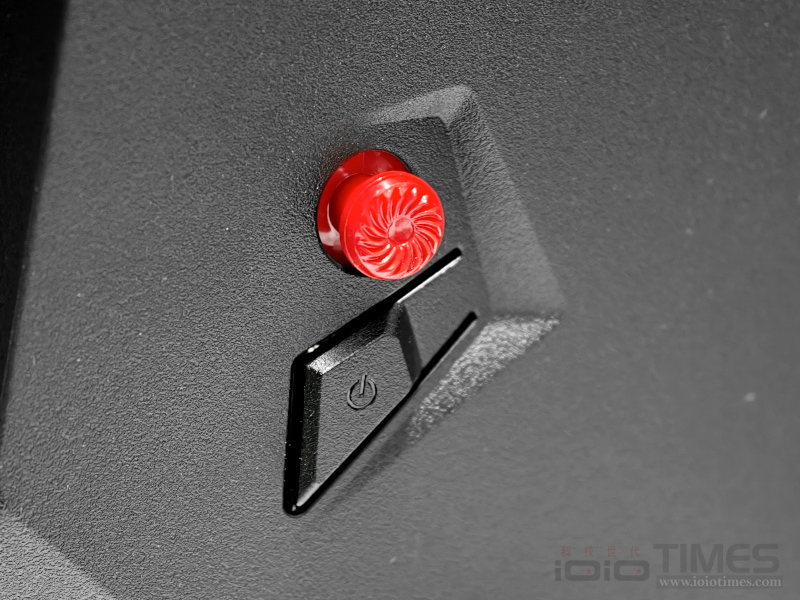
不過如果有注意的話,在拿起螢幕面板主體時應該會發現這裡有點不同,相較於其他 IPS 螢幕來說,似乎這款 MPG 272QRF X36 長得比較 "胖" (笑),但想到定位是在電競方面也可以理解,從側面發現散熱格柵開孔設計相當多、應該是散熱需求不小,就算玩家開高更新率下長時間使用應該也不會出現異常才是,而且畢竟是位於背面區域,一般從正面看也不會有任何影響。 (倒是很難令人不注目一下那顆 5 向搖桿的紅色啊~~)
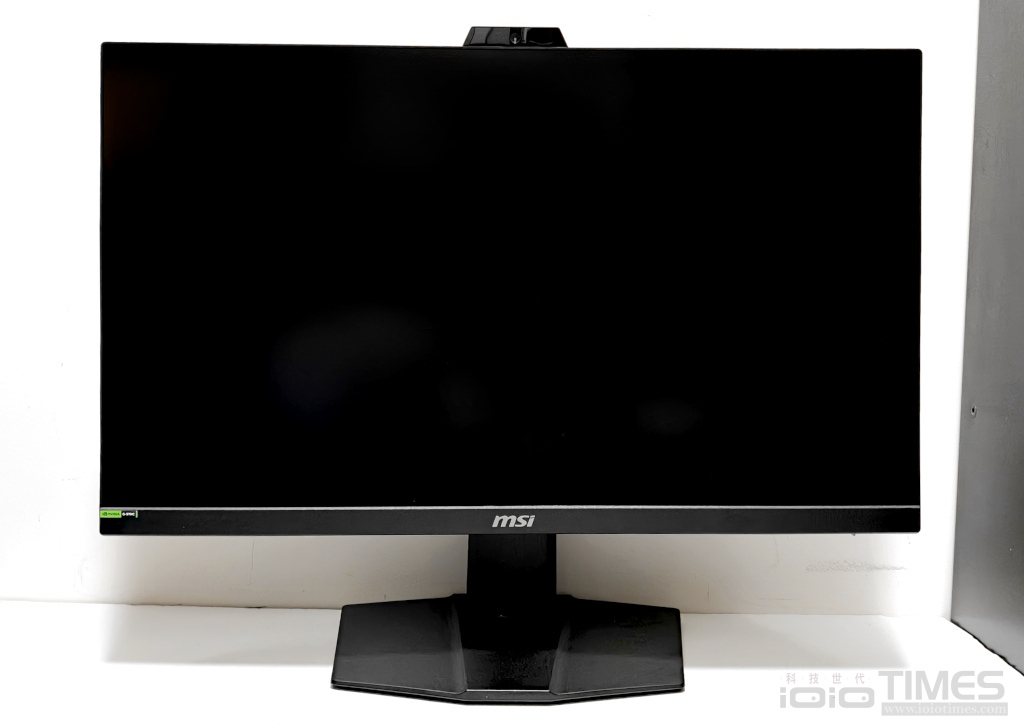
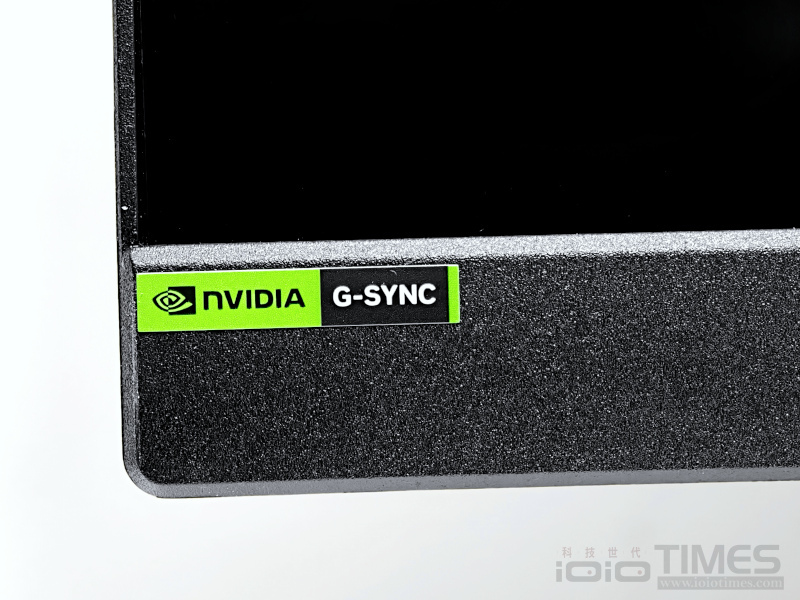
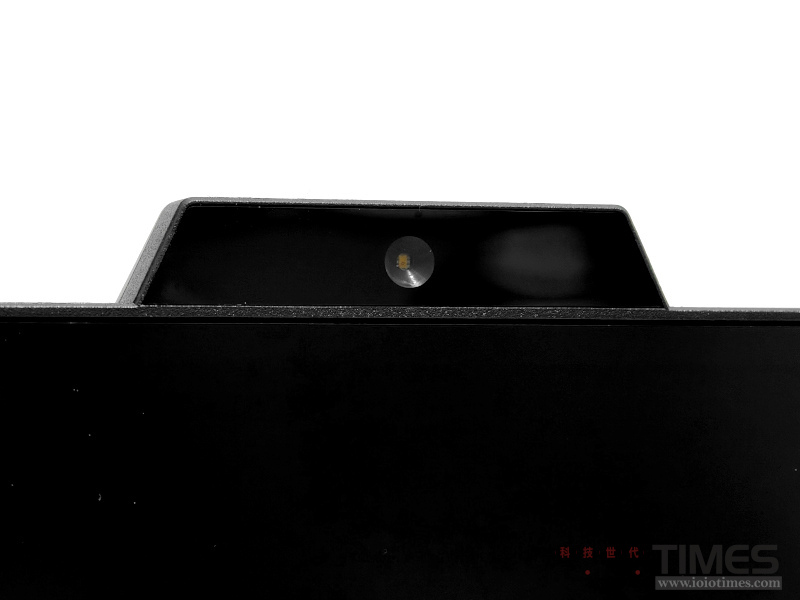
正面除了提供 27 吋 WQHD 2560 x 1440 解析度外,上、左、右都是窄邊框設計,下方邊框則是印有 MSI Logo 的熟悉設計風格,至於頂端中間位置則設計了梯形方塊的 G-SYNC 智慧環境光技術傳感器,別以為這是額外內建的攝影機啊!
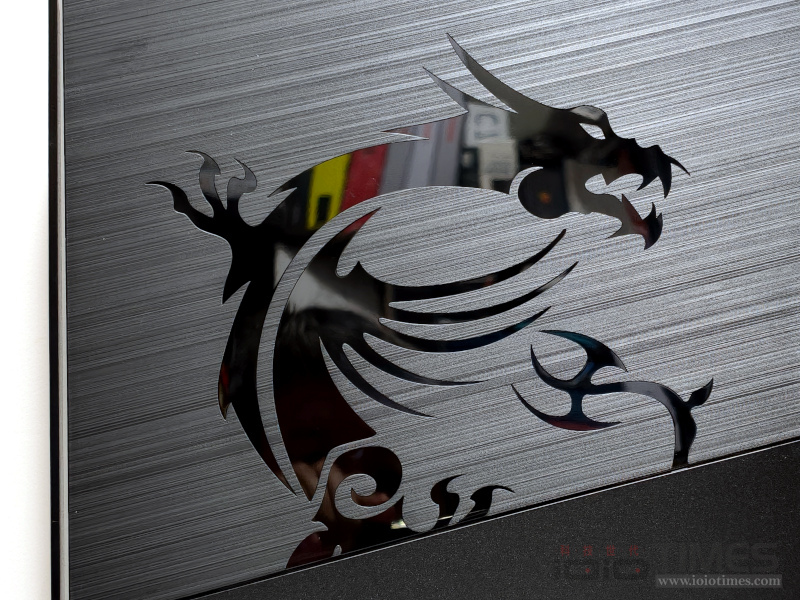
整個背面的設計仍舊帶有 MSI 電競螢幕系列的獨特風格,將近一分為二的斜切造型,上半帶有髮絲紋設計的外觀與下半磨砂質感的黑色調形成了兩種視覺特色,左側的微星龍圖騰與右側的 MSI Logo 相互呼應,搭配左下角的 5 向搖桿那一點 "紅",顯然十分搶眼。
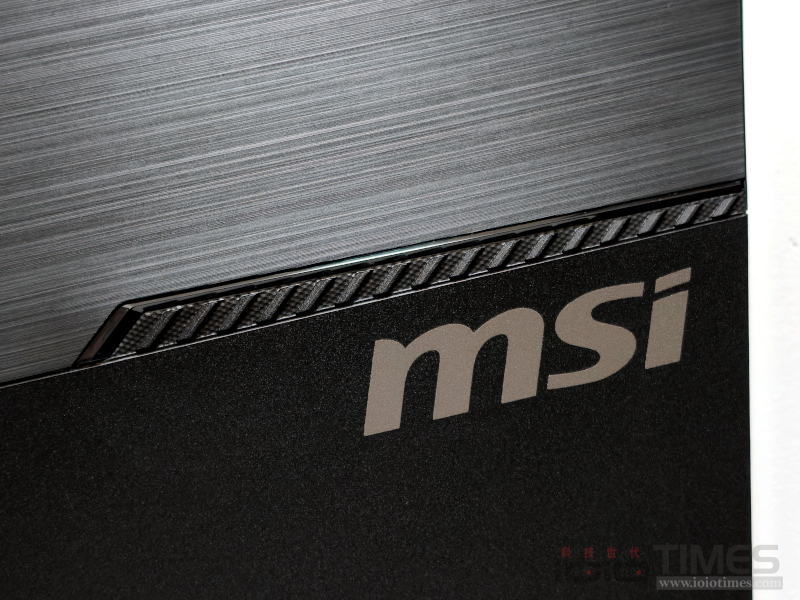
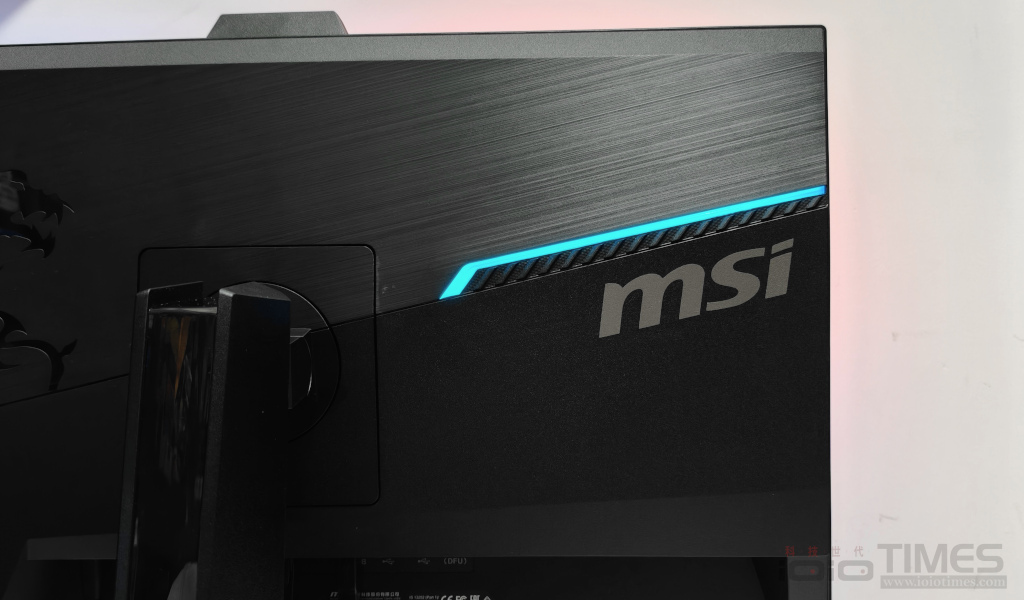
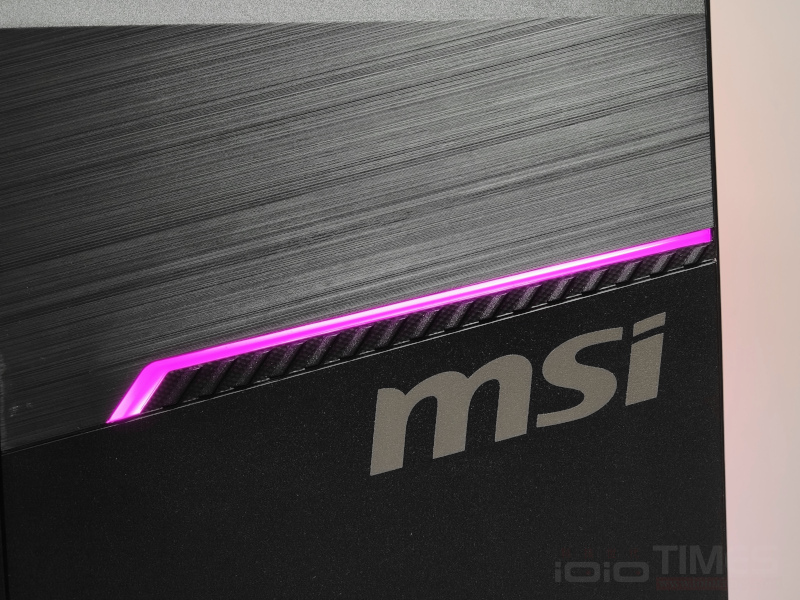
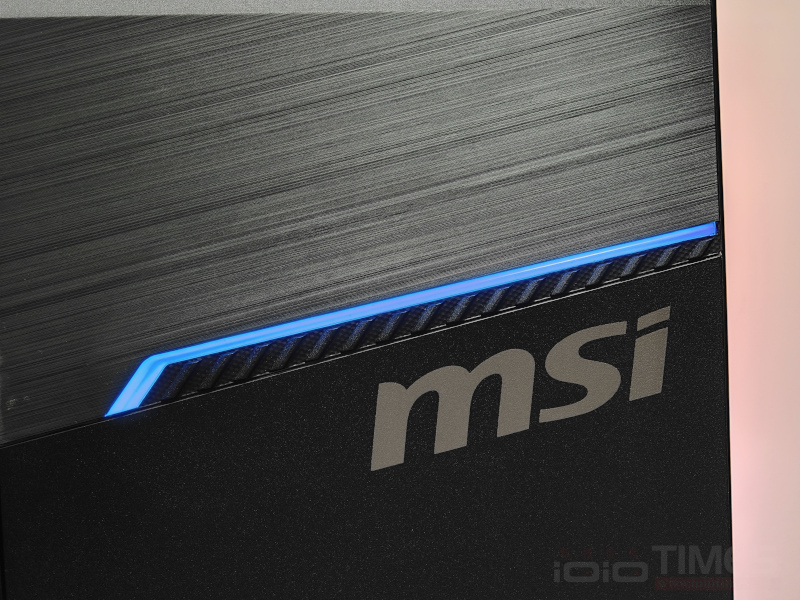
細看的話會發現在右側 MSI Logo 上方有一排看似設計感的類跑格的直條格柵飾紋,其實那還是 RGB 燈效的位置,預設模式下就會呈現啟動燈效,如果有連接 USB 的話,由於有通過 Windows 動態照明認證,所以可直接在 Windows 設定燈效效果。
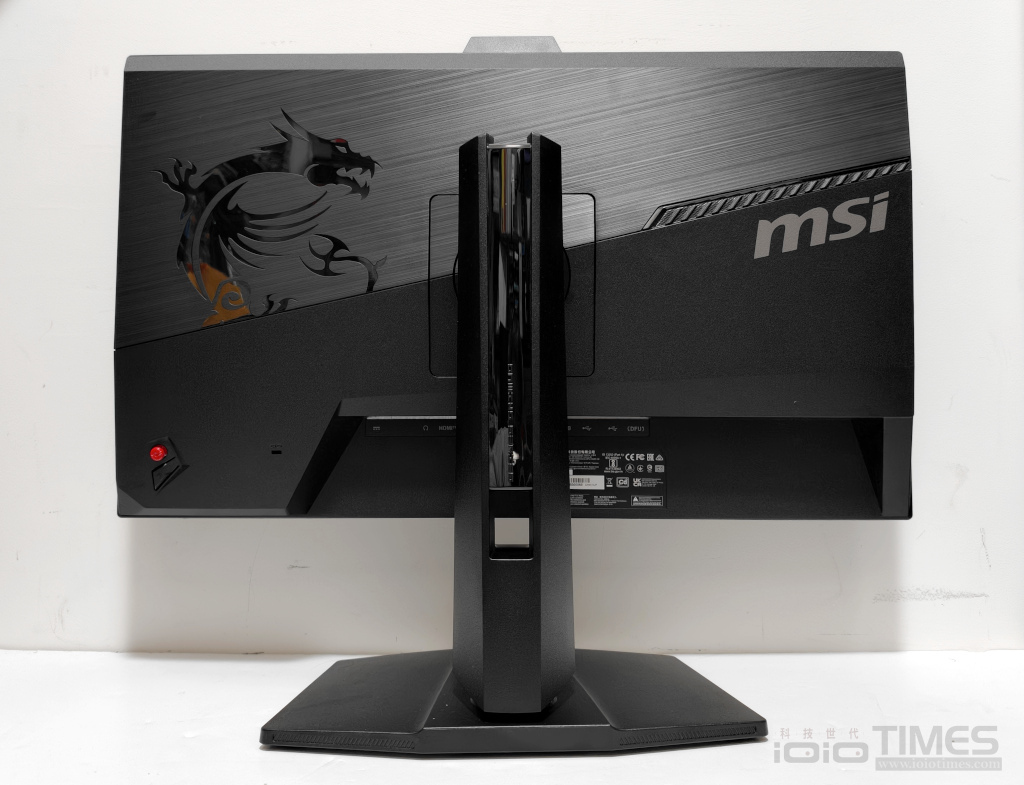
支架部分大體與之前介紹過得差不多,除了有 VESA 安裝支援外 (100 x 100mm),升降/轉向方面也提供了 0~130mm 高度、-5°~20° 仰角、-30°~30° 左右旋轉、-90°~90° 垂直旋轉等調整;至於底部設計採用的仍是常用的八邊形穩定大底座設計,放置定位後可是相當穩固。
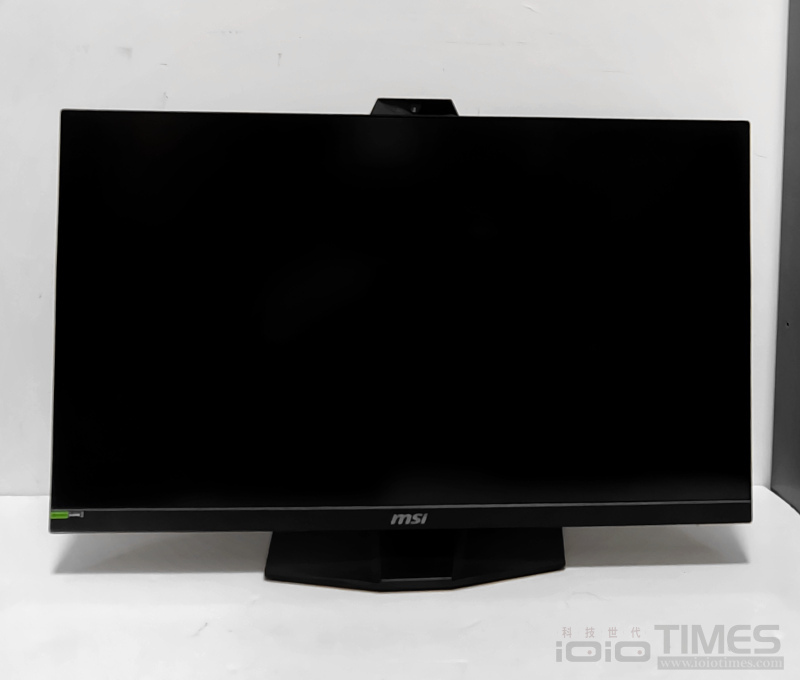
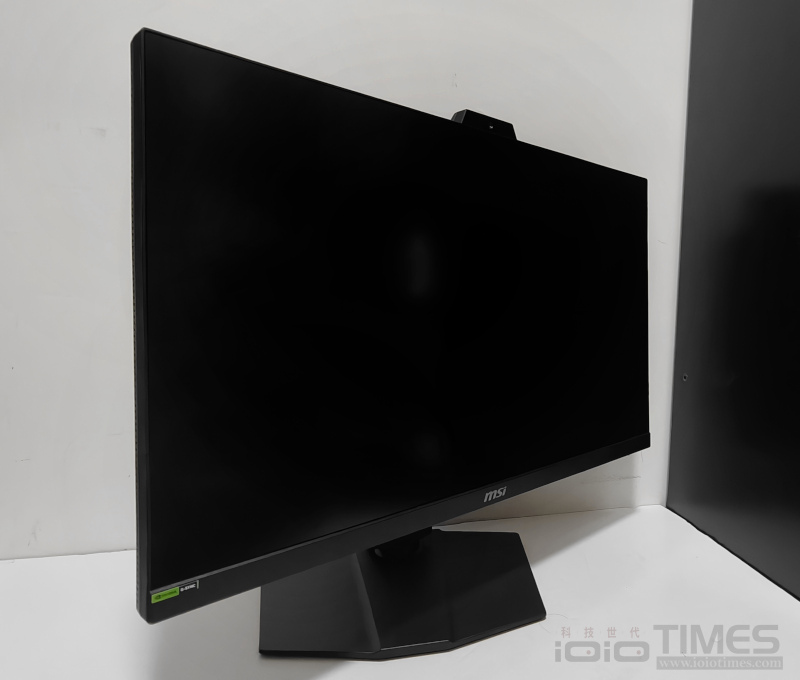
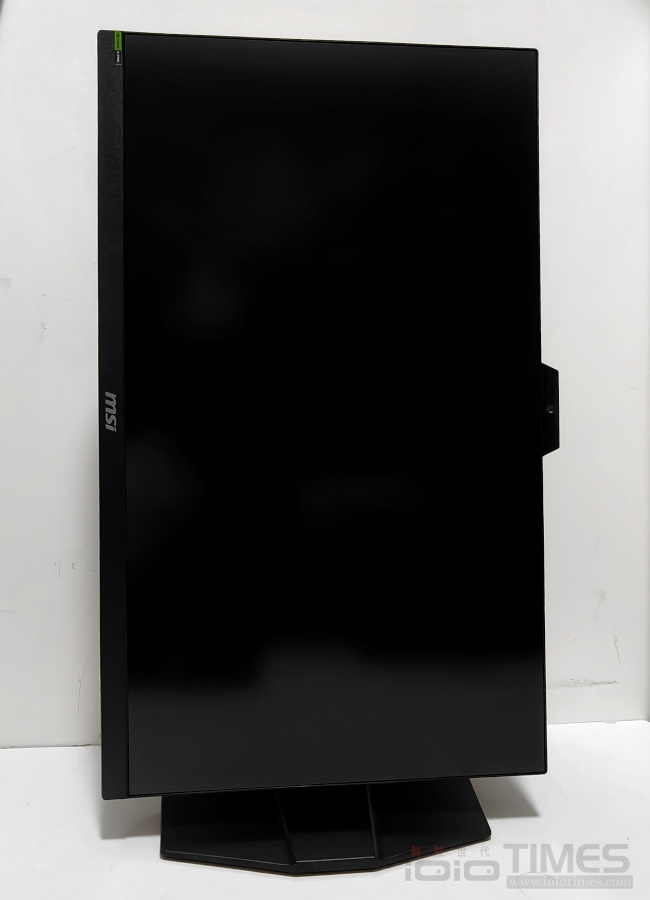
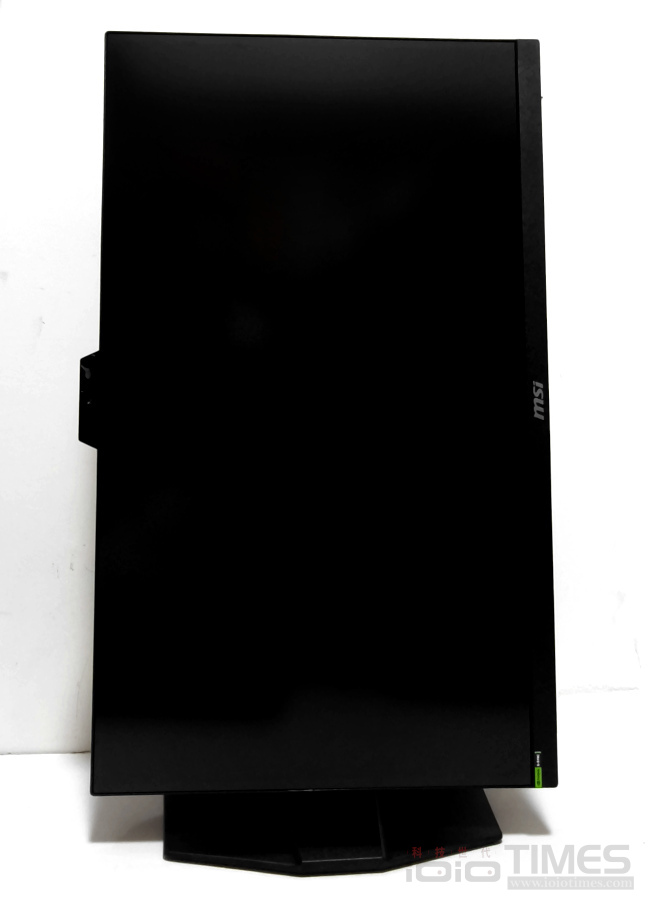
基本的電源開關鍵與 OSD 操控設定則是位於背面左側下方 (玩家面向螢幕正面的右下角位置),獨特紅色外觀的 5 向控制搖桿也是相當好操作。
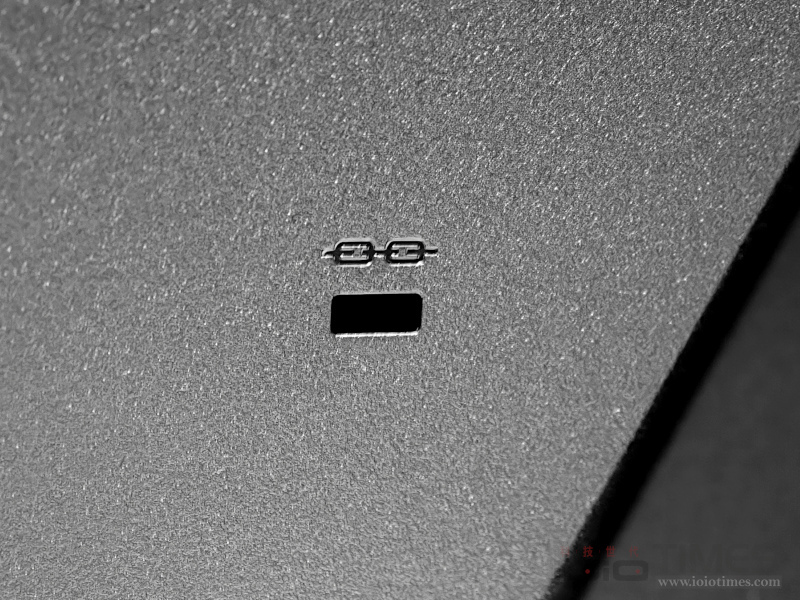
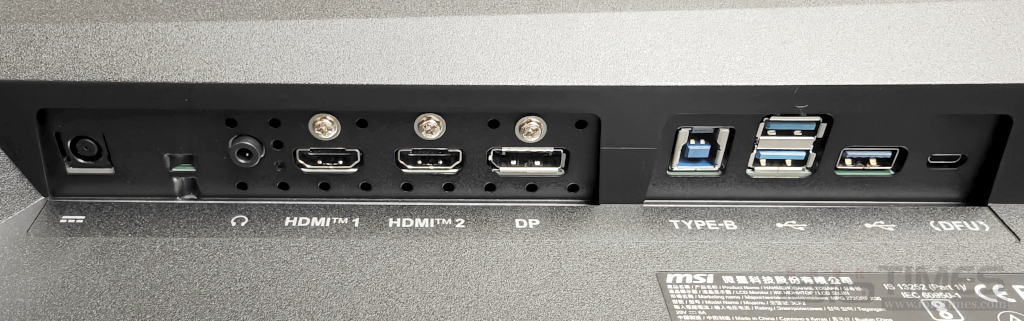
至於在連接埠的方面,除了位於背面左側下方的 5 向搖桿外,位於背面下方中間區域的各項端子則包括有 Kensington 防盜鎖、DC-in、3.5mm 耳機插孔、2 組 HDMI 2.1 (WQHD@120Hz)、DisplayPort 1.4a (HBR3)、USB 3.2 Gen1 Type-B、USB 3.2 Gen1 Type-A x3 組、USB 2.0 Micro-B (For FW Update Only) 等,基本上也是該有的都有了。
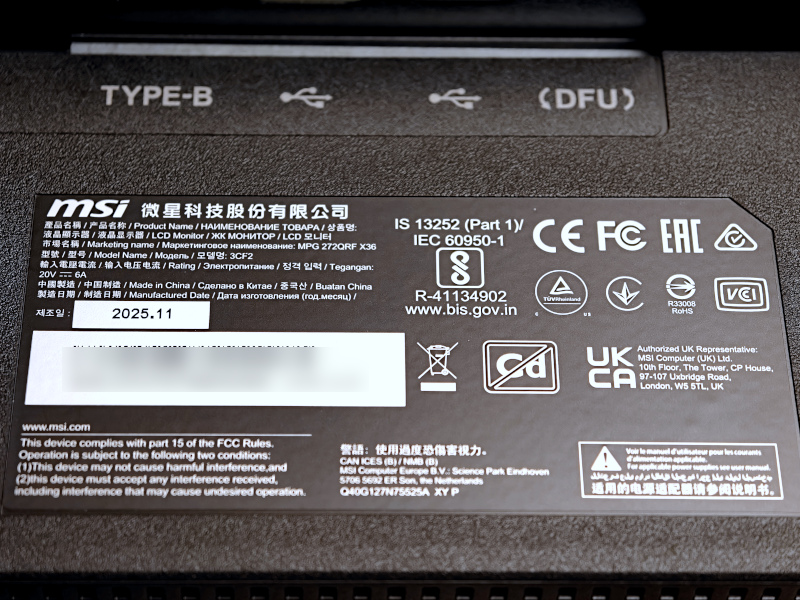
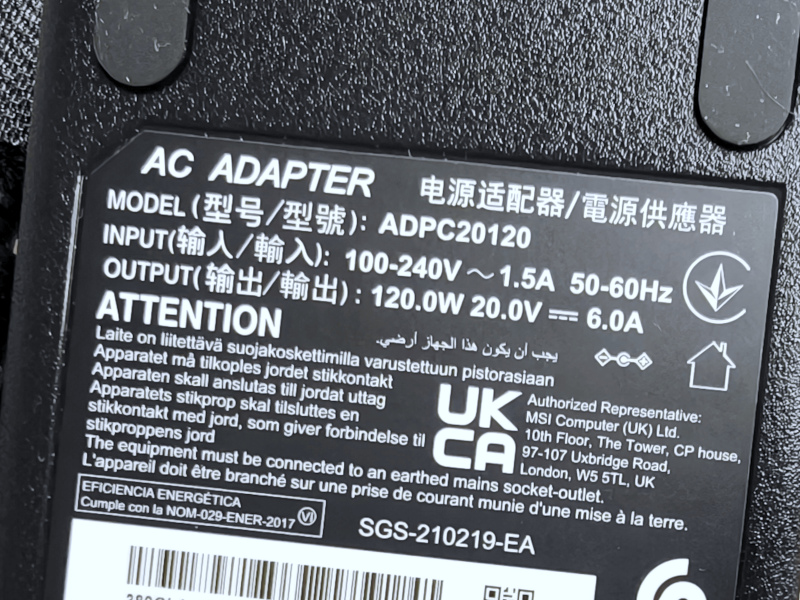
背面下方可以看到產品規格標貼,除了可以看到有型號、序號、出廠時間與各項安規認證標示之外,功耗方面則是 20V/6A、120W,同樣在隨附的變壓器上也可以看到支援的是 120W 版本。
多項技術特色加持、提供超流暢的視覺體驗
在開箱之後也來看看關於這款 MPG 272QRF X36 具備的幾項特色!除了支援 WQHD 2560 x 1440 解析度、360Hz、0.5ms GTG 反應時間外,G-SYNC Pulsar 則是 NVIDIA 的新技術。
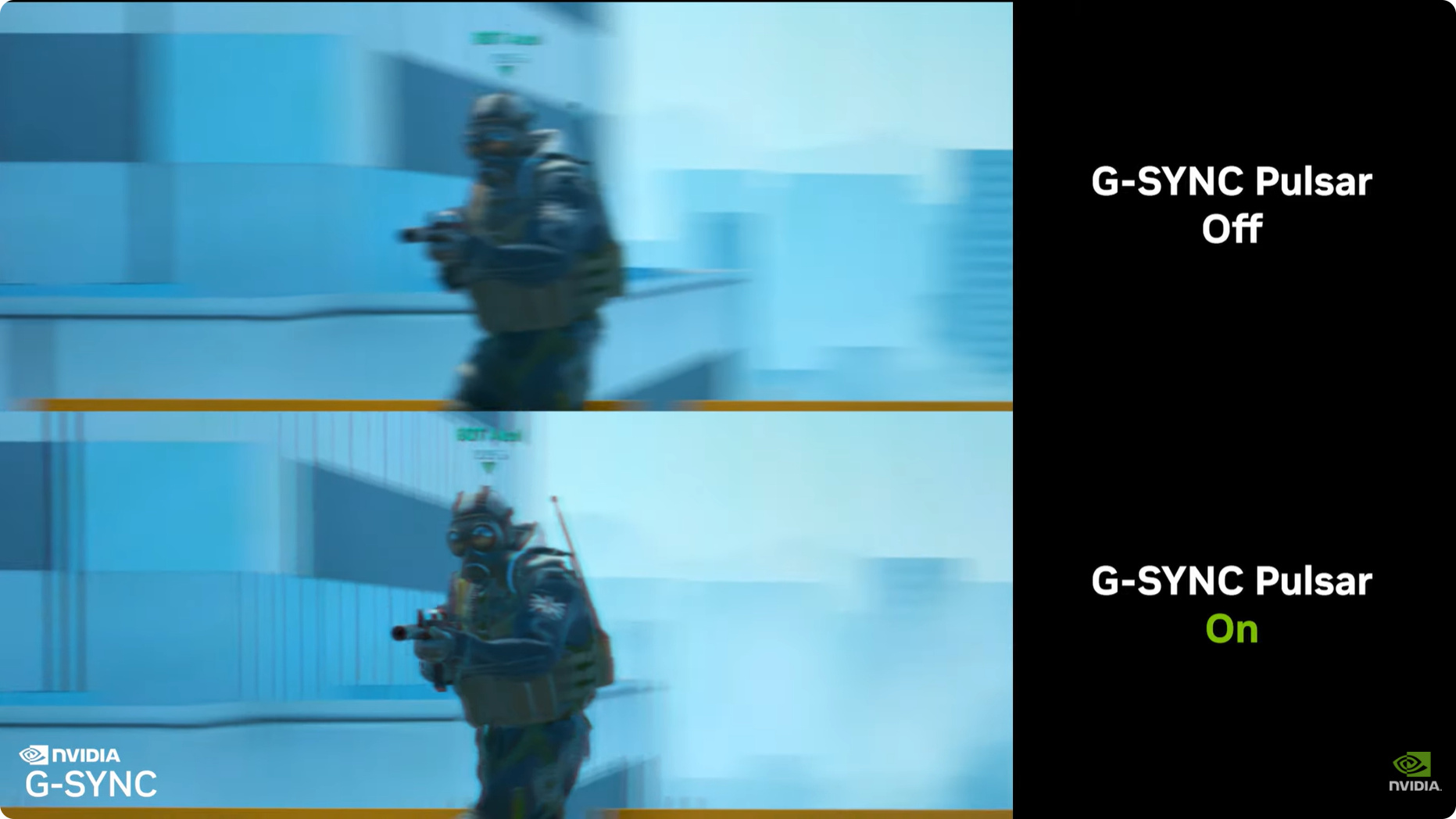
對於 NVIDIA G-SYNC 技術應該大家較不陌生,但是如果是在原本支援 G-SYNC 的螢幕上並沒有辦法同時將 VRR 與 ULMB 2 一起開啟,前者想要消除畫面撕裂感會改變螢幕的頻率、後者想要降低動態模糊則必須要固定頻率,一起開啟會產生衝突,這樣的情況在新一代的 G-SYNC Pulsar 上得到解決。
NVIDIA 引入多項創新技術後將 VRR 與 ULMB 2 合為一體,透過支援 G-SYNC Pulsar 技術可以實現更精準的瞄準與更銳利清晰的遊戲畫面,在可變頻率背光掃描技術下結合 VRR 可變更新率、帶來高達 4 倍的等效動態清晰度,從下圖的 G-SYNC Pulsar 關閉 (Off) 與開啟 (On) 的畫面對比中 (動態影片),兩者差異相當明顯。
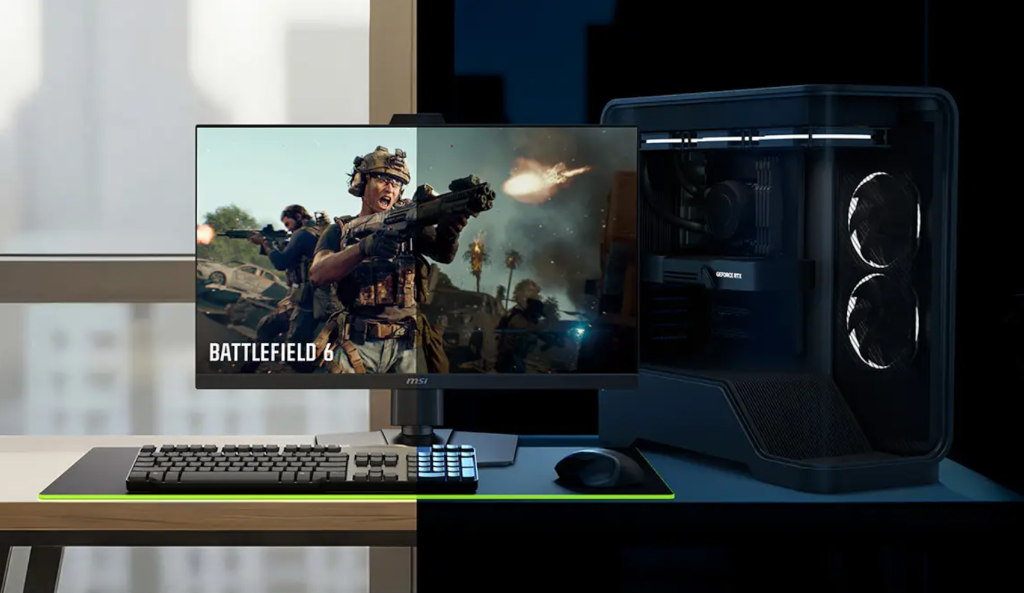
除了 G-SYNC Pulsar 技術外,這款 MPG 272QRF X36 還加入了 Ambient Adaptive Technology 智慧環境光技術,就是位於螢幕正面上方那塊看起來像是攝影機其實不是的裝置 (哈),可以根據環境光的狀況自動調整亮度與色溫,讓玩家在觀看螢幕時可以獲得更舒適的視覺體驗,這跟手機/平板上的自動亮度調整與色溫自適應功能類似。
不過如果不想玩 Game 的時候出現如手機那樣會有時亮時暗的情況 (因為感應後會自動調整)、希望可以穩定亮度的話可以透過 OSD 選單中設定來關閉,玩家可以依需求來做調整。
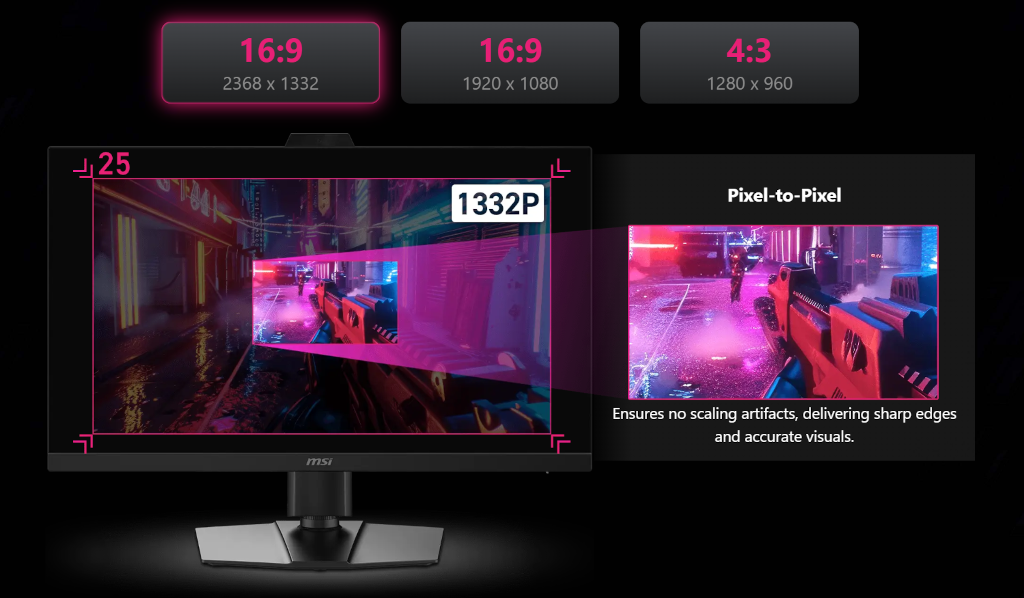
支援多種長寬比與顯示尺寸設定如 25'' 模式、Pixel-to-Pixel 模式,16:9 - 2368 x 1332、16:9 - 1920 x 1080、4:3 - 1280 x 960 等解析度支援,皆確保畫面不縮放、不模糊,維持最佳影像清晰度。
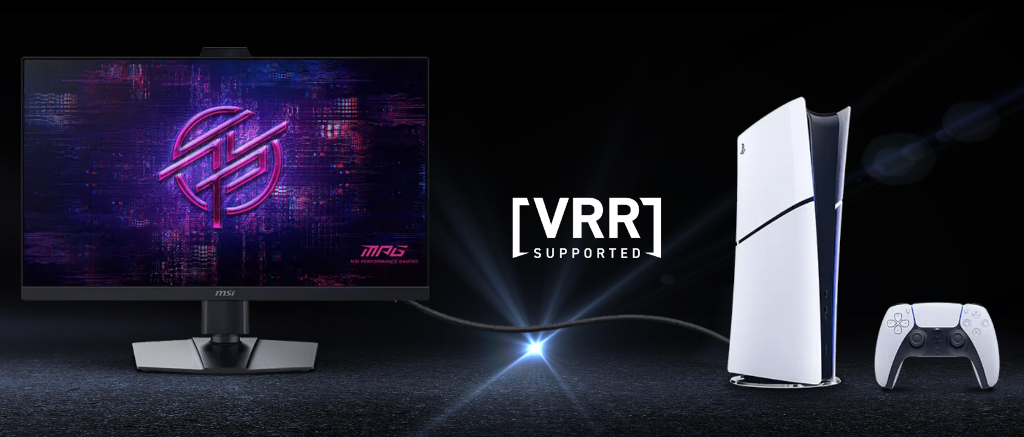
另外,也可以對應家用遊樂器等 Console Mode 使用,支援 VRR 可變更新率以及 ALLM 自動低延遲模式,可提供最高 120Hz 的流暢體驗,並搭載內建 HDMI CEC 技術可與控制器連接、自動調整最佳顯示模式。
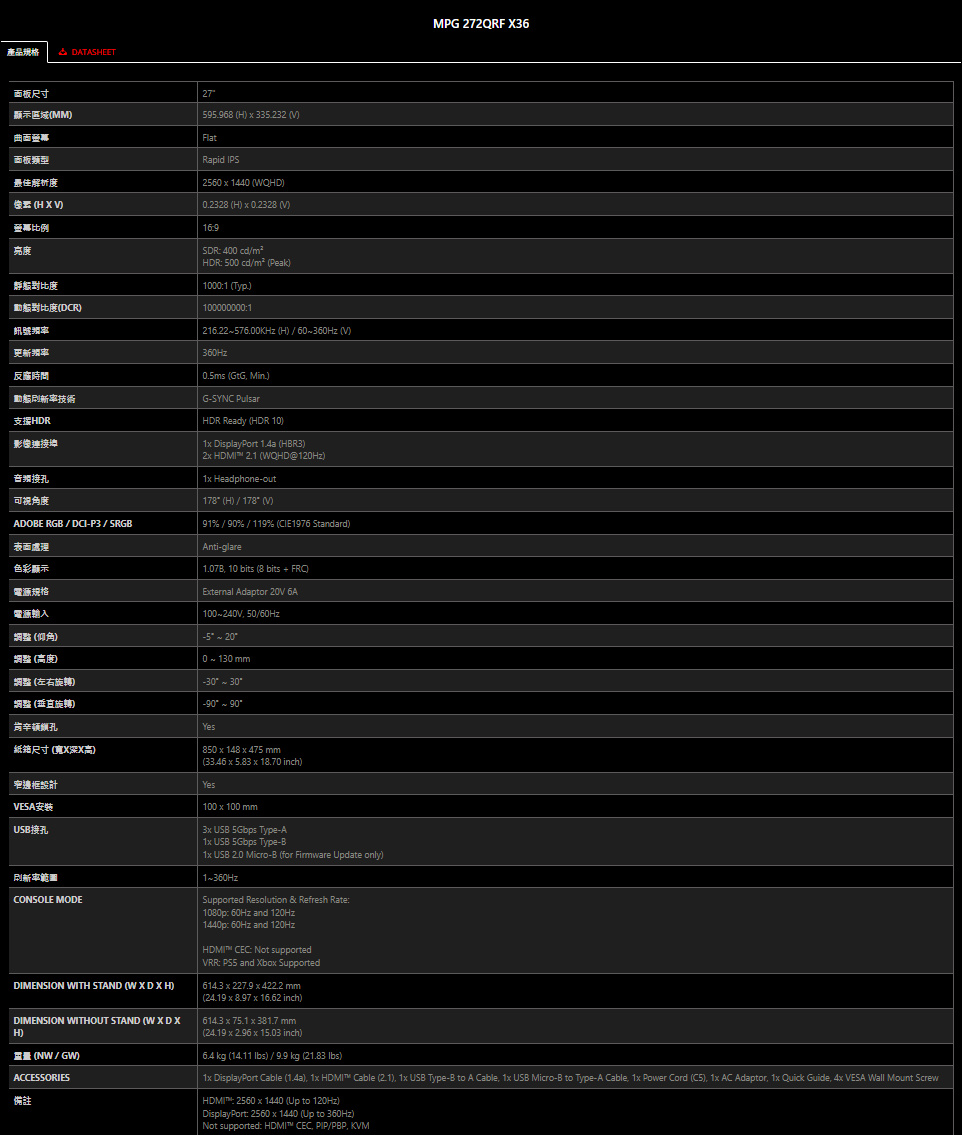
最後來看一下官方標示的詳細規格列表。(可點圖放大)
螢幕校色簡測
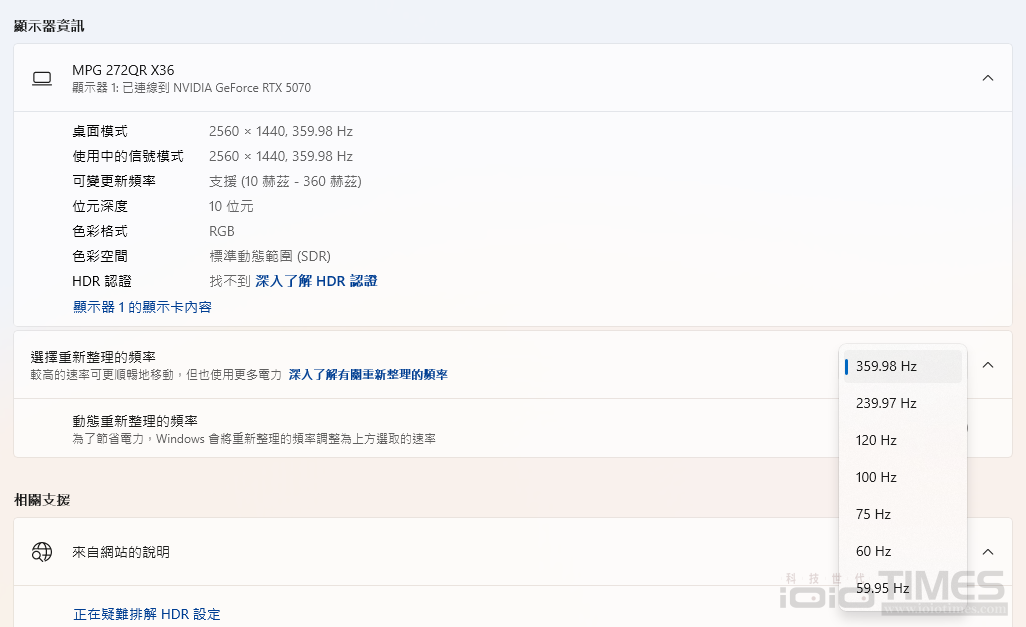
連接主機之後先來看一下在 Windows 11 Pro 上面的顯示器資訊,從截圖中可以確認解析度為 2560 x 1440、螢幕更新率則是達到 360Hz。
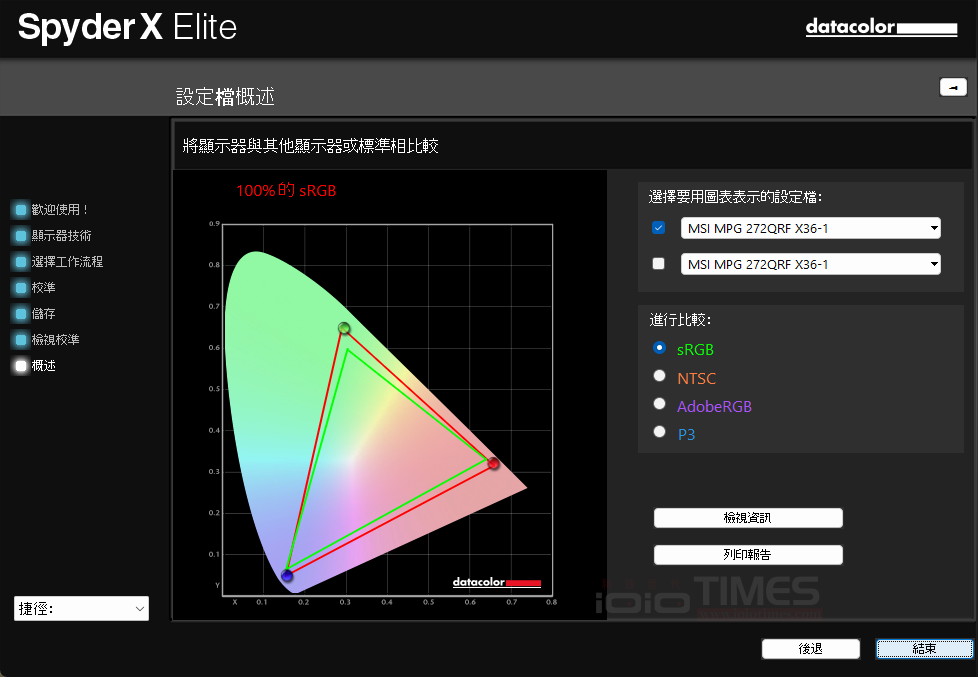
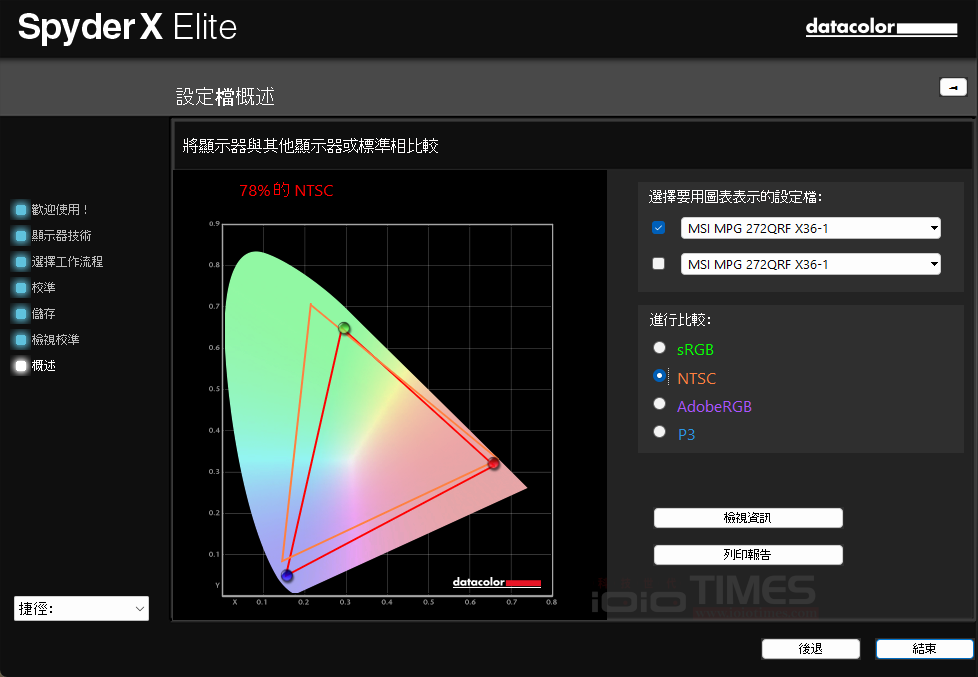
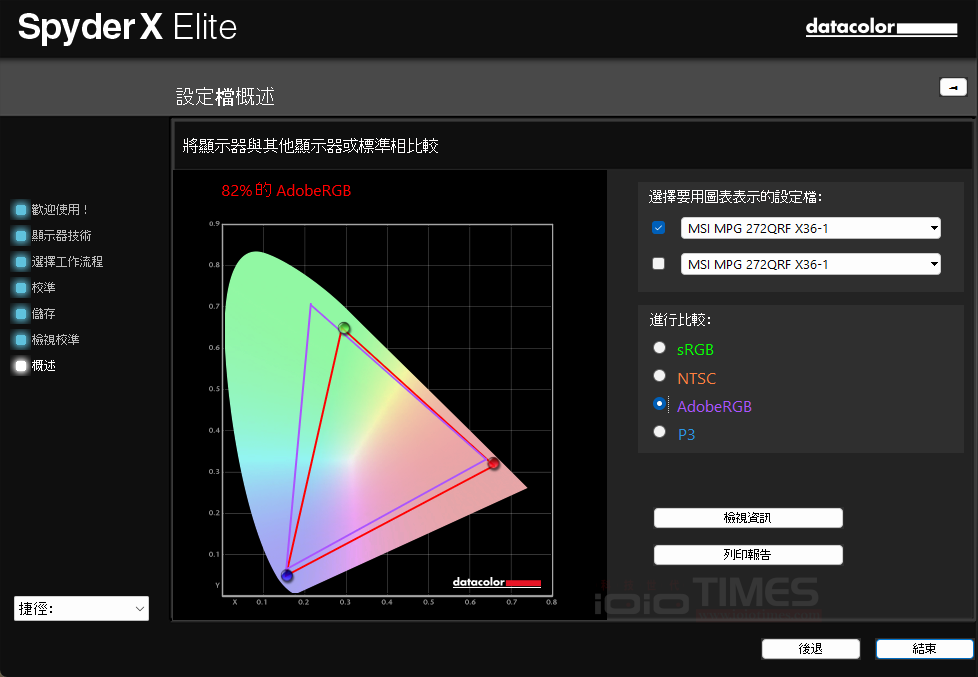
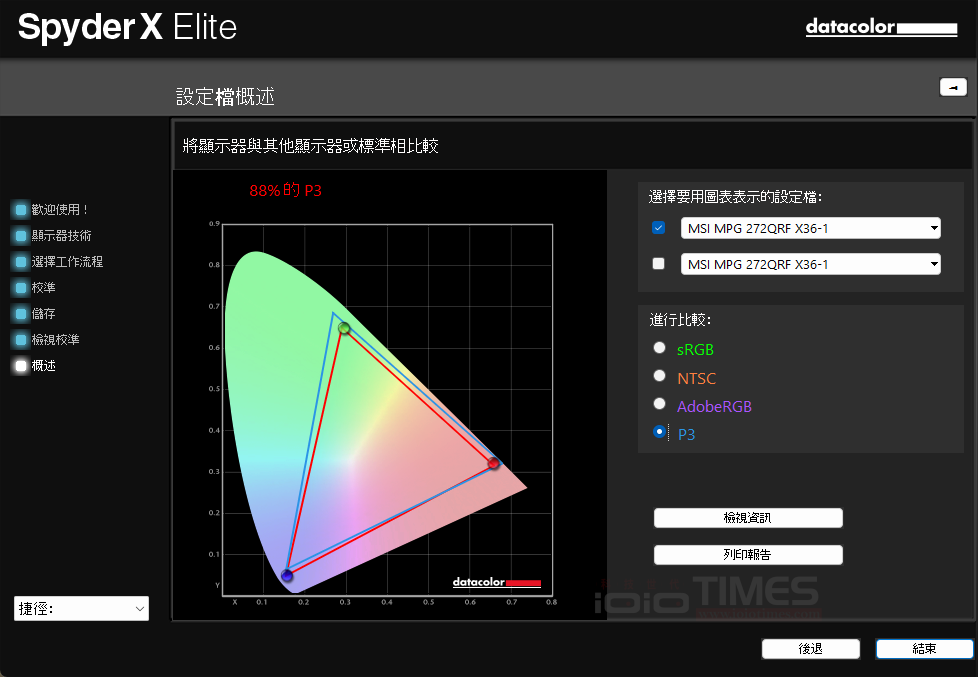
簡單透過 Spyder X Elite 來校色一下,獲得 100% sRGB、78% NTSC、82% AdobeRGB 以及 88% P3,下方為測試截圖供參考。(可點圖放大)
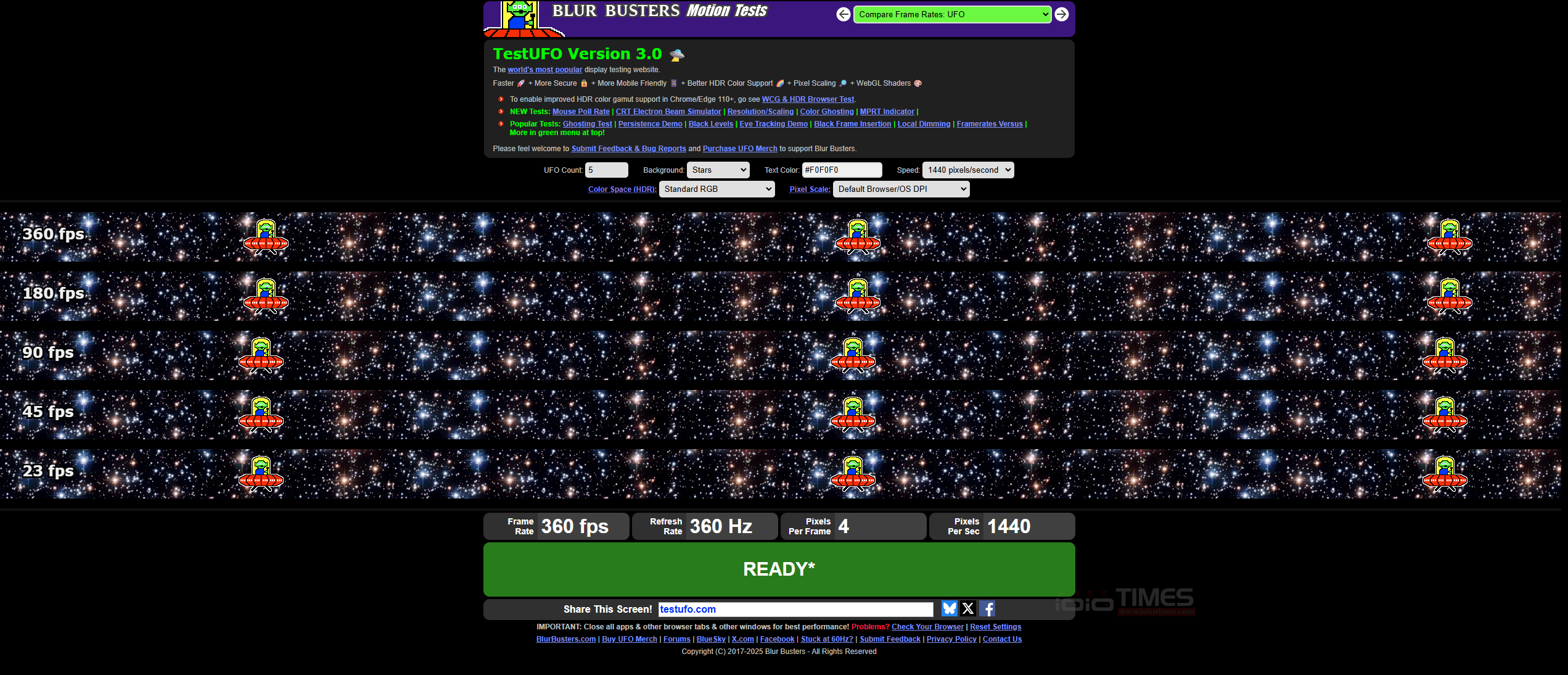
至於在 UFO 的測試方面,可以看到有 360Hz Ready 的截圖。
OSD使用、RGB燈效設定
如果對出廠時的預設模式不滿意,玩家可以直接透過 OSD 設定來自訂色彩功能,這款 MPG 272QRF X36 同樣的提供了十分多樣且細項調校滿滿的設定選單,輕鬆就能調出最適合的畫面視覺體驗,只要按下螢幕背面的紅色 5 向搖桿就能開啟主畫面,搖桿的上下左右也都能對應快捷模式可以快速調整單項功能選單。
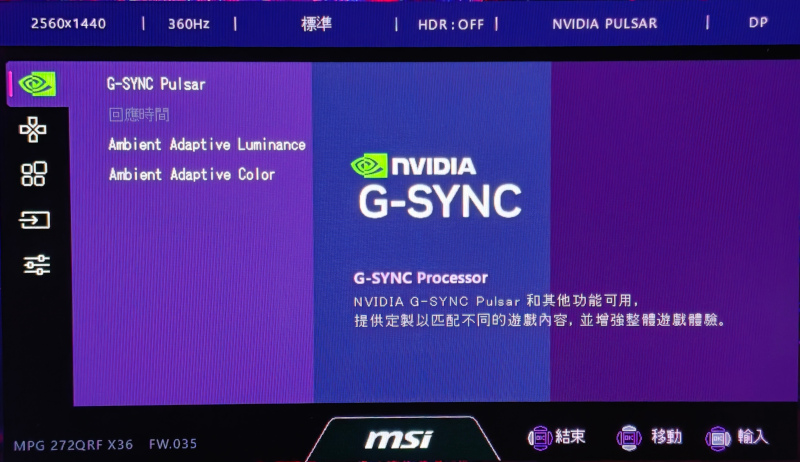
首先在開啟 OSD 主畫面時可以看到目前的基本狀態,解析度、更新率、模式、HDR 開啟/關閉、NVIDIA G-SYNC Pulsar、輸入介面等,主畫面基本分成五大項,最上面的第一項就是帶有 NVIDIA Logo 圖像的 G-SYNC 設定,玩家有採用 NVIDIA 顯卡的話、這裡的選單就可以調整了 (否則會灰色狀態)。
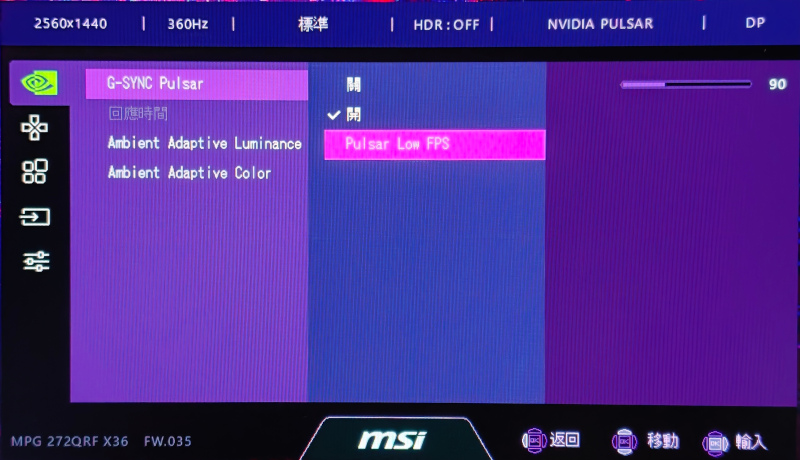
進入後提供有 "開啟/關閉" 的選擇,可以設定 Pulsar Low FPS 數值、預設為 90;至於底下則是內建環境光感測器的設定,支援 G-SYNC Ambient Adaptive 技術可依周圍光線自動調整色溫與亮度,不論是白天或夜晚都能維持最舒適理想的觀賞效果,預設模式為 "關閉"、選擇 "開啟" 整體的色溫會因環境狀態而有改變,如果是在較暗書房內使用則會發現螢幕顏色有轉為較暖色調的狀態,有助於減輕玩家的眼睛負擔外並確保畫面清晰度始終如一。(不想螢幕會隨環境光而變來變去、那可以選擇 "關閉" 以確保畫面顯示穩定不變)
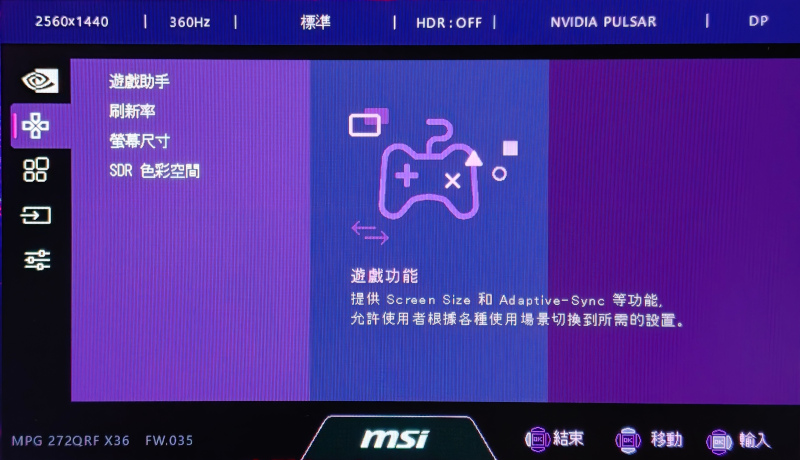
第二項則是「遊戲功能」設定,包括有 "遊戲助手"、刷新率 (更新率) 顯示狀態 (可設定成 左上/右上/左下/右下)、螢幕尺寸 (25''/27'')、SDR 色彩空間 (sRGB/廣色域) 等。
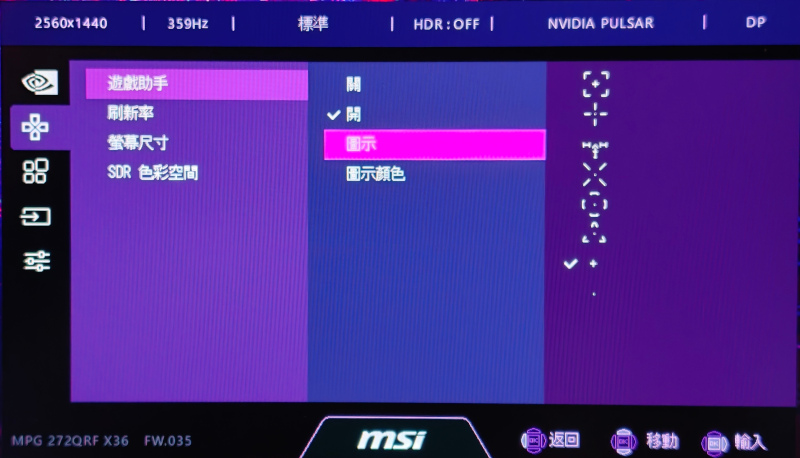
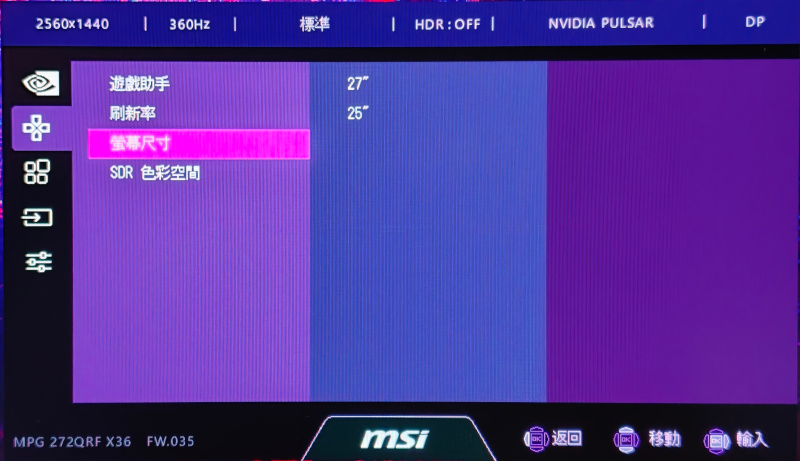
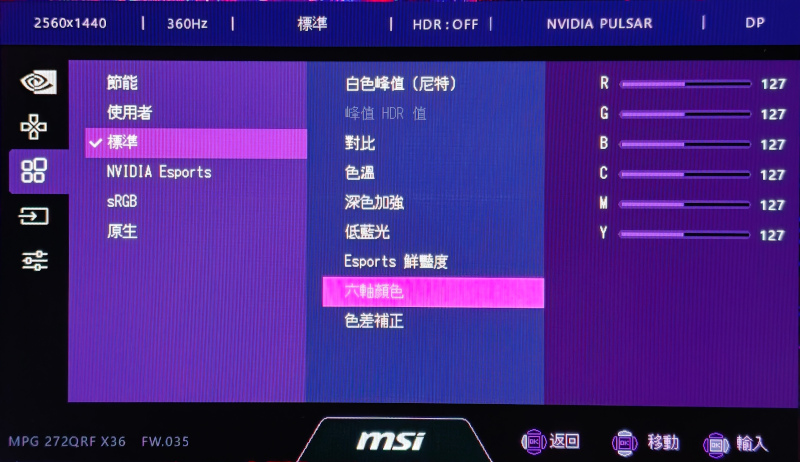
第三項是「模式」設定,提供了 "節能"、"使用者"、"標準"、"NVIDIA Esports"、"sRGB"、"原生" 等讓玩家可以自行選擇合適的來切換,其中也包括有 白色峰值、對比、色溫、深色加強、低藍光、Esports 鮮豔度、六軸顏色、色差補正...等選項可以自由調整。
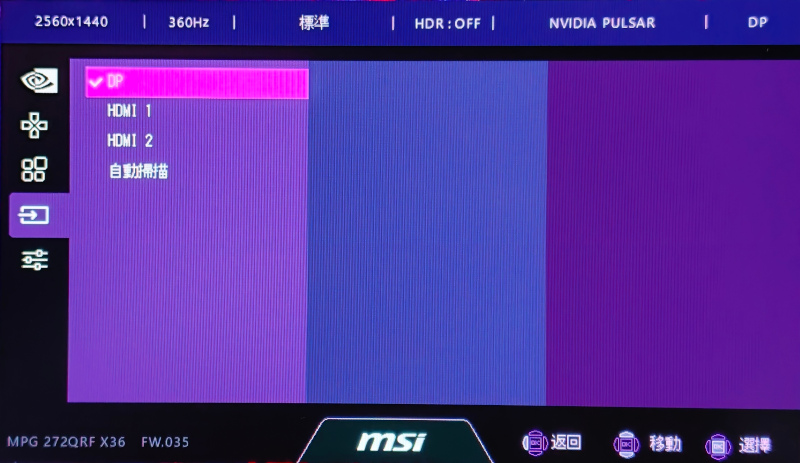
第四項是「輸入」,可以看到有支援 DisplayPort、HDMI 1、HDMI 2 等,可以選擇 "自動掃描" 模式,一插入就會自動偵測省麻煩。
第五項則是「常規功能」選單,包括 "語言"、電源 LED 指示燈、RGB LED、音訊、OSD 透明度、OSD 逾時、超低功號、韌體更新模式、導覽鍵、螢幕上資訊、全部重置...等各項通用功能都能在這一項中做個人化設定。
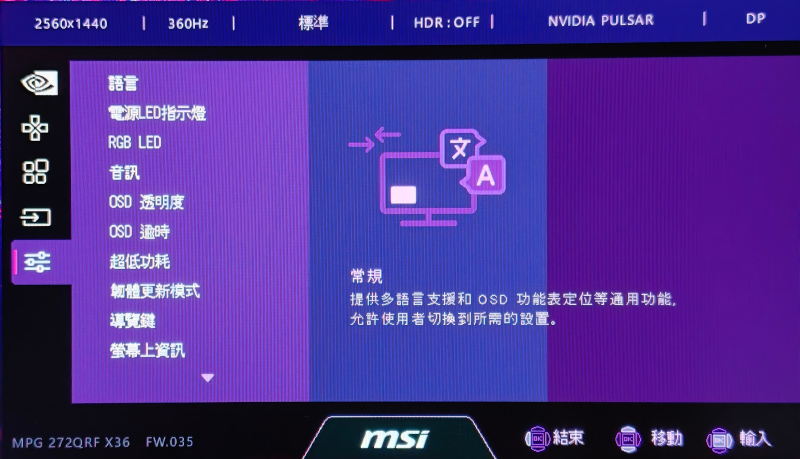
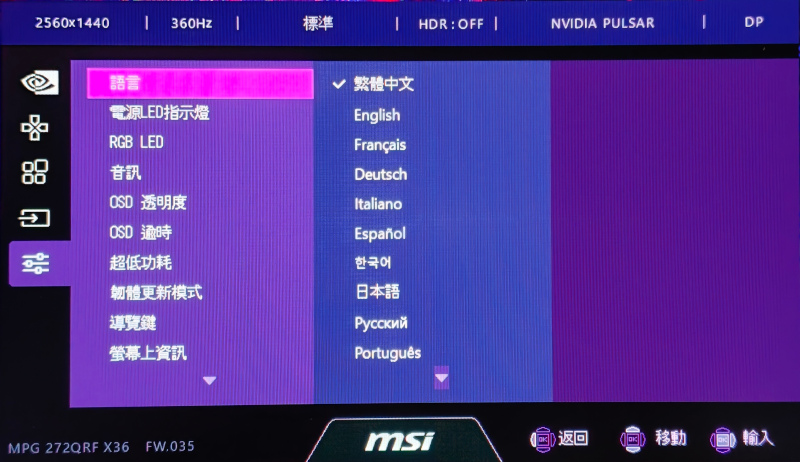
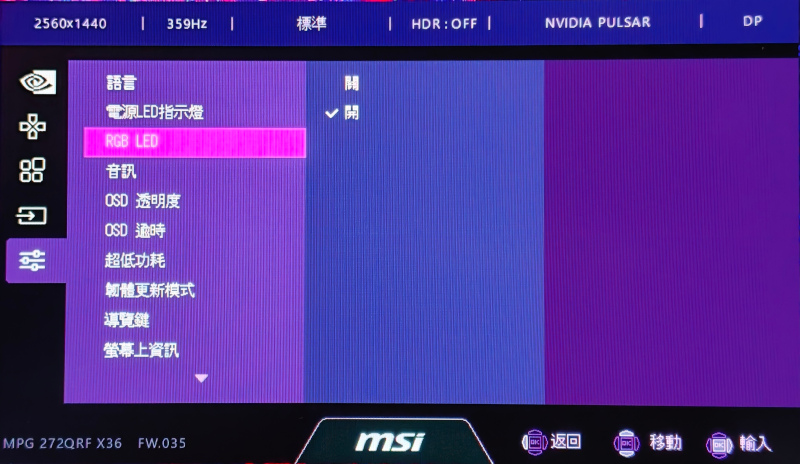
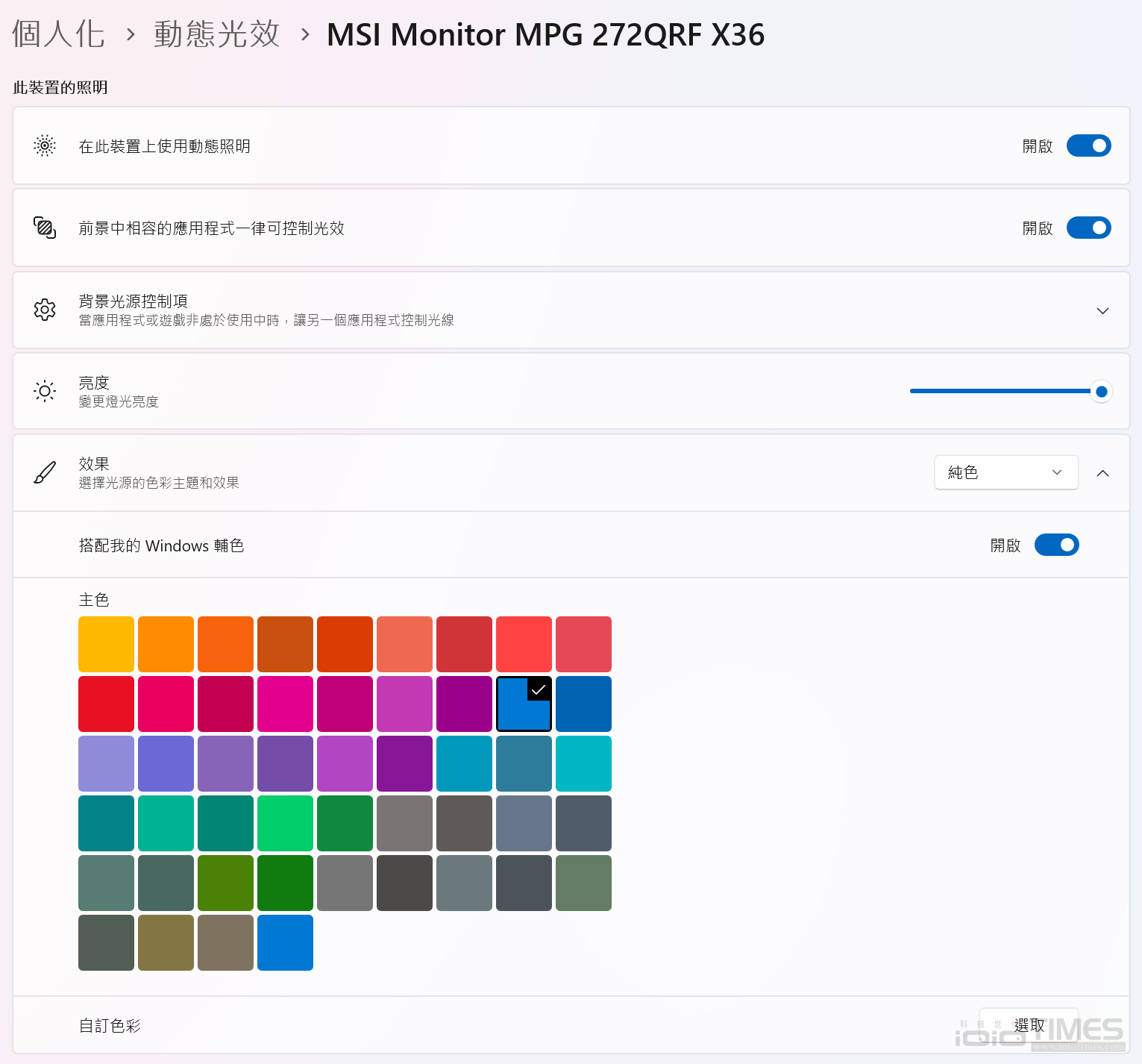
剛剛在前面有提到的背面 RGB 燈效設計的部分,基本上預設的狀態並沒有開啟 (預設模式為關閉),可以從 OSD 的選單中去打開,開啟後背面的右側、MSI Logo 上方的類跑格設計的燈效區就會呈現亮燈狀態,由於這款 MPG 272QRF X36 有通過 Windows 動態光效認證 (Windows Dynamic Lighting),所以可以直接從系統中的「設定選單→個人化」中來控制燈光的呈現效果,前提是記得將螢幕背面連接埠的 USB 連接上主機才能正確辨識。
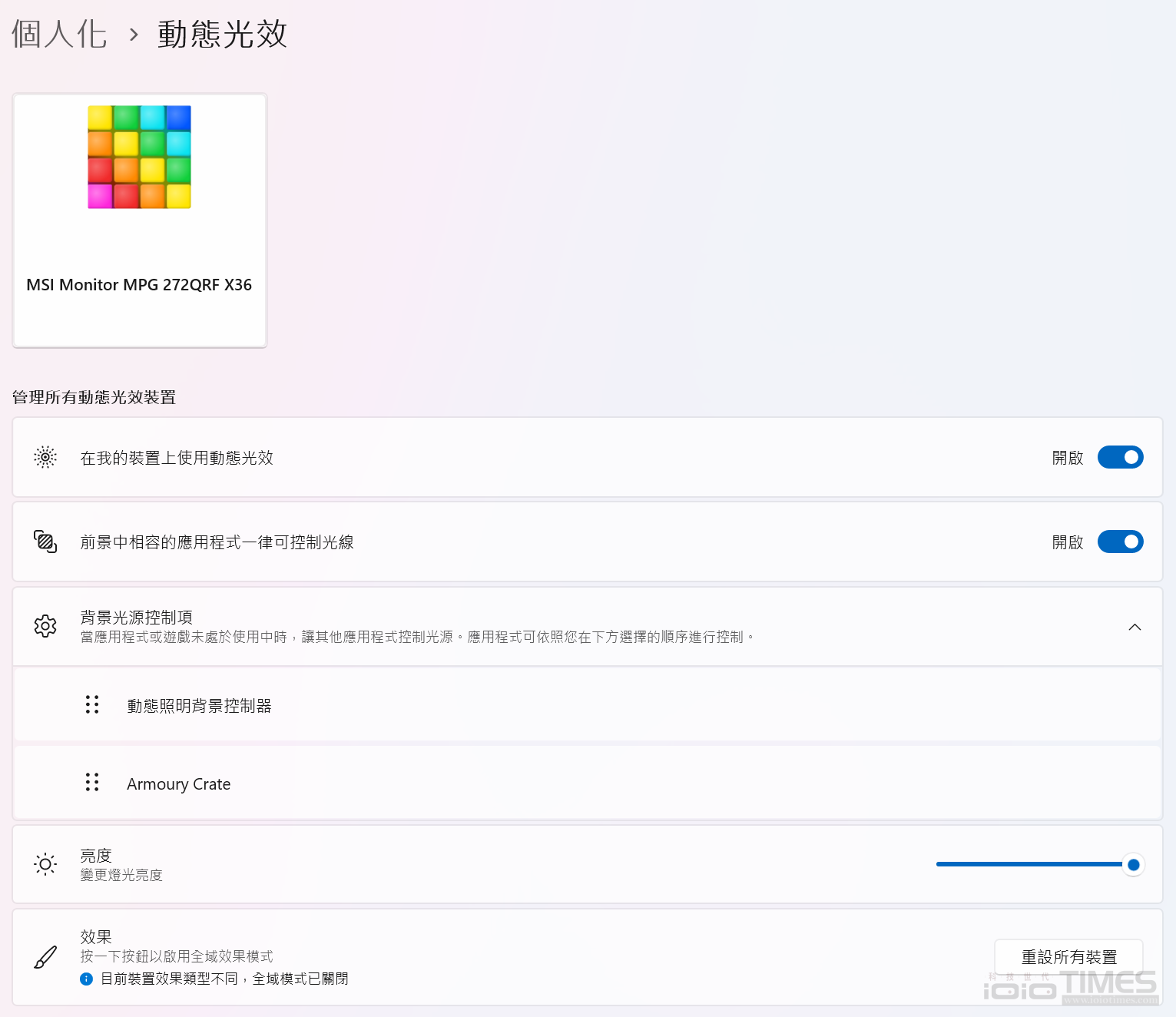
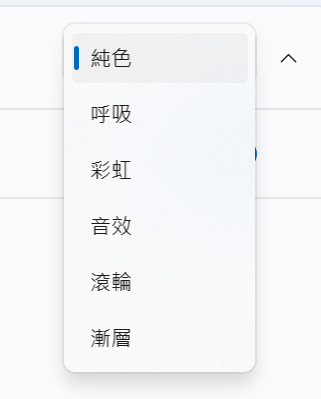
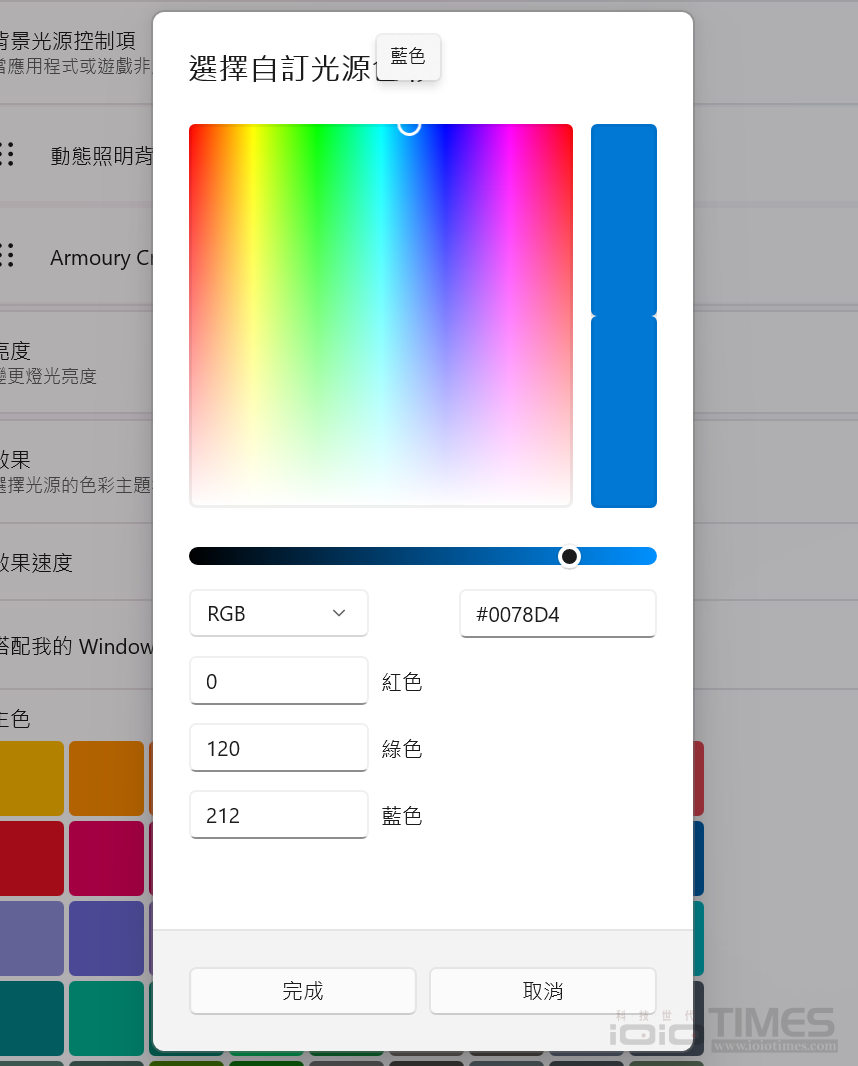
點進去做設定的話會看到在效果欄位中有主色可以挑選,另外也能選擇搭配輔色,或是開啟燈效變化模式,預設為 "純色",其他還有 "呼吸"、"彩虹"、"音效"、"滾輪"、"漸層" 等模式,或者直接自訂顏色也可以。
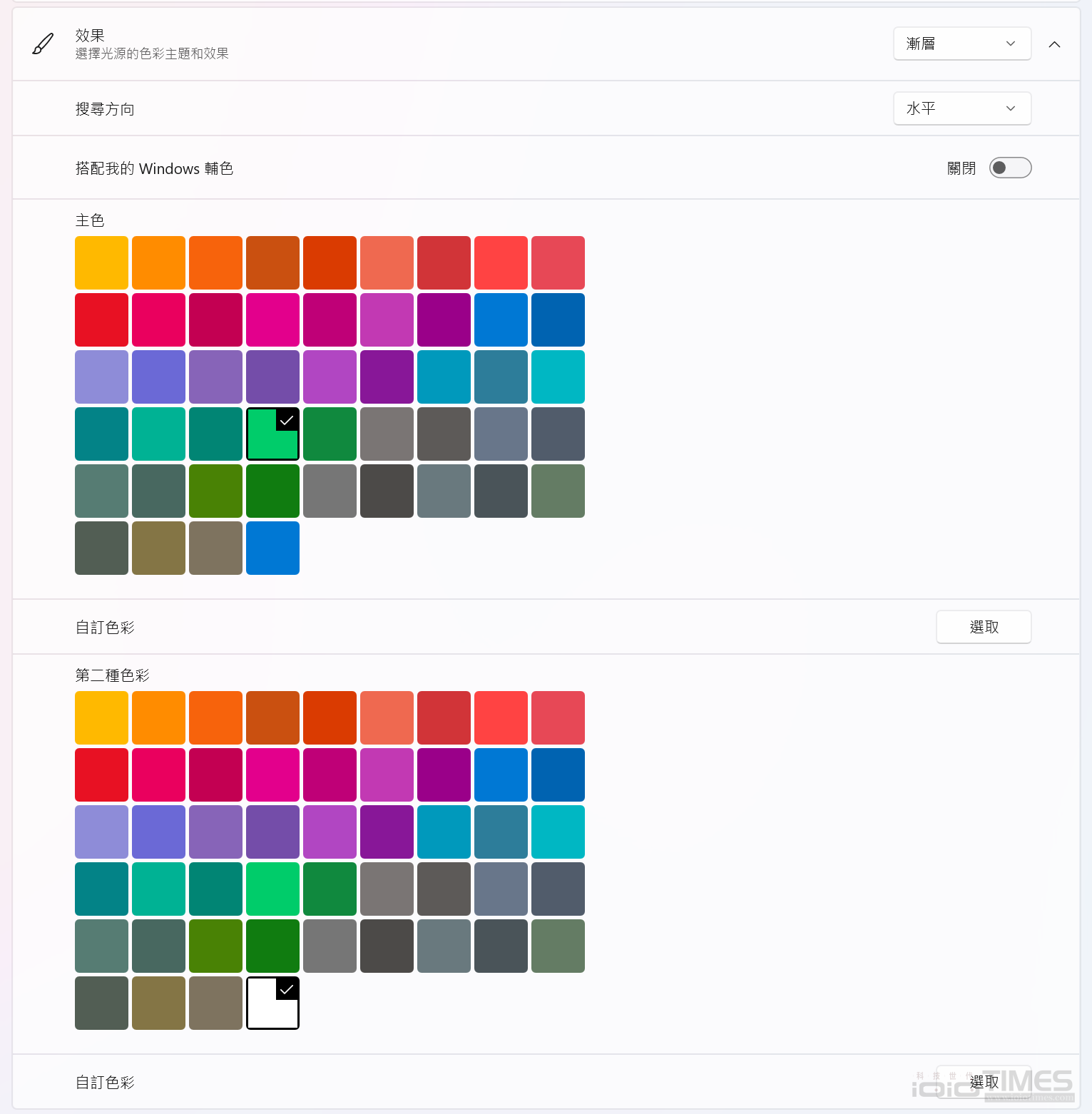
不同模式的燈效也有不同的方向等小調整,像是選擇 "漸層" 的話,除了主色外還可以選擇第二種色彩搭配。
RGB 開啟後的燈效成果!
試用心得與結語
通常在選螢幕的時候並不會只有單一功能的需求,基本上就看使用者側重在哪部分,這款 MPG 272QRF X36 基本上在一般使用上與先前試用過的 MSI 其他幾款電競螢幕其實差距不大,對於 OLED 面板沒有特別偏好的朋友來說, IPS 的畫面呈現上還原真實、不會過度渲染,不過度飽和的顏色也較不易造成使用者的視覺疲勞,達到 0.5ms GTG 反應時間與 360Hz 更新率也讓流暢度大幅提升,試用後的感覺其實相當不錯,少了 OLED 的烙印問題、長時間使用也不用擔心。
而相較於目前市場上眾多電競螢幕來說,MSI MPG 272QRF X36 在特色上就是現階段首波支援 G-SYNC Pulsar 技術算是其最大優勢,對於需求超流暢、無撕裂、高動態清晰度等遊戲體驗的玩家算是目前選擇入手的首選之一,尤其是以競技為主軸的朋友應該十分合適,包括內建的諸多功能選項也都能有助於遊戲方面能搶佔更多 "勝算",針對遊戲中常見的高速移動下也能保持畫面清晰無殘影,快速捕捉敵人蹤跡、給予致命打擊,這部分以這款 MPG 272QRF X36 來搭配的話,應該能帶來極佳的操作快感才是,相信只要試用過就能體會。
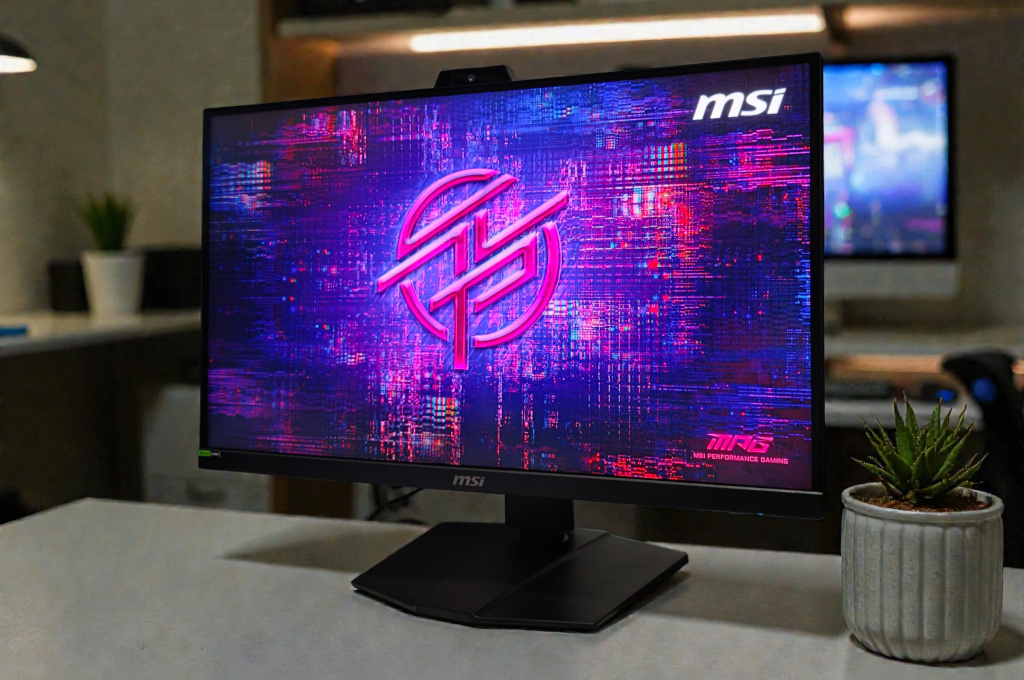
目前官方建議售價為新台幣 23,900 元!
《官方好康活動大放送》
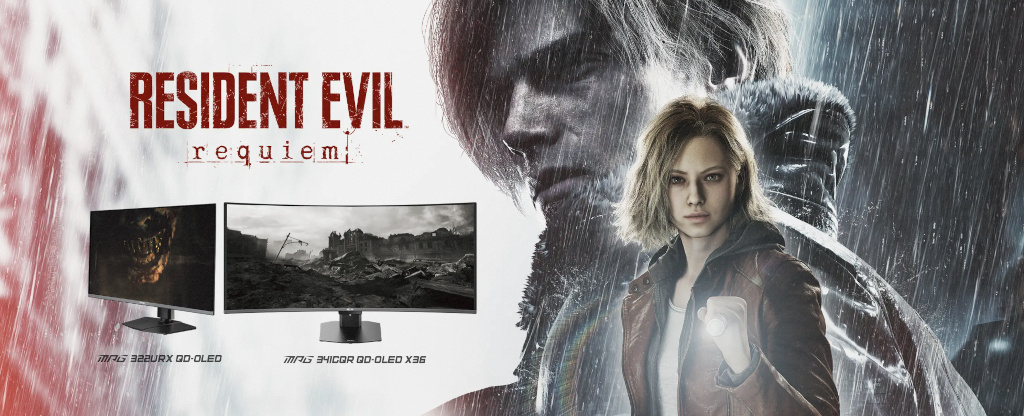
◆ 活動一:購買指定 MPG 全系列 QD-OLED 或指定 mini LED 顯示器,註冊/申請登錄活動,即可獲得《Resident Evil Requiem 惡靈古堡》PC 版遊戲序號一組
想兌換《惡靈古堡9:安魂曲》遊戲序號的朋友,購買指定系列的 MSI 顯示器就可以「登錄送好禮」,只要是發票有效期間在 2026/1/1 ~ 2026/3/31 之間就可以參加,送完為止喔!還沒加入的可得動作快一點~~
另外,同樣的發票期間內,官方還新增了「期間限定 加碼活動」,體驗 MSI QD-OLED 頂級效能、最高再享 100 美元 Steam 儲值金,同樣送完為止喔!
官方活動網址:https://msi.gm/SFE52731
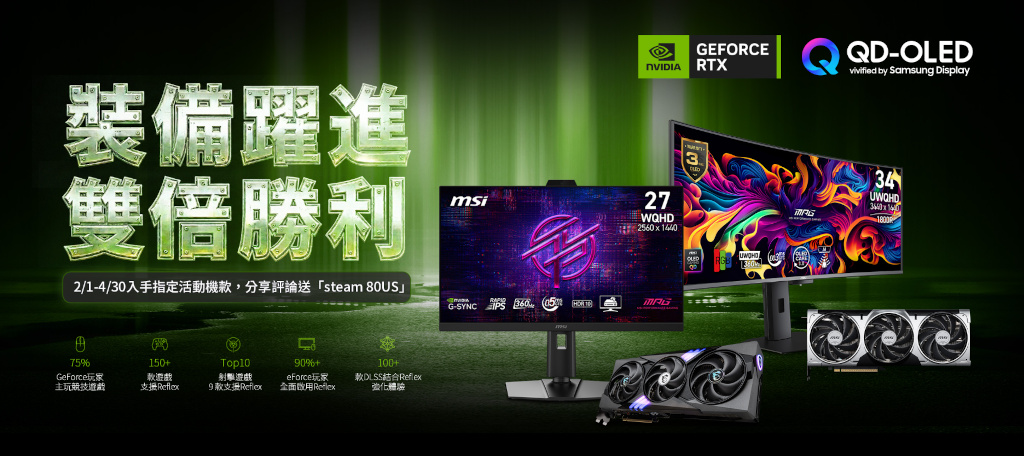
◆ 活動二:同時購買指定「MSI 電競顯示卡 + 電競顯示器」,並在指定社群平台分享評論,登錄申請通過即可免費獲得 80 美元 Steam 序號
玩遊戲當然少不了顯卡+螢幕的組合,現在只要選搭「MSI 終極電競顯示卡 × 顯示器強力組合」就能解鎖專屬獎勵,「裝備躍進 雙倍勝利」,只要在 2/1 ~ 4/30 期間入手指定活動機款並分享評論就有機會獲取 80 美元的 Steam 序號獎勵。
官方活動網址:https://msi.gm/S4CFE613