以目前網路普及化的情況下,通常想上網會做的就是去申請一條網路到府,不論是中華電信的光纖上網或是台灣大哥大的寬頻網路,綁約是基本、連線安裝也是需要等待工程師來安裝後才能開始使用,對於短期使用或是位置不那麼恰當的用戶來說,一簽就是 2 年起跳、安裝費還有設定費都是成本,想直接透過手機訊號分享上網也不是不行,長時間分享下的發熱以及網速限制都是考量點,就算有便攜式的訊號分享器也沒有辦法如同大台無線路由器那樣的訊號強勁又穩定,這時候的解決方法大概就是這次要開箱的 D-Link G572 才能救場了!
支援 5G SIM 卡設計,搭配 Wi-Fi 7 技術,提供最高傳輸總速率達 BE7200 等級,而且還是 Made In Taiwan (MIT) 台灣設計製造、產品安全/資訊安全最有保障,不只支援 WPA3 市場最新加密技術、還有自動備援功能,5G 行動網路與寬頻網路兩大特色合而為一、一機兩用!不想受限於網路的單一模式嗎?那這款 D-Link G572 5G NR BE7200 Wi-Fi 7 無線路由器就是最佳選擇,那就跟著小編來開箱吧~
D-Link 5G NR BE7200 Wi-Fi 7無線路由器G572開箱
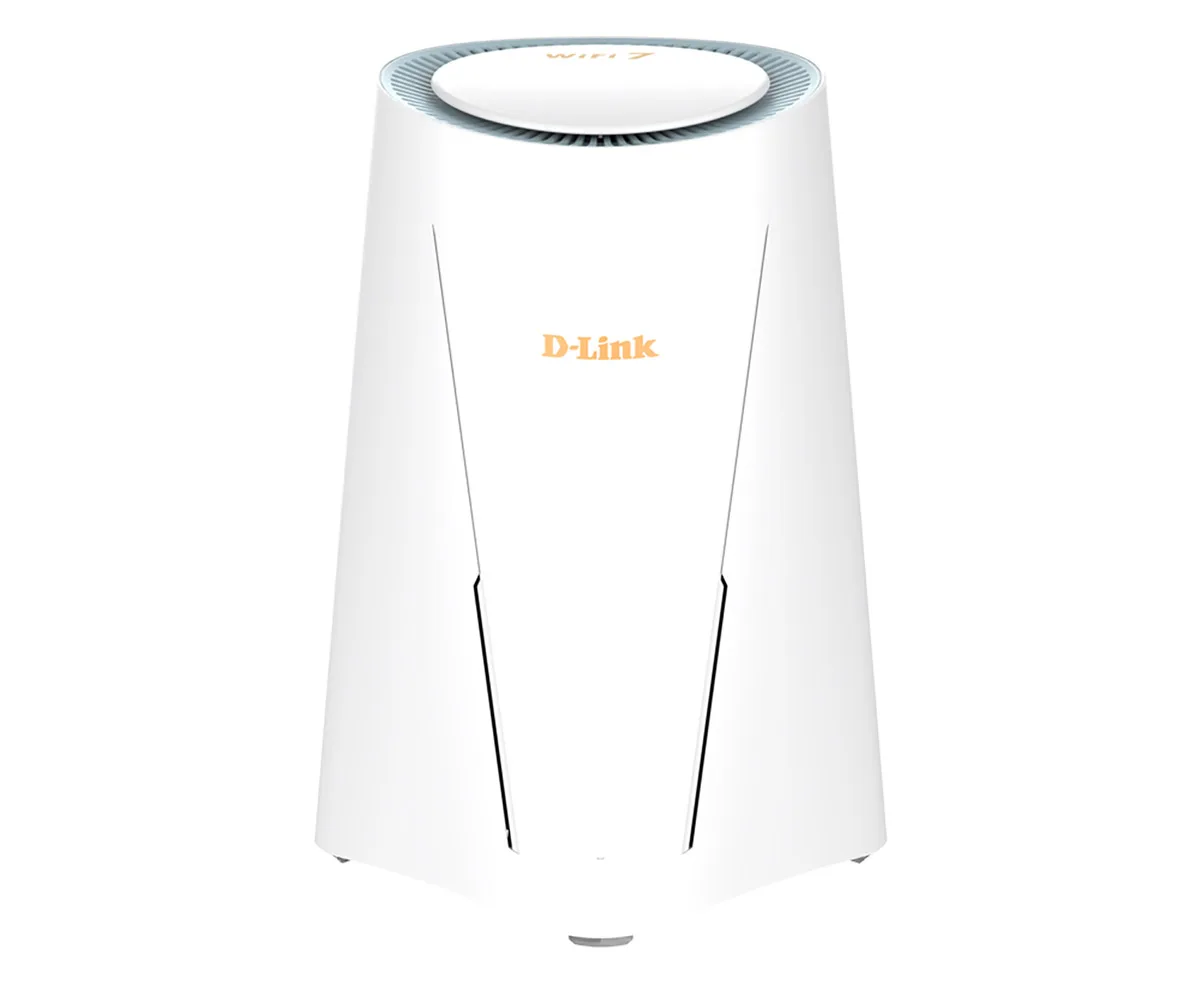
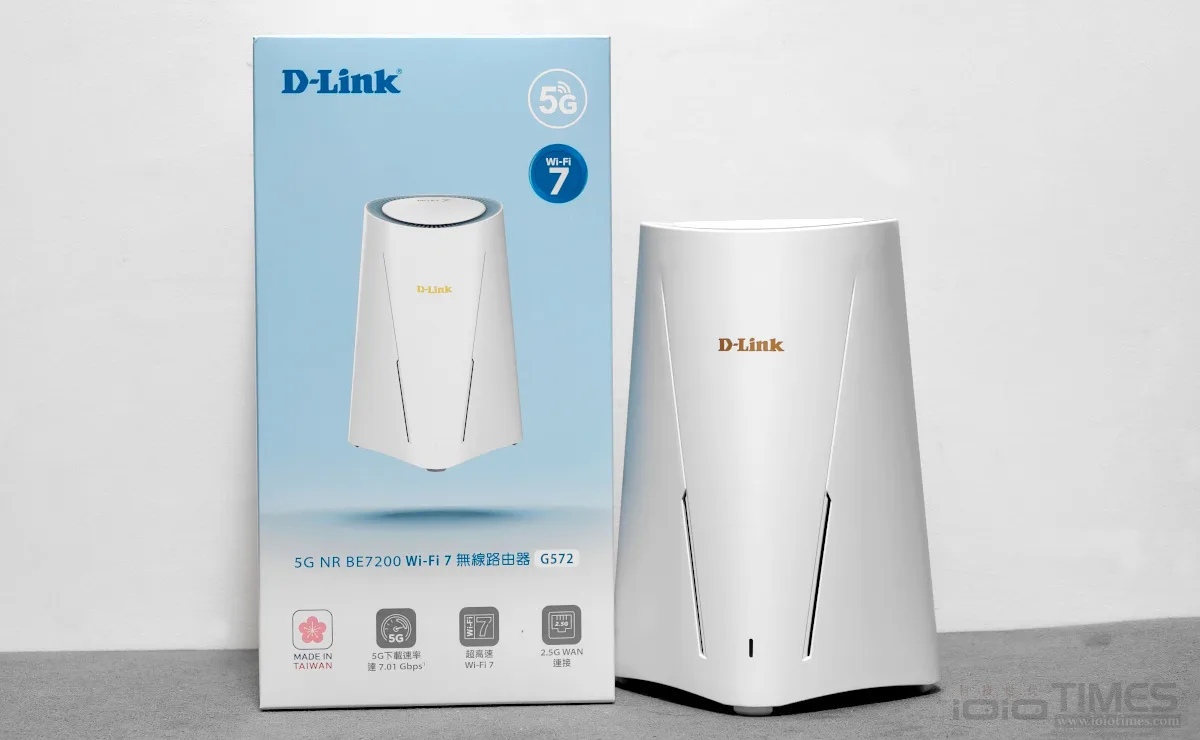
整款路由器的外包裝風格採用了藍白配色設計,正面可以看到左上角的 D-Link Logo、右上角的 5G/Wi-Fi 7 標示以及下方的型號與特色註記等,中間自然就是這款 G572 無線路由器的實體照片,圓塔式造型、十分獨特。
若是有用過前一代的 G530 路由器應該就比較熟悉這個造型,算是承襲系列設計概念的新版本,這款 G572 除了支援 5G SIM 卡模式外、從先前的 Wi-Fi 6 提升至 Wi-Fi 7 當然也是更符合目前普遍高速網路的環境需求。
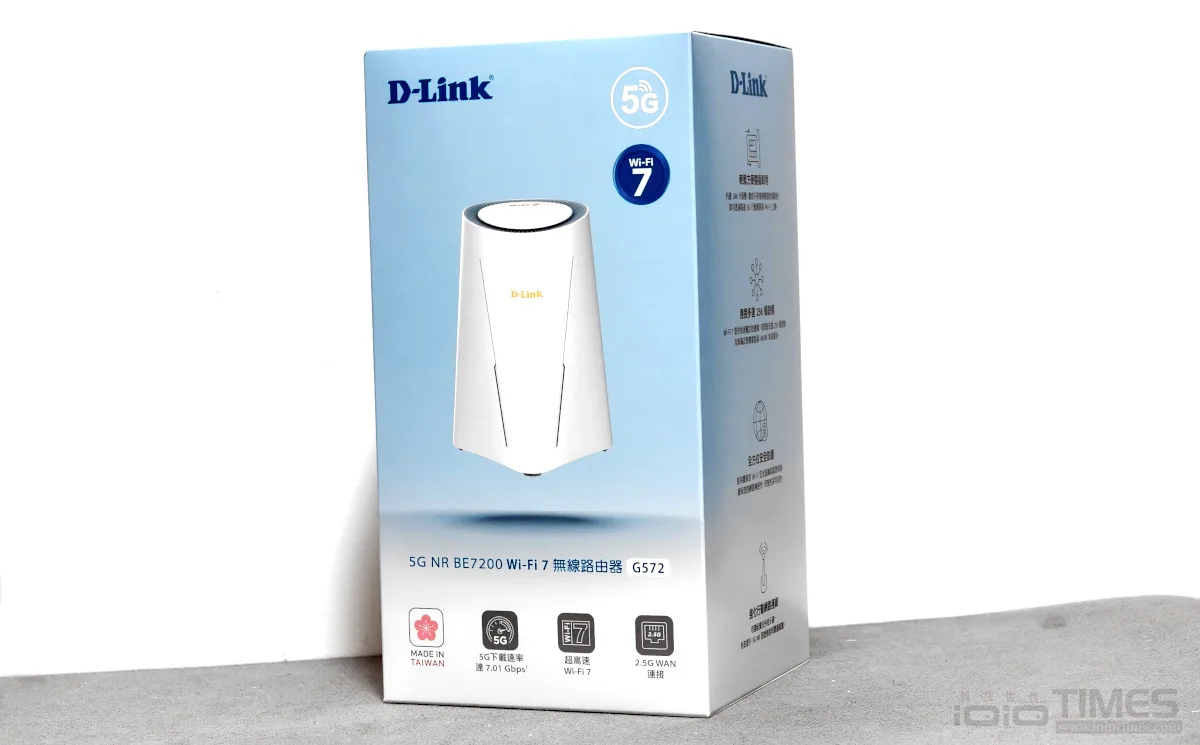
在外盒的側面與背面基本上都可以看到關於這款 G572 無線路由器的特色介紹,像是:
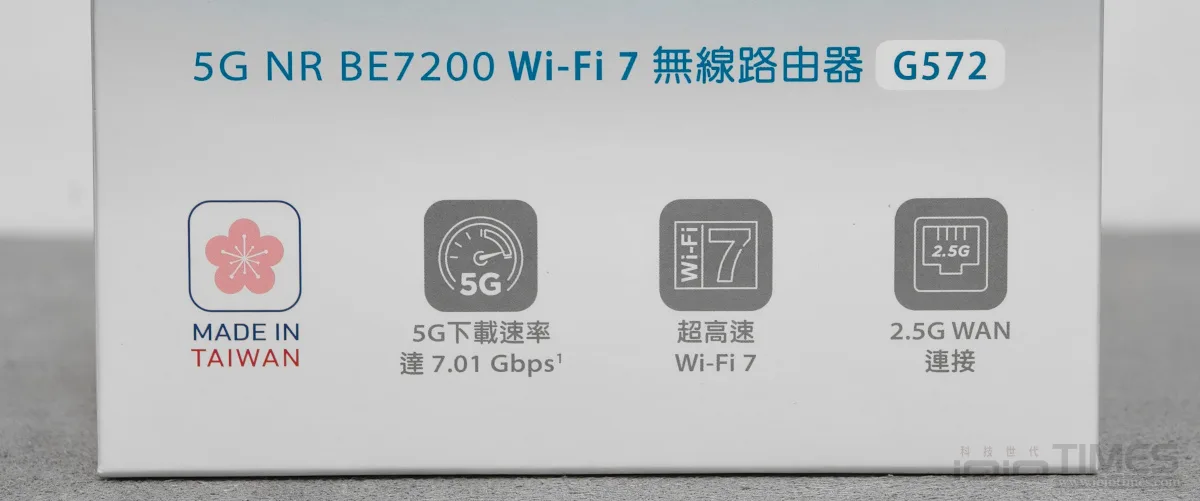
● 5G 下載速度達 7.01 Gbps,提供超高速連線體驗
● 超高速 Wi-Fi 7,透過 MLO 多重連接模式實現最高 7.2Gbps 的傳輸速度與穩定無縫的多頻段 Wi-Fi 體驗
● 配備 2.5G WAN 連接埠,提供更快的上網速度,並支援多個 LAN 埠,滿足有線連接的需求
● 內建 SIM 卡插槽可以隨插即用、不受寬頻網路的地域限制輕鬆就能 5G 行動上網
● Wi-Fi 7 提供可同時支援 256 個設備連接,滿足智慧家庭與 4K/8K 串流需求
● 採用最新的 Wi-Fi 安全協議與認證保護,全方位安全防護下可確保網路的機密性、完整性和可用性
● 可選配擴充外接天線來強化行動網路連線,有效提升 5G NR 訊號強度與覆蓋範圍
● 支援 5G/LTE 和有線 WAN 網路自動切換的網路自動備援功能,以確保連線不中斷
● 安裝設定管理簡單快速,透過 FALCON App 輕鬆完成安裝設定與管理網路使用狀況
● 內建完善的家長控管模式,在監控網路效能之餘可透過簡易點選操作來確保孩童上網安全
● 支援線上更新,輕鬆就能升級韌體,確保路由器維持安全與最新韌體狀態
從這些特色介紹來看這款 G572 的話,可以發現與前代相較之下,算是有頗大的升級與更新,適合現階段需要高速寬頻服務、但可能受到固定線路限制的使用環境仍能確保可享受上網極速體驗的絕佳解決之道。
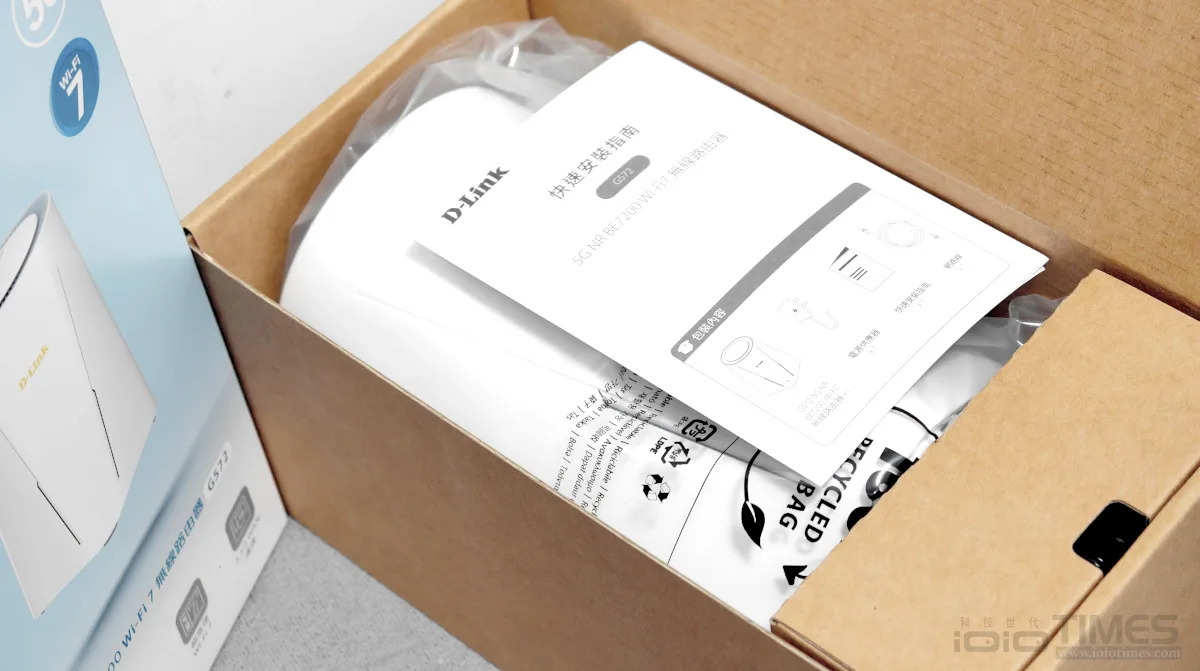
OK,開箱!打開外盒取出內盒後,可以看到置放在盒中的 D-Link 無線路由器本體以及其他附件。
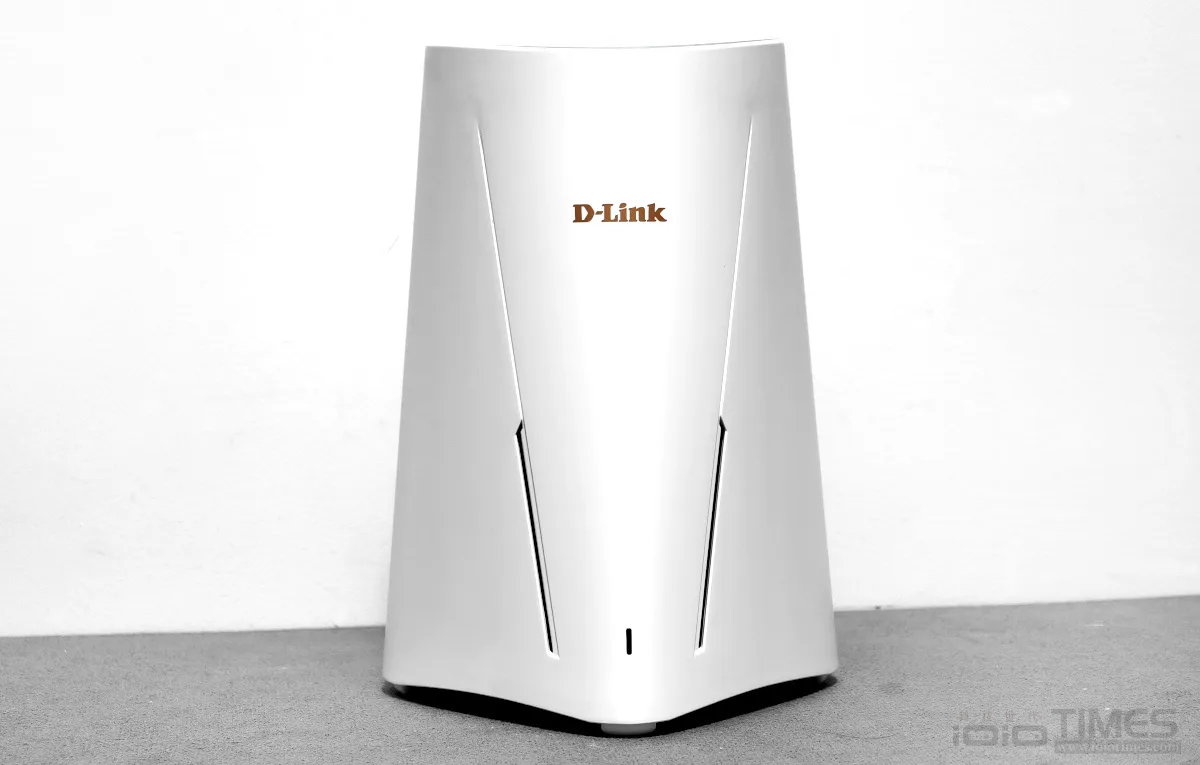
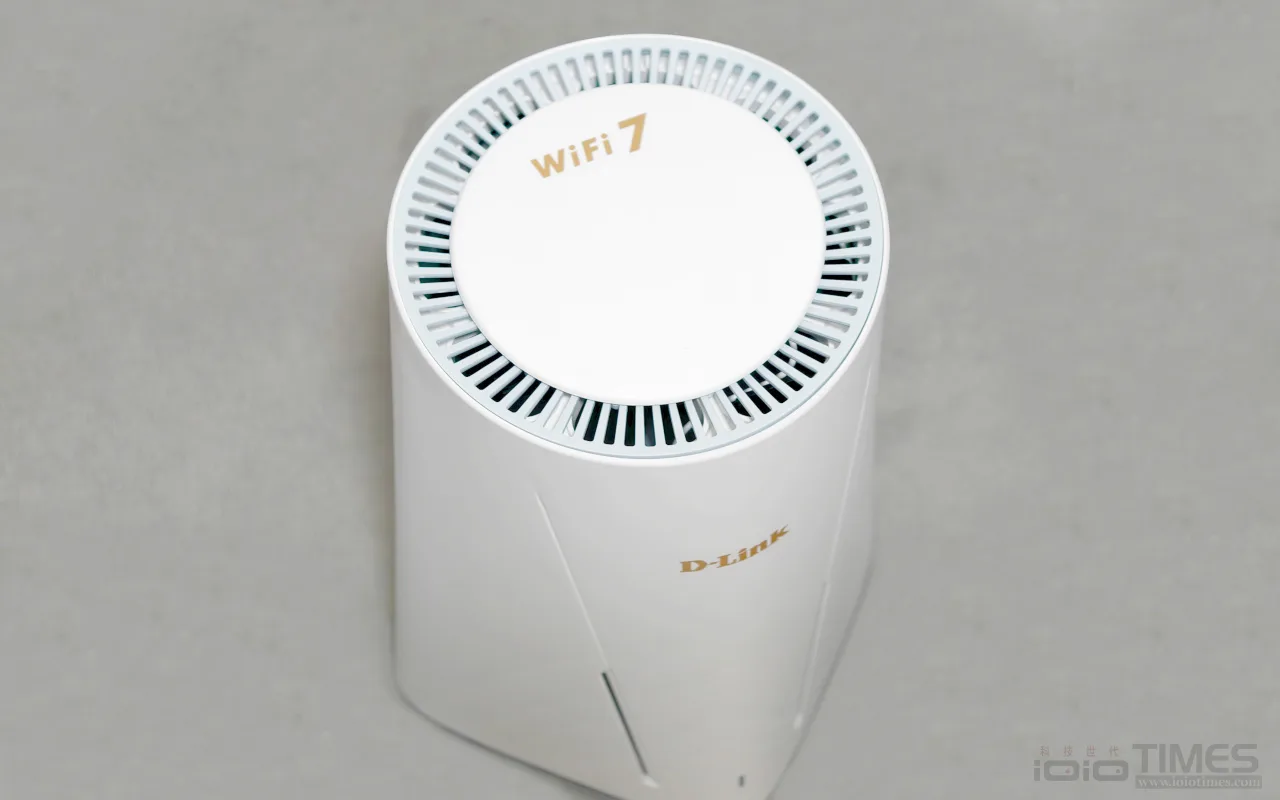
先來看一下 G572 無線路由器本體,首先,造型上採用與前代同樣設計的類圓柱筒狀塔型設計,尺寸方面為 137 x 146 x 205 mm,重量 660g,外觀顏色採白色,沒有花俏的設計、簡約風格與白色特性適合放置在家中或辦公環境內都十分合適,也容易與室內裝潢融為一體,較不像一般無線路由器那樣的刻板外貌。
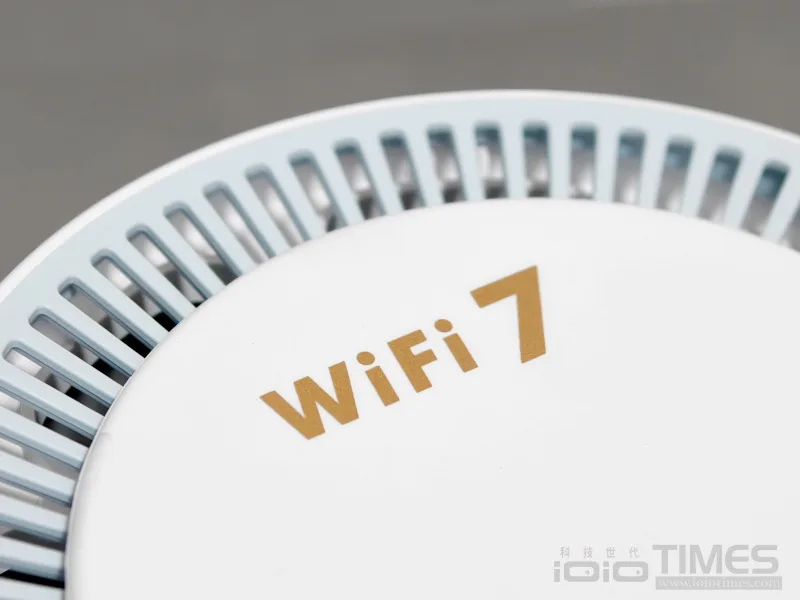
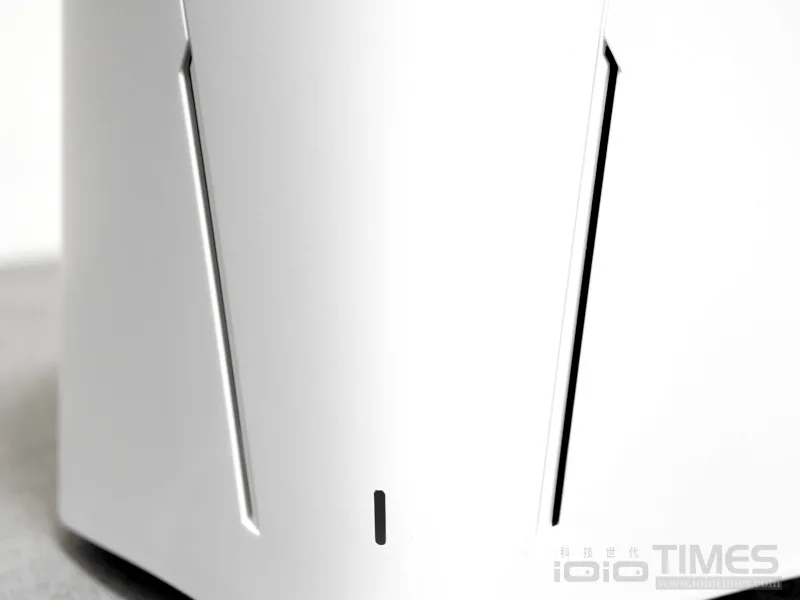
正面僅印上 D-Link Logo、金色調體現 Wi-Fi 7 的高規格,兩道向上斜劃的造型設計並帶有透出燈號顯示與透氣的作用,中間下方的 LED 則是顯示目前狀態:Power、Status、WPS,配上頂端的圓形氣孔設計,擺放室內搞不好會以為是小音箱或是空氣清淨機等質感 3C 類家電小物咧!
● LED 狀態燈模式:
○ 白燈恆亮:5G/4G 或 Internet 以連接至網際網路
○ 白燈閃爍:WPS 執行中
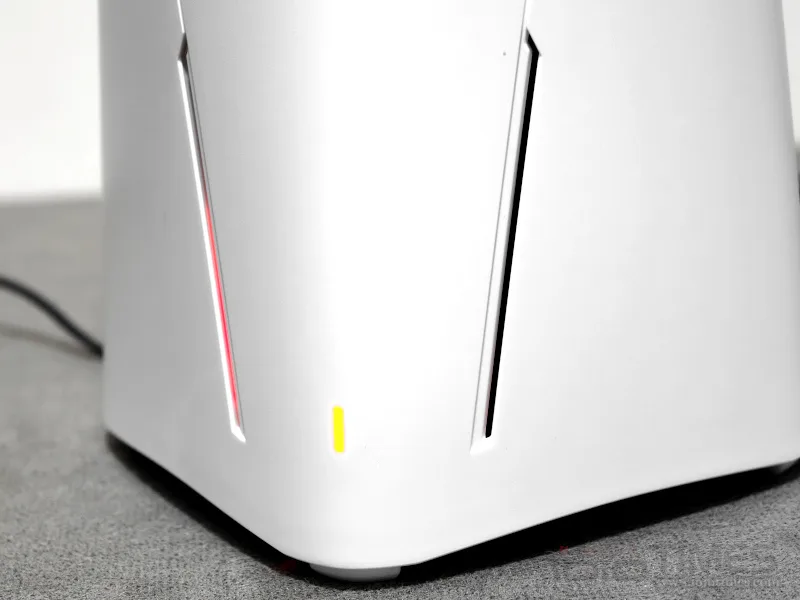
○ 橘燈閃爍:無 5G/4G 訊號或 SIM 卡訊號/SIM 卡已鎖定
○ 紅燈閃爍:開機中
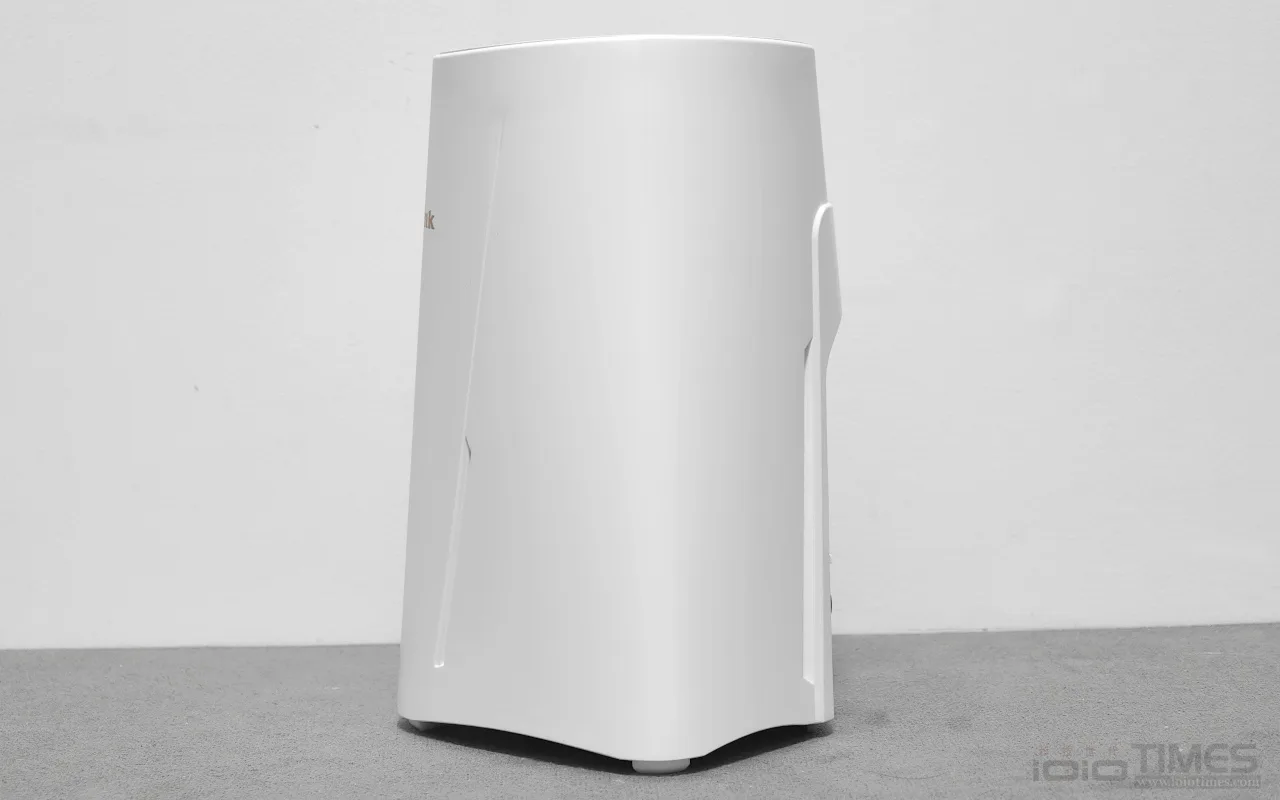
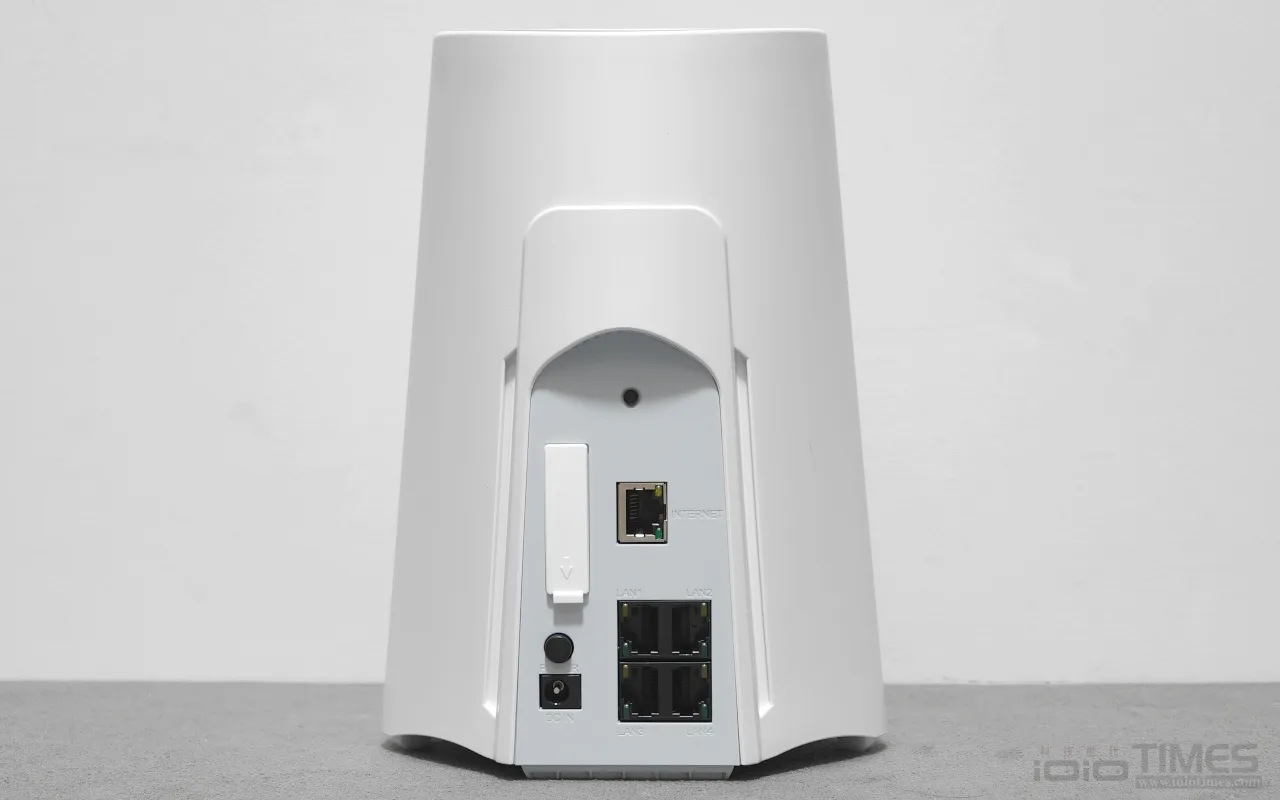
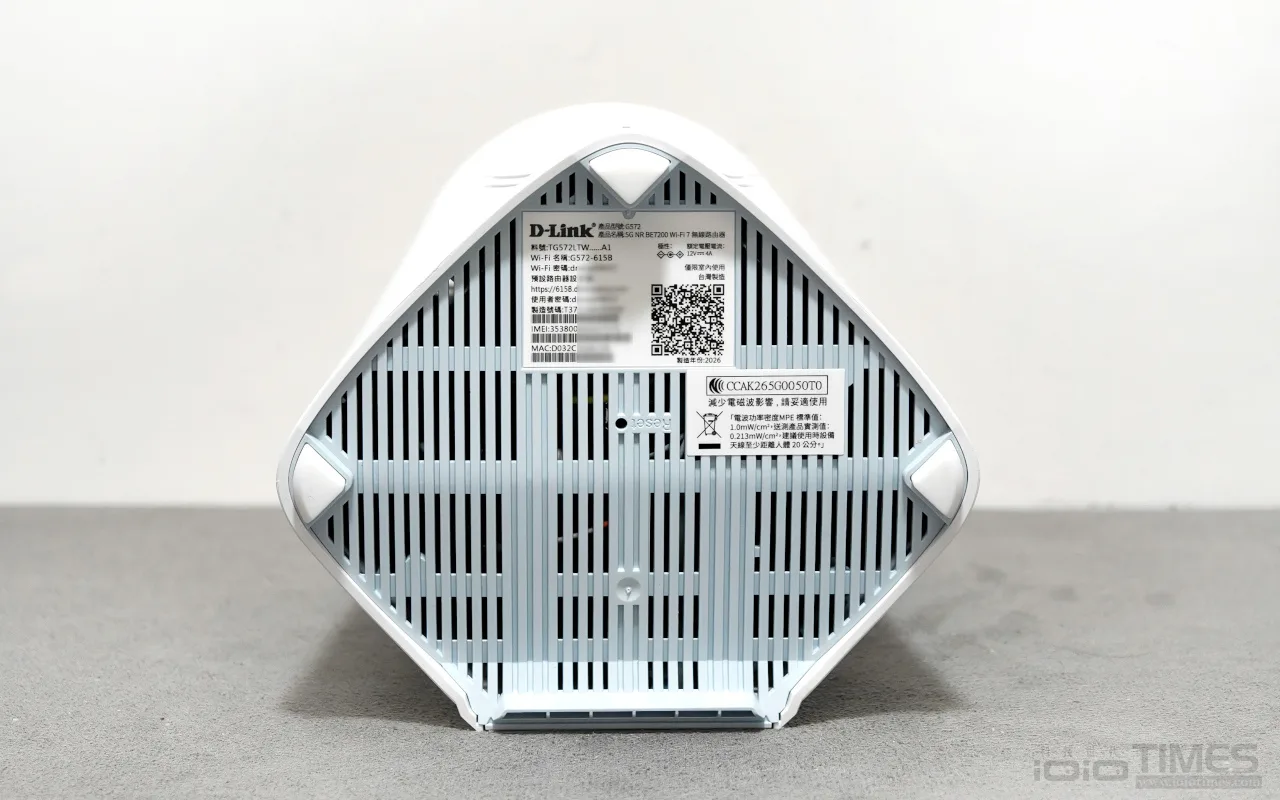
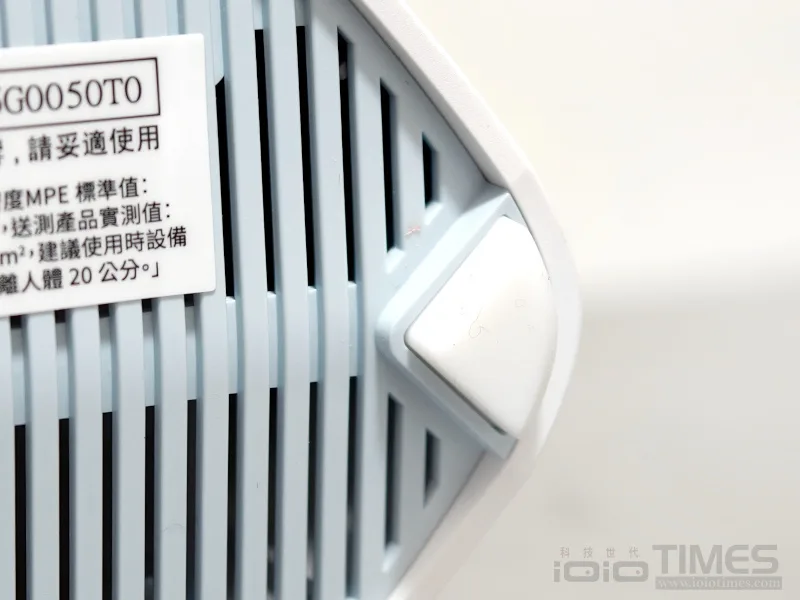
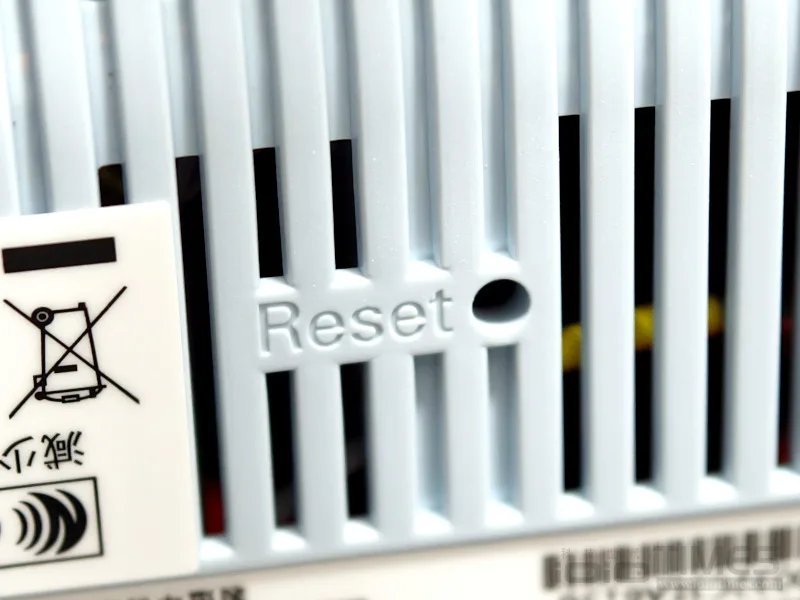
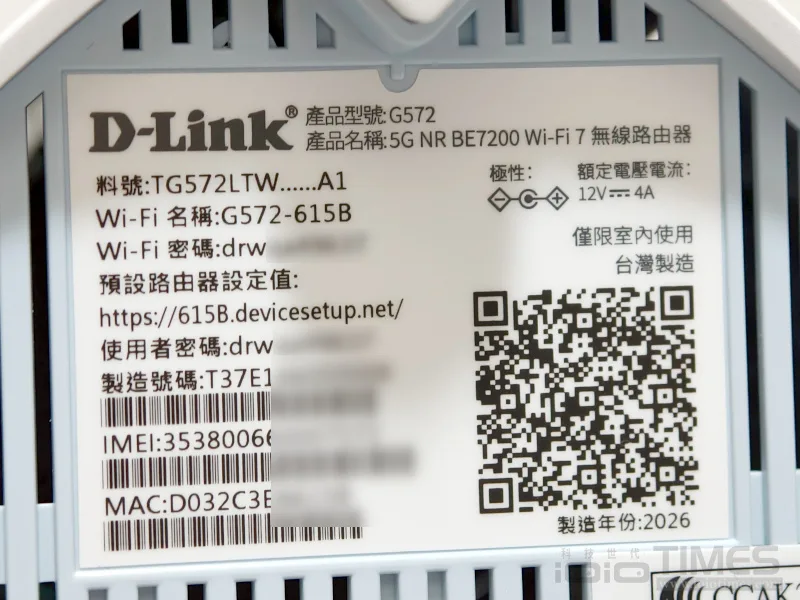
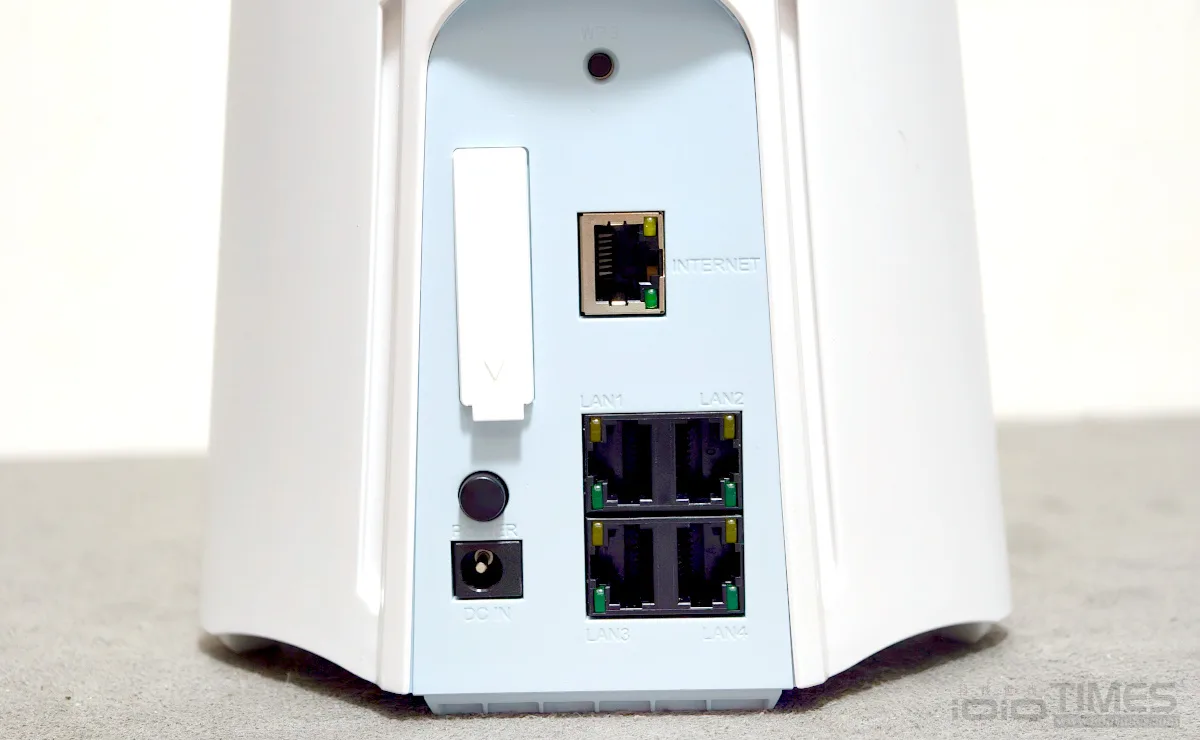
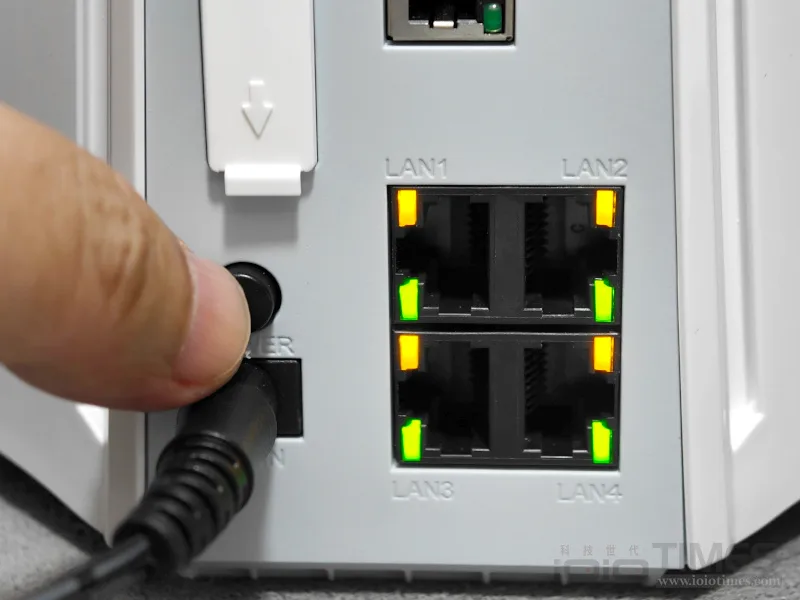
來看一下整款 G572 的外型特色吧!兩側部分沒有做任何裝飾,背面顯然比前代豐富多了,最上方為 WPS 按鈕,中間段有 WAN (Internet) 以及一區白色軟膠外蓋,底下就是 SIM 卡插槽與天線連接埠,最下方則是電源按鍵、DC In 連接埠以及 4 組 RJ-45 有線網路連接埠,上方則是淺藍色圓形透氣環與白色頂蓋並印有金色 Wi-Fi 7 字樣,至於底部除了同樣有直柵式散熱氣孔外,也可以看到邊角上、中 (左右) 的三個扇形白色止滑腳墊與下方的造型腳座,另外中間還有藏的隱密的 Reset 鍵以及產品標貼與檢磁標示。
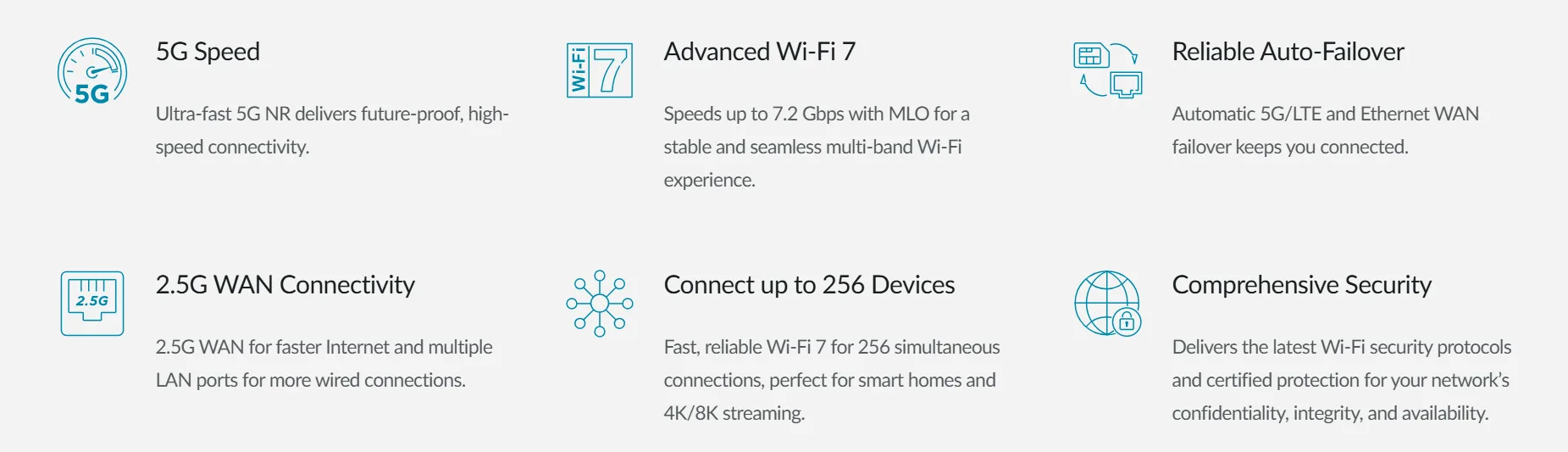
G572 的六大特色,包括 5G NR 高速連接上網、Wi-Fi 7 BE7200 技術支援、自動故障轉移技術、2.5G WAN 網路、256 個裝置同時連接、資安防護等。
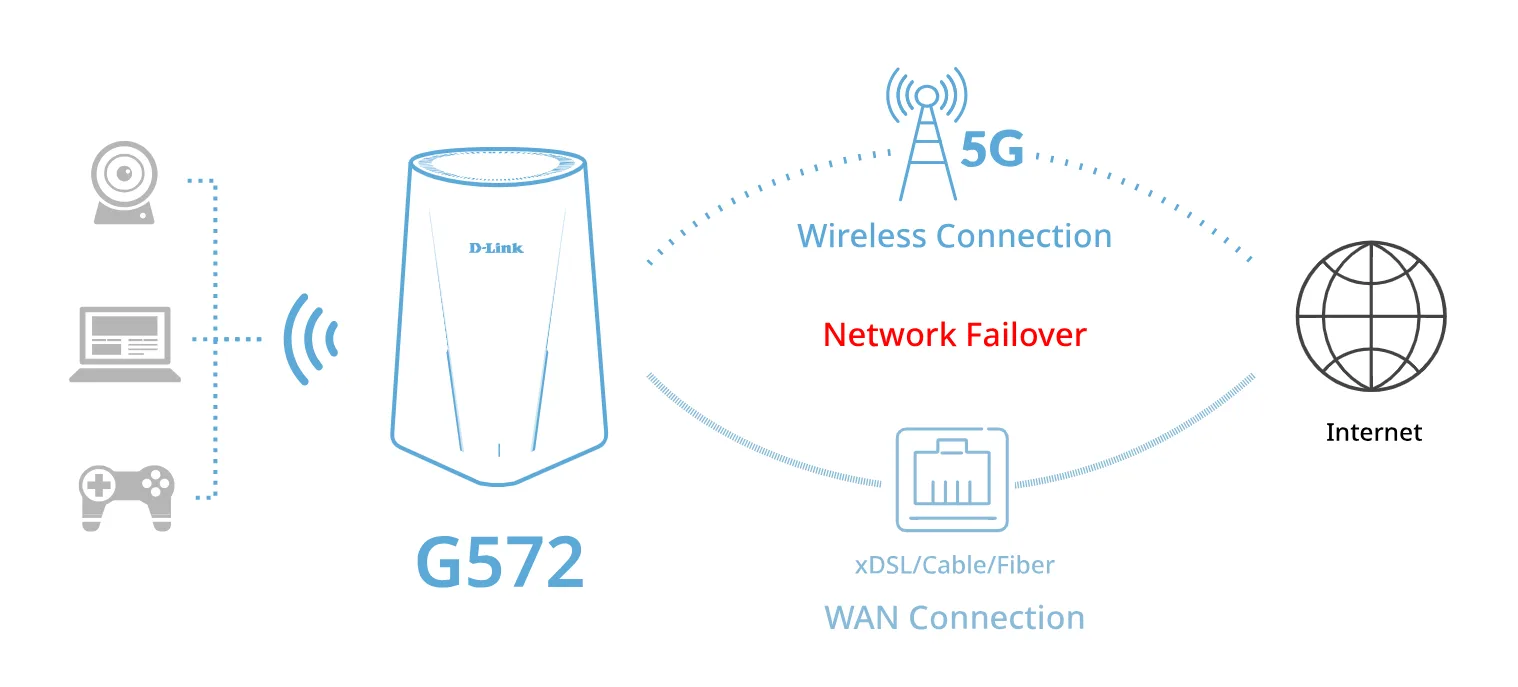
一機兩用,透過自動故障轉移技術,在有線或無線網路其中一組斷線時,能將網路連線來源自動切換,對於正好是大量資料傳輸或是當下店鋪營業中、甚至是遊戲中途都不用擔心連線問題,G572 讓使用者能夠確保連線不中斷!
細部設計一覽!

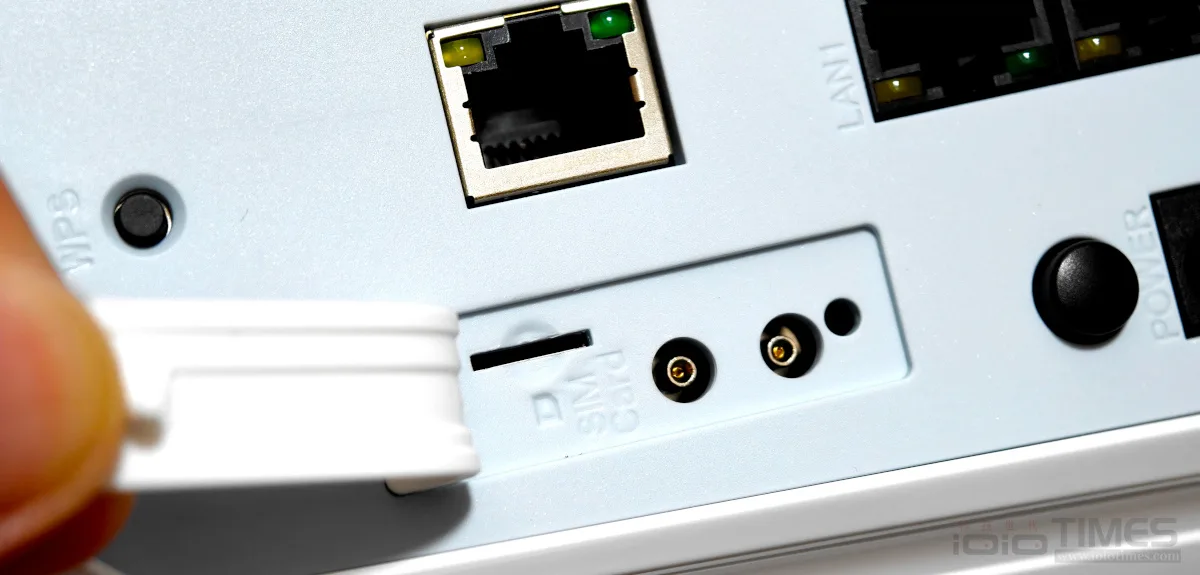
細看一下前面提到的背面配置,從局部大圖可以更清楚的看到 G572 的背面連接埠與一般無線路由器的差異在於左側那一條白色遮蓋底下隱藏的設計,一般狀態下是蓋住的,不過掀開看的話就會發現這裡藏有 SIM 卡插槽與天線連接埠。
掀開就能看到 G572 的特色:5G 行動網路的支援,一旁的天線接孔則是提供使用者可以額外連接天線使用以強化訊號,不過盒內沒有提供附件、有需要的話需另購 TS-9 規格 (或透過轉接 SMA 使用一般大天線)。
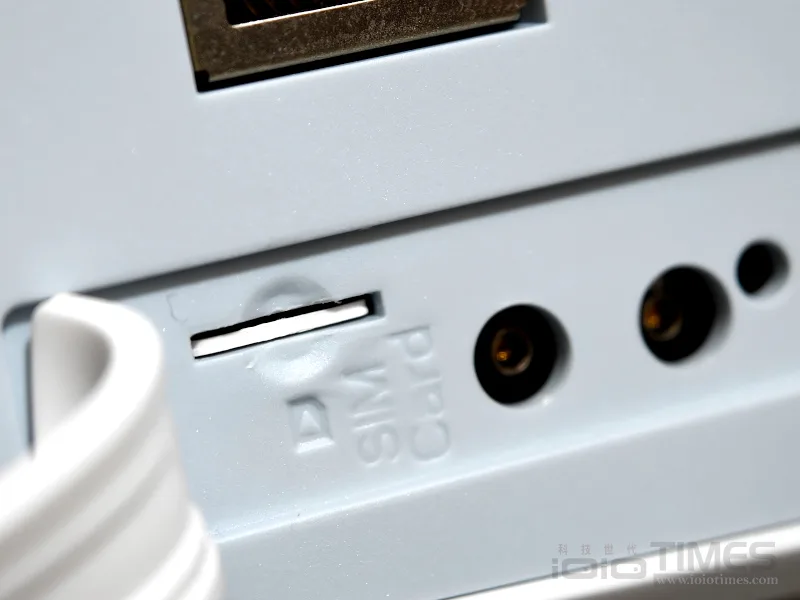
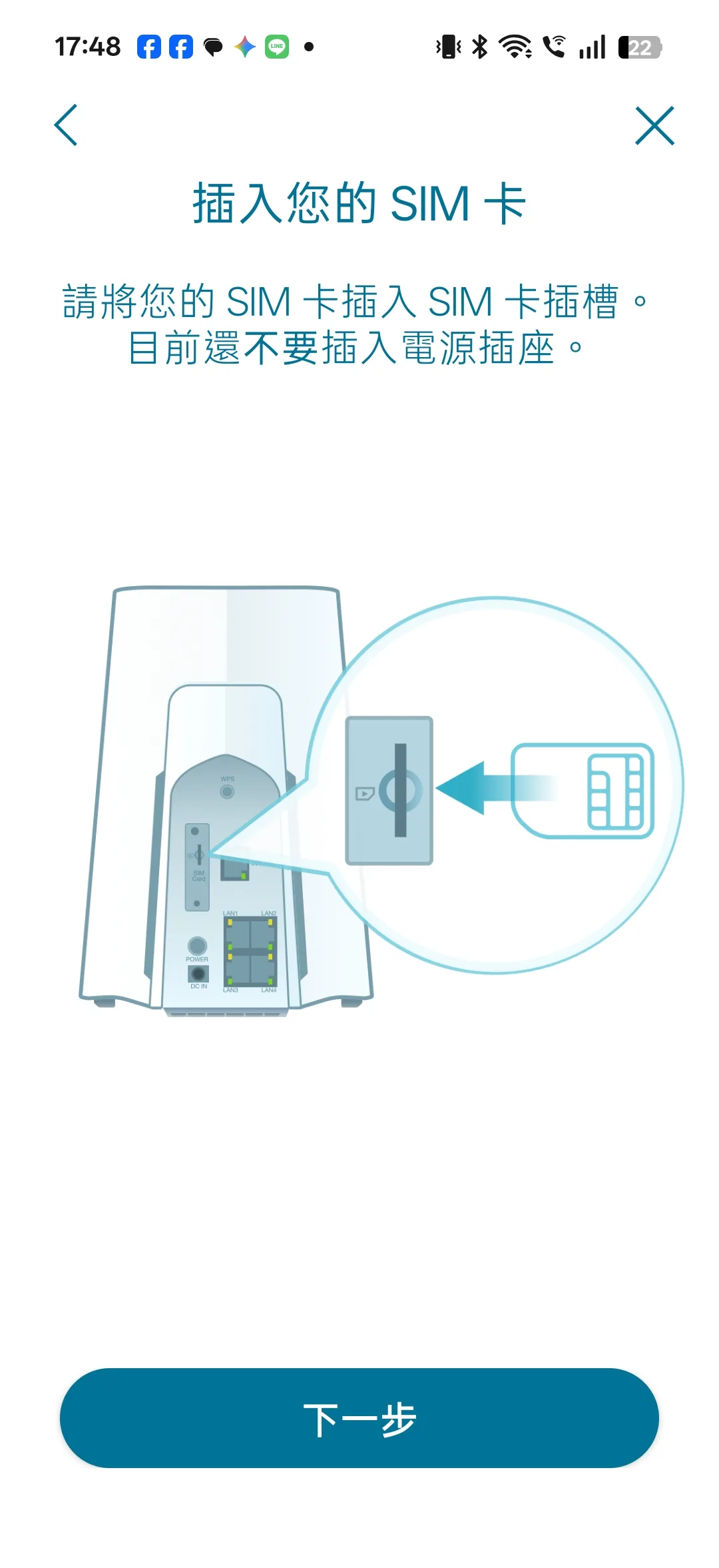
這裡提醒一下安裝 SIM 卡時要注意別插反,請依照下方的小圖示插入 (就是切角位置為右上),插入後略微下壓即可固定,然後再將外蓋蓋上,此時正面的 LED 燈號會很迅速的就轉成正常連線的白燈,接下來可以打開手機、筆電或桌上型電腦的無線網路,應該就可以掃到 SSID 名稱了。

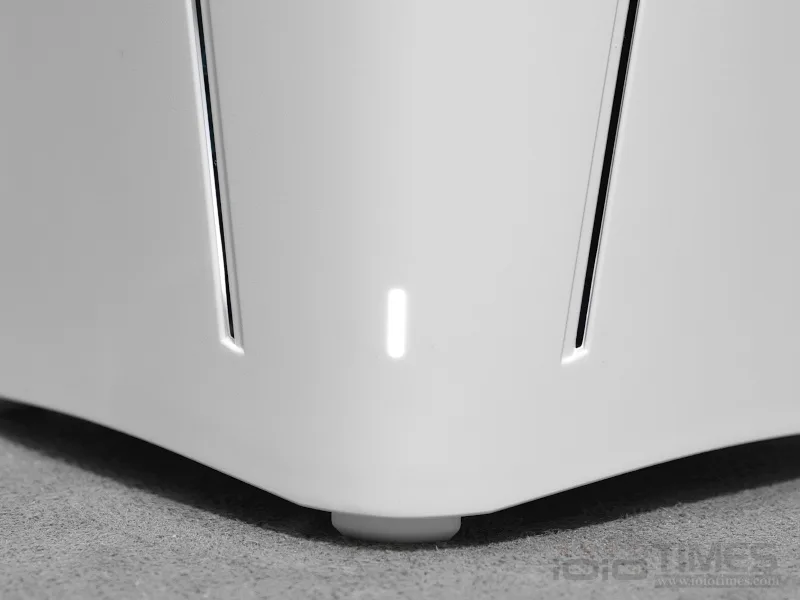
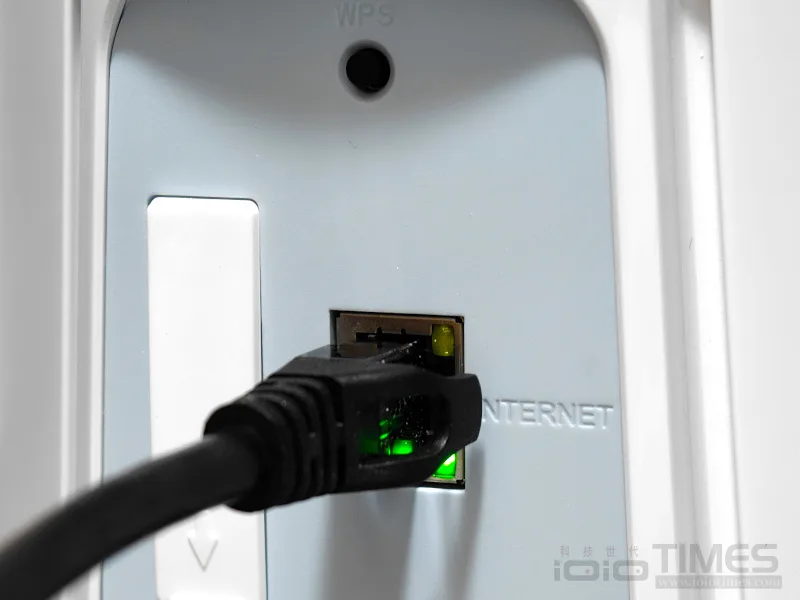
除了 5G 連線外,當然透過寬頻網路也一樣可以連接上網,Wi-Fi 7 規格自然也不是擺設,將寬頻網路與背面的 2.5G WAN (Internet) Port 連接,開啟電源並透過後端提供的 4 Port RJ-45 GigaLAN 網路插孔連接有線網路;設定方面,正面下方的 LED 在開機後會先閃爍紅燈 (開機中) 再轉橘燈閃爍,接著記得透過 Web UI 或是使用 Falcon App 來進行設定。
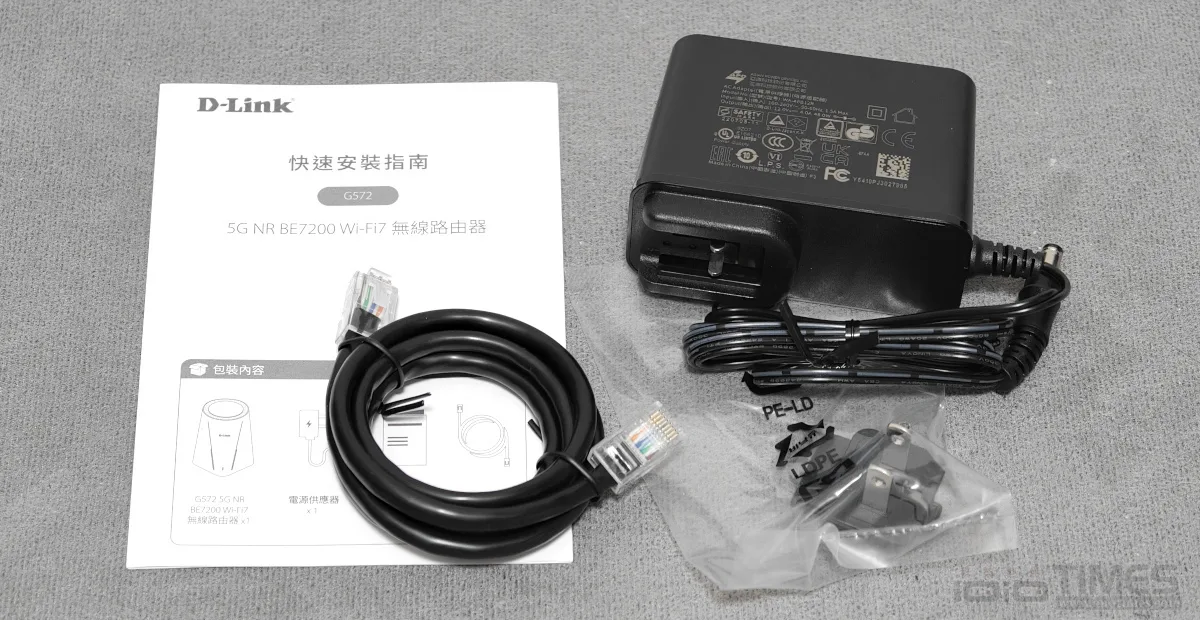
最後來看一下盒內的附件,除了路由器本體外,附件部分包括一份快速安裝指南、電源供應器一組 (含對應 110V 插頭)、網路線一條。
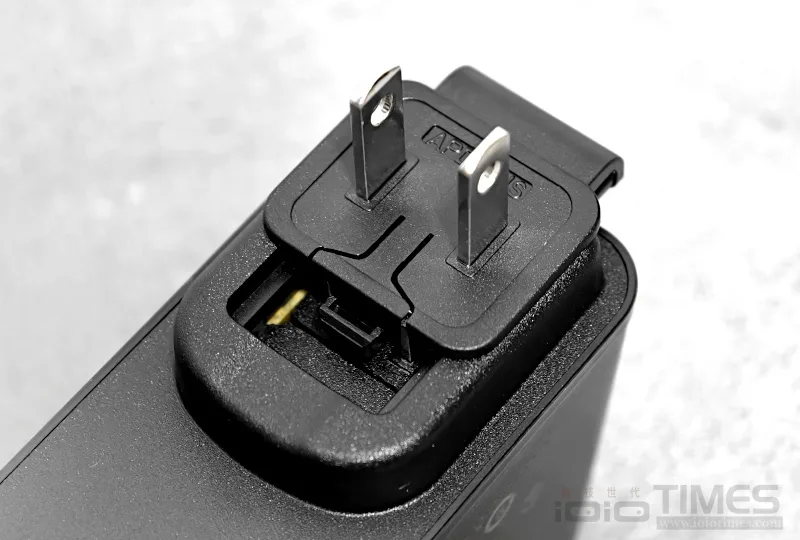
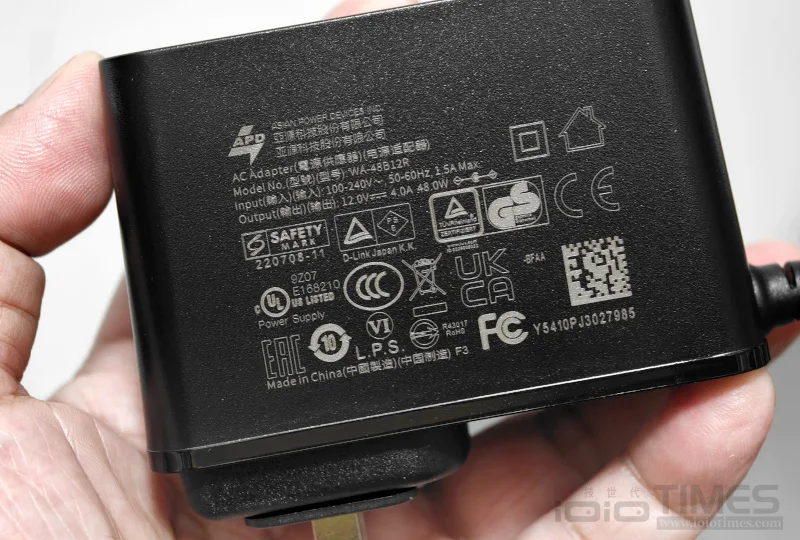
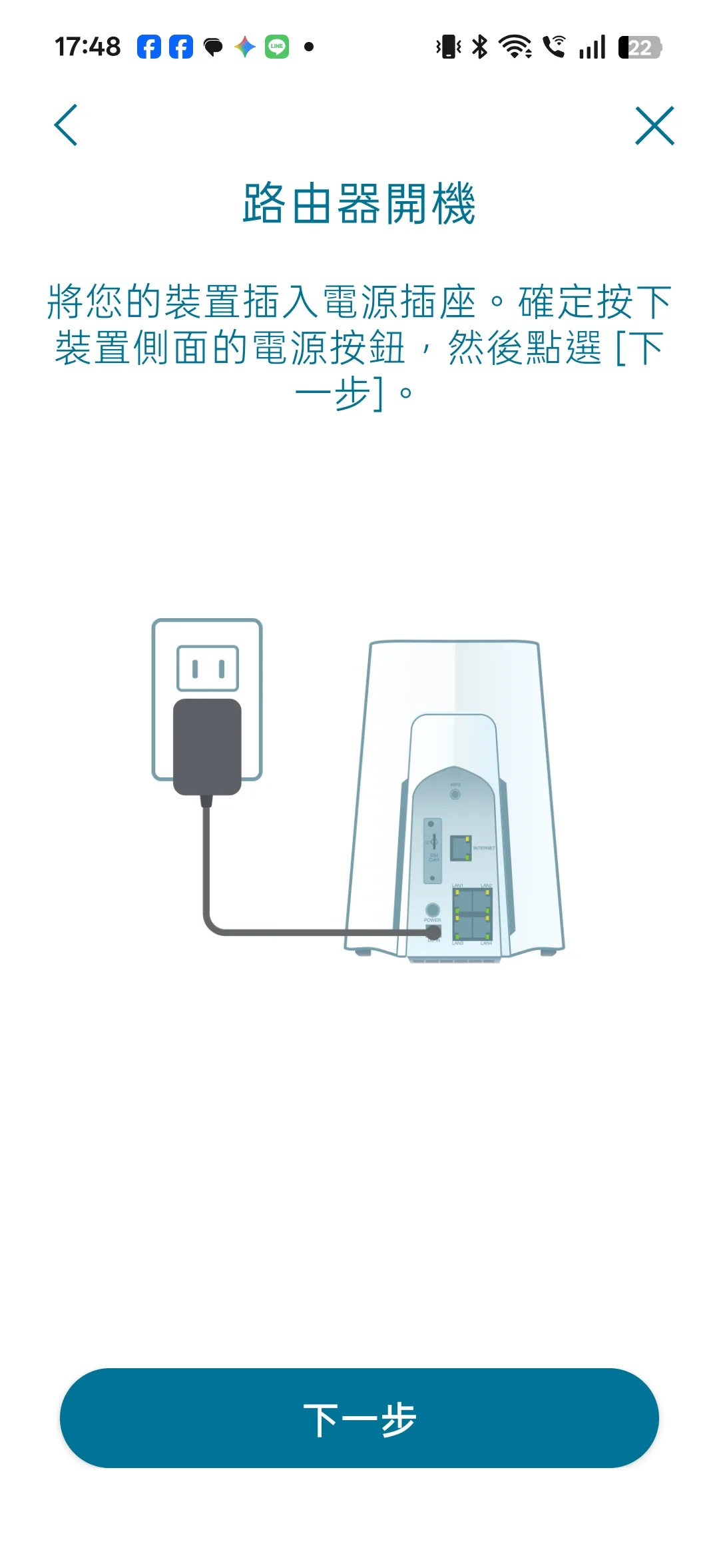
使用前記得先將對應的插頭與電源供應器組連接好,就可以接上電源與路由器本體後面的接頭開始使用,電源供應器規格支援 100~240V 全電壓、輸出為 12V/4.0A 48W,符合多項安規認證。
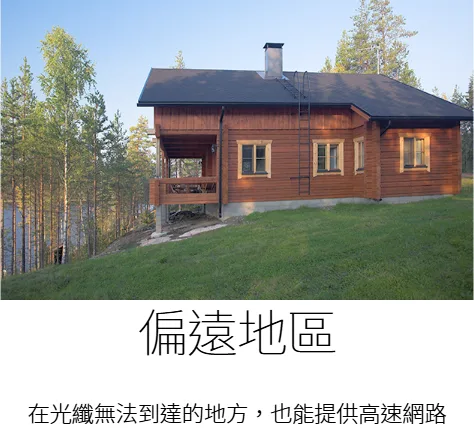
既然是一機兩用的設計,G527 其實更方便對應在如偏遠地區、度假出祖、行動攤商與臨時辦公室等場域中使用,快速安裝即可連接上網,享受高速網路帶來的優勢,從官方的推薦使用環境圖示中就可以了解。



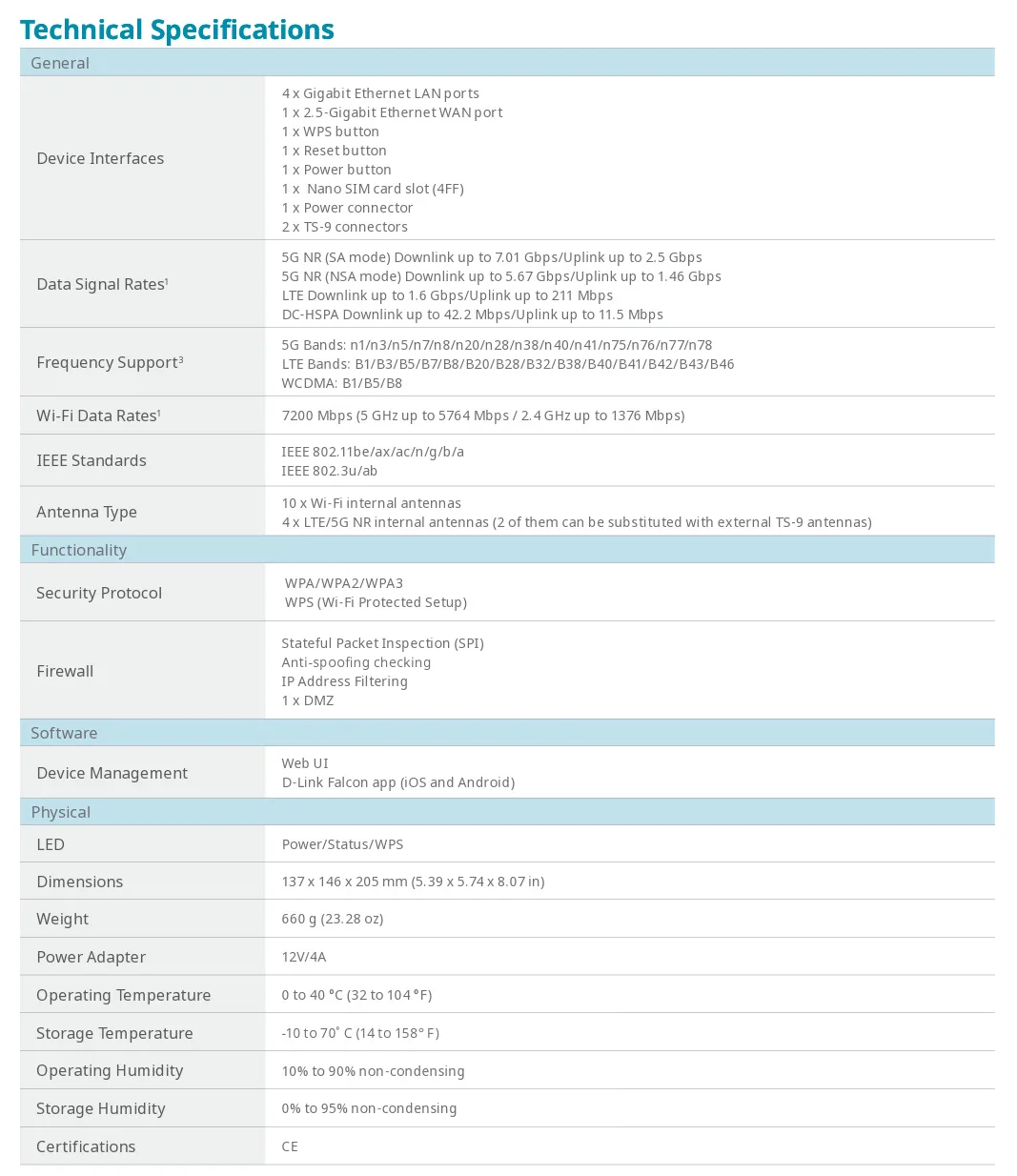
同步也提供關於產品規格面的詳細列表供參!
Falcon App安裝與實際試用
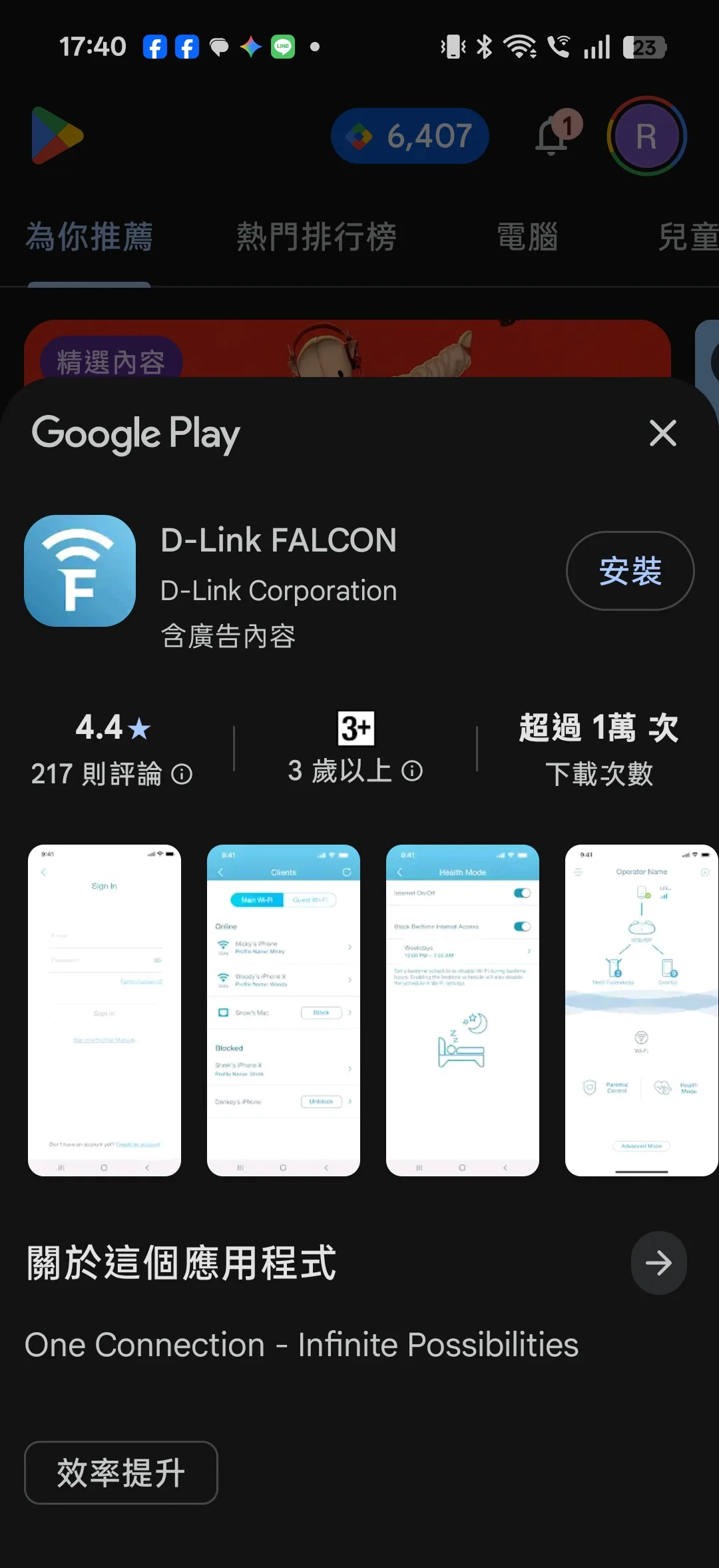
想要好好的發揮 G572 無線路由器的特點自然也是要按照官方的設定需求來執行,首先請先透過手機下載 D-Link Falcon 這款 App,Android 或 Apple 系統都可以分別透過 Google Play 或 App Store 找到。
下載並安裝完成後,執行 D-Link Falcon App 就會要求跳出註冊畫面,若是之前就有註冊過帳號的朋友可選擇直接登入,首度使用的玩家可以透過 E-Mail 直接註冊新帳號,填寫完資料後送出並在郵件信箱中回覆確認就完成註冊程序,接下來登入就能開始使用 App 的各項功能了。


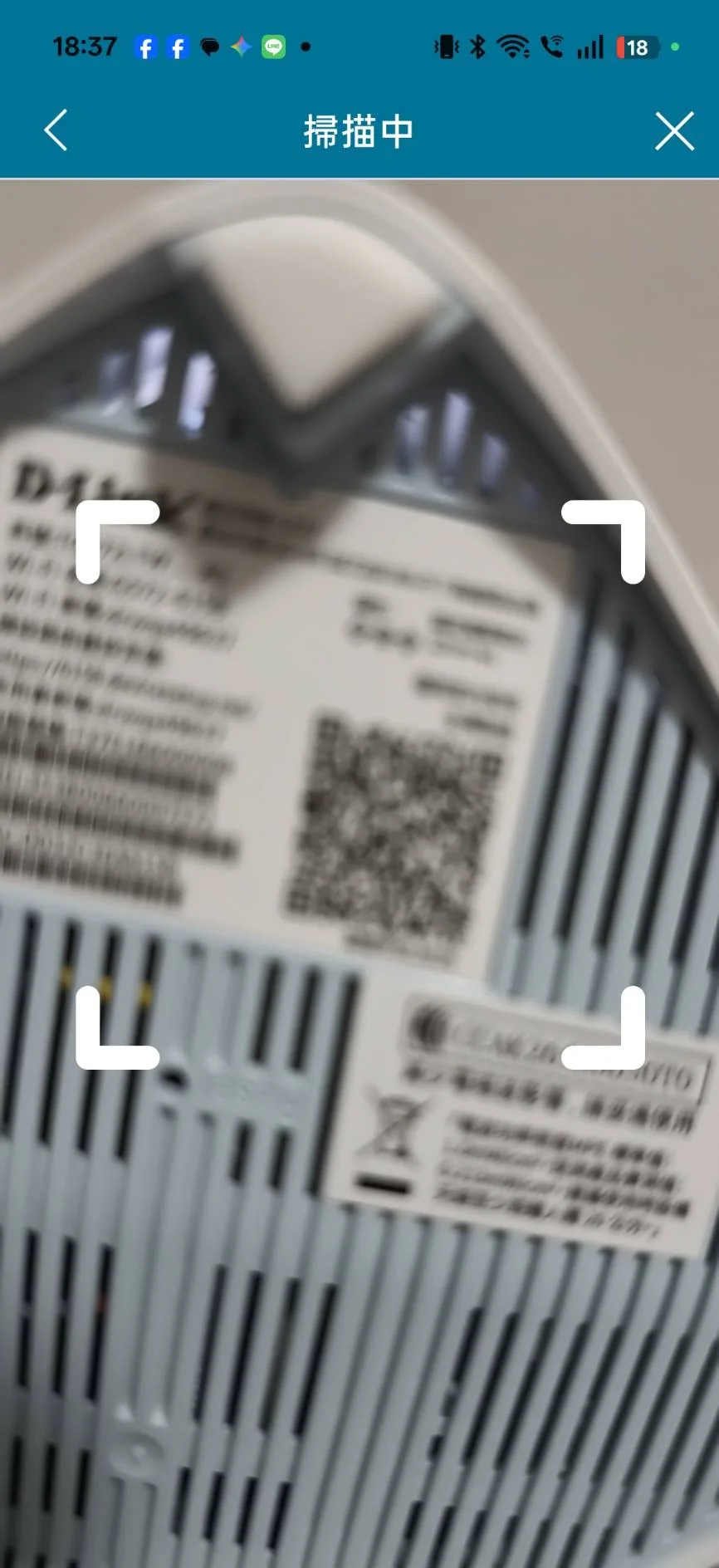
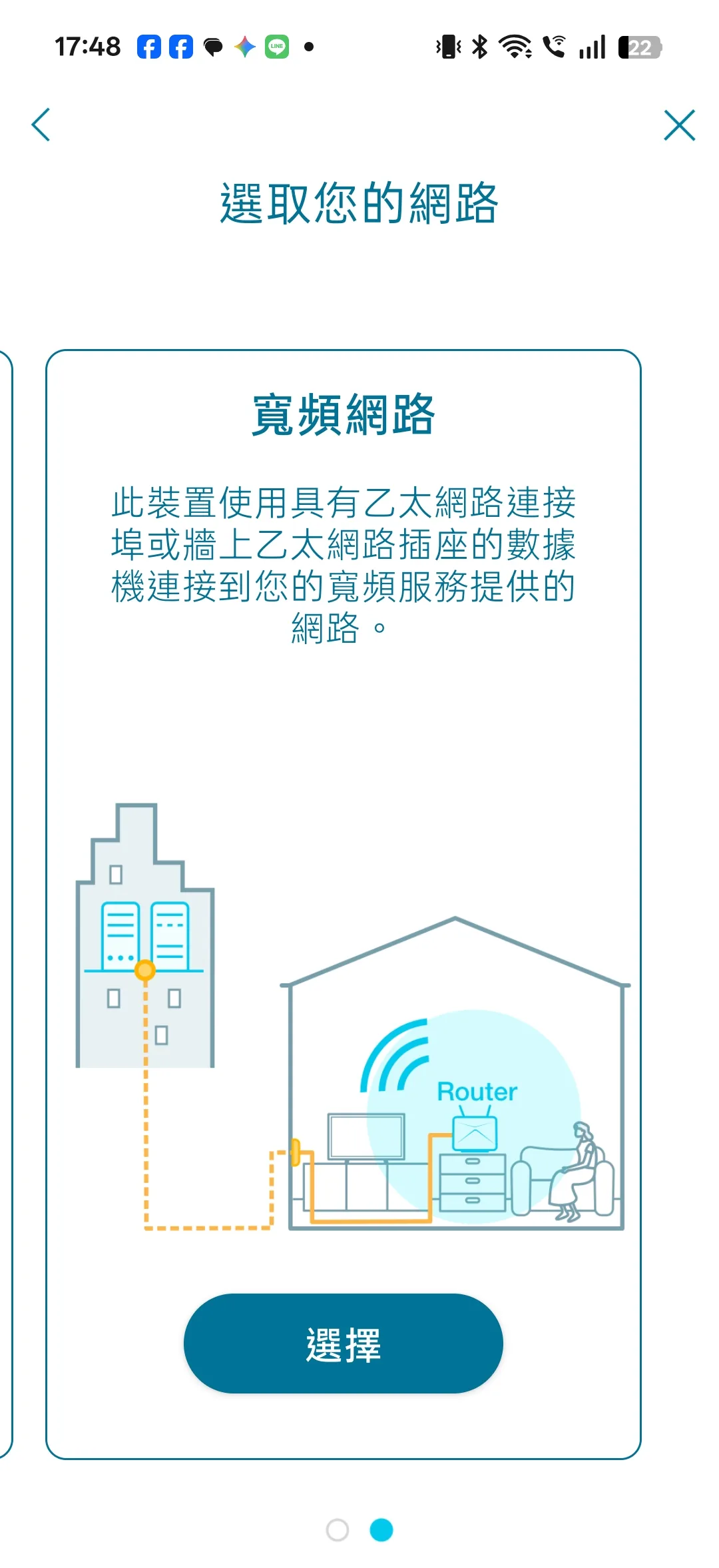
安裝步驟算是簡單易懂,選擇安裝新裝置後,會要求掃描安裝條碼,請將手機掃描區對準機器底部的 QR-Code 就會快速連結進入到選取網路的畫面,由於 G572 有支援 5G 模式,所以會出現兩種設定:行動網路、寬頻網路,可以依序來做設定,基本上差異在前面的一小部分而已,行動網路會要求先將 SIM 卡插入背面的插槽後再開機進行設定,寬頻網路則是將網路線插入到 WAN Port 後開機進行設定,玩家只要按指示步驟一步步進行就能完成。

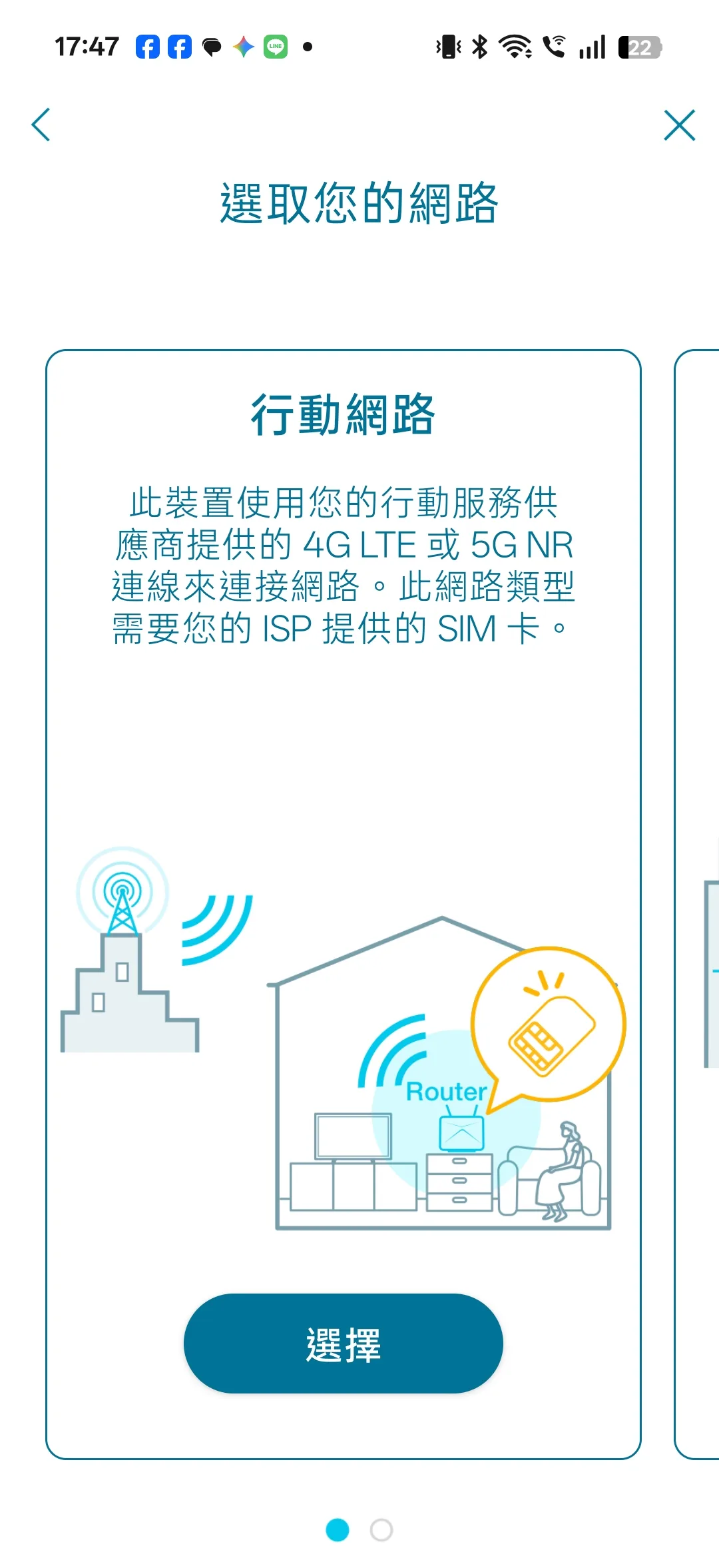
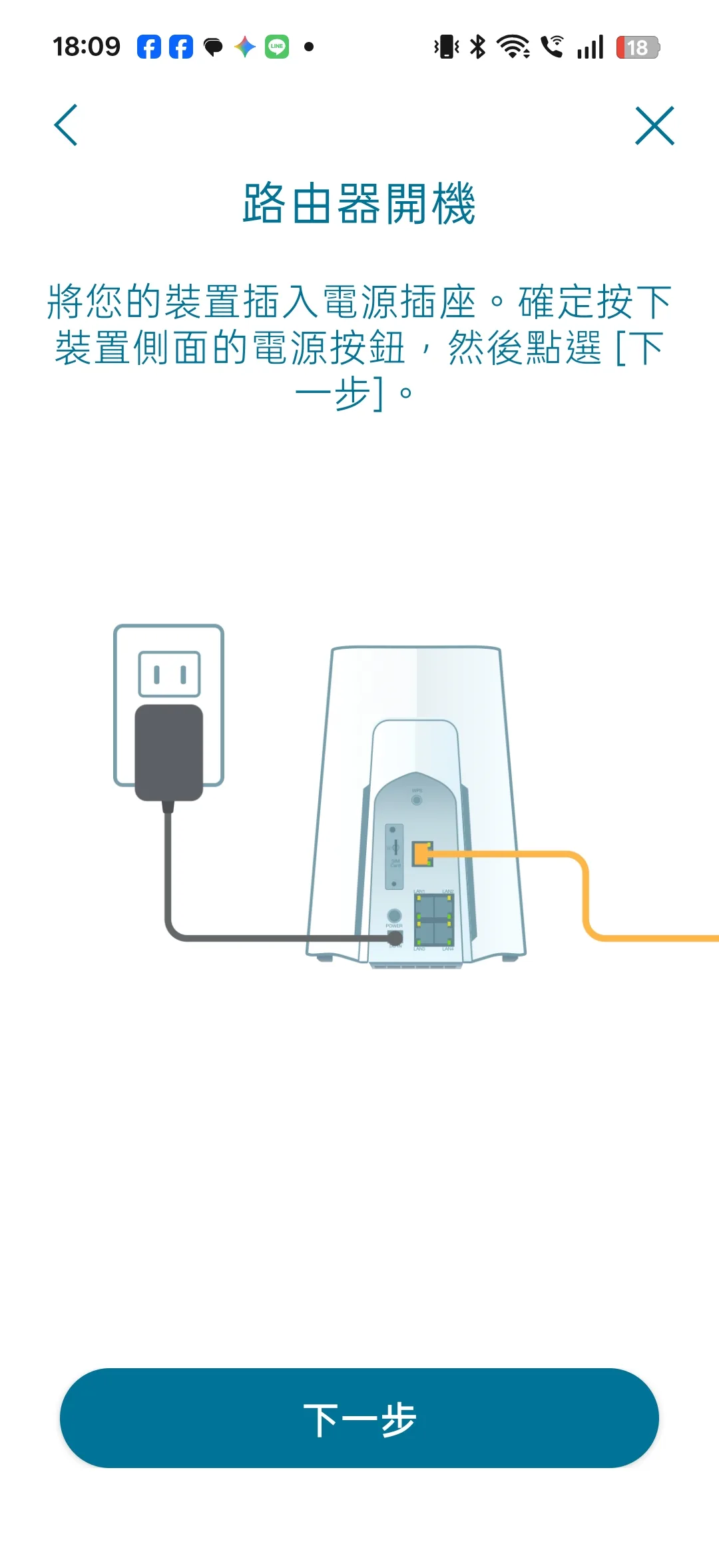
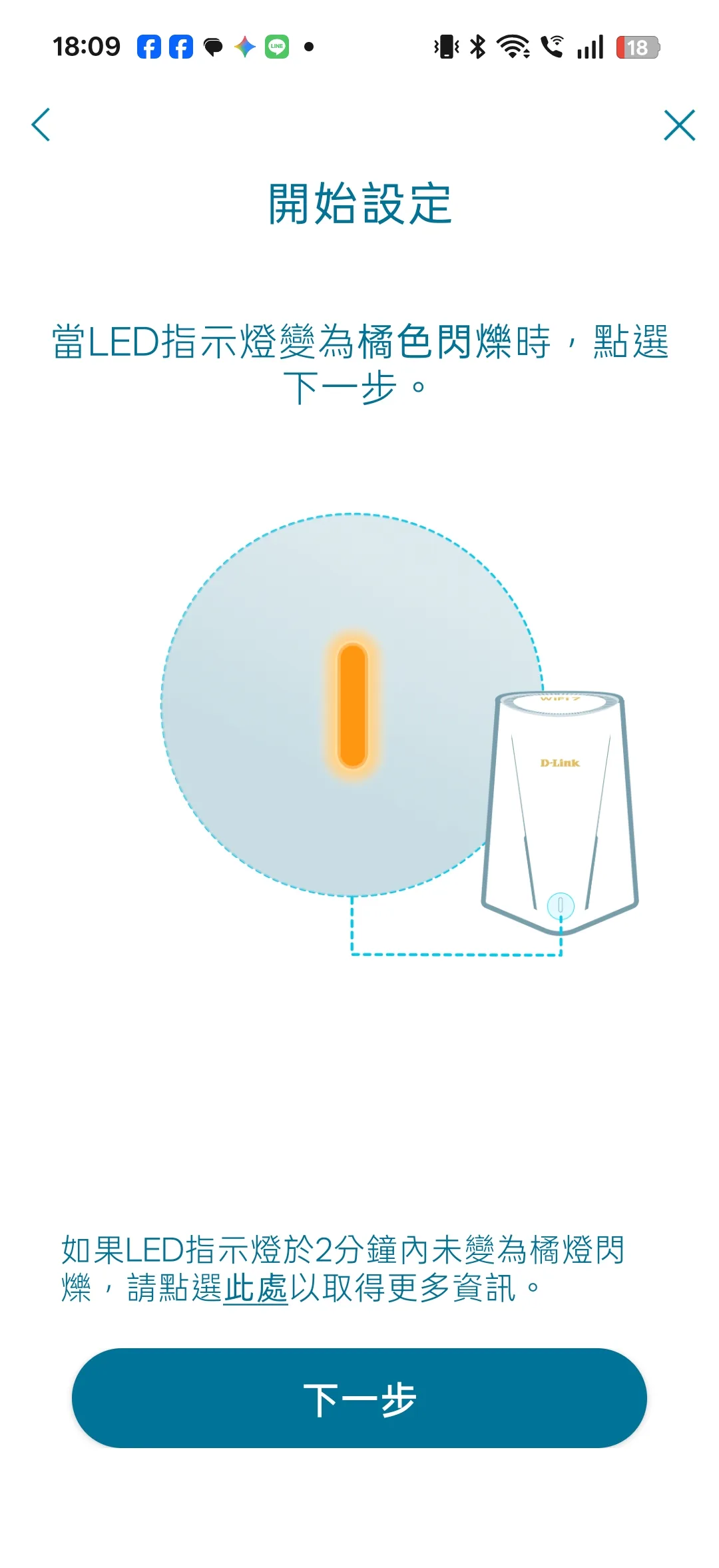
基本上 App 在設定導引上算是十分詳細,按照步驟進行就可以順利安裝完成,先來看行動網路的設定步驟:
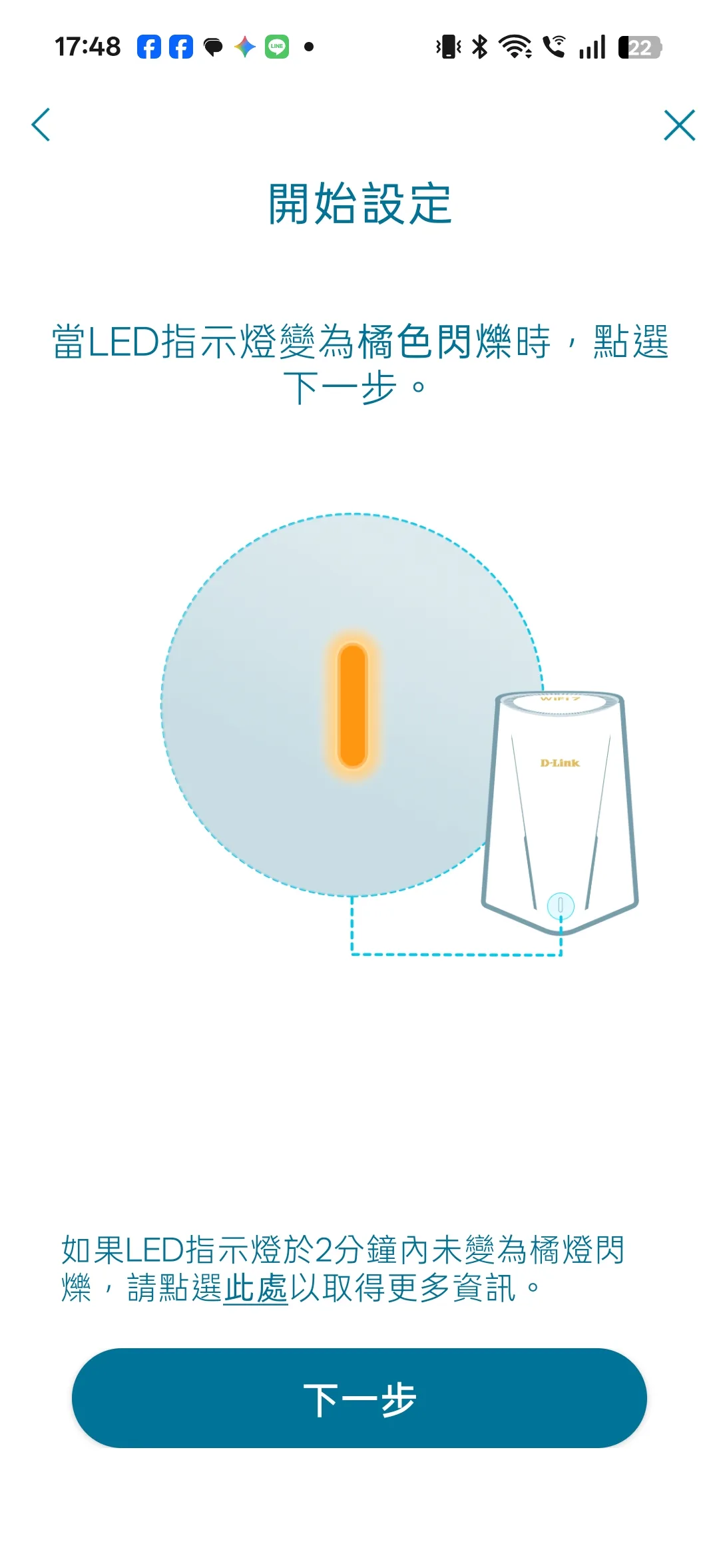
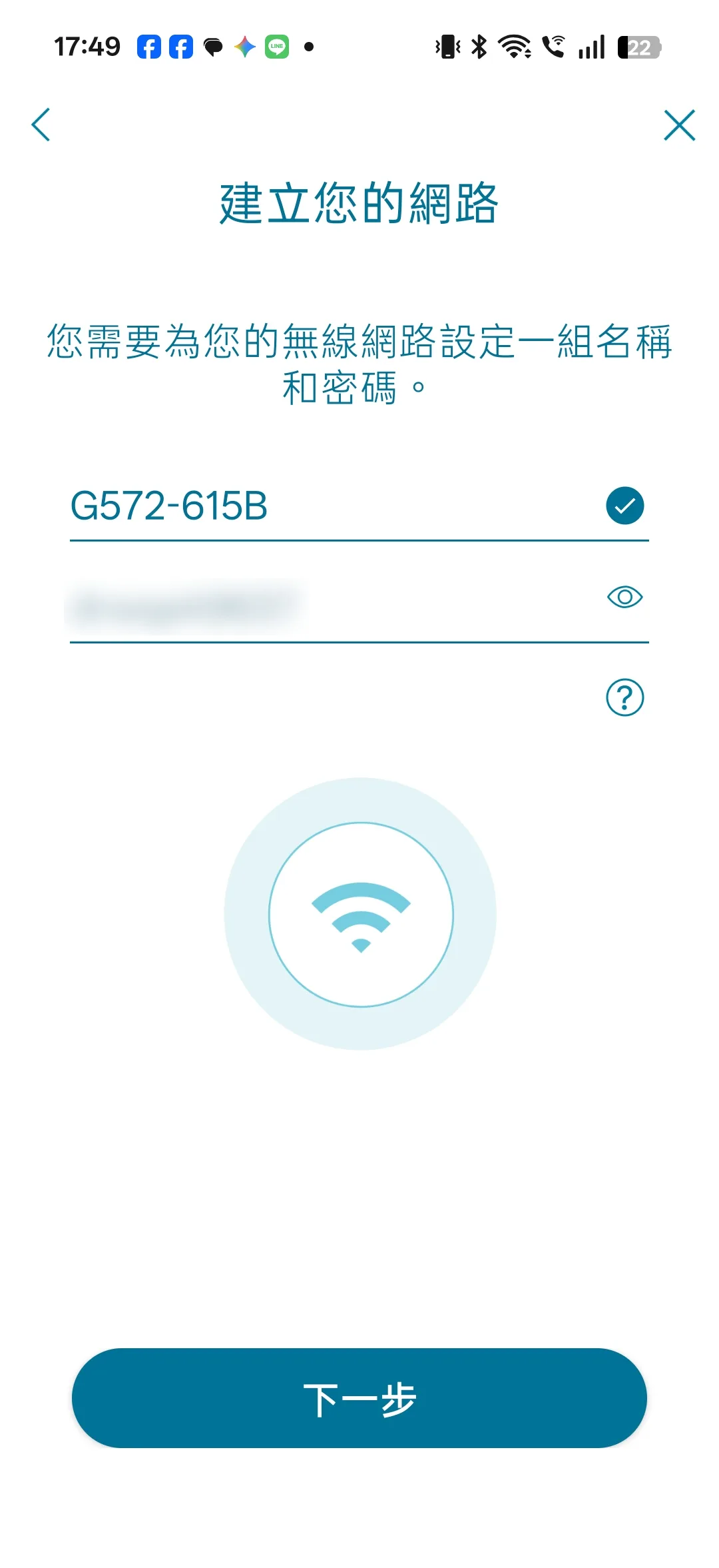
接著是寬頻網路的設定步驟,兩者差不多,都是連接後、開啟電源,然後進行設定偵測等:
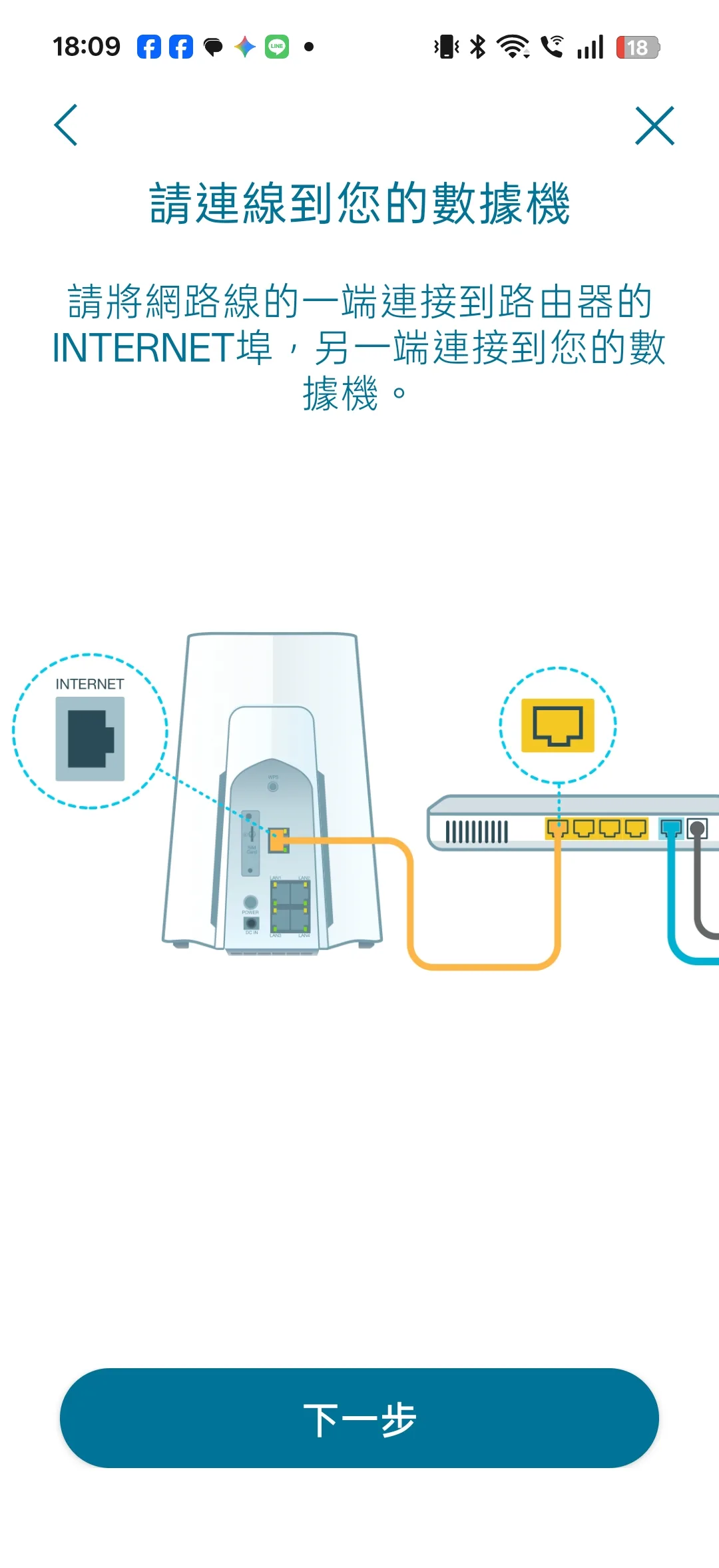
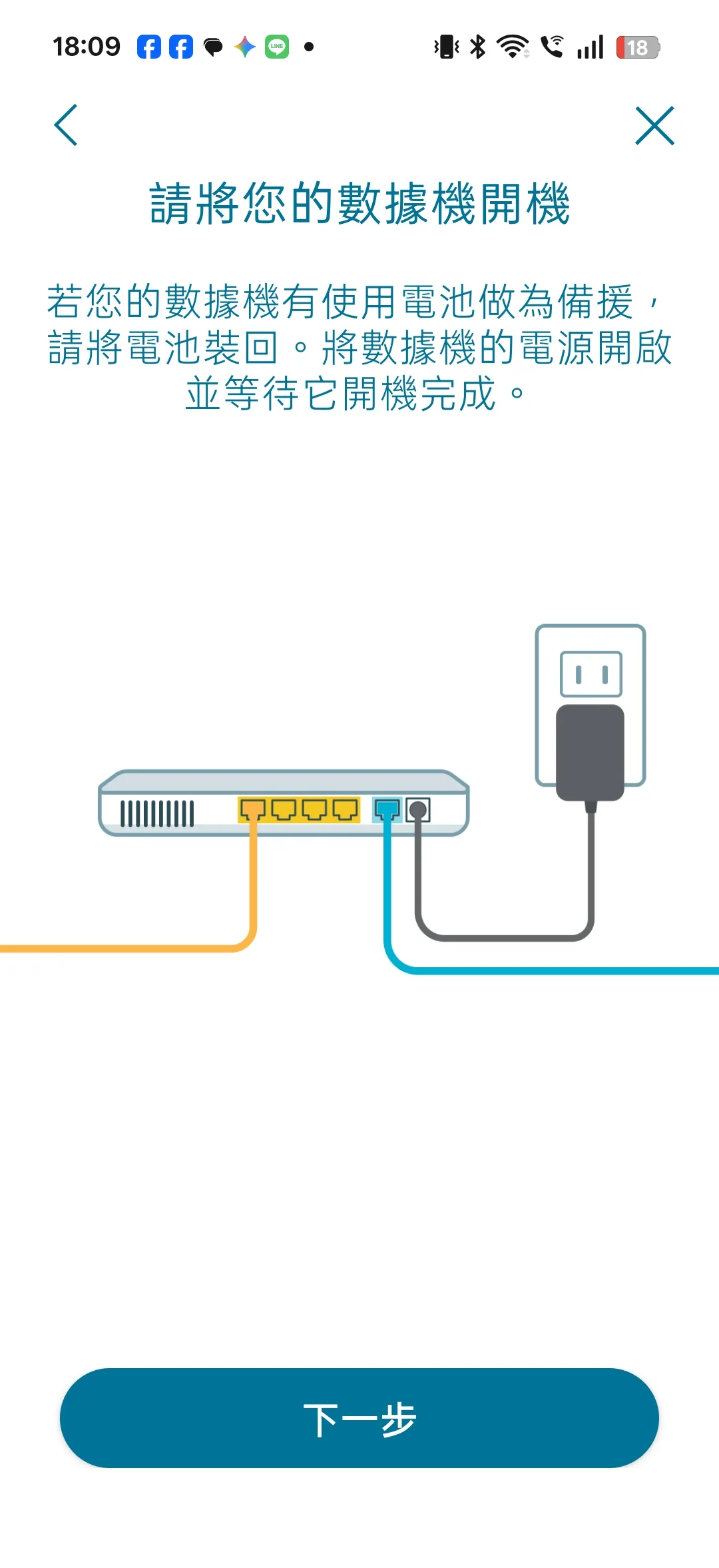
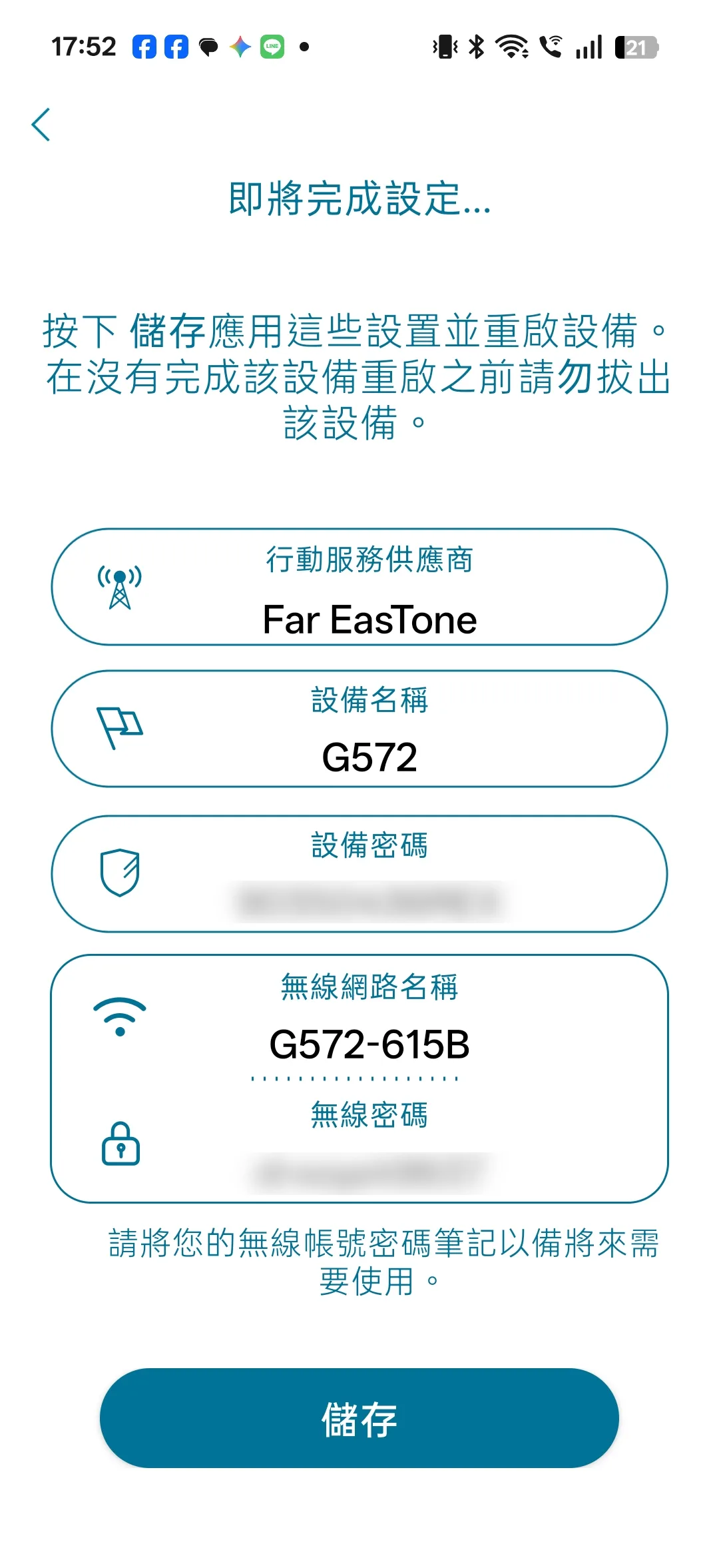
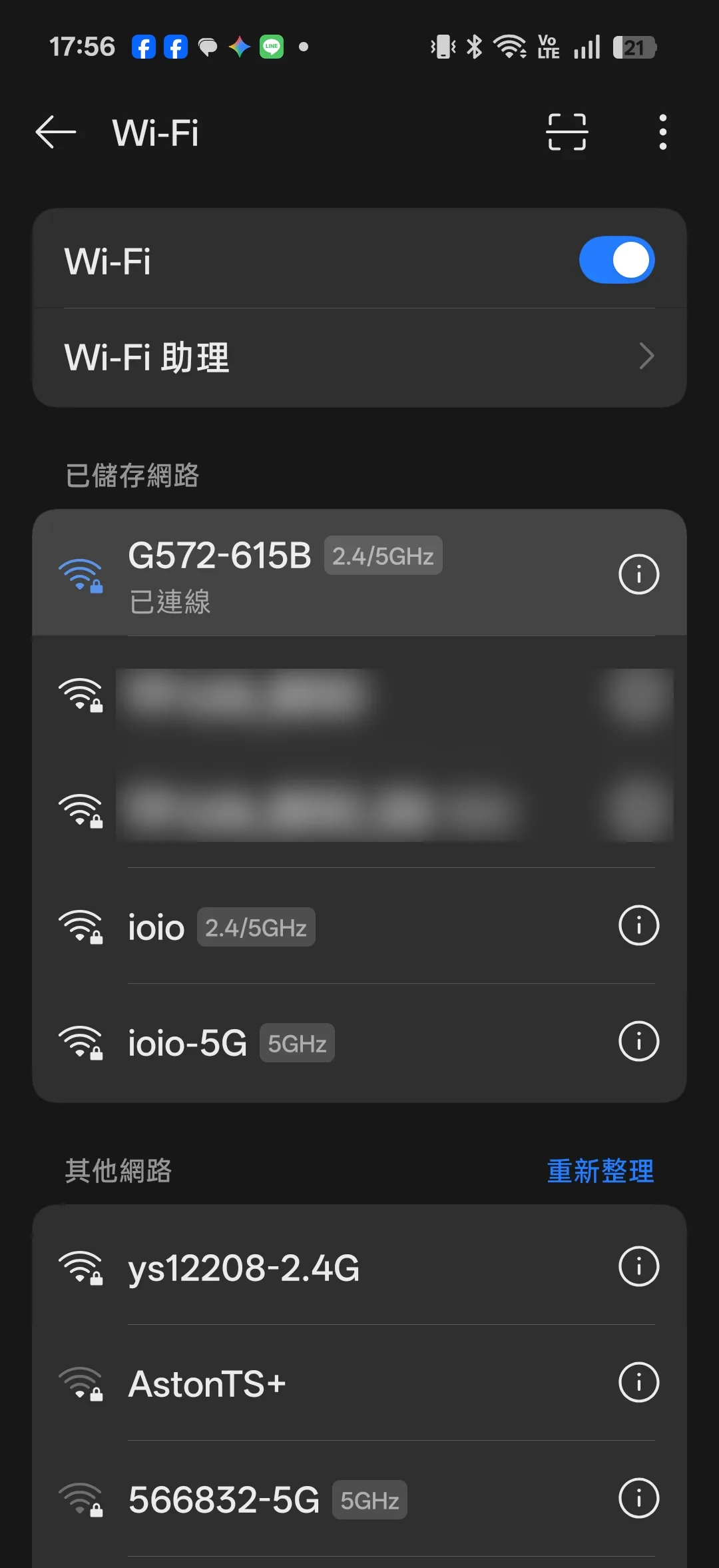
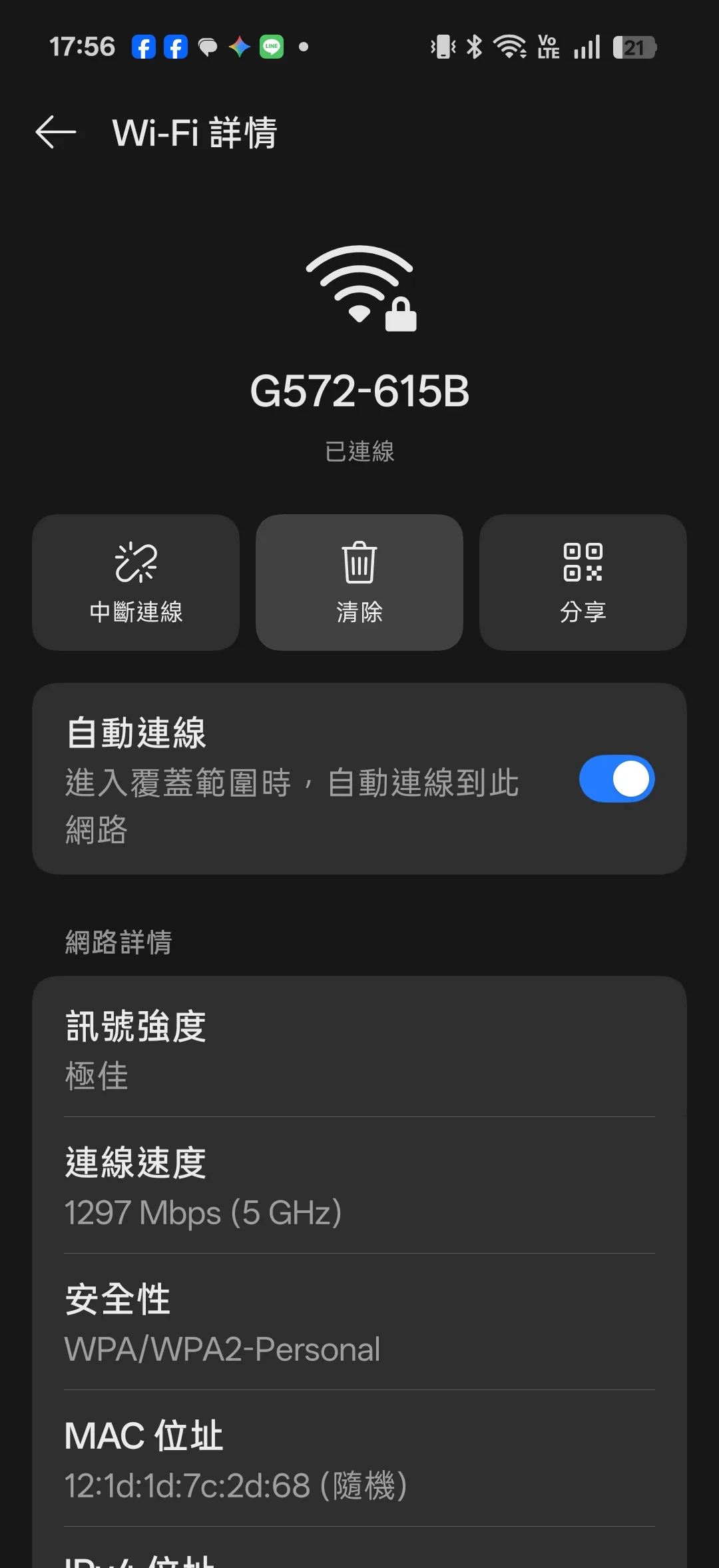
設定完行動網路,可以看到出現的 5G 行動服務供應商名稱、設備名稱、設備密碼以及無線網路名稱與密碼等資訊,由於使用的 SIM 卡為遠傳電信的 5G 方案所以行動服務供應商的部分就是 Far EasTone 囉,而無線網路名稱則是採用預設的 G572-615B,資料確認後即可按下最底下的儲存,就會將新增帳號連結到雲端,從手機端的 Wi-Fi 選單中就可以看到已連線的 G572 了,內容選單中也可以看到當前的基本預設值等訊息。

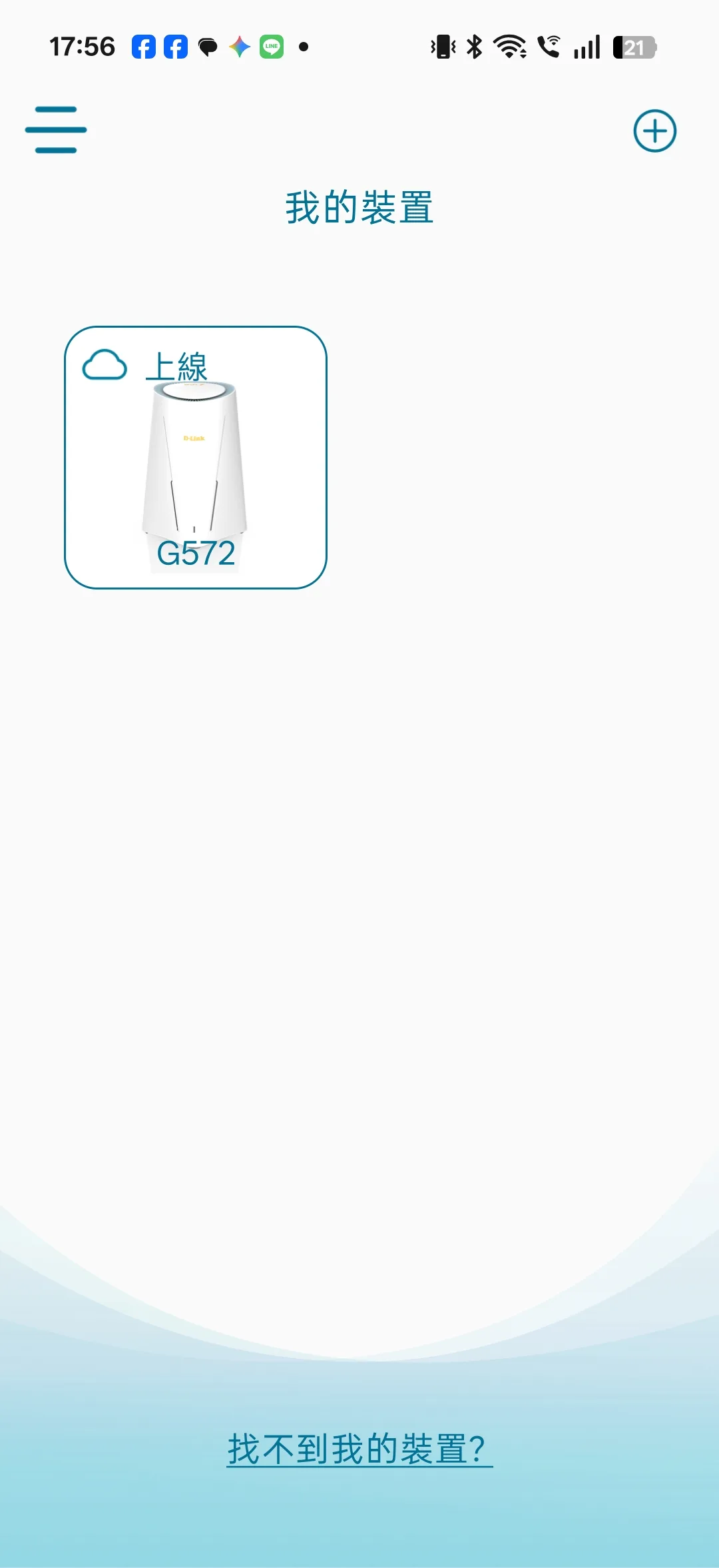
接下來就可以正式進入到 App 中進行各項細部設定了,在 App 首頁「我的裝置」下方就出現了 G572 圖像,除了顯示 "上線" 狀態外,點擊圖像就能進入到設定主畫面。
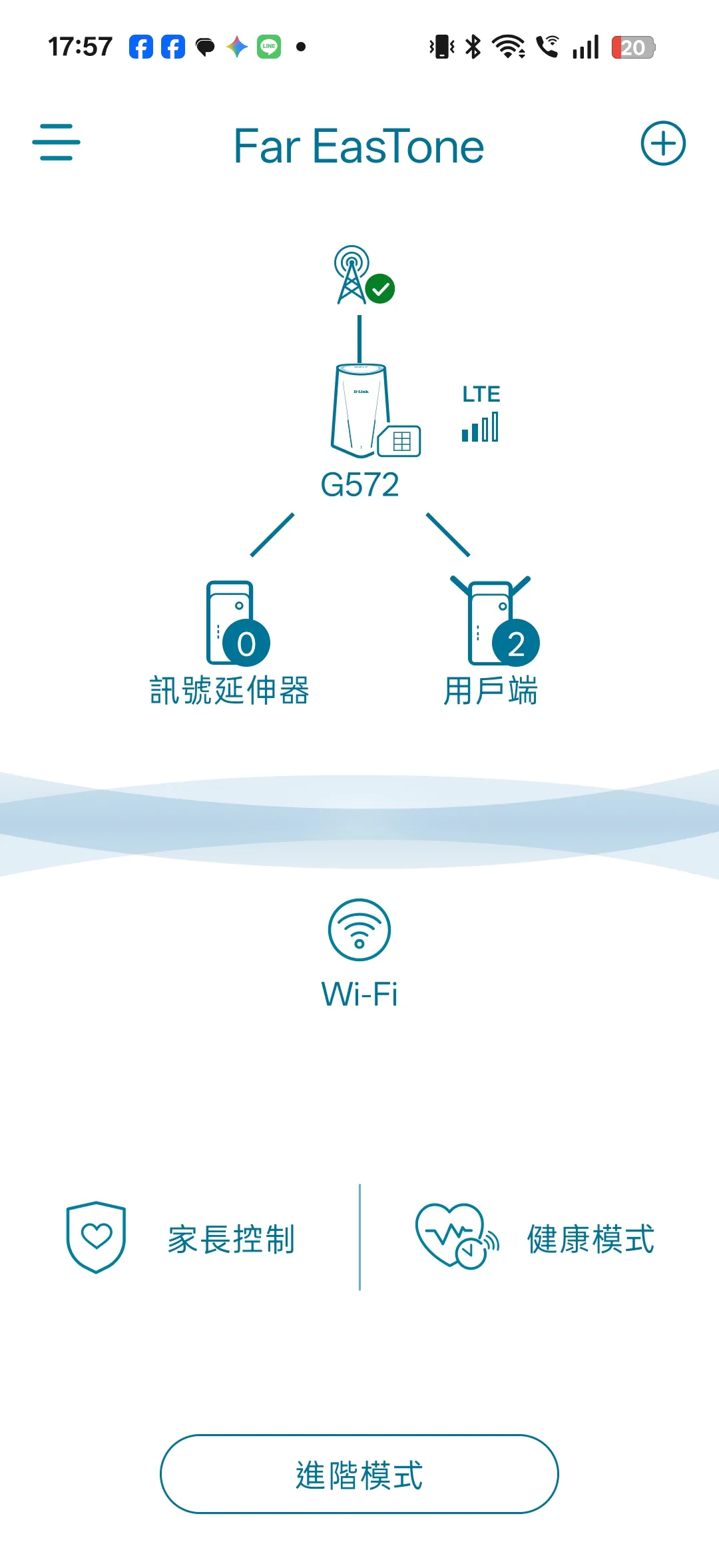
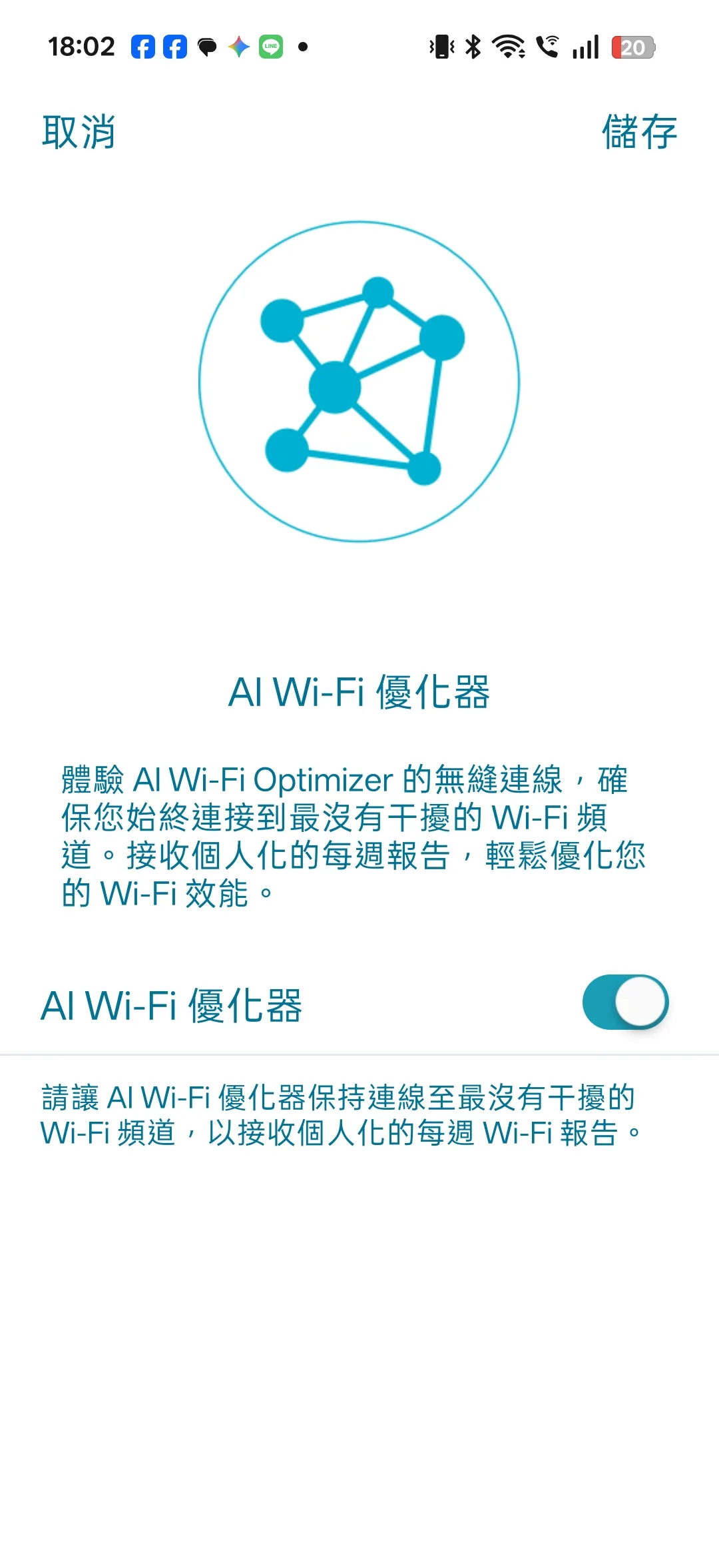
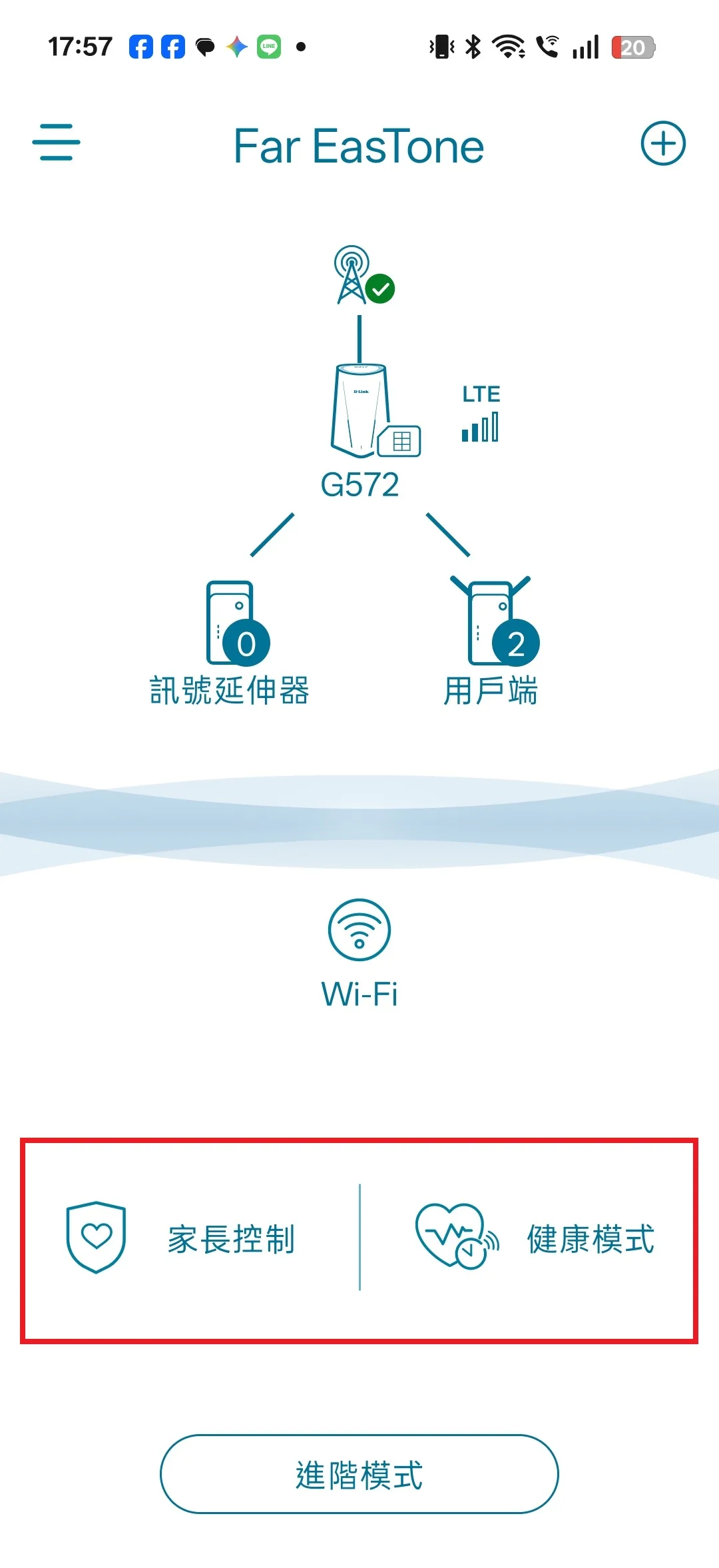
主畫面中可以看到目前的行動服務供應商 (遠傳電信),直接呈現的網路結構圖示也方便使用者查知目前的連接狀態,左上的 "三" 記號可以回到裝置首頁、右上的 "+" 則是可以另外新增其他裝置 (進入到掃描畫面中),正中間的 Wi-Fi 圖示可點擊、會進入基本設定畫面,提供主要 Wi-Fi、訪客 Wi-Fi、IoT Wi-Fi、MLO 等設定以及 Wi-Fi 分享,而頁面最下方還提供有 AI Wi-Fi 優化器功能,可增強 Wi-Fi 網路的效能與可靠性,預設為關閉、可自行開啟並儲存。
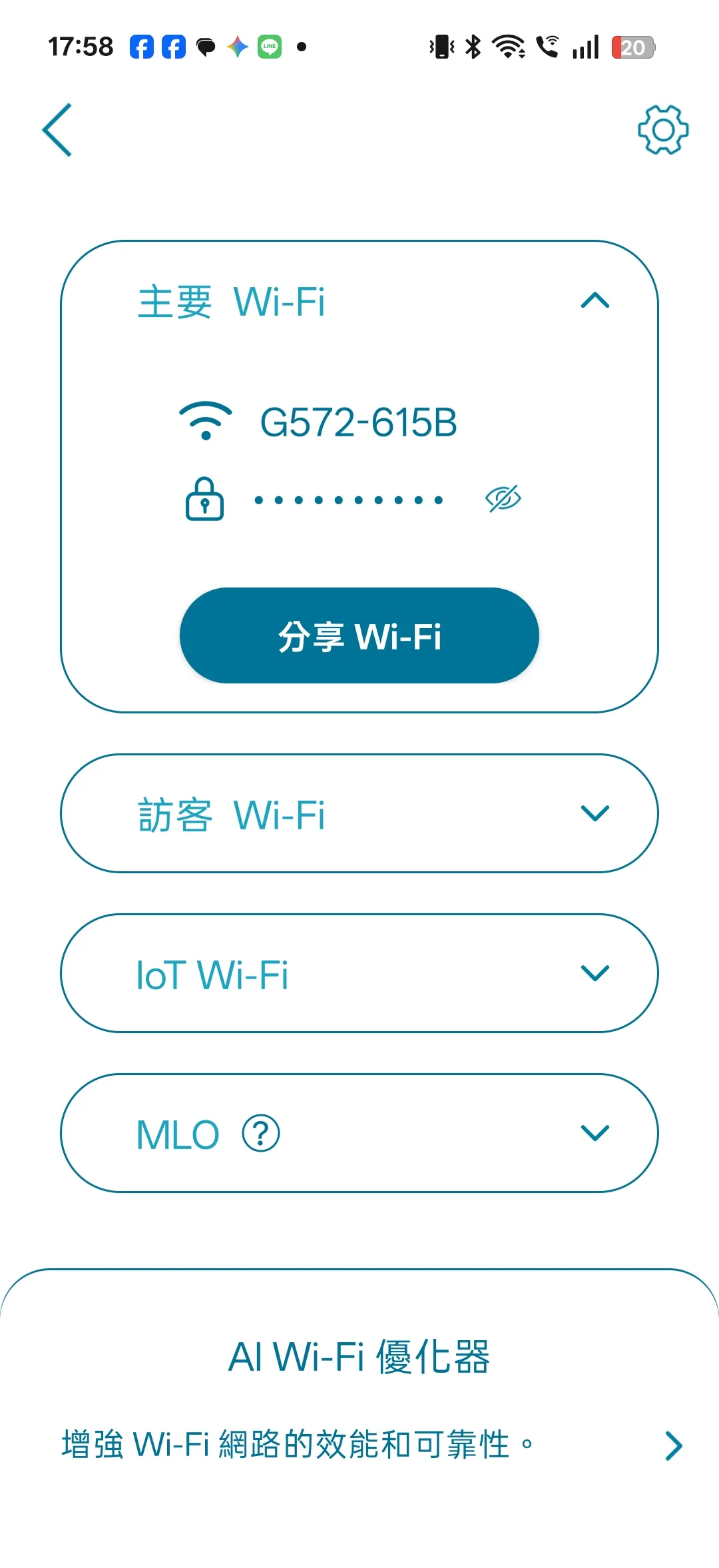
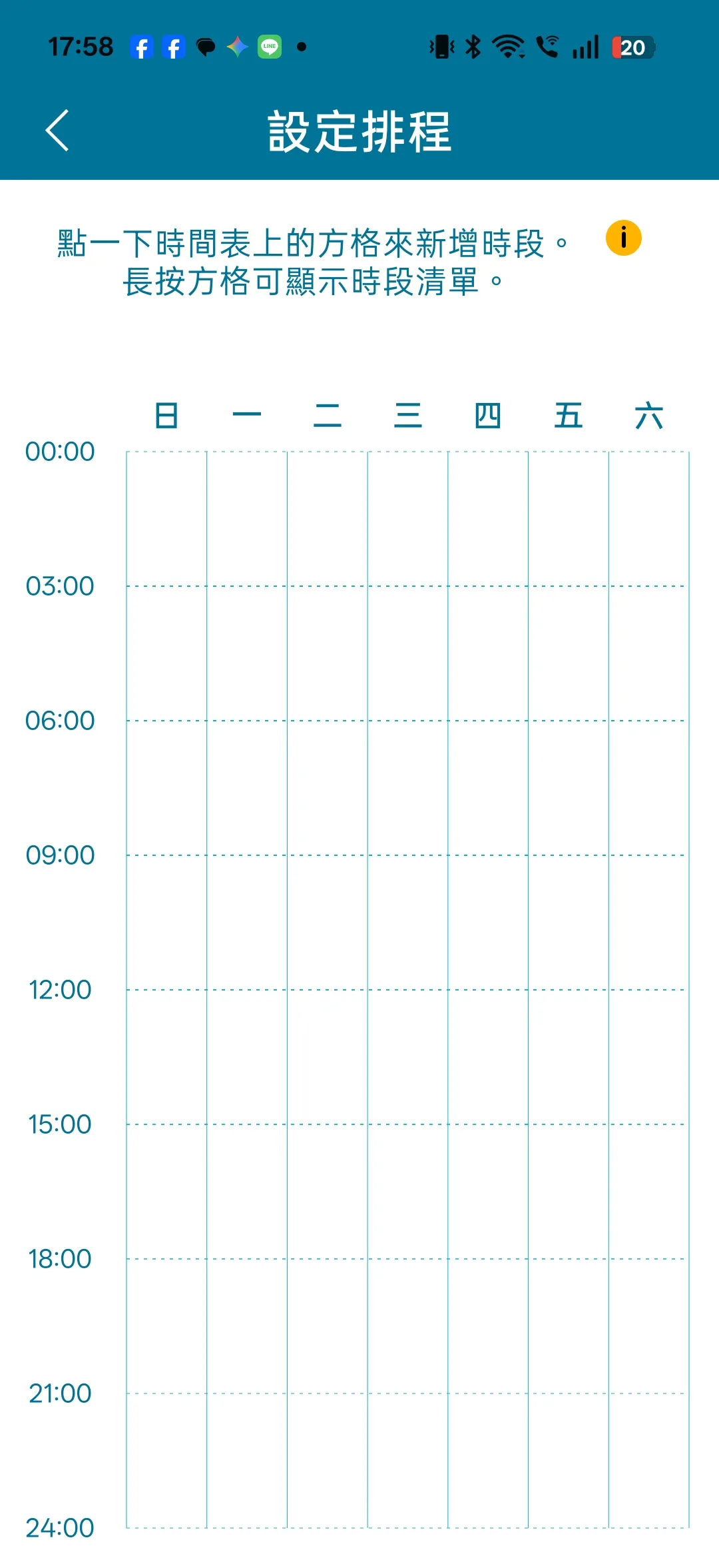
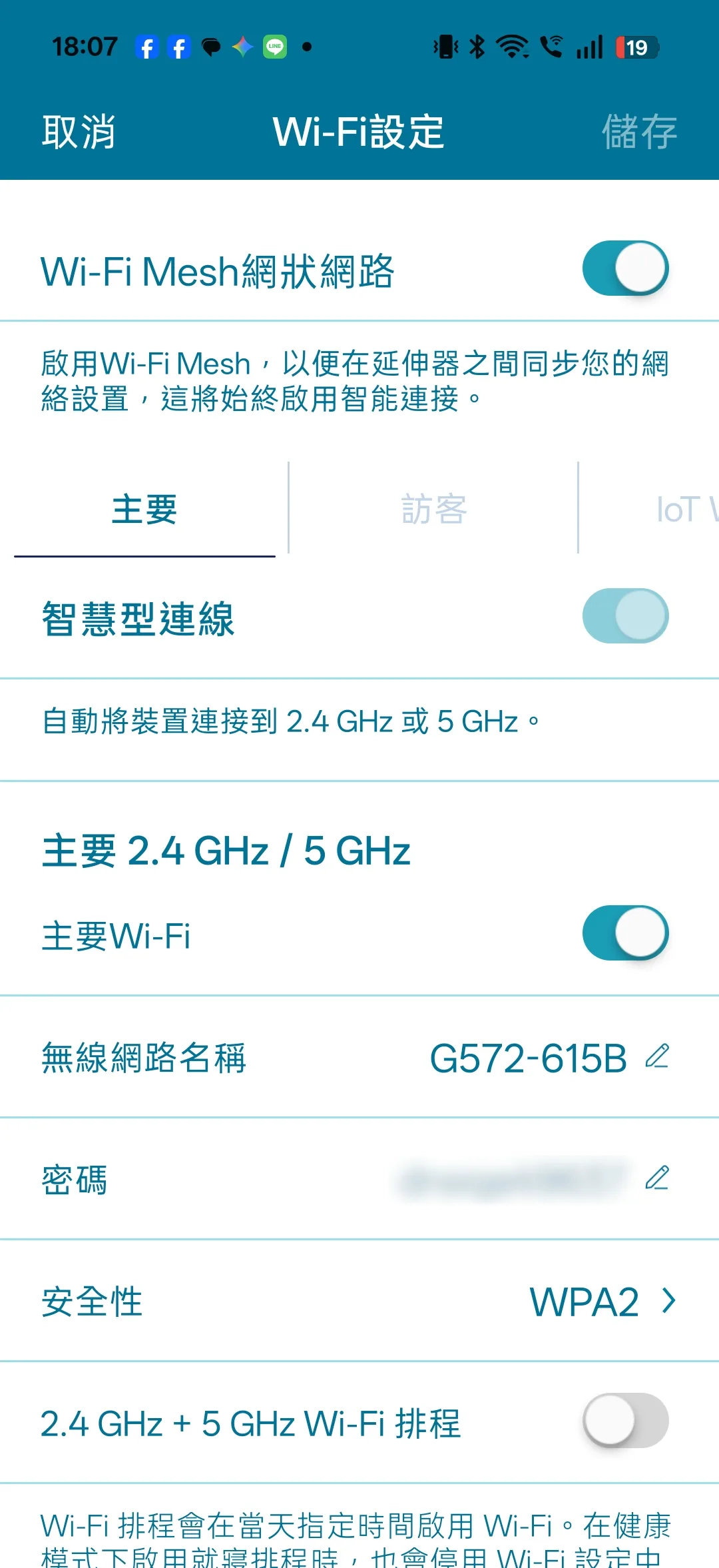
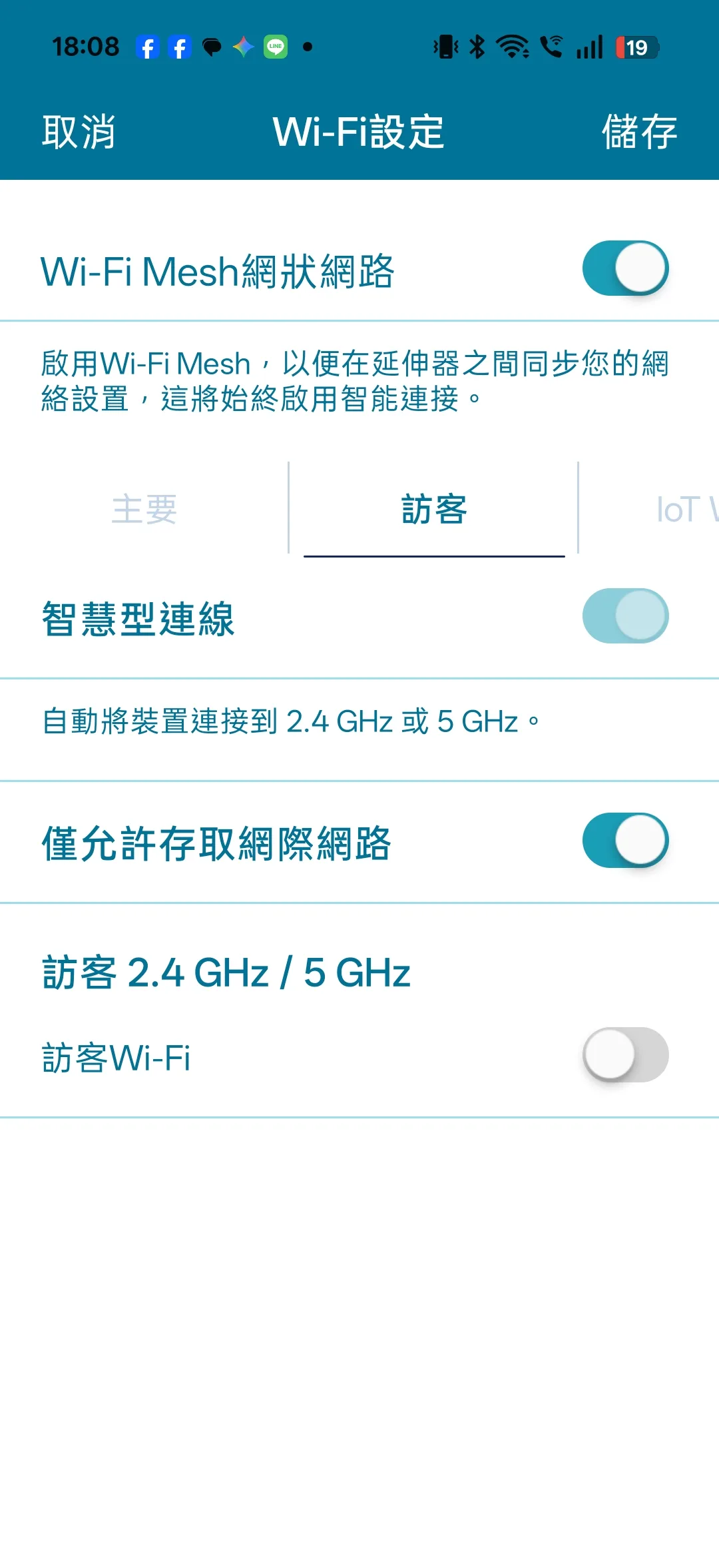
Wi-Fi 頁面右上角可以看到有設定的小圖示,點擊就可以進入到細項設定中,這裡除了可以開啟 Mesh 網狀網路外,透過開啟多項連接模式 (MLO Wi-Fi) 可以設定更多功能,還可以進行排程設定。
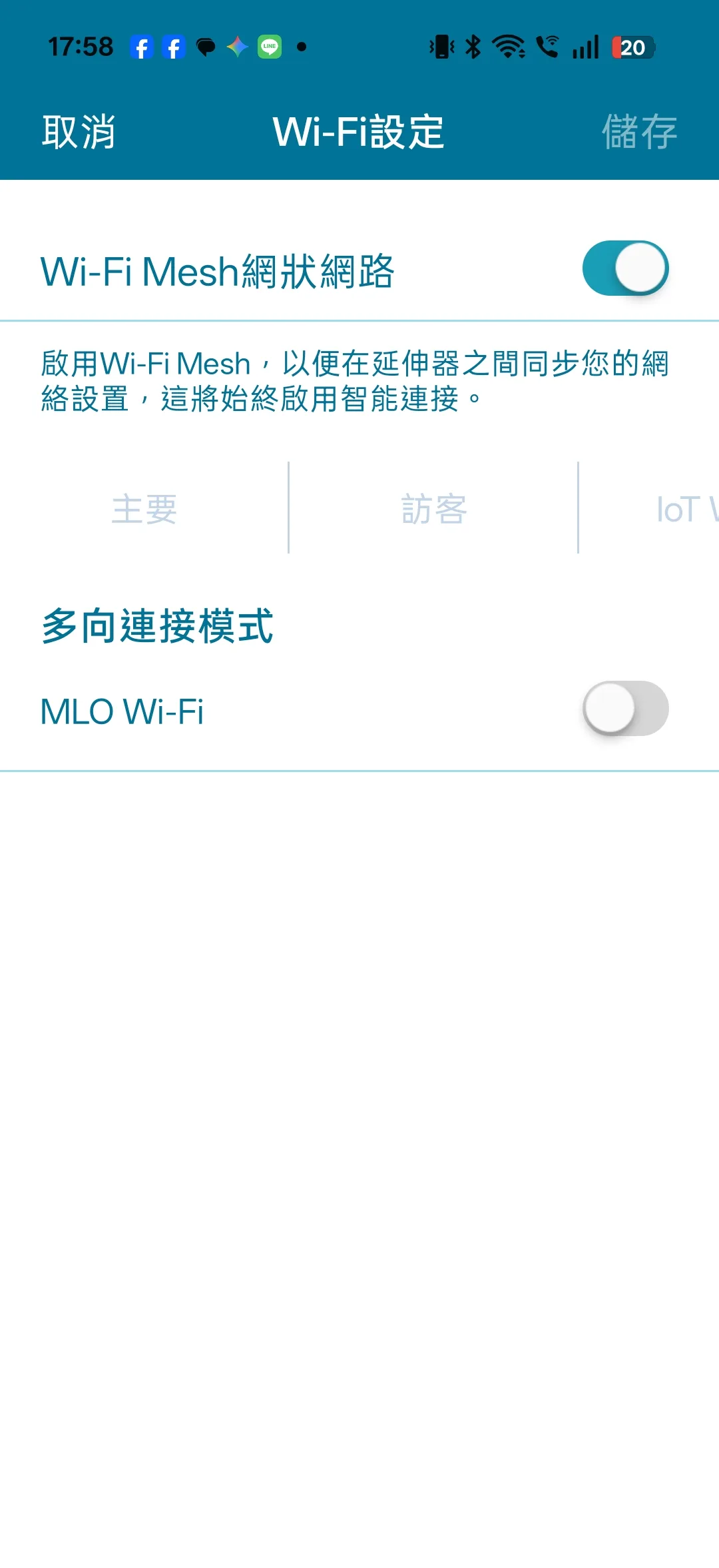
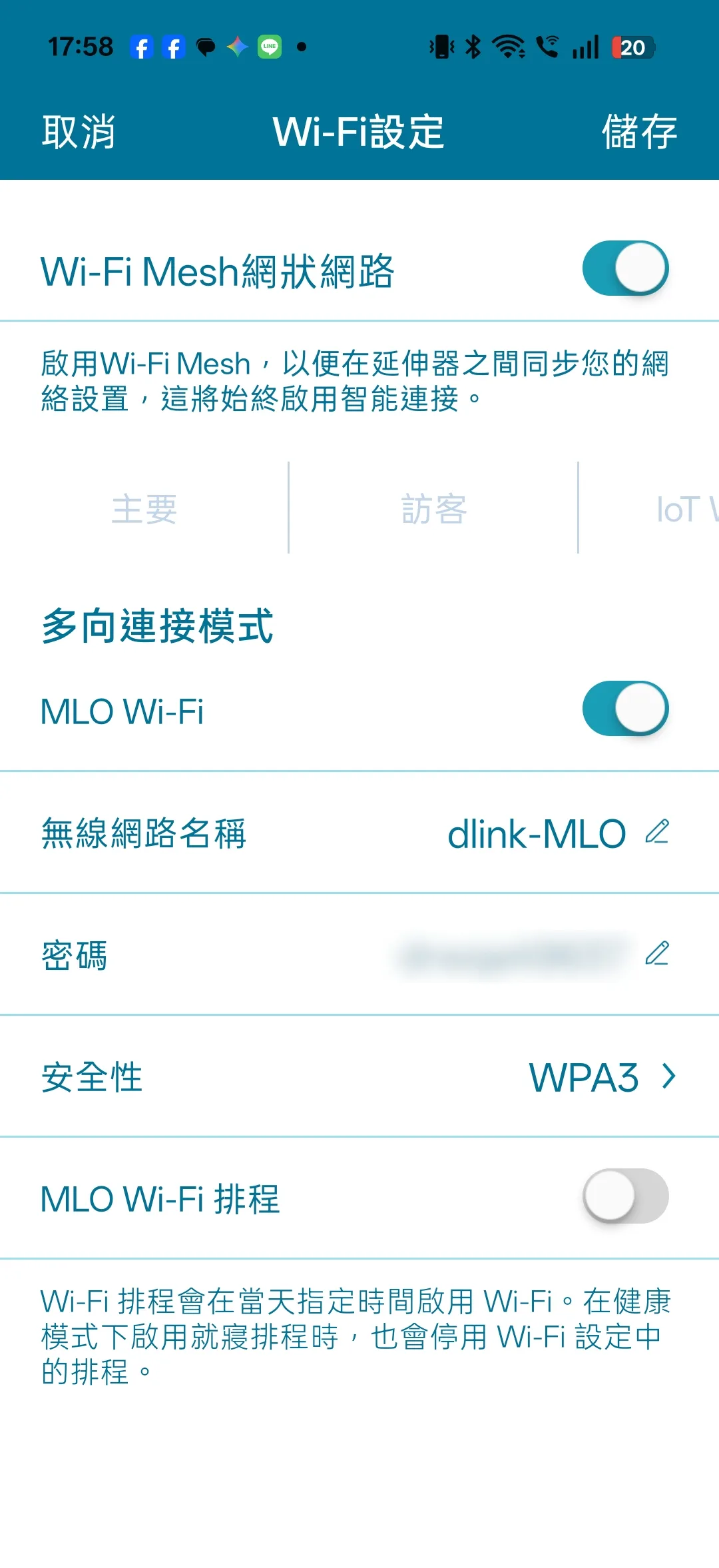
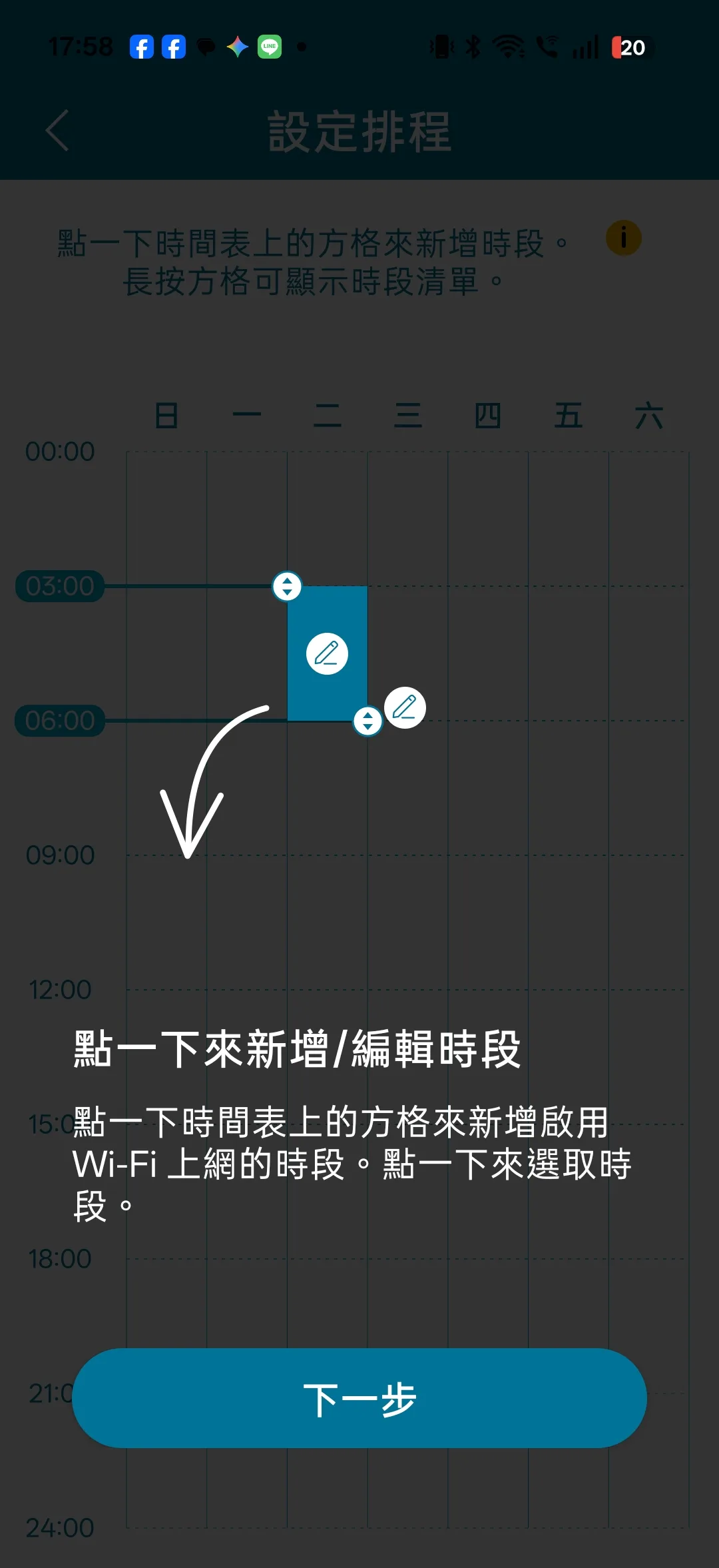
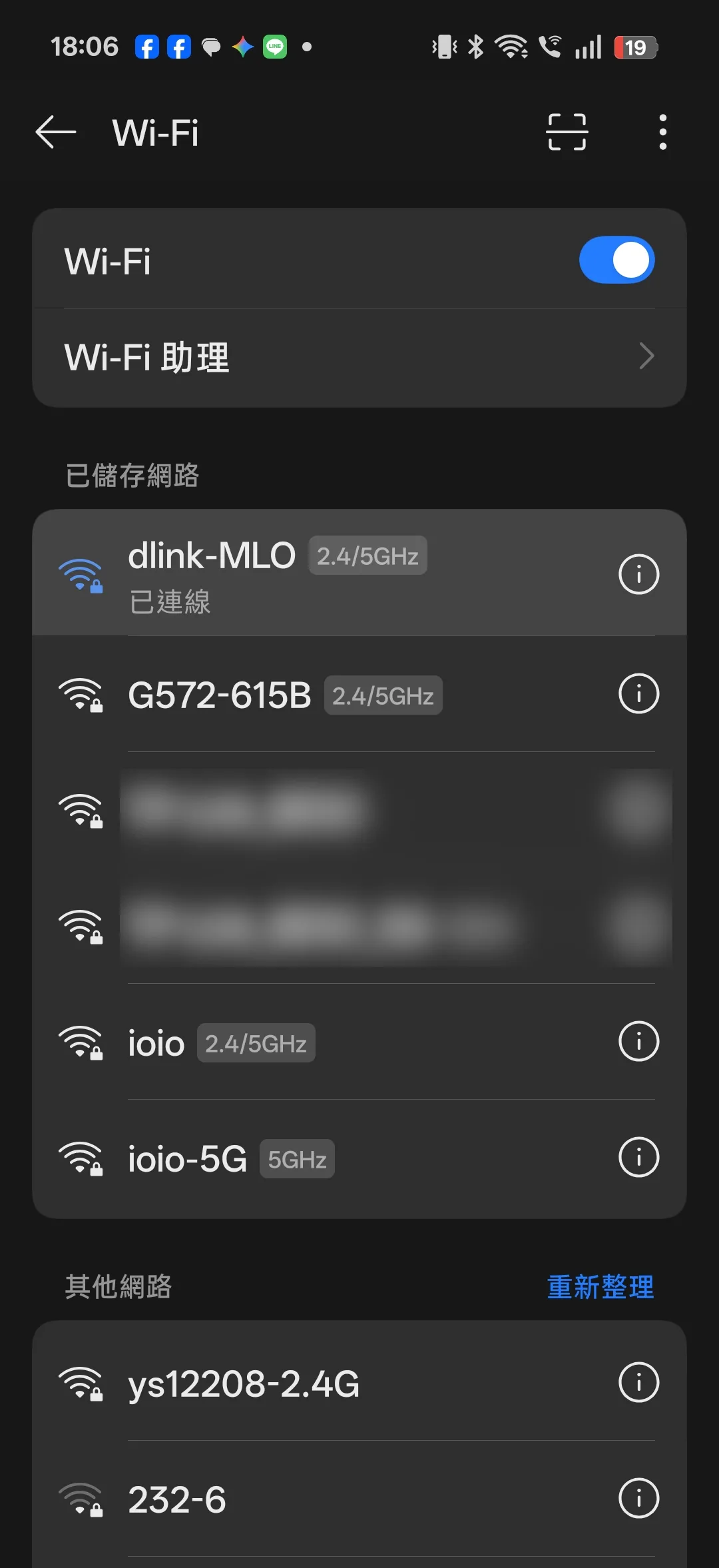
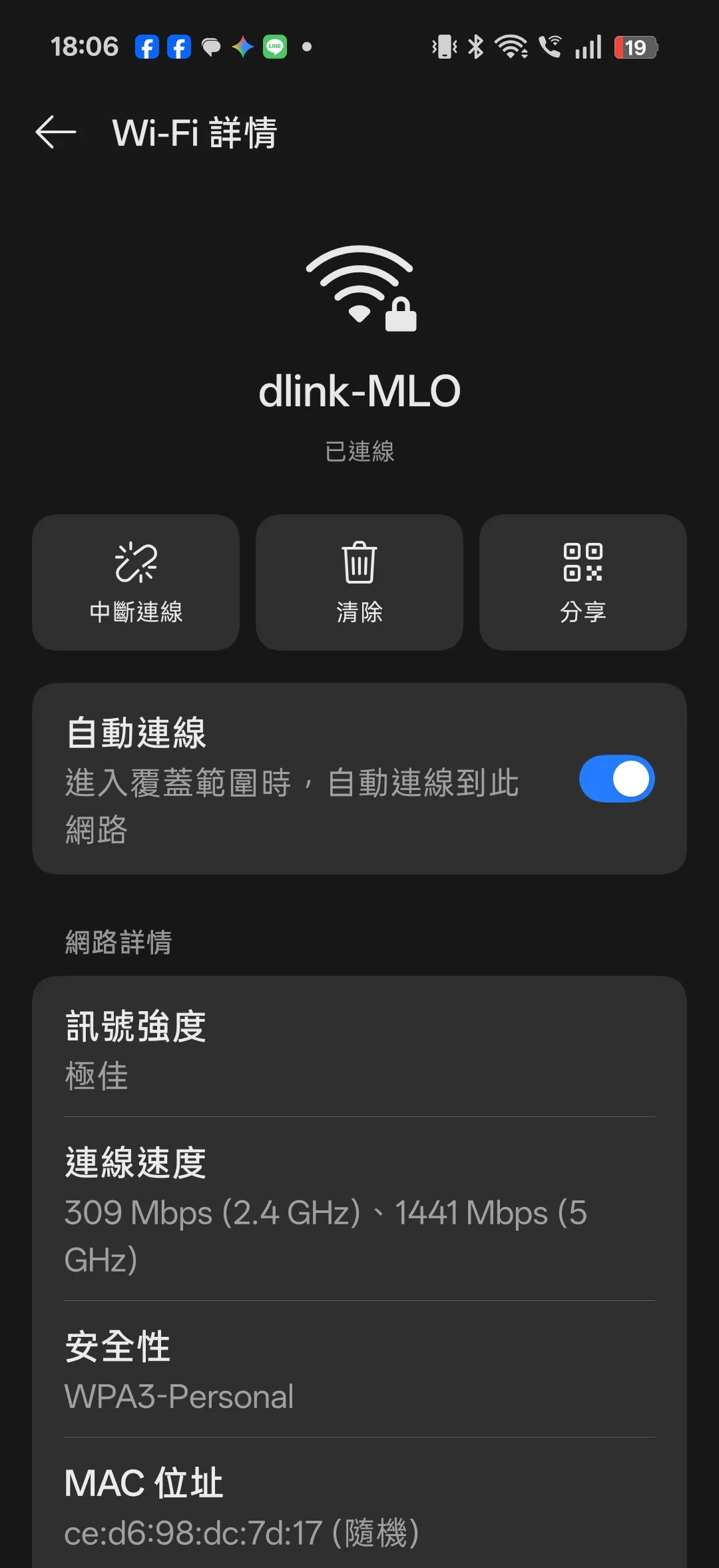
設定好 MLO 之後就可以在手機的 Wi-Fi 選單中看到有搜尋到 SSID,另外在 Wi-Fi 設定選單中的主要、訪客、IoT、MLO 等項目資訊也都可以一一做細部調整。
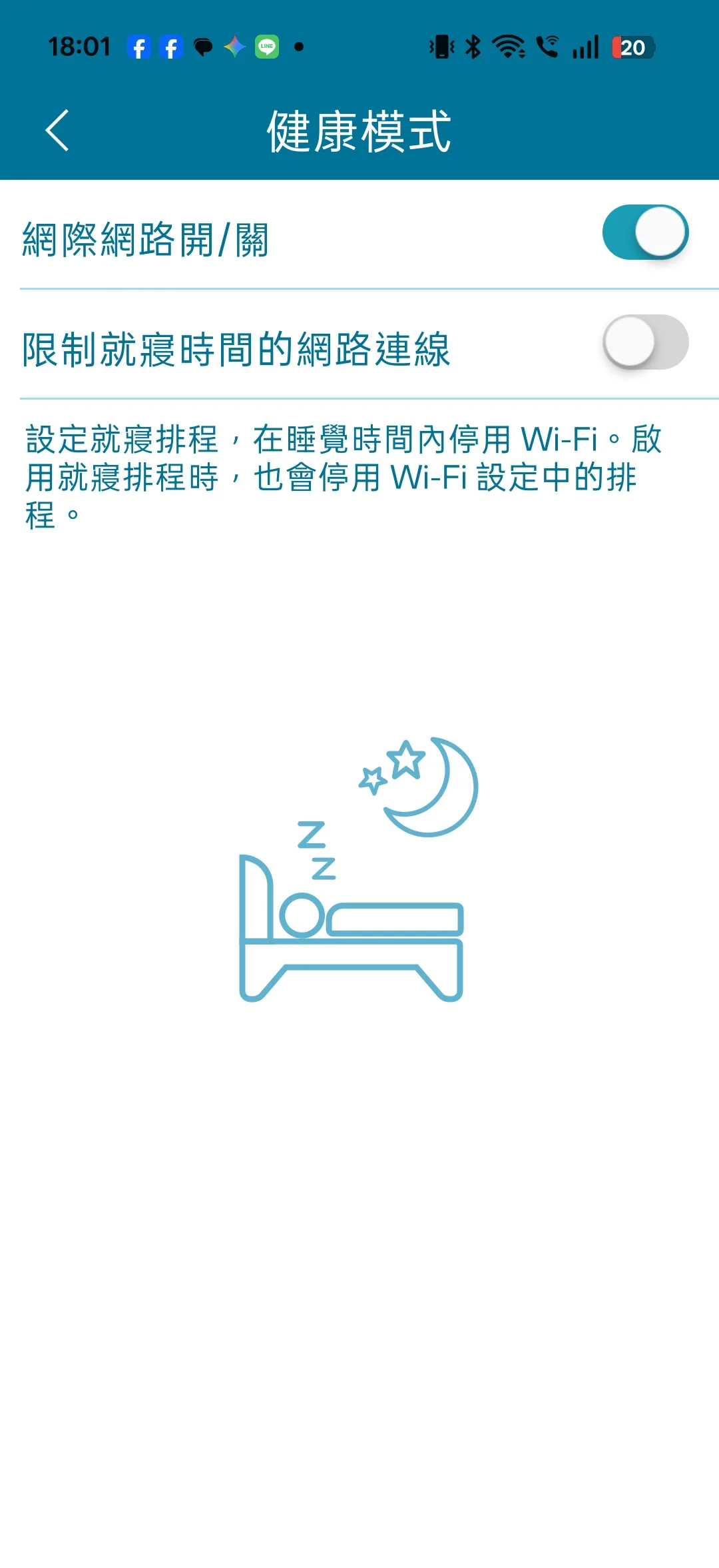
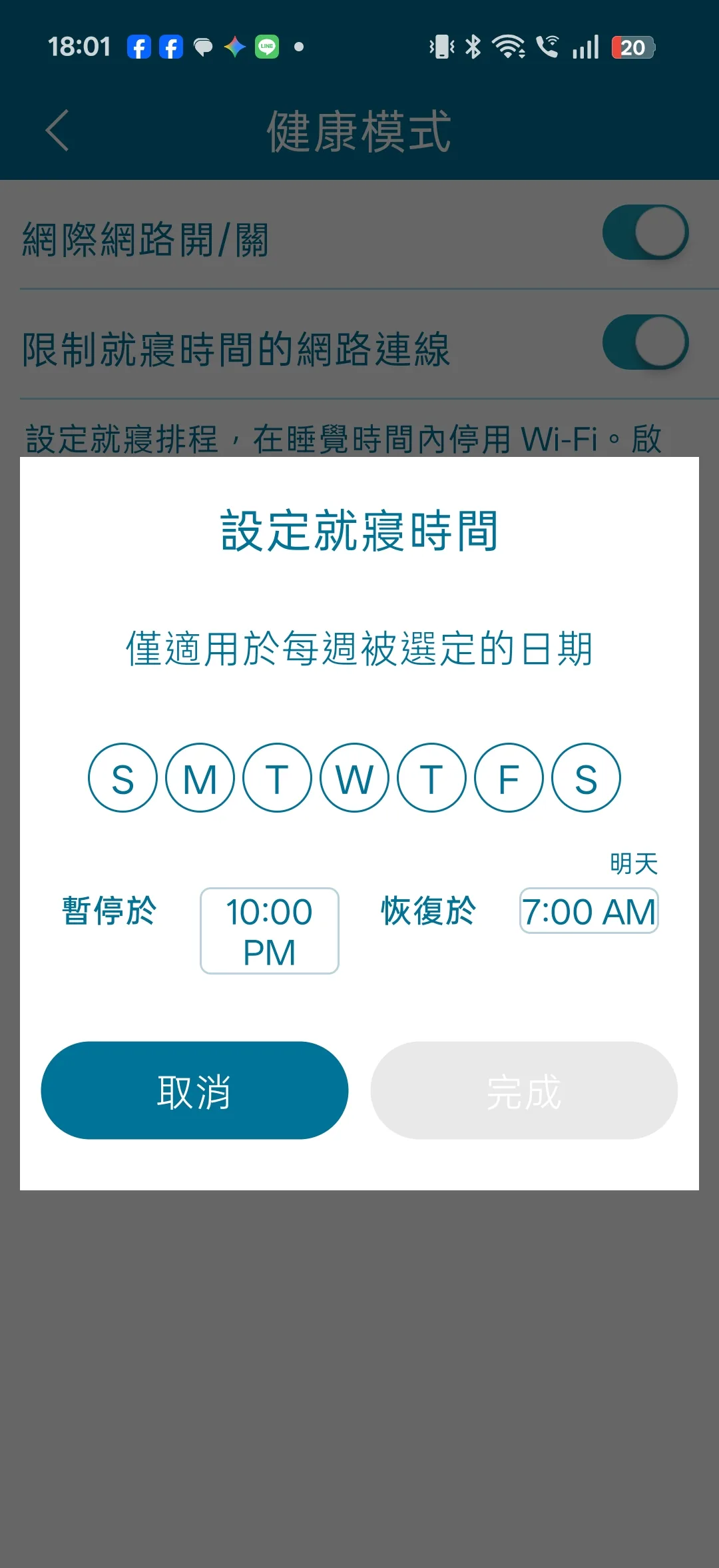
主選單下方還有 2 項功能可以依需求來做設定,分別是:家長控制、健康模式,家長模式可以透過網站過濾和排程功能幫助保護家人免受不當內容侵害,健康模式則是可設定就寢排程,在睡覺時間內停用 Wi-Fi,跟設定鬧鐘一樣容易。

主頁面的最下方有一項 "進階模式",點擊後就會進入到主機的設定頁面中,登入後就是常見的路由器主機設定選單,可以看到關於這台 G572 的更多詳細功能與設定等資訊,進階使用者可以在這裡做各項的個人化模式設定。
左側上方有四大項功能選單可以操作,包括首頁狀態、基本設定、功能選單以及系統管理等,首頁中顯示的拓樸物件 (小圖) 都可以點進去查看更多資訊。
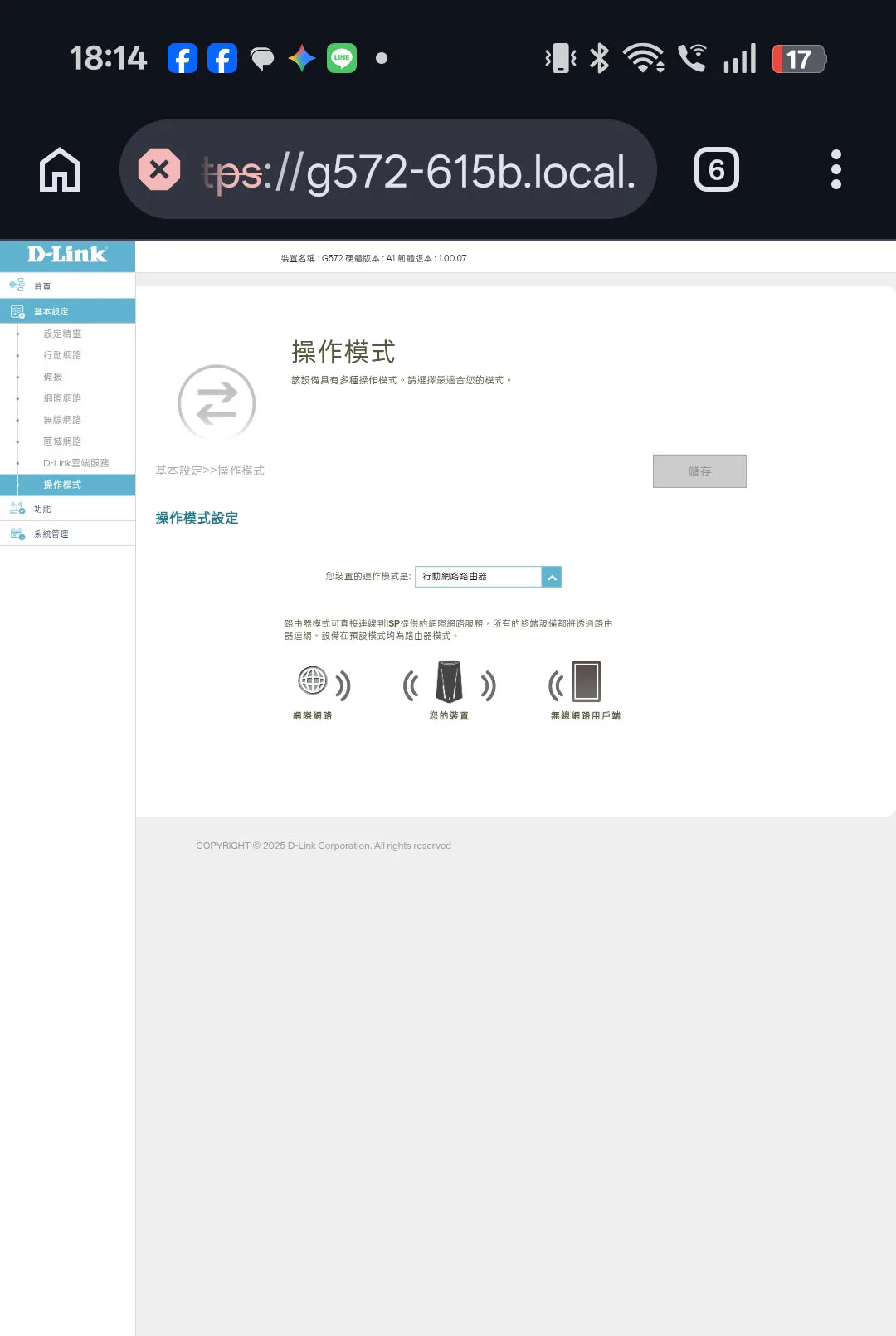
「基本設定」則是提供了 "設定精靈"、"行動網路"、"備援"、"網際網路"、"無線網路"、"區域網路"、"D-Link 雲端服務"、"操作模式" 等選單可以進行設定。
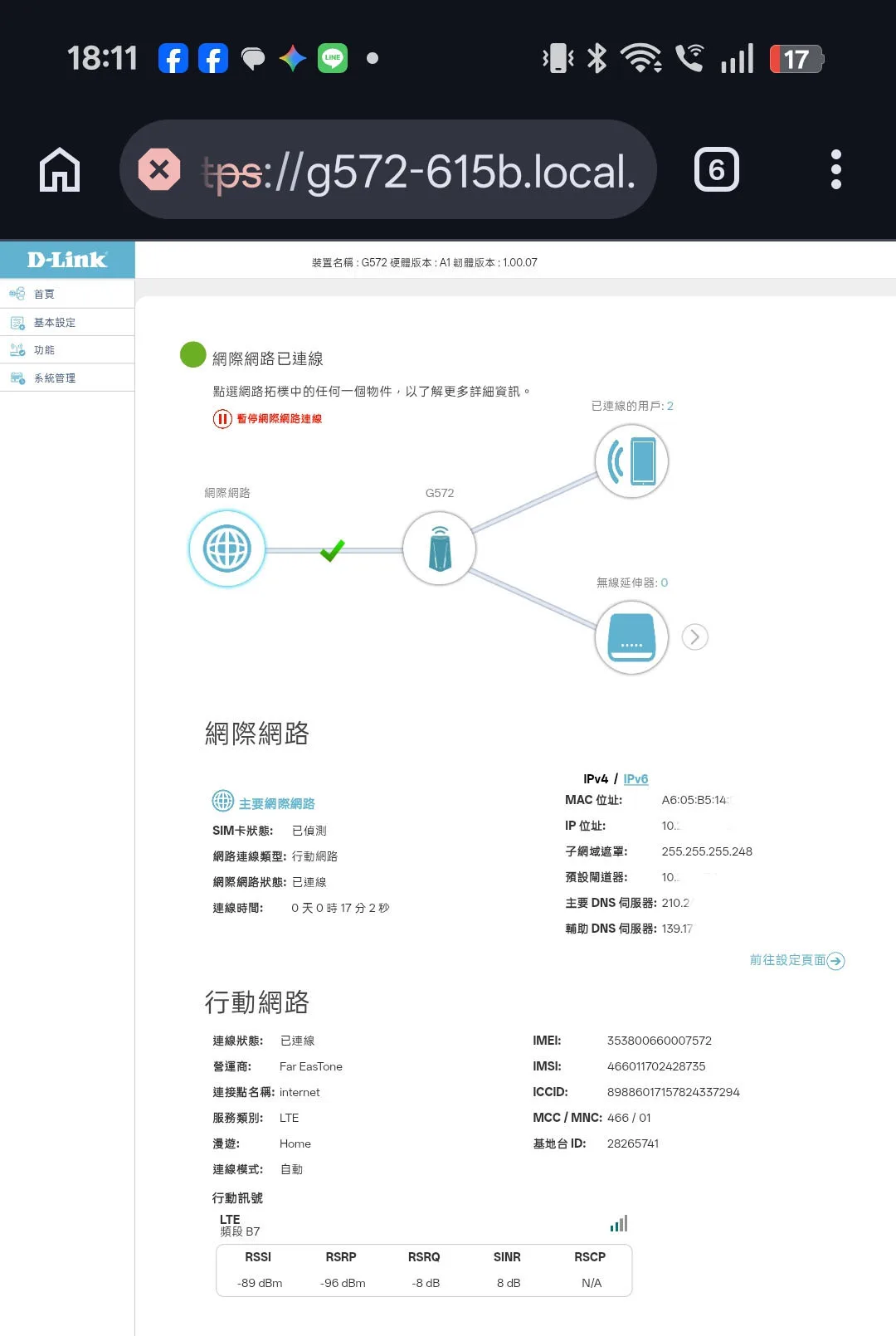
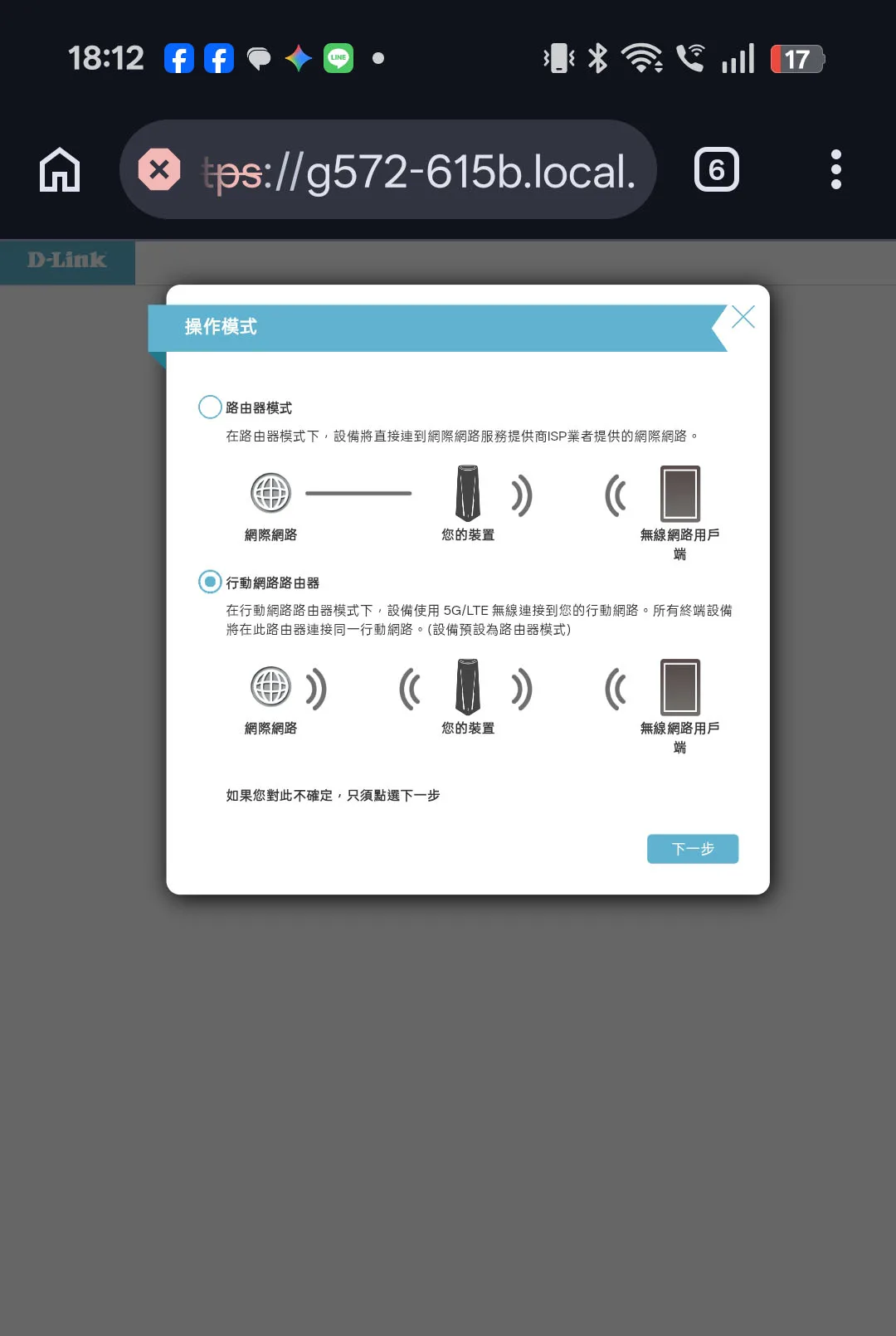
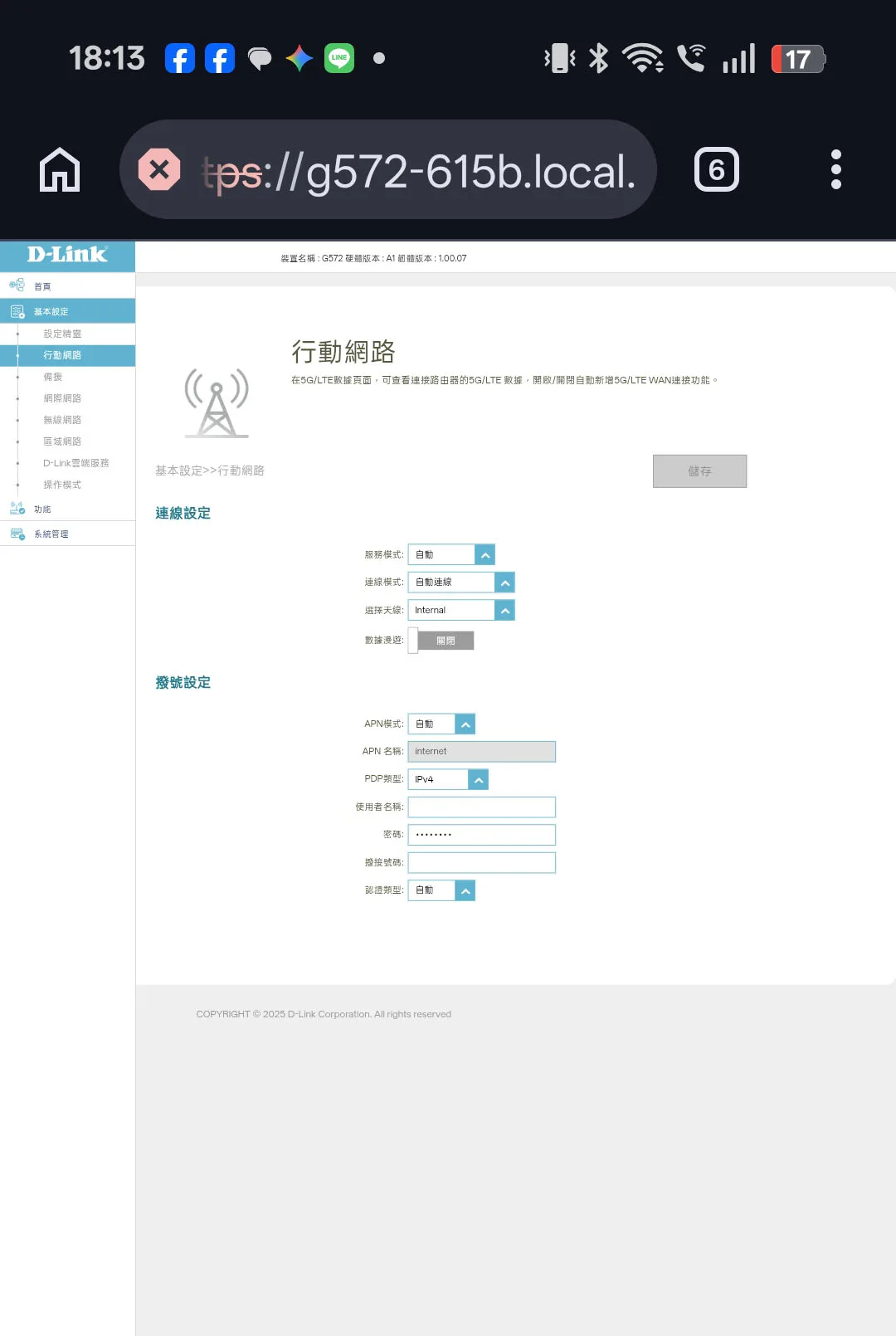
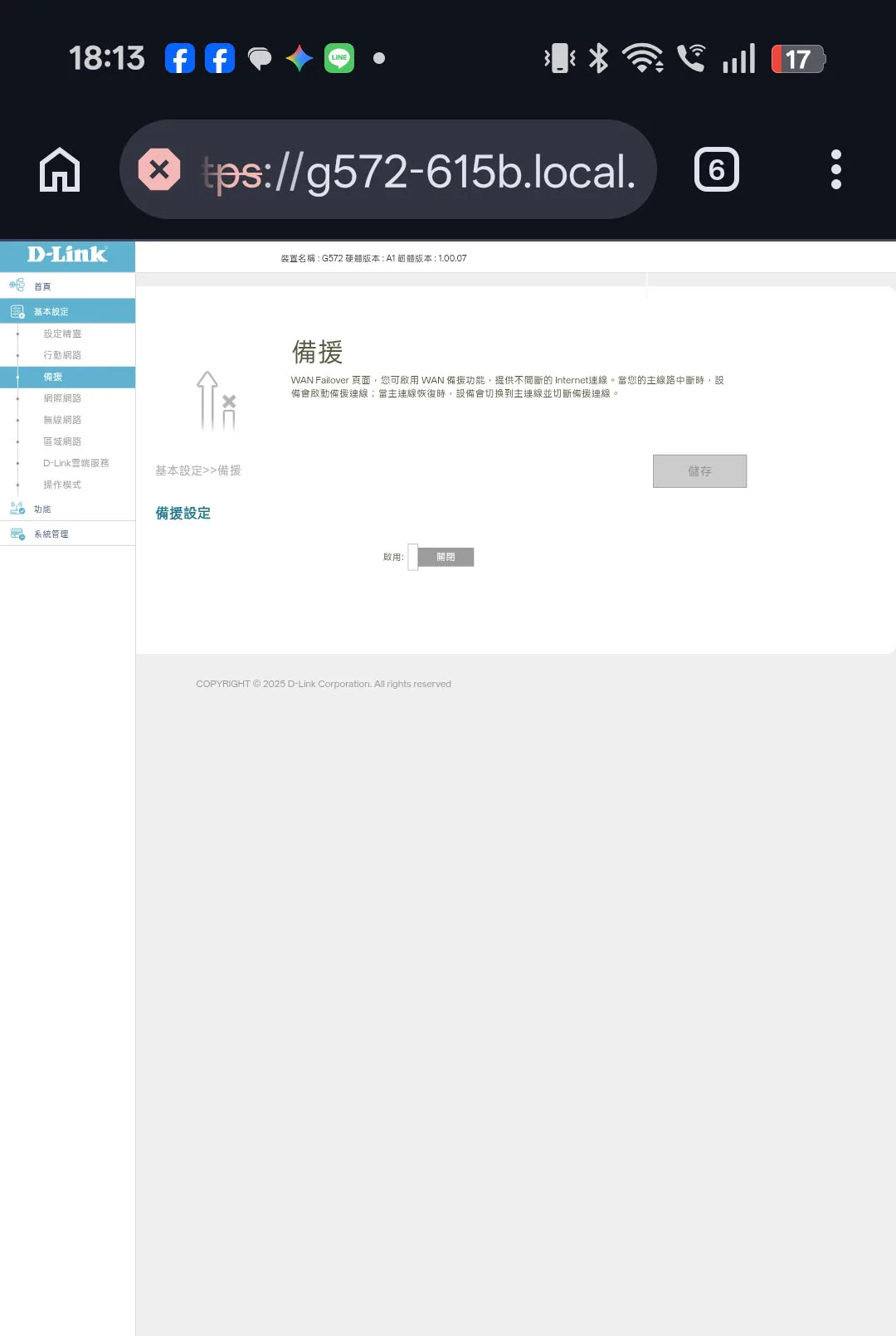
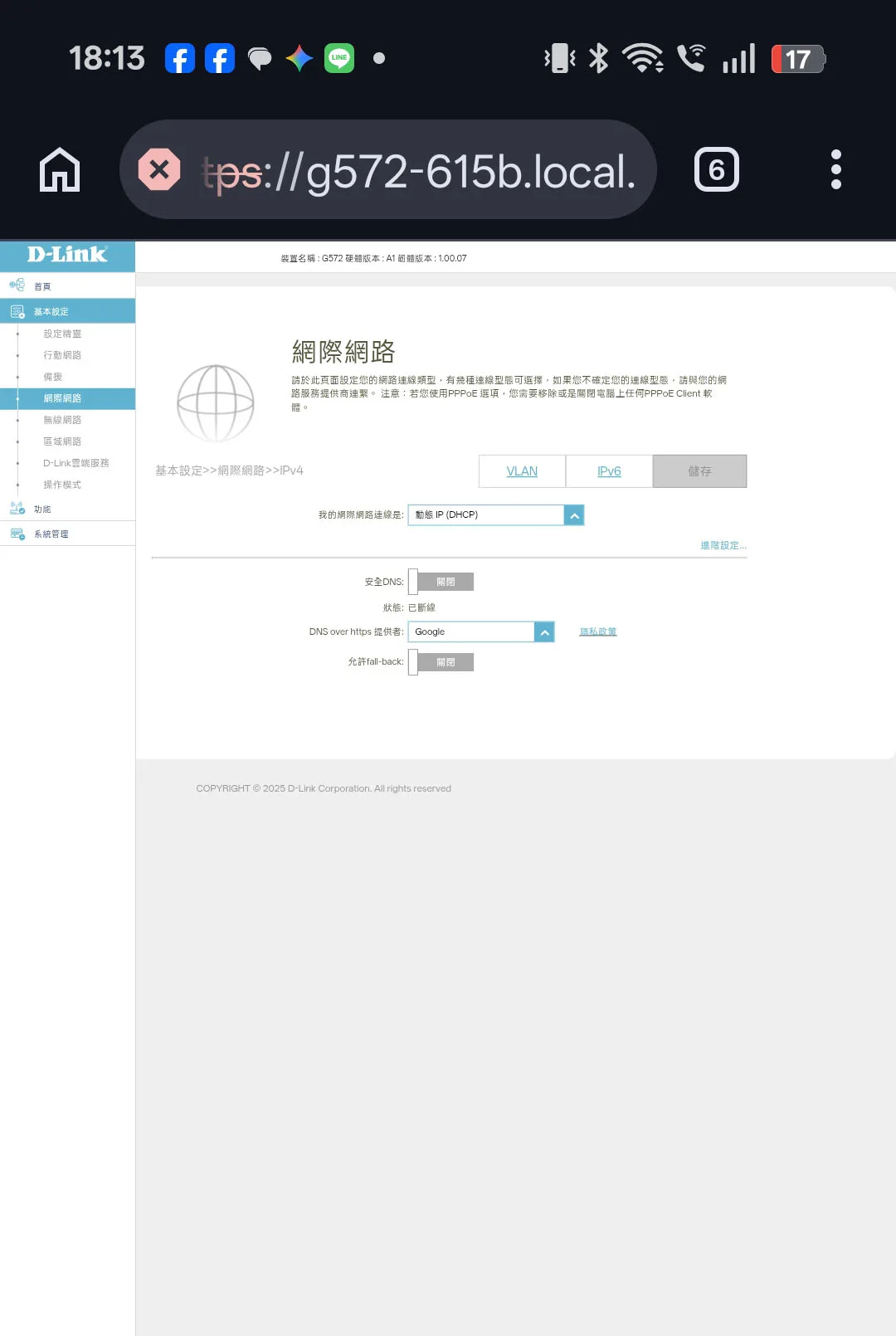
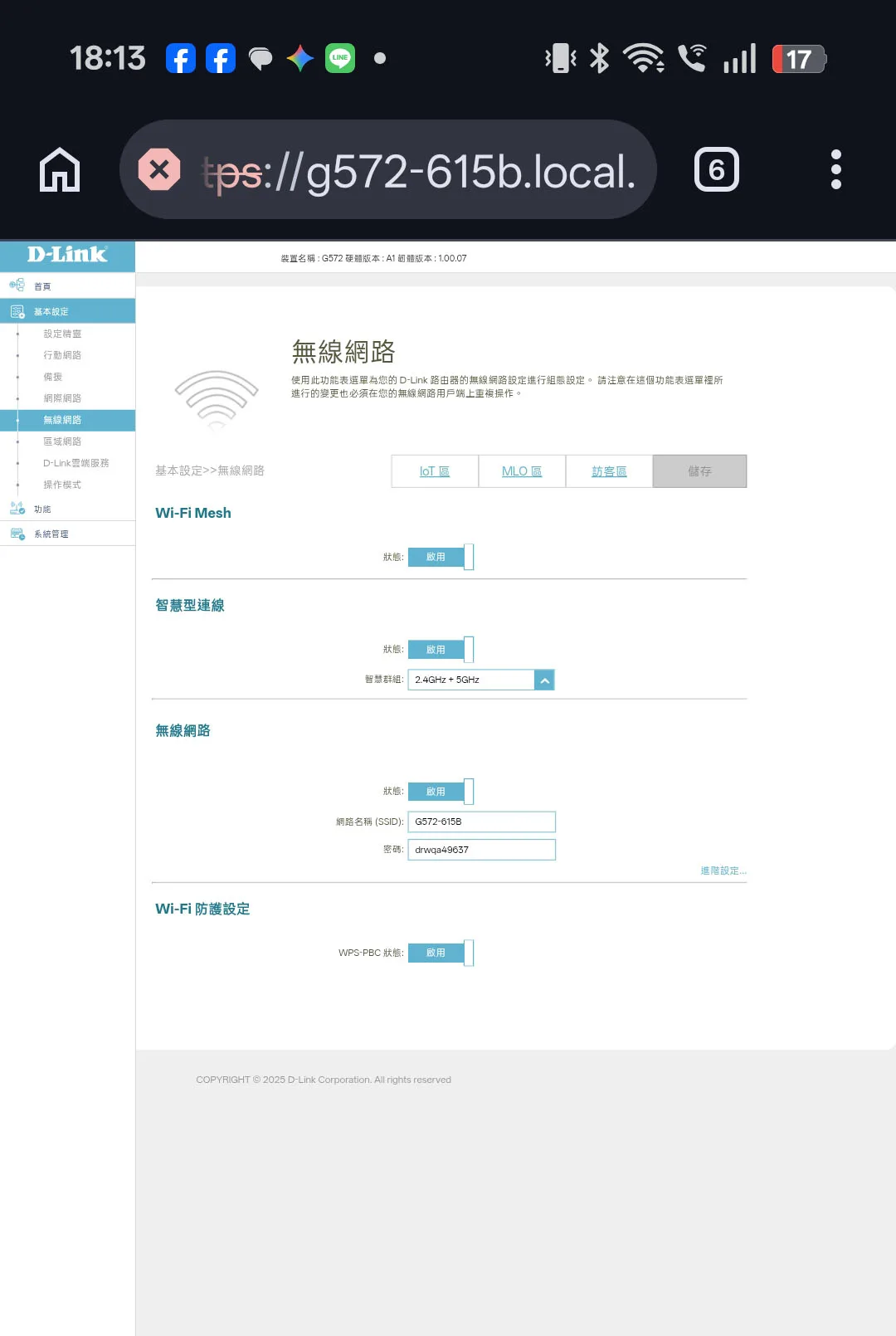
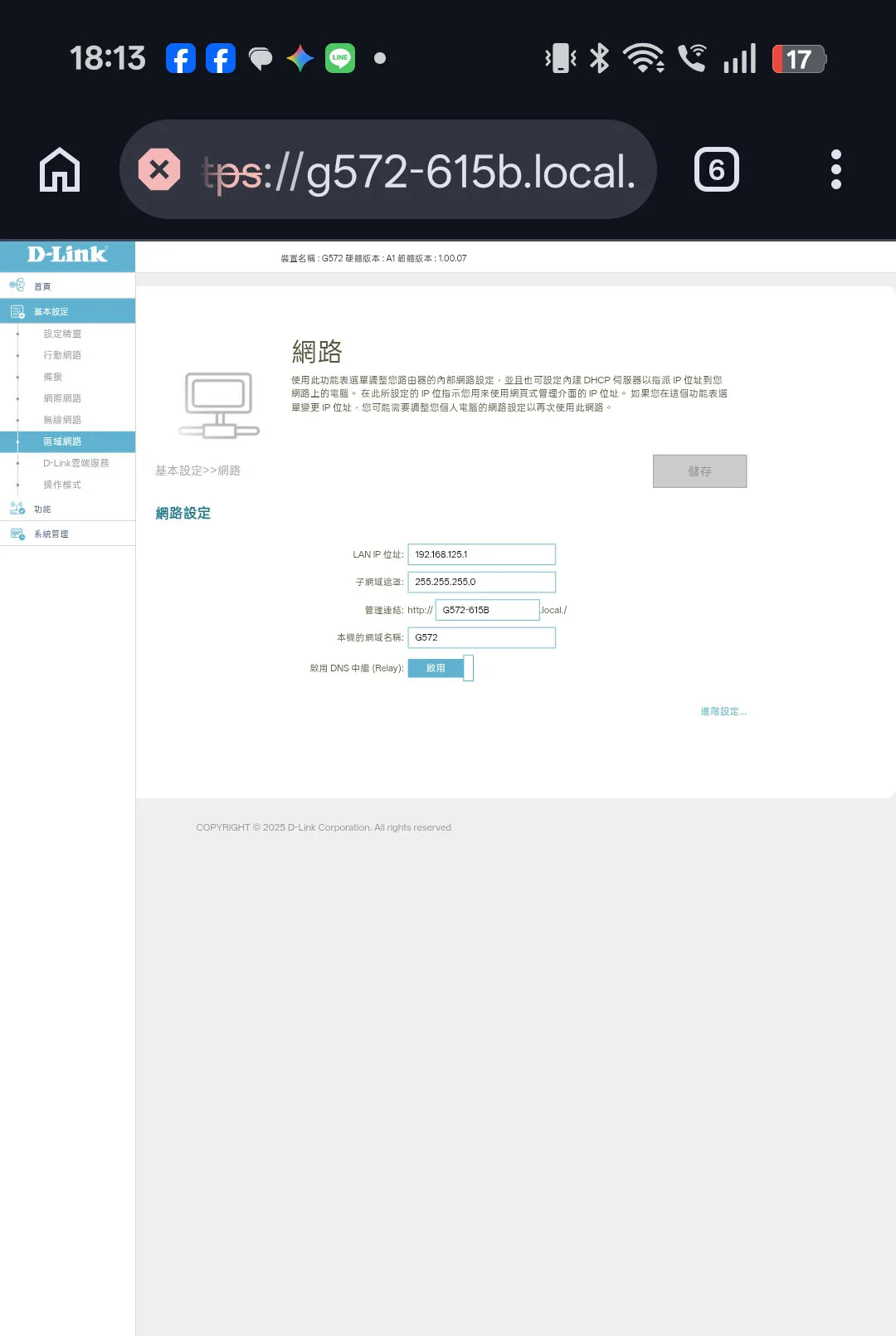
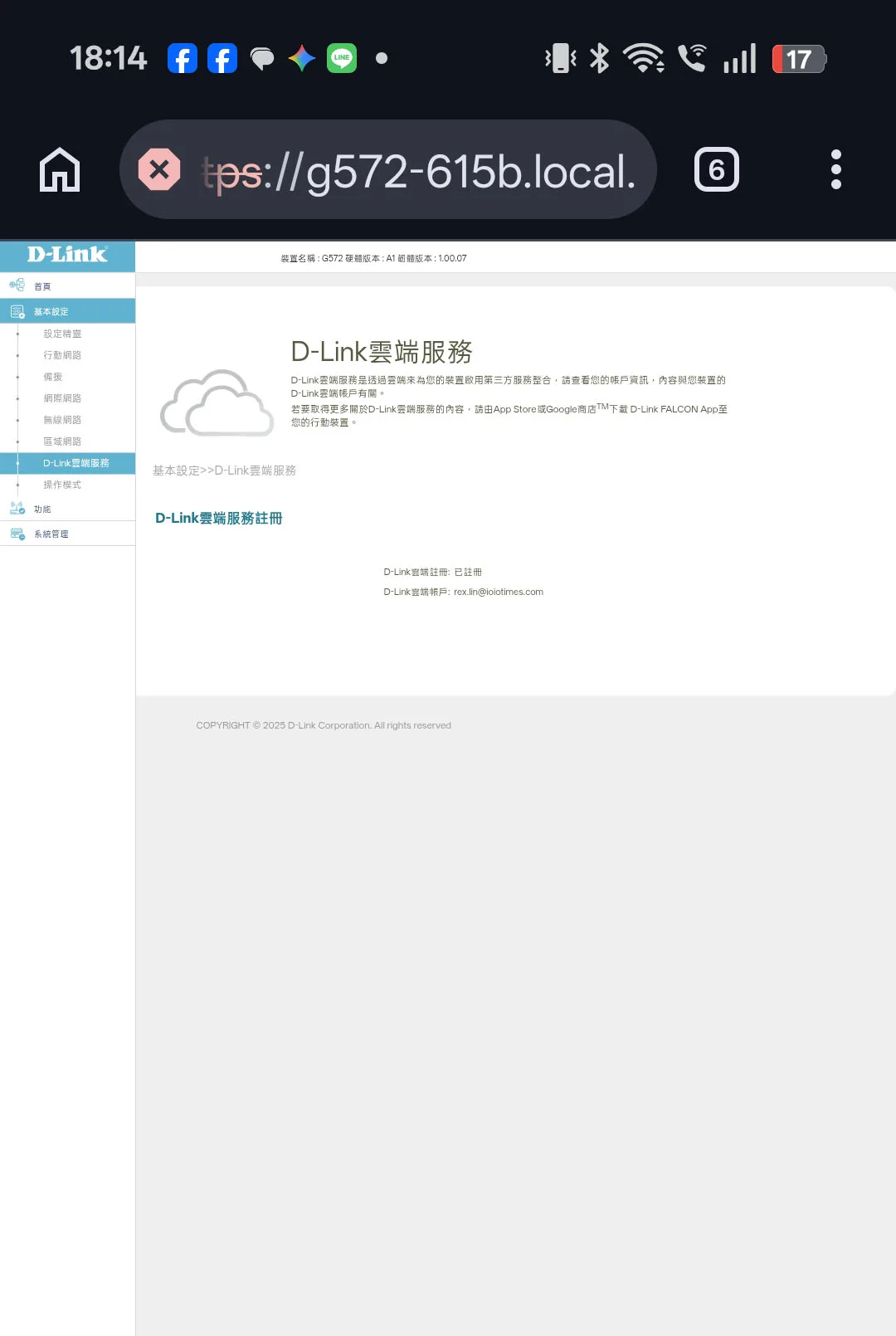
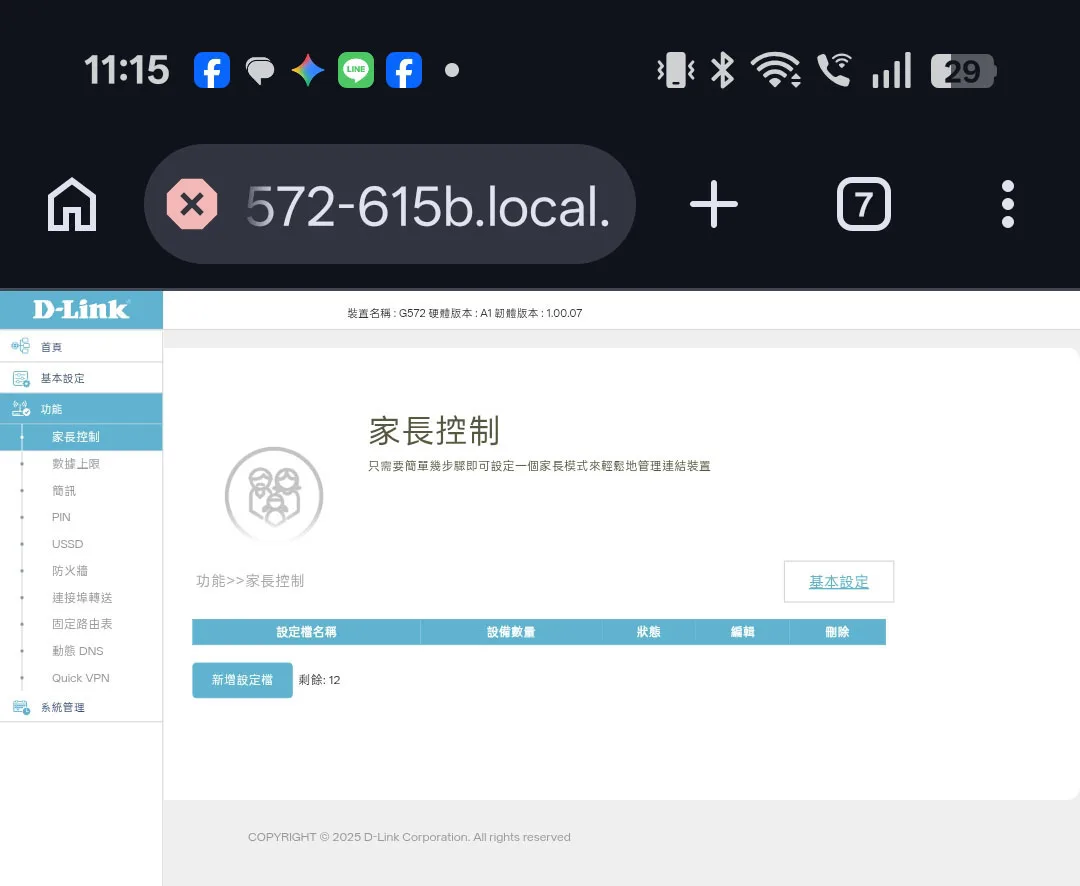
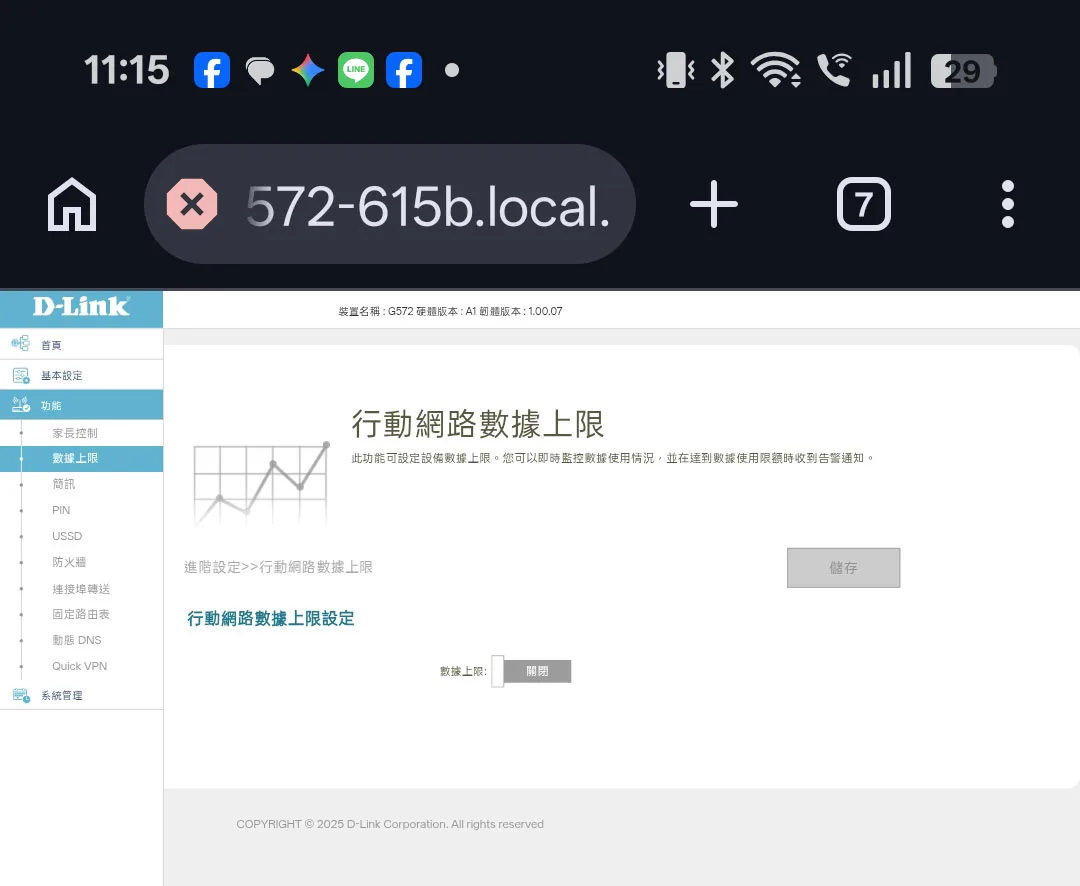
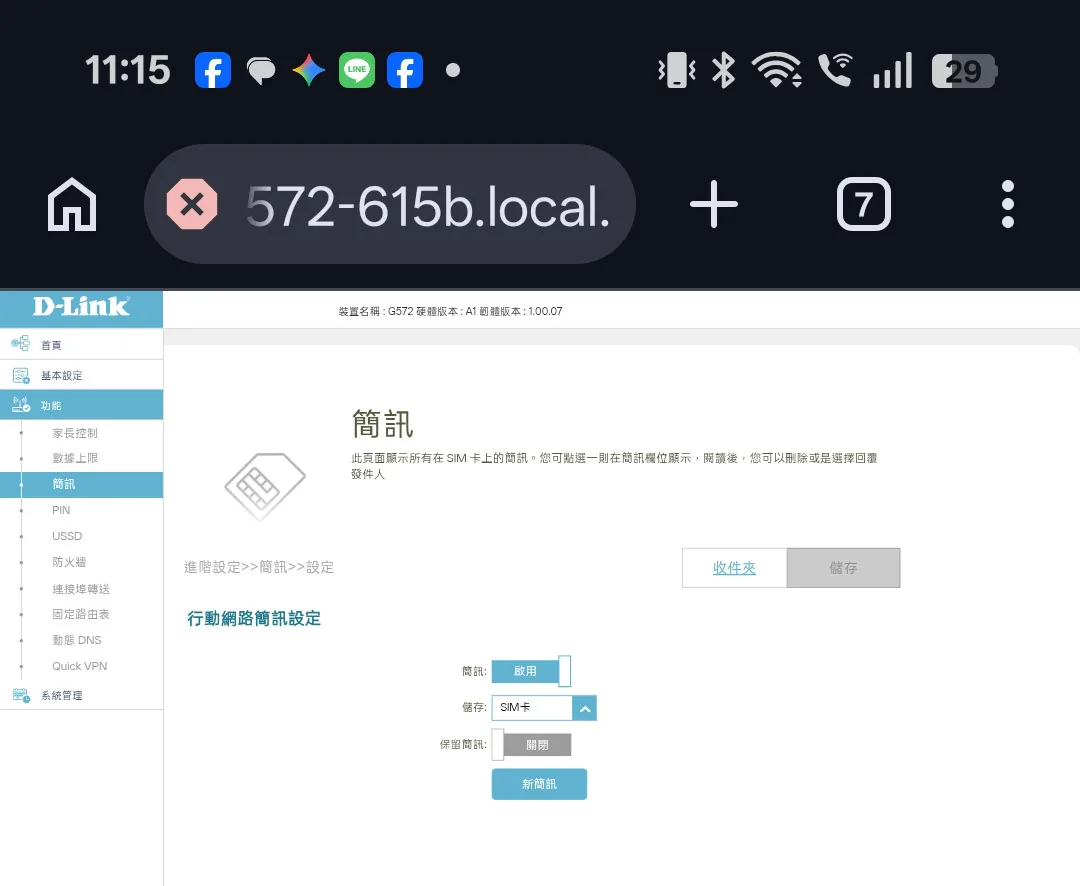
「功能」項目中則是提供了 10 項選單可以進行各種設定,包括 "家長控制"、"數據上限"、"簡訊"、"PIN"、"USSD"、"防火牆"、"連接埠轉送"、"固定路由表"、"動態 DNS"、"Quick VPN" 等。
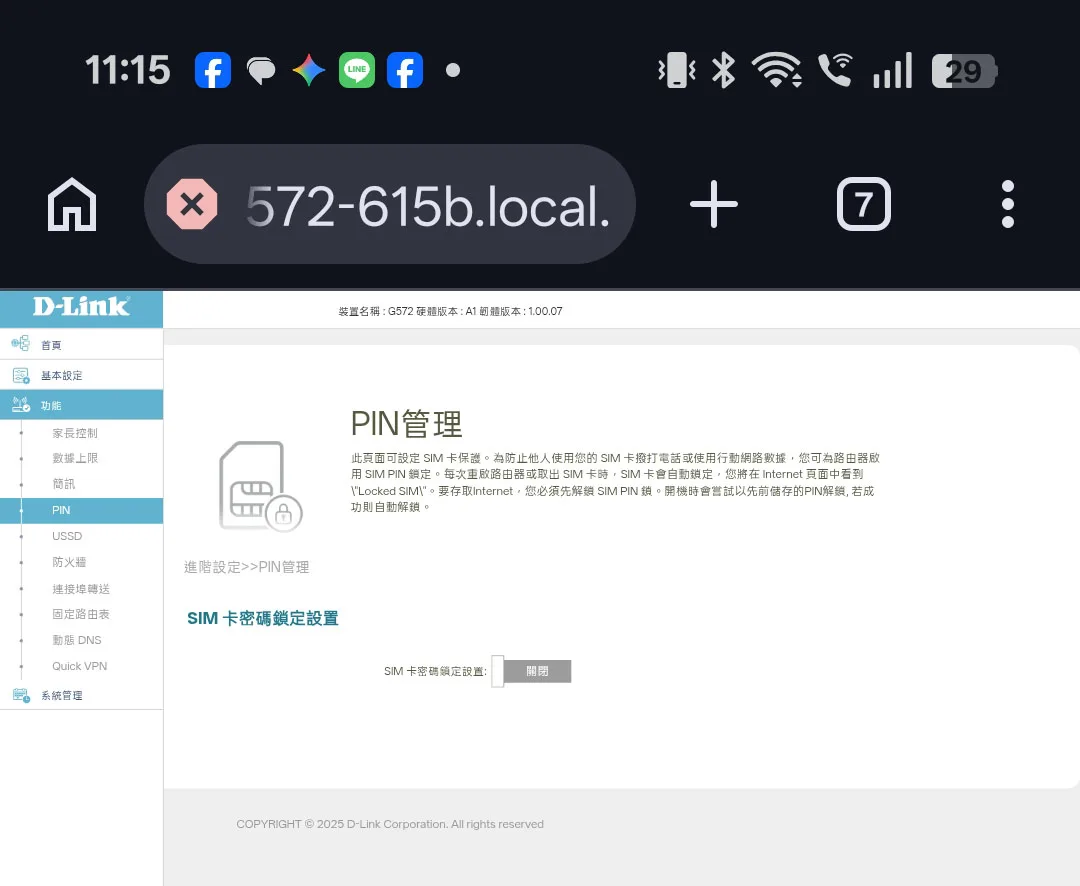
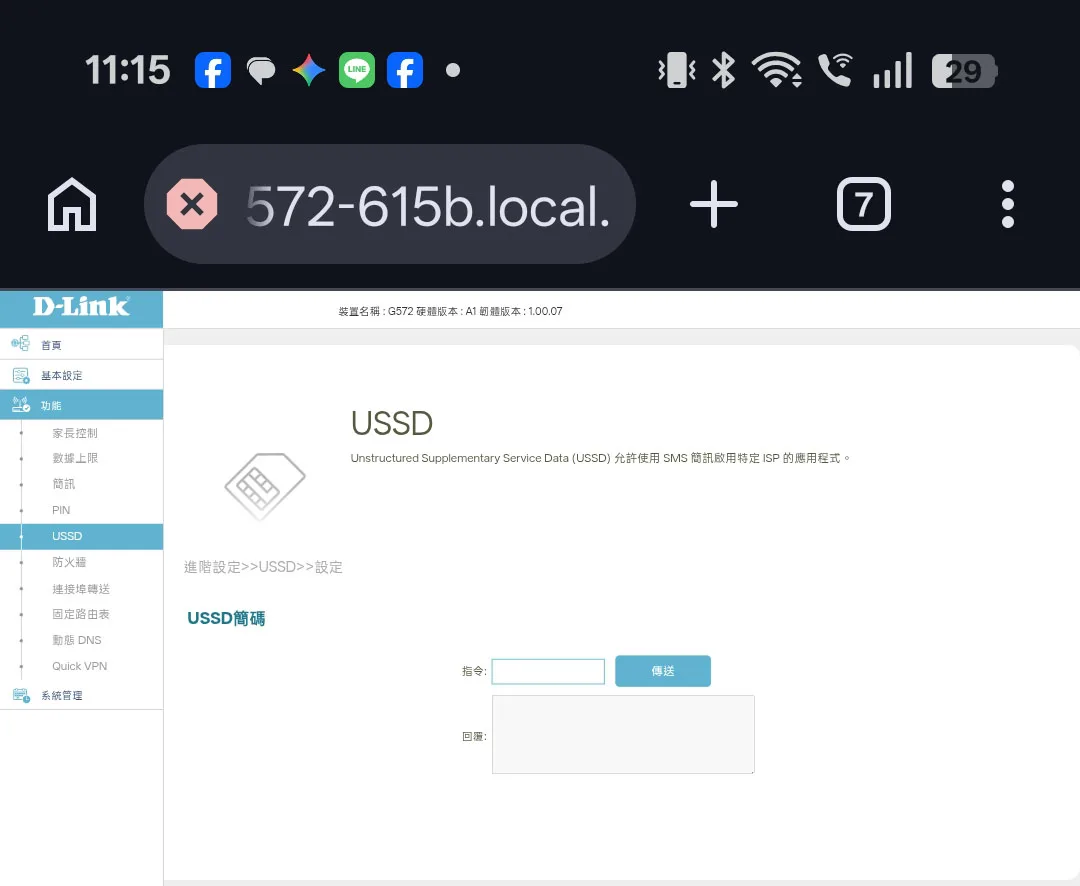
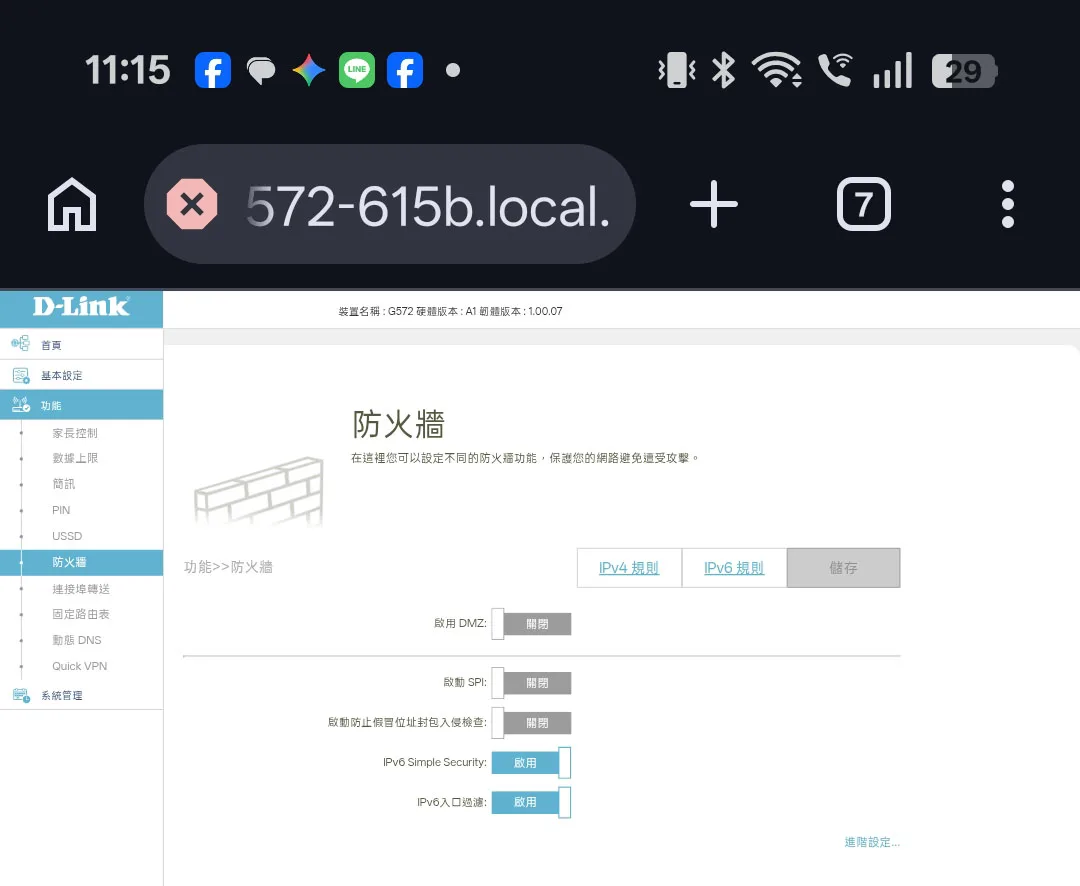
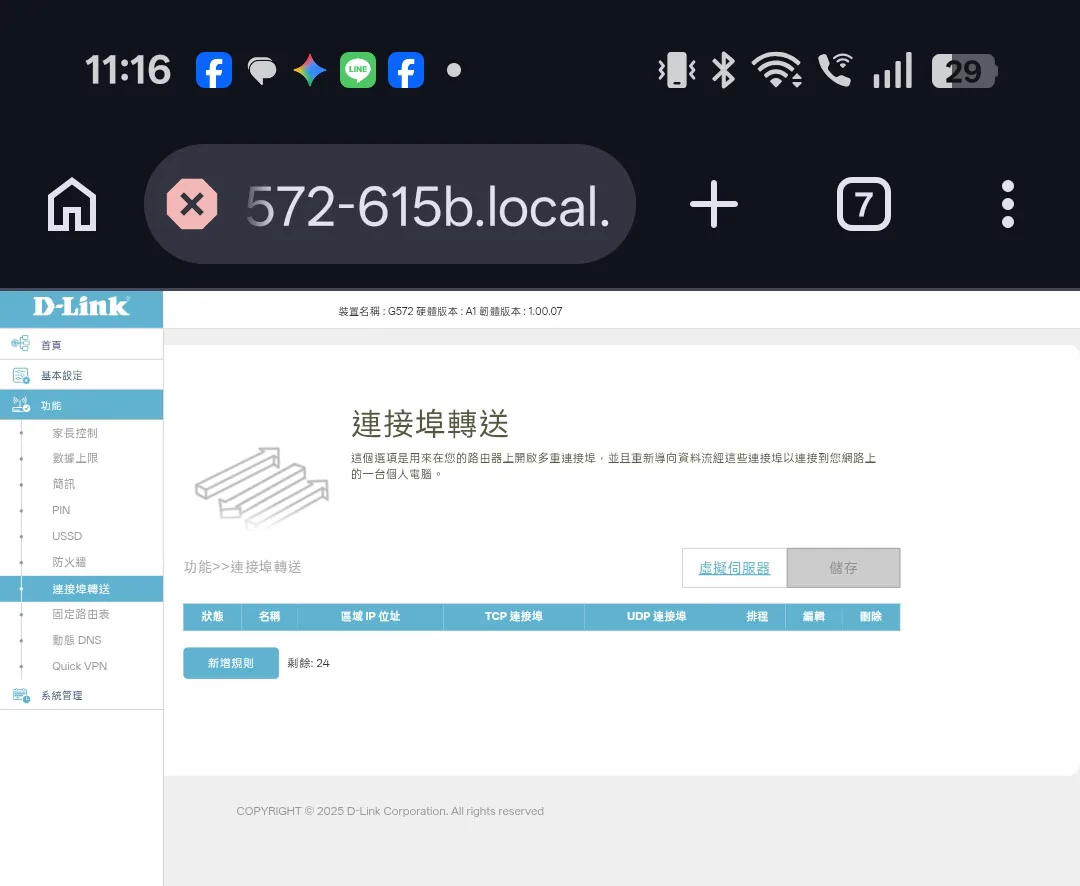
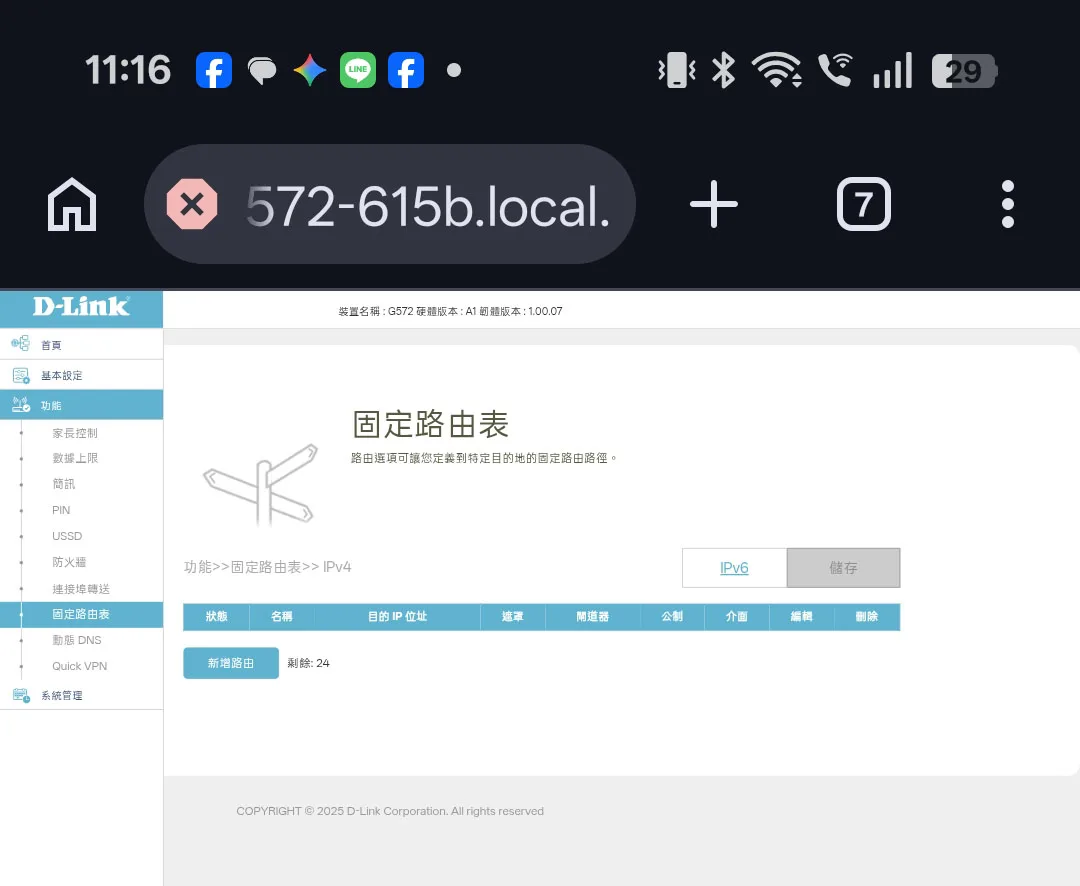
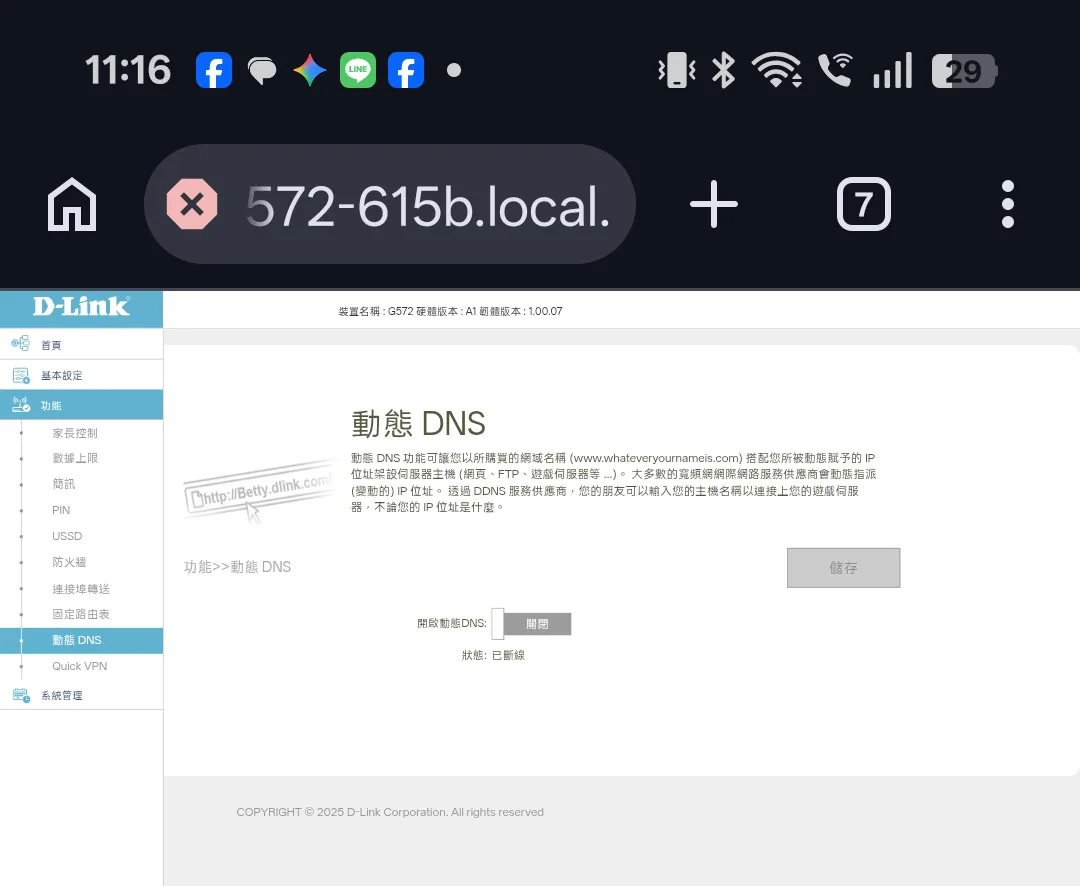
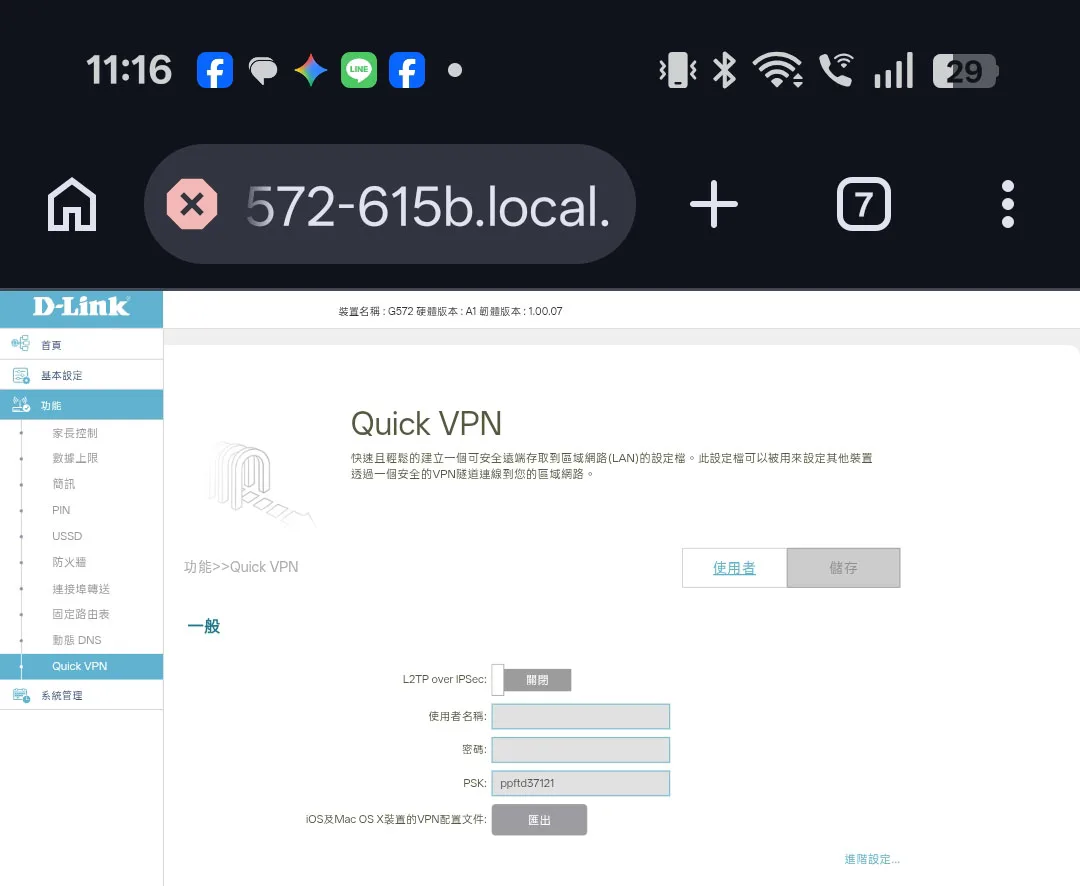
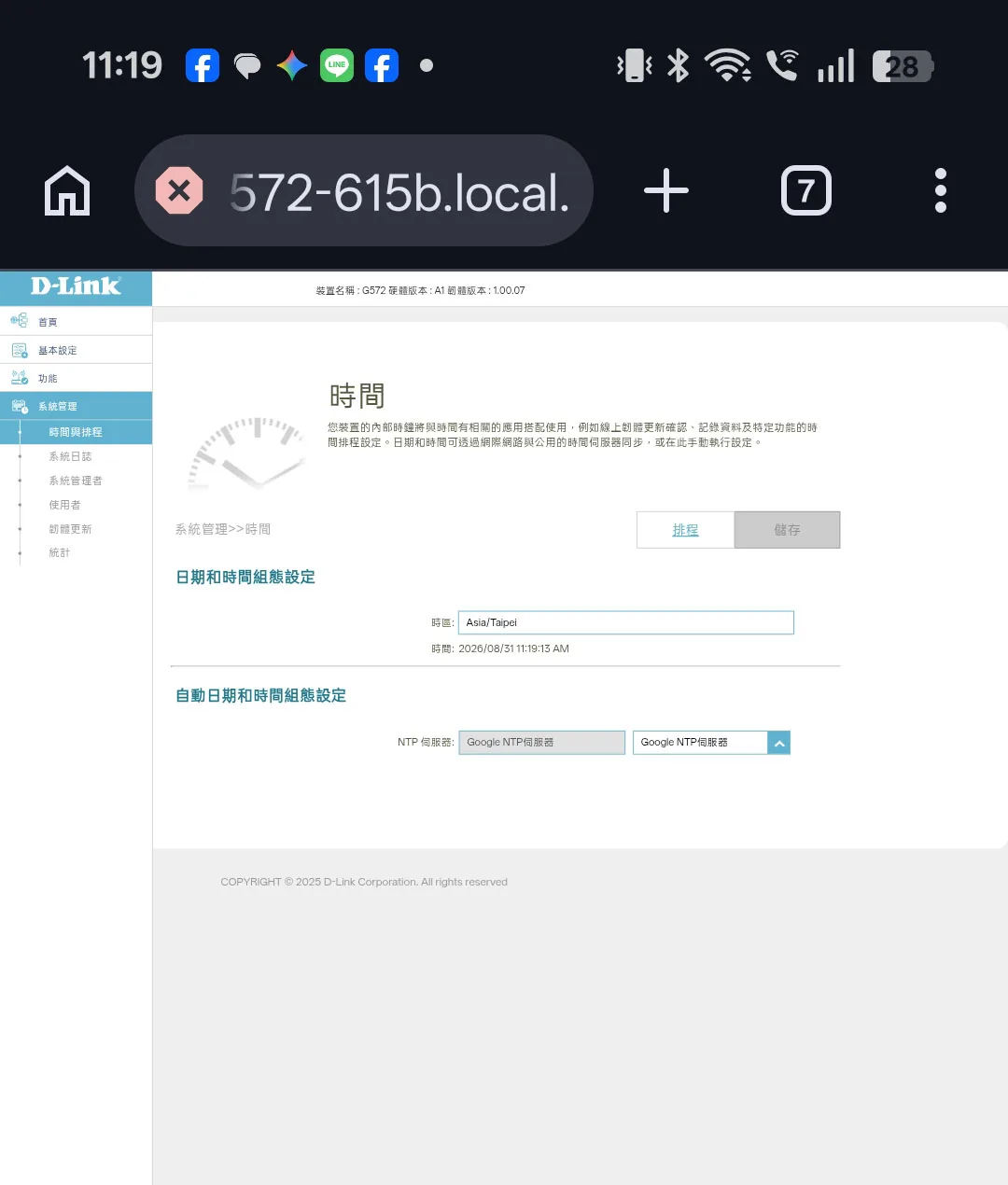
最後的「系統管理」則提供了 6 項選單可以進行操作,包括 "時間與排程"、"系統日誌"、"系統管理者"、"使用者"、"韌體更新"、"統計" 等。
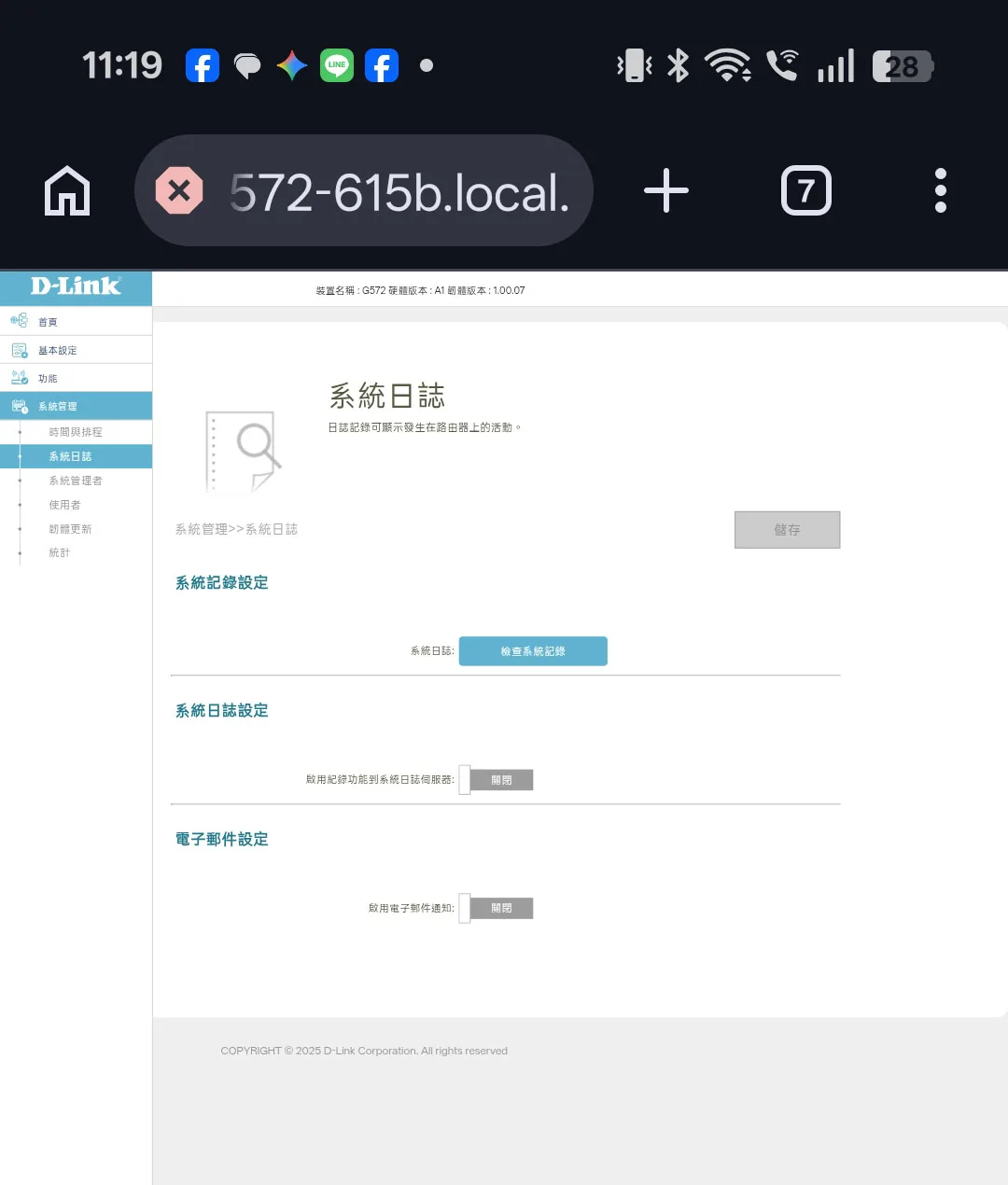
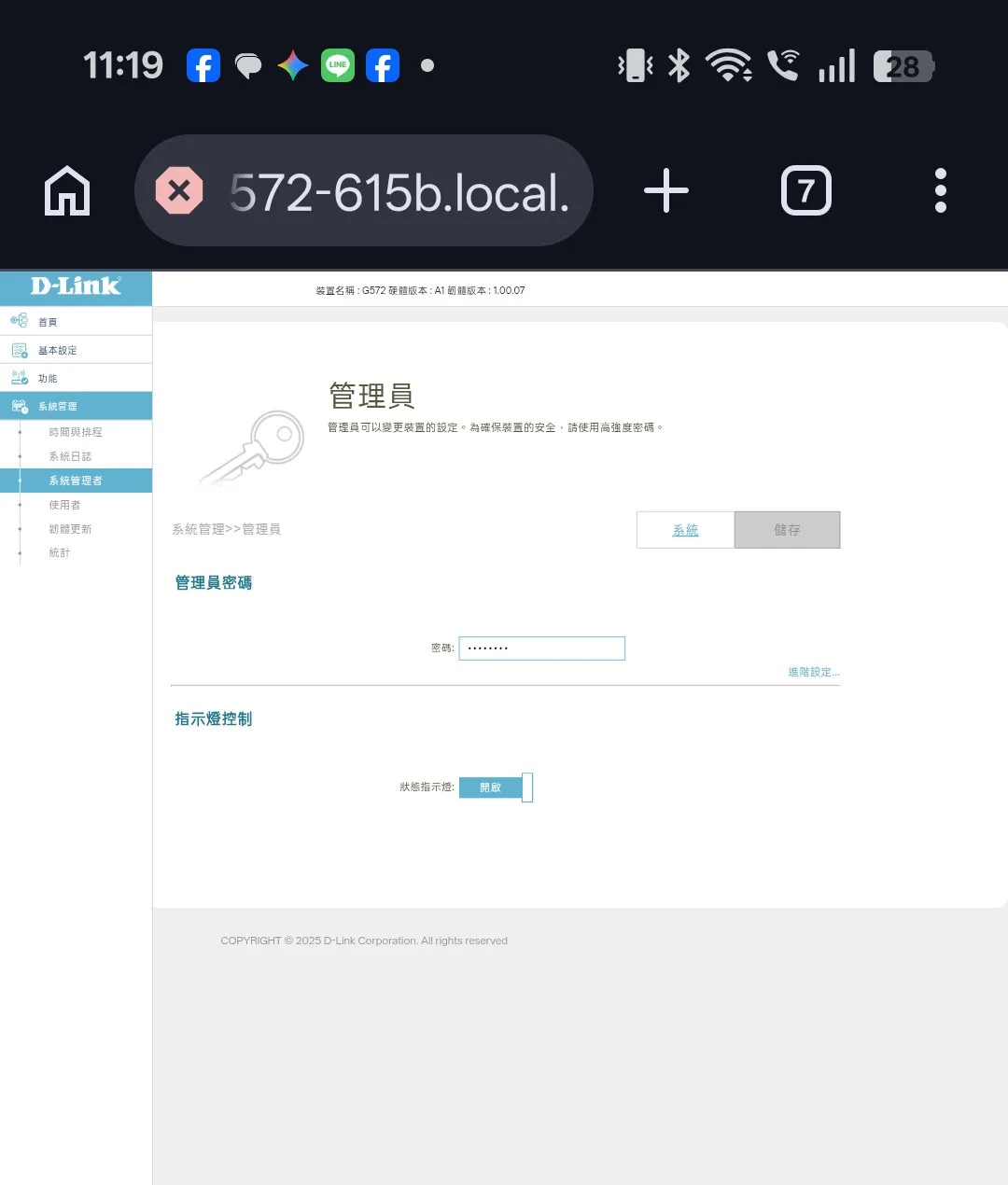
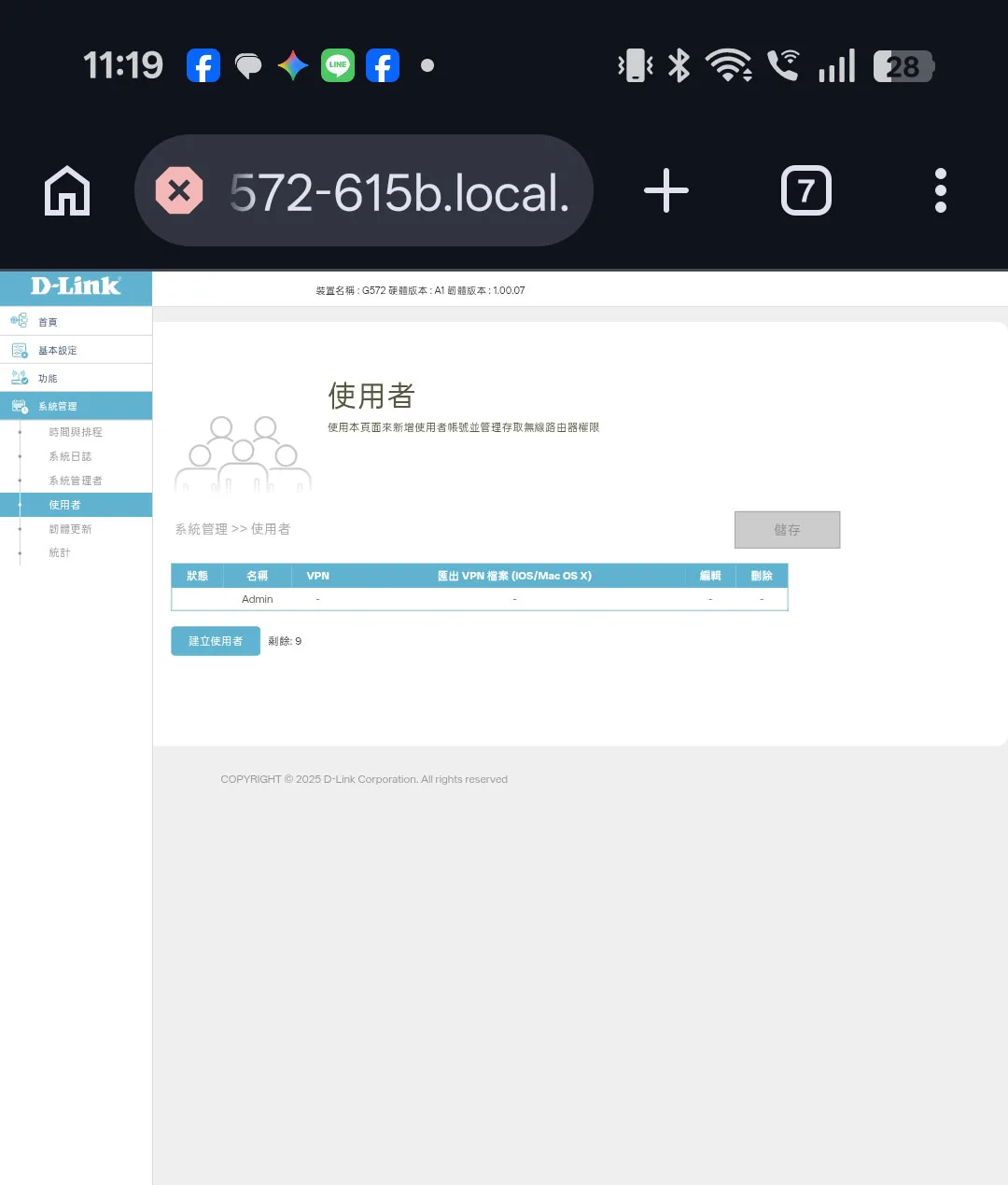
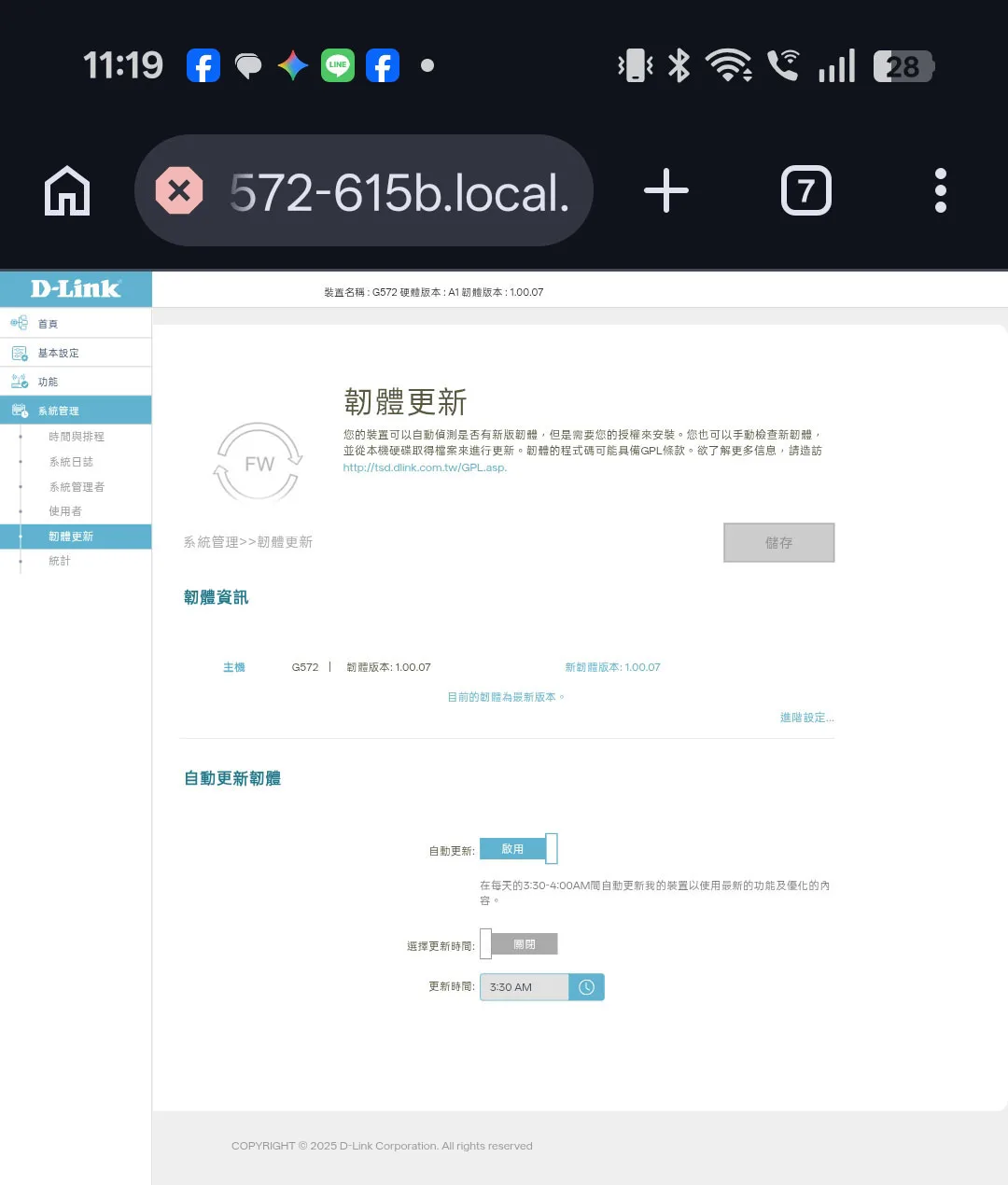
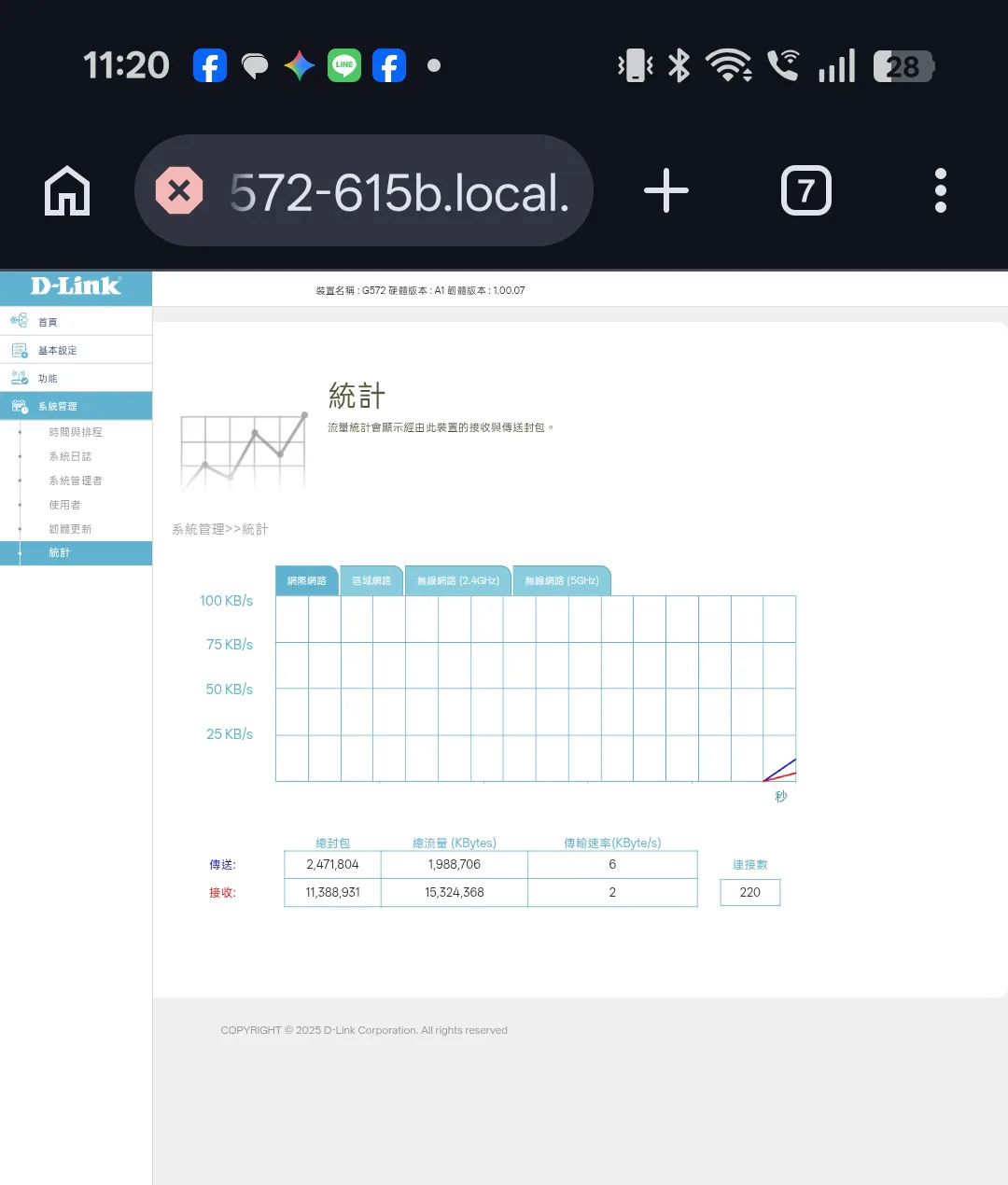
OK!設定好了之後就可以開始啟用了,G572 的優勢自然就是支援行動網路的部分,從規格面可以看到在 5G 頻段與 LTE 頻段的支援:5G NR SA/NSA 雙模架構、理論下在速度最高可達 7.01/5.67 Gbps,即便是 4G 模式下也相容 LTE Cat.19 規範與 5CA 載波聚合技術、確保訊號轉換過程中能保持穩定連線。
不過,實際測試上會跟使用者所處位置與能接收到的基地台訊號強度有關,試用部分就不特別深究速度,原則上測試方面都有分別於白天與深夜時段作多次的連線測試,關於 G572 的連線速率規格細節可以查看前面提供的詳細列表。
從 PC 上也可以看到關於 G572 無線路由器的 Wi-Fi 內容資訊,SSID G572-615B 與 dlink-MLO 模式下的相關訊息。
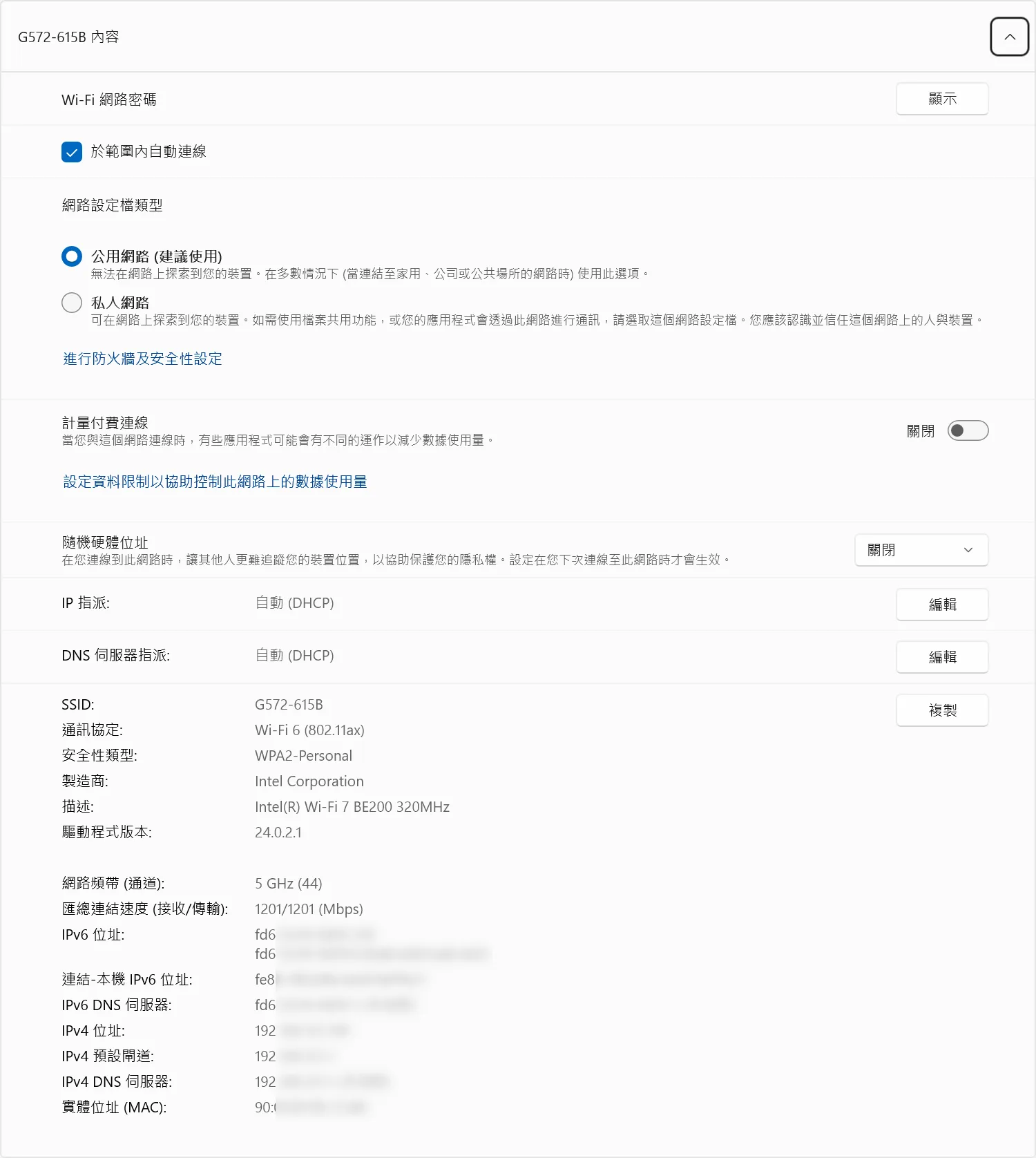
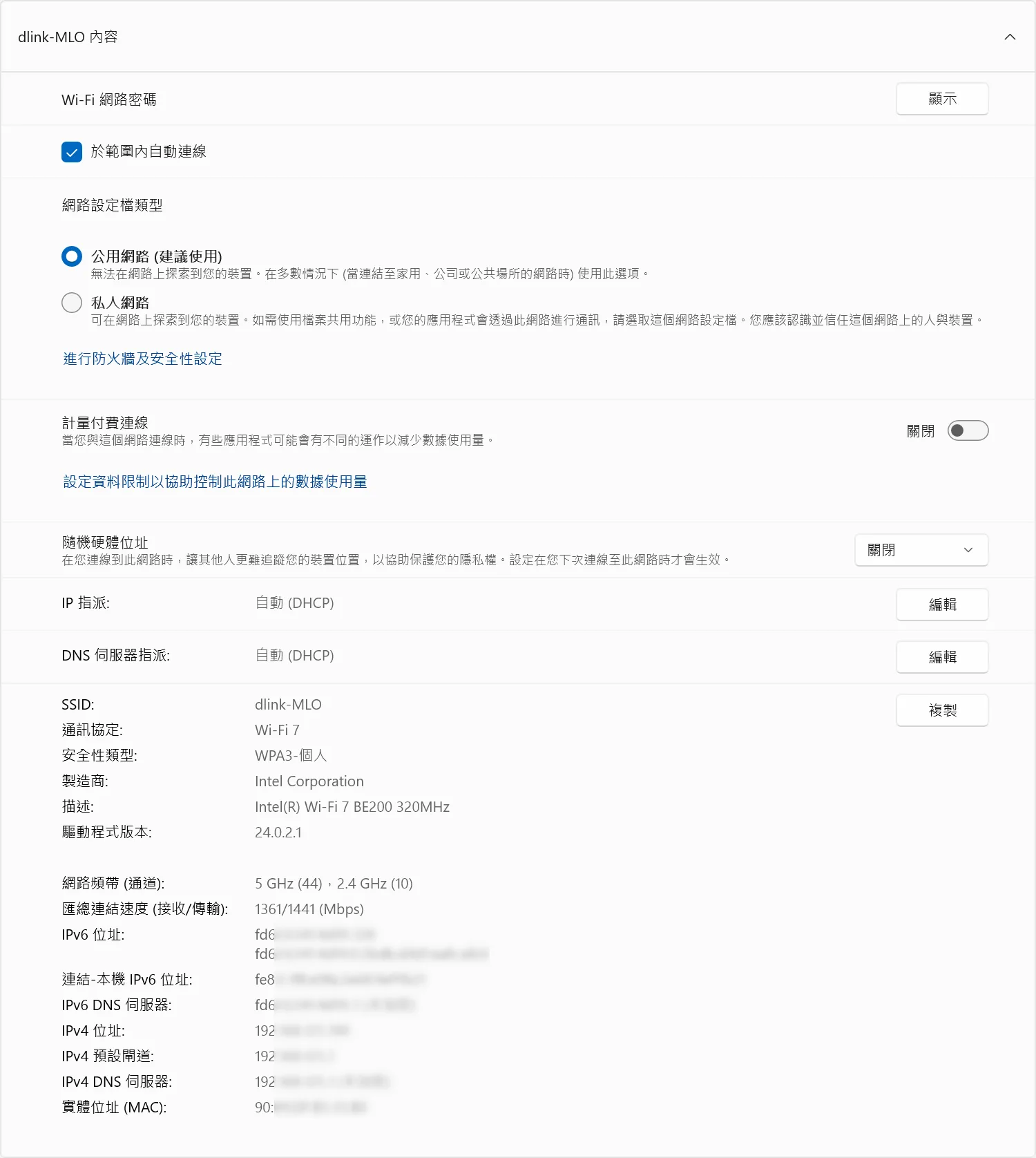
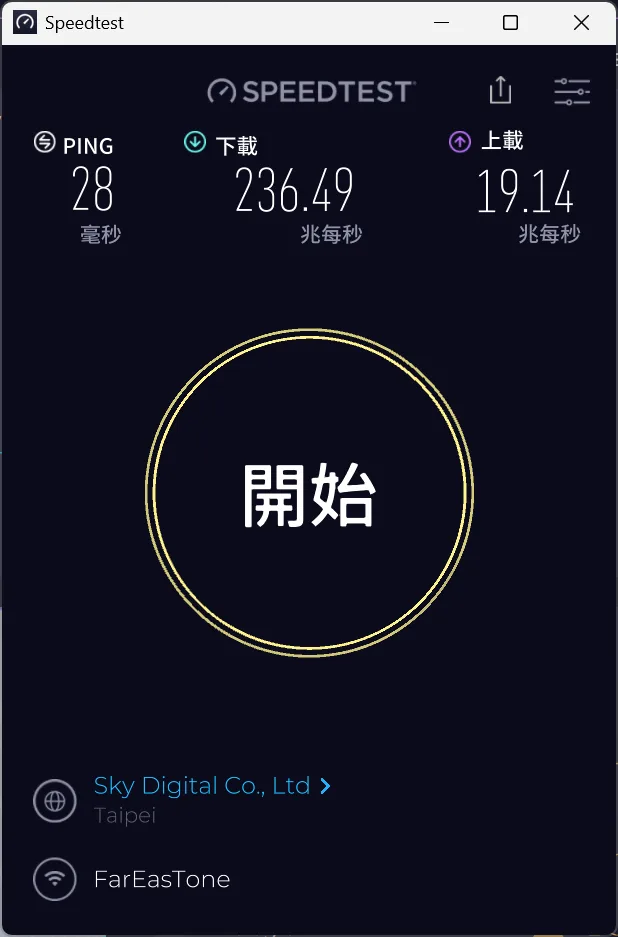
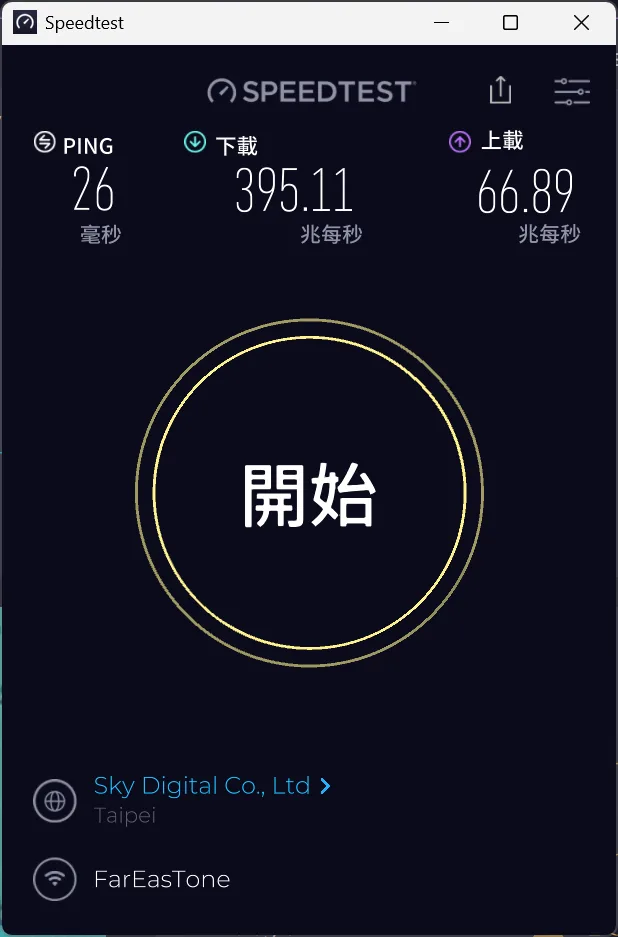
比較注意的是,行動網路其實連線速率上波動比較大,5G 基地台訊號不佳時會降成 4G LTE 模式,4G LTE 則是 1.6Gbps/211Mbps、因此原則上下載大都至少保持在 200M 左右的速度,連上 5G 模式則可以提升至近 400M 的速度、上傳也約有 50~70M 之間的速度,對於使用上不會有太大問題 (Speedtest 測試下的成績)。
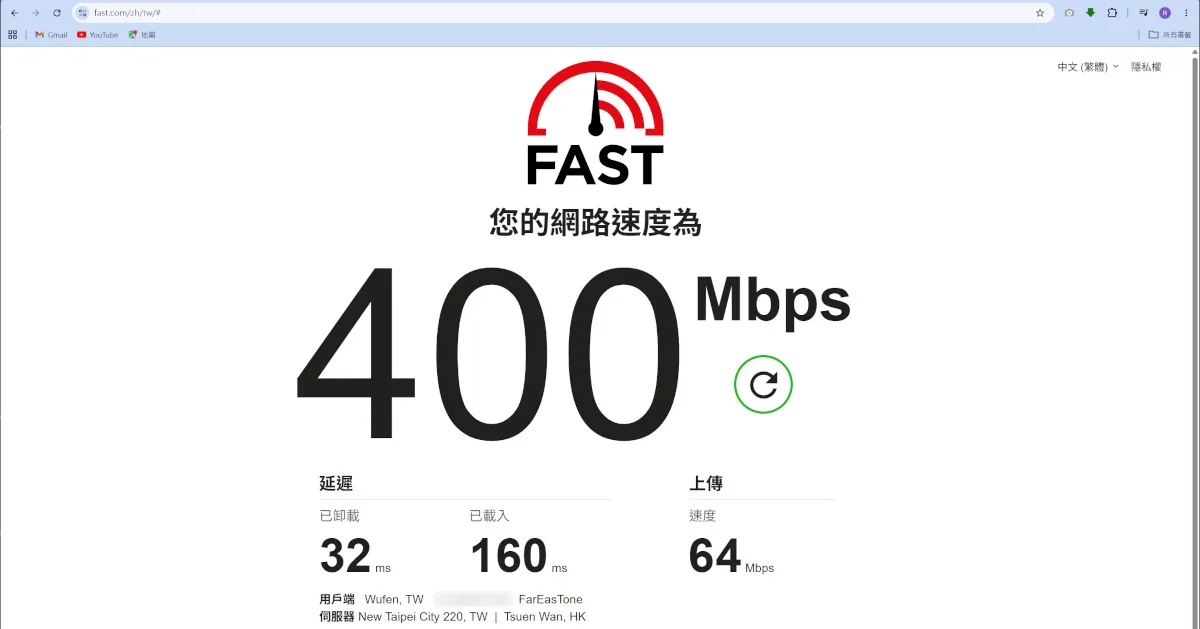
另外也透過 power by NETFLIX 的 FAST 這一項來試試看網速,測試結果大體也都是落載在 400Mbps 左右,上傳速度約保持在 60Mbps 附近,拿來追劇應該是相當OK的!
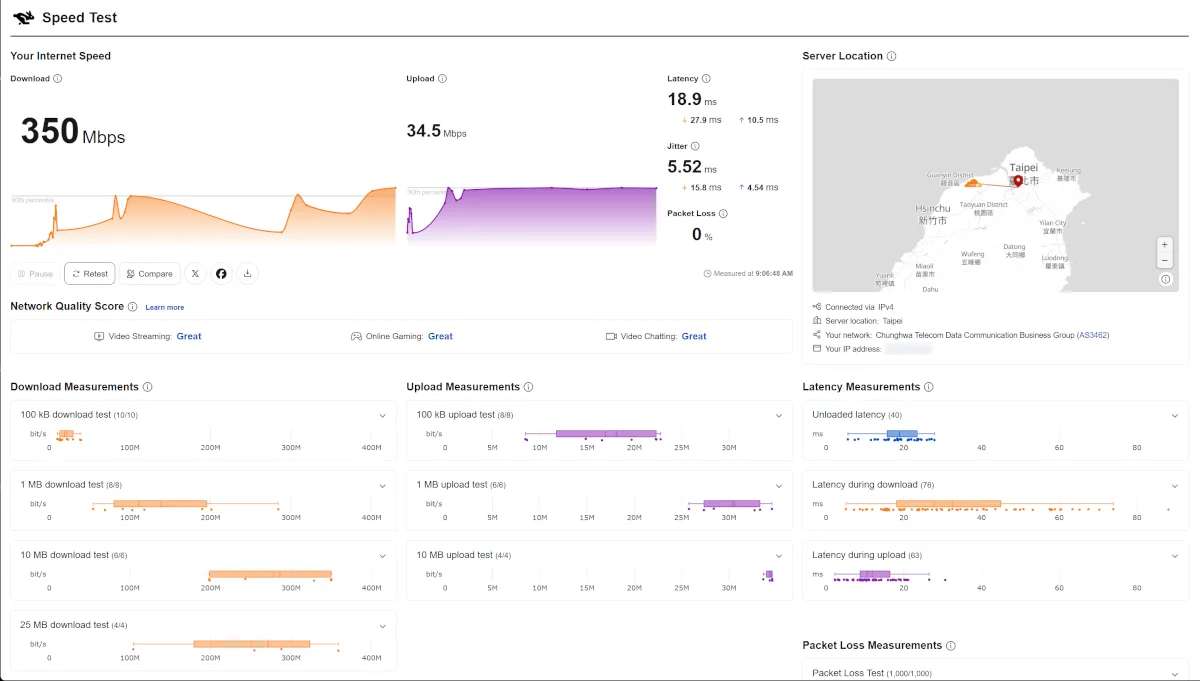
最後來看看在 Cloudflare 的 Speed Test 表現,也是一個速度的參考值,5G 連線模式下獲得下載 350Mbps、上傳 34.5Mbps 的成績,三項網路品質判定,Video Streaming、Online Gaming、Video Chatting 都是獲得 Great 評語。
結語
隨著 5G 基地台的覆蓋率持續提高下,相較於先前剛推出時的網速與連接狀態是相對的好了許多,透過可以支援 5G SIM 卡的方式來達成高速上網的目的顯然也更具優勢,不用受限於申請實體寬頻網路才能上網、不方便安裝線路或是遇到可能會破壞結構的問題而導致無法使用網路的窘境基本上透過 G572 也能直接掃除,採用 5G FWA 技術讓上網這件事突破了傳統固網的侷限性,對於短期租賃的情況也得到快速又不被綁定的便利性,插上一張 5G SIM 卡就能搞定一切。
除了機器本體在造型上可以任意與環境搭配之外,快速的設定方式也是 G572 的特色,手機執行 D-Link FALCON App 就能快速安裝與設定完成,各項控制功能也很簡便就能操作,配上支援最新的 Wi-Fi 7、無線傳輸總速度達到 BE7200 等級,搭配 160MHz、4K-QAM、MLO 等技術支援下,不論是 4K/8K 視訊串流或是即時線上遊戲、雲端大型檔案備份等需求都沒問題,如果真要以一句話來對其做個簡單總結的話,那「簡單不受限的設計模式、超快速就能解決使用者的無線上網困擾!」大概就是這款產品的最佳註解了。
更多COMPUTEX 2026最新資訊就在 ioioTIME 專區中
現在就加入 ioioTIMES 臉書粉絲團 更多互動、更多好康攏抵加!!
我們有LINE TODAY頻道了,快來追踪我們吧!!--最新科技新聞 盡在你手