在數位轉型的浪潮下,企業不僅追求資訊安全,更渴望提升營運效率。然而,面對 AI 時代的來臨,如何打造一套真正「落地」且具備即時更新的企業 Wiki 知識庫,往往讓企業決策者傷透腦筋。
身處數據爆炸的時代,能否快速取得有效資訊與知識已成為企業必備的競爭力。然而,企業多年累積的資料常散落各處,員工為了搜尋與彙整資訊,往往需投入大量時間,甚至可能會因為資訊斷層而導致影響決策的情況發生。
面對這些狀況下,若能將大容量儲存設備(如 NAS)與 AI 相結合,便能快速建構企業內部「可隨時更新」的 Wiki 知識庫。如此一來,無論是員工、客戶或合作夥伴,都能迅速查詢所需的各式文件、規格書、說明書、驅動程式及表單,大幅提升工作效率。
下面,我們就以 QNAP 最新推出的邊緣 AI 級 NAS — QAI-h1290FX 為例,來聊聊如何輕鬆就能部署企業落地 AI 代理,並進一步建立專屬的 Wiki 知識庫的方法吧!
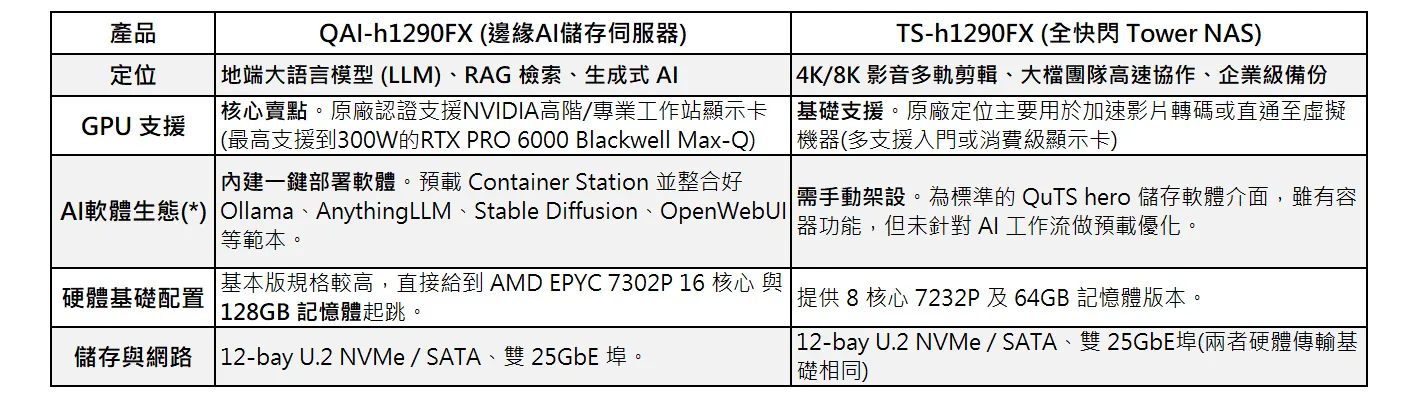
可選的NAS機種與功能比較
要打造企業級的落地 AI 與 Wiki 知識庫應用首先自然是建議選擇具備多核心處理器、且支援 GPU 擴充的大容量 NAS,以滿足企業「既要、又要、還要」的需求:既要有海量資料儲存需求、又要可建構虛擬化運算環境,還要能執行繁重的邊緣 AI 運算。如此一來,企業無需建置大型機房,只需將設備置於辦公桌上,即可一機三用,大幅降低部署門檻。
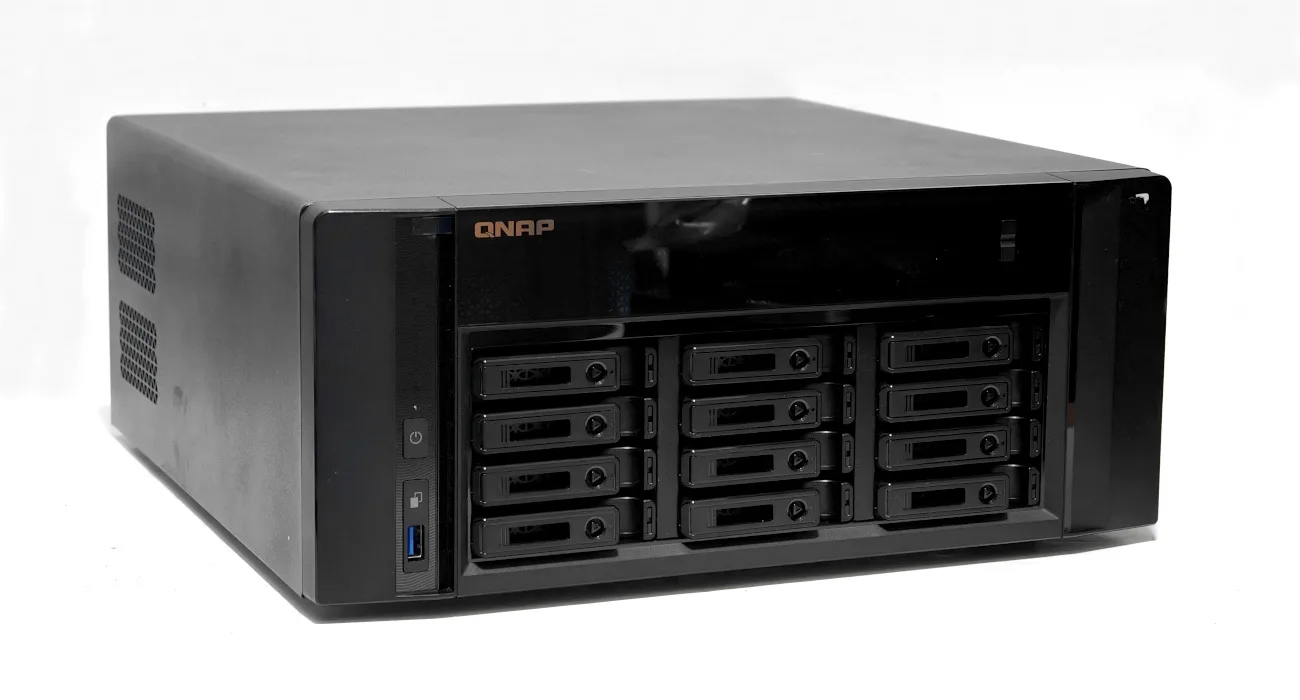
在眾多解決方案中,我們推薦 QNAP 推出的 AI NAS QAI-h1290FX。這款 NAS 整合了三大高效能特性:
- 高速運算:搭載 AMD EPYC 7302P 16 核心伺服器處理器,提供強大運算效能。
- 高速儲存:配備 12-bay U.2 NVMe SSD 插槽,賦予高速資料讀寫速度。
- 高速 GPU:最高可支援 NVIDIA RTX PRO 6000 Blackwell Max-Q,滿足繁重的 AI 推論與運算需求。
同時,其內建 25GbE 網路,可充分滿足大量資料高速傳輸的需求,讓企業能輕鬆部署落地 AI 代理,並進一步建立專屬的 Wiki 知識庫。
值得一提的是,QNAP 另有 TS-h1290FX 機種,外型與功能與 QAI-h1290FX 相近,但產品定位截然不同。TS-h1290FX 無法支援像 NVIDIA RTX PRO 6000 Blackwell Max-Q 等這類高階 GPU 型號,因此主要鎖定輕型 AI 應用,或作為 GPU 工作站的輔助儲存,以進行 AI LLM 的 API 調用。兩者的詳細規格與市場定位請參考下方的比較表,企業可依自身需求選擇最適合的方案。
架構說明與AI環境建置
拜 AI 進步神速,如今的大語言模型 (LLM) 與 AI 助理 (AI Agent) 都已經非常聰明,且使用上也非常方便,使用者幾乎可以不需要學習曲線,就可以建置企業所需的各式 Wiki 知識庫,這裡我們先簡介 LLM 的選擇與 AI Agent 的選擇。
在知識庫的建置與 LLM 的搭配上,機敏類的資訊一定要選擇本地 LLM,例如用戶資訊、企業機密或是合規需求,至於非機敏類或是公開類,則除了本地 LLM 之外,亦可選擇雲端 LLM。這裡統一以地端 LLM 來進行示範。
■ 首選中階級LLM,夠快速也夠聰明
以開源的 LLM 模型中,目前中階等級 (20b~40b) 有很多選擇,只需要安裝中階顯示卡,即可擔任企業邊緣 AI 應用的大部分工作,例如文件整理、歸檔、修飾、知識庫建置等圖文類應用,以及文生圖...等創作類應用,當然簡易程式碼撰寫,目前也大多可以勝任。因為這類模型的選擇很多,包括 gemma4-35b、qwen3.8-27b、ornith1.5、laguna xs 2.1…。
這次我們挑選的 LLM,是截至目前當前綜合評比頗優秀的中階模型—Qwen3.8-27B,具備文字、視覺與工具調用等特色,並設定上下文大小為 128KB,NVIDIA 顯卡基本上具備 20GB VRAM 以上的 GPU 即可部署,以滿足各式 AI 應用。
若您的顯示卡容量更高,就可改用更高品質的量化模型、甚至更大的 Context Window (如 256K),以滿足 Coding 需求。以下就 QAI-h1290FX 可支援的顯示卡來建議設定 qwen3.8-27b 的模型:

以 RTX Pro 6000 Blackwell Max-Q 這種具備 96GB 的頂級顯示卡來說,除了配置 qwen3.8-27b 之外,餘裕空間可以用來安裝其他模型,例如 audio/image gen/video gen 類別的模型,讓您可以搭配 Stable Diffusion、Comfy 等應用程式來進行 AI 多媒體創作應用。若需要多任務的話,也能選擇安裝更大的 LLM,例如 gpt-oss-120b、nvidia-nemotron-3-super-120b-a12b、laguna s 2.1、甚至 deepseek-v4-flash 高度量化模型等等。
在本文中,我們選擇了中低階的 RTX 4000 SFF Ada 卡做範例,因其內建了 20GB 記憶體,剛好可以安裝 qwen3.8-27b 的 FP4 量化模型,但考量建置企業 Wiki 與 AI Agent 的需求,我們採用 Q3 量化模型,搭配可設定到 128K ctx size 的大小,以便容納 Wiki 製作過程所需要的對話量。
■ AI Agent的選擇,首重有親和UI與自我學習
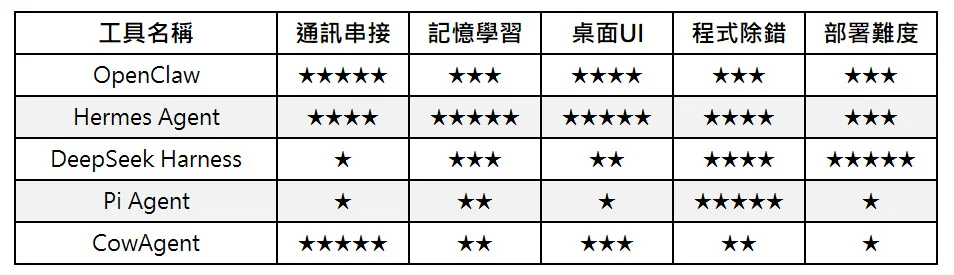
至於 AI Agent 方面,迄今已有太多選擇,除 OpenClaw 外,還有 Claude Desktop、Hermes Agent、Deepseek Harness、Pi Agent、CowAgent…等等,這裡我們選擇 Hermes,主要是他有 Desktop 介面,且具有自我學習與成長能力,介面簡潔、故選之。
■ 架構規劃與實際部署
為達到中階顯卡的使用效率最大化,我們把 LLM 與 AI Agent 分別部署在不同的環境,以便能夠發揮更好的效率與日後較好維護。
因此,我們可以透過 QNAP 的 Container Station App 來裝 LLM Server,然後透過 Virtualization Station 來裝 Windows 10 或 11,裡面裝 Hermes Agent。
以下就以 QAI-h1290FX 為例,來說明部署步驟。
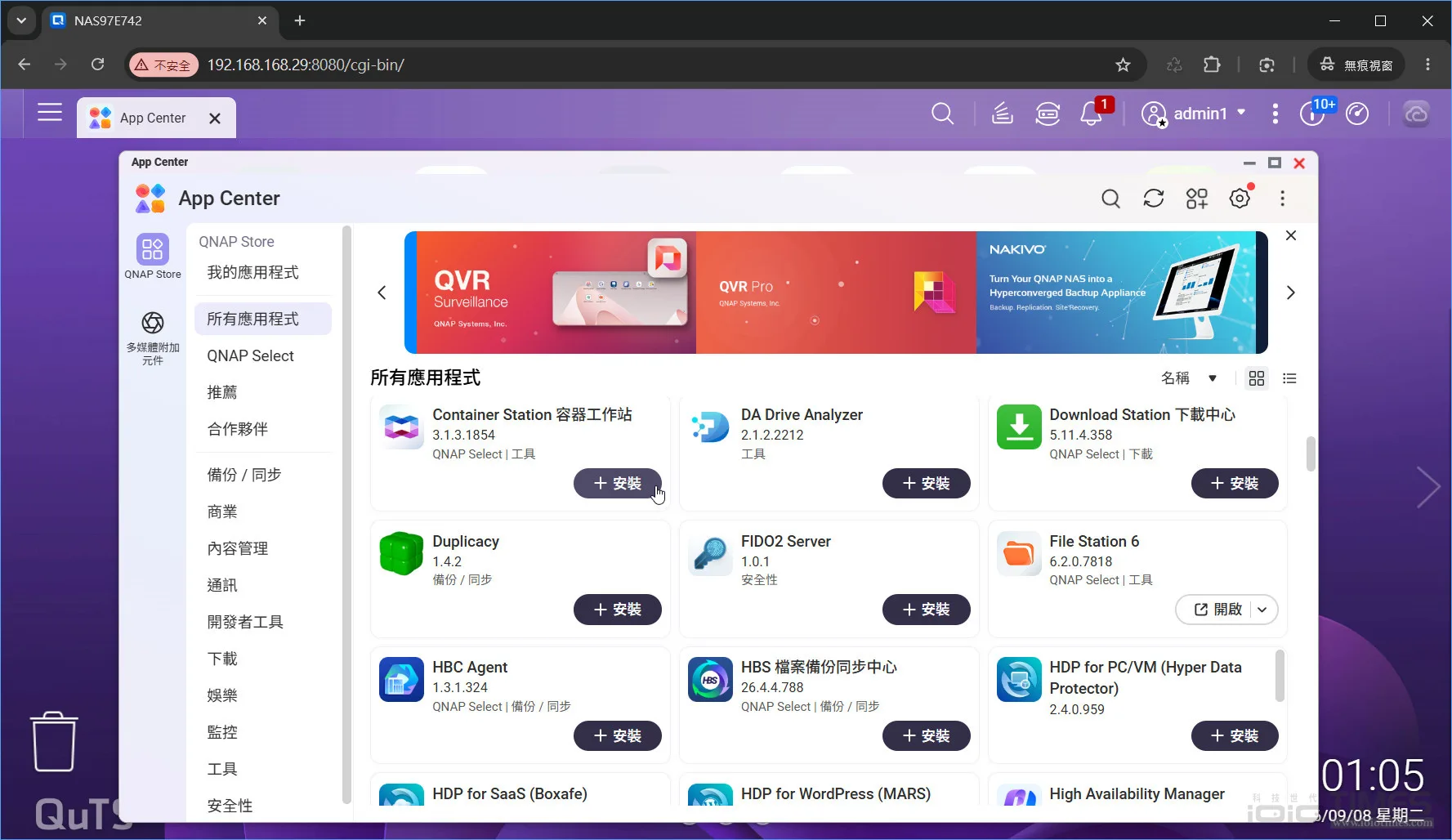
■ 三種GPU資源配置模式
QuTS hero 在 GPU 資源配置上,提供了:
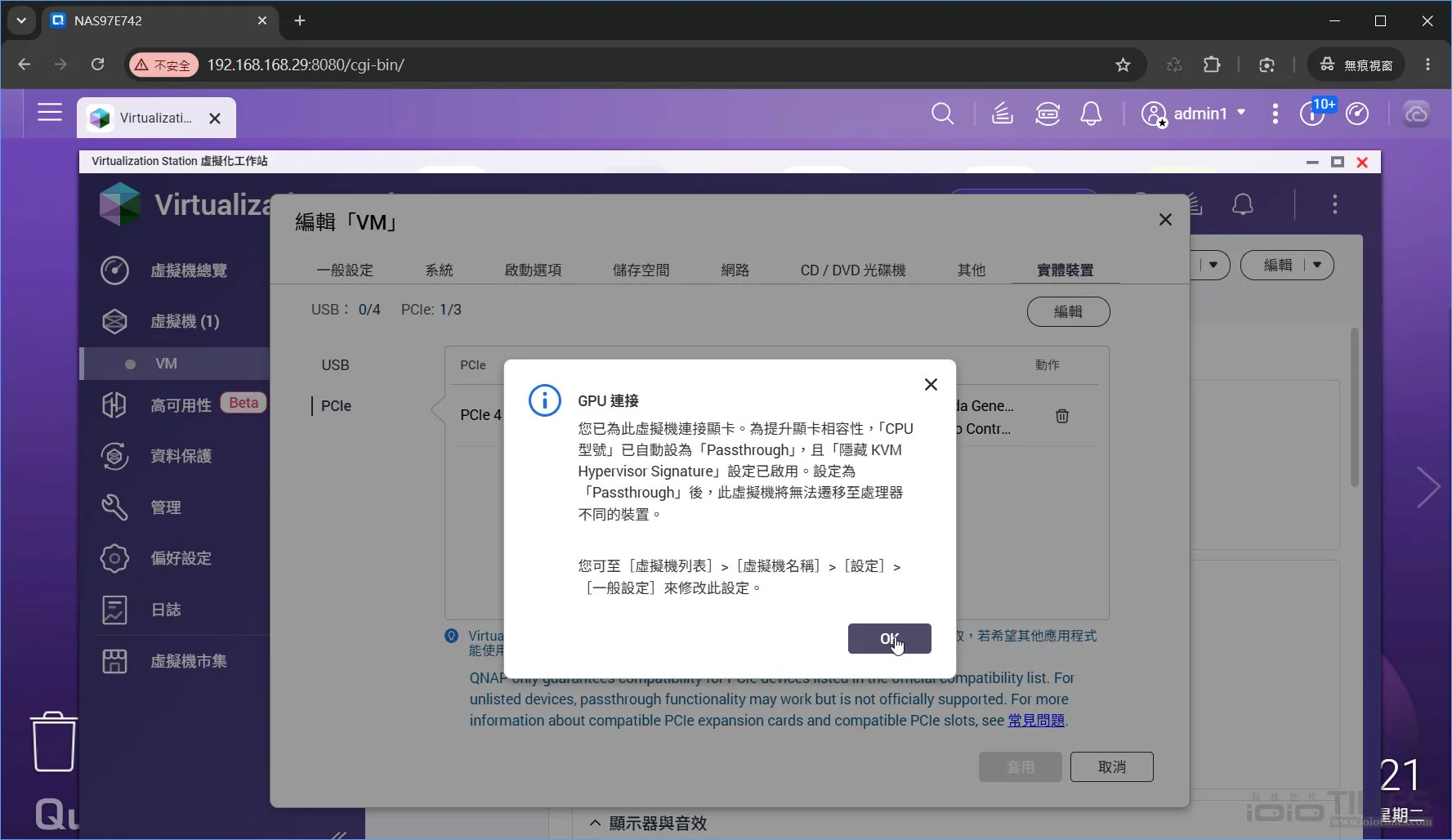
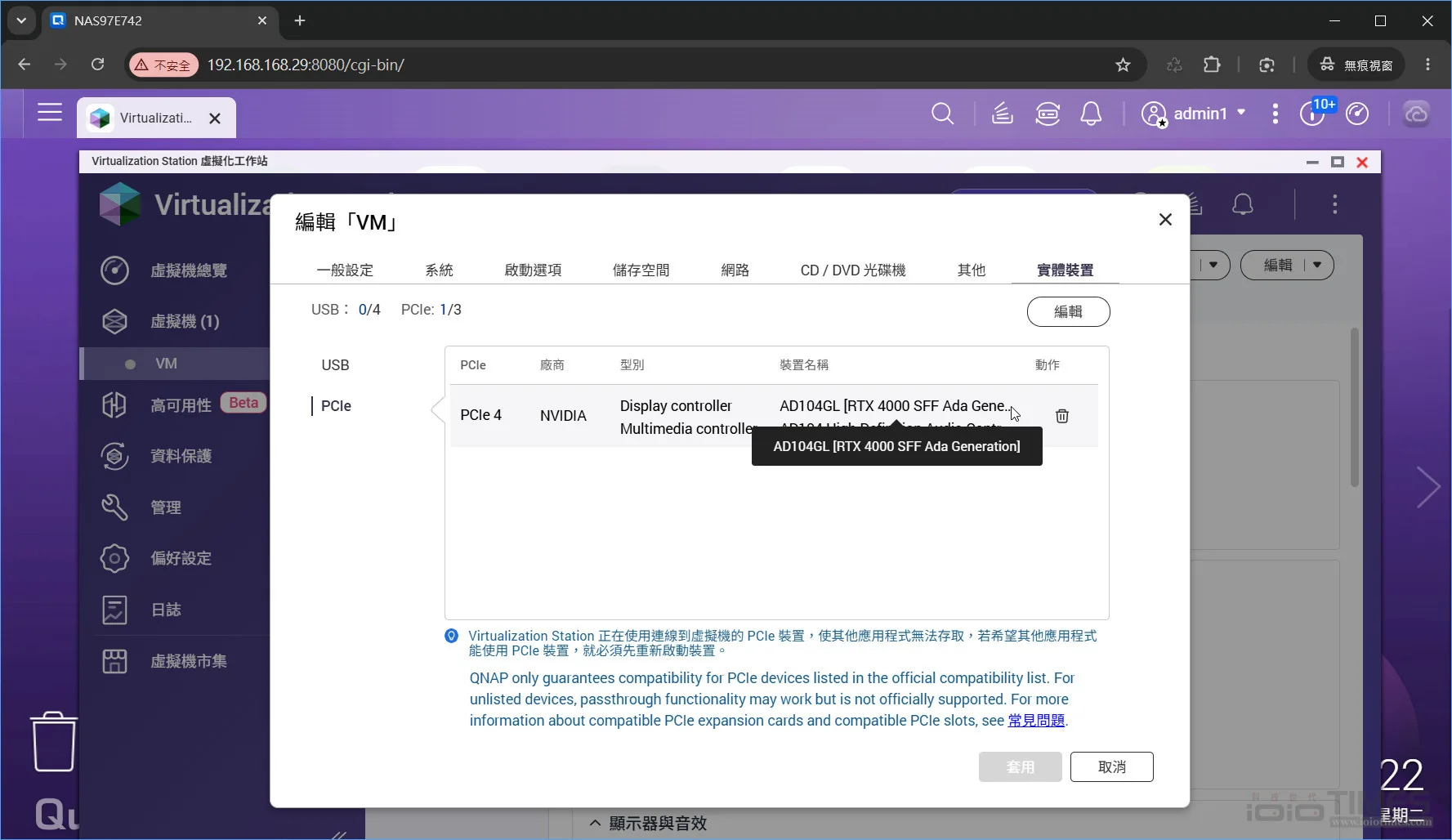
(1) Virtualization Station 模式
(2) QTS 模式
(3) Container Station 模式
先簡述一下這三模式,(1) 就是直接配置給各 VM 使用,透過 PCIe 直通的方式將 GPU 資源配置給 Win10/11 或其他 OS,如此一來 VM 就可以直接使用該 GPU 來做各種應用 (例如執行 OpenGL/Vulkan 等 App,也能執行支援 CUDA 的各式 AI 應用程式),但這裡我們建議在 VM 底下只安裝 AI Agent 就好了,不要同時再安裝 LLM Server,因為這樣會造成系統負荷過重,且效能大幅降低。
我們的作法是將 GPU 資源配置到 (3),這樣便可將 GPU 資源分配給多個 Container (容器)、Docker App (如 Ollama、llama.cpp、Stable Diffusion),以便安裝 LLM Server,或是 AI chat app 等等。而 QNAP 的 Qsirch AI RAG 地端語意搜尋功能,也是需要配置到 (3) 才能使用。
至於 (2) QTS 模式,則主要給 QNAP AI Core 使用,其包含了 Multimedia Console (影音轉檔)、QuMagie (智慧相簿 AI 人臉/物件辨識)以及舊版的 Qsirch 搜尋索引。此外像是有硬體解碼轉檔需求的 App (如 Plex、HD Station),或是新進的照片需要進行 AI 辨識時,QTS 會去調用 GPU 算力來進行處理。
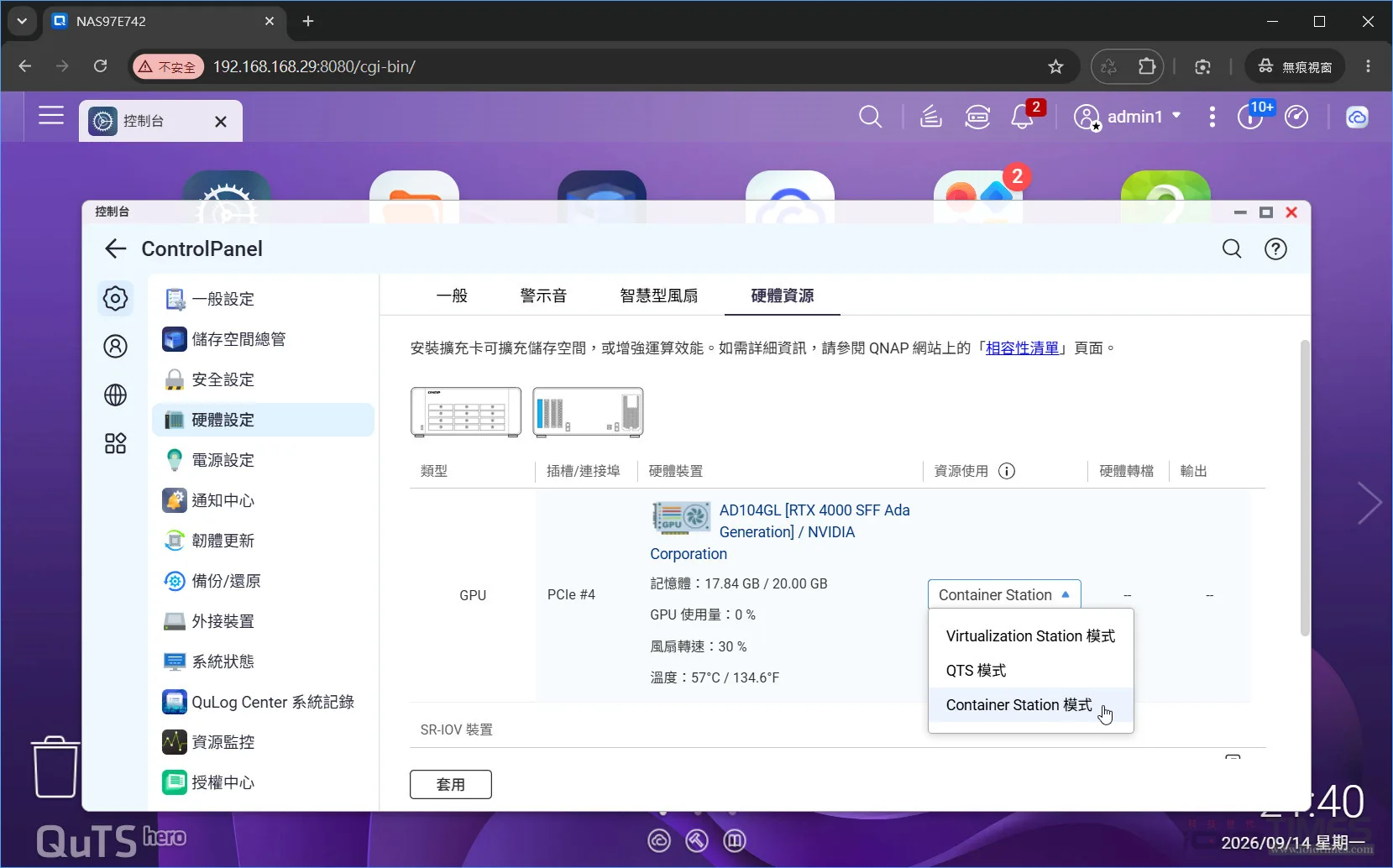
接下來我們在 LLM Server 方面,我們作法是全程使用 QTS 網頁 UI (在 Container Station 應用程式直接輸入 YAML),不需要 SSH、不需要編譯。直接輸入兩組 YAML 指令,即可輕鬆建構多人使用的 LLM Server。
■ Container Station 部署 LLM Server下載器 + 伺服器
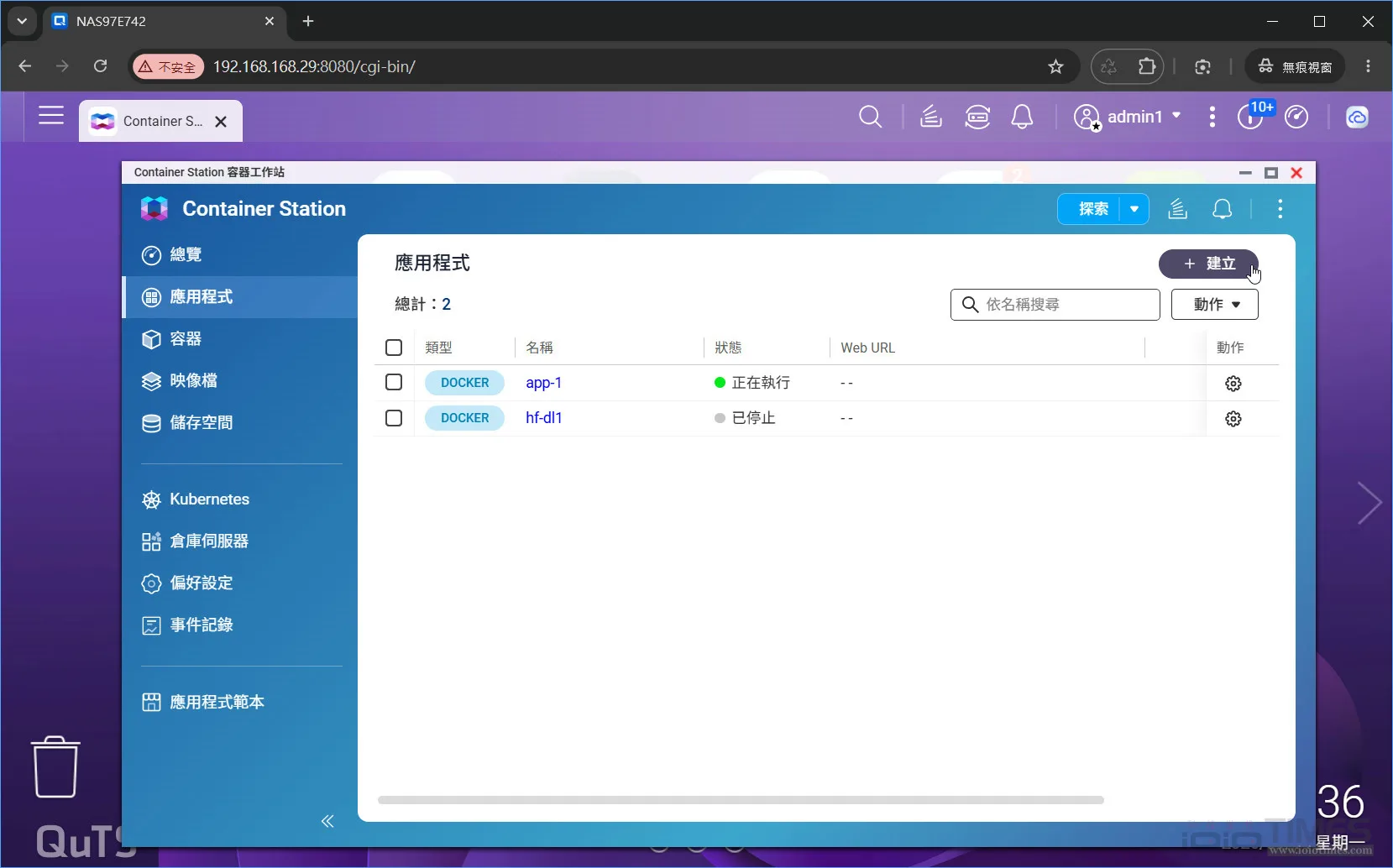
首先開啟 Container Station App,選擇左邊「應用程式」、「建立」,然後輸入 container app 的名稱 (例如 hf-dl,即 hugging face model downloader 的意思),再度輸入下面的 YAML 碼,按「建立」。即可建立兩個 docker app,一個是 hf-dl-main (下載主要模型),一個是 hf-dl-mmproj (下載多模態模型,即 vision 功能)。這兩個 Docker App 會把這次的 qwen3.8-27b 模型,下載到 NAS 的 /share/Public/models 目錄下,只會下載一次,若已下載過,就不會再下載了。
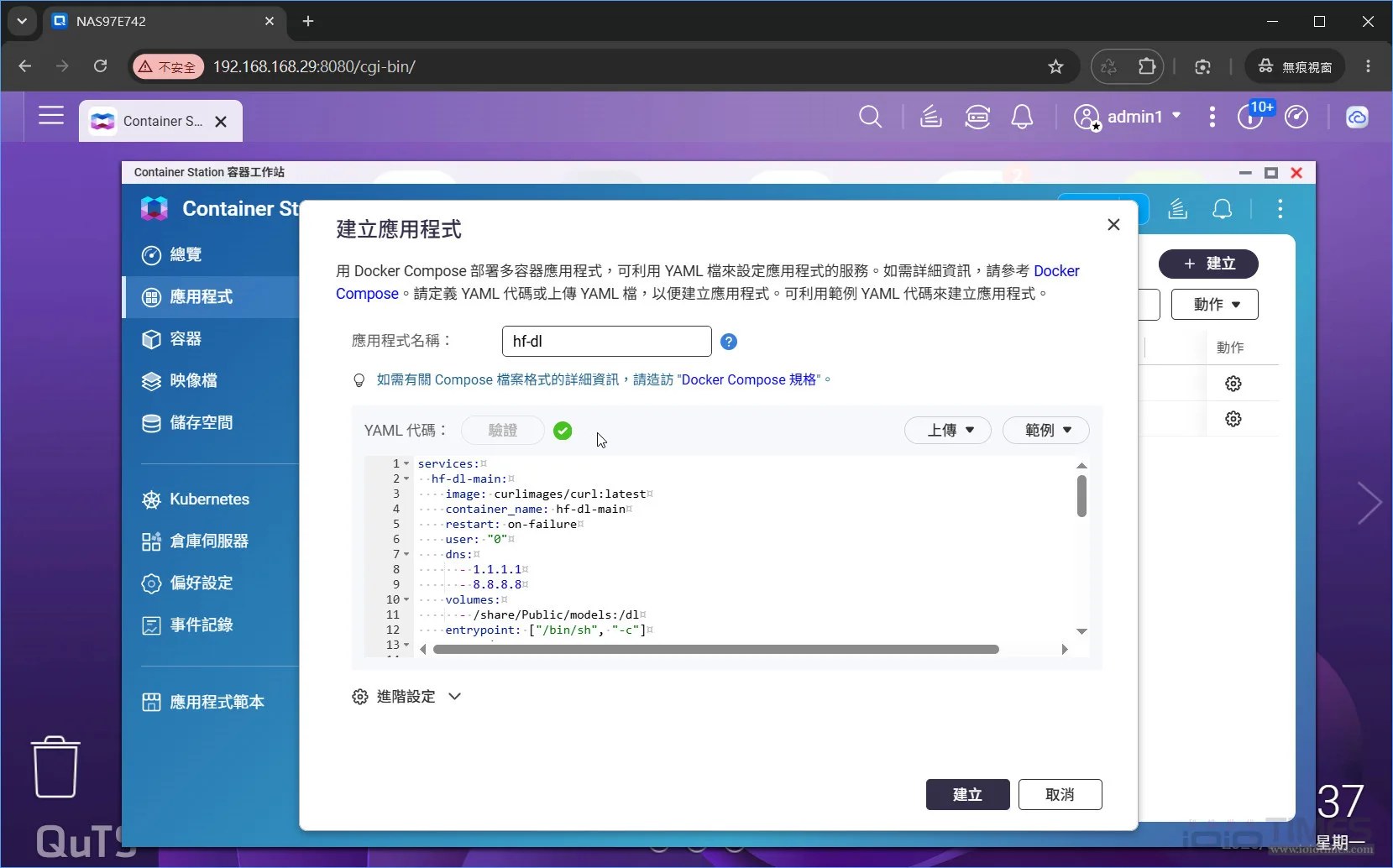
※ hf-dl (YAML) 內容: (用途:使用 curl 原生的顯示下載進度條功能,來下載模型,下載過程會記錄到 Docker log,已經下載的檔案部分若中途中斷,會自動續傳。)
__________________________________________________
services:
hf-dl-main:
image: curlimages/curl:latest
container_name: hf-dl-main
restart: on-failure
user: "0"
dns:
- 1.1.1.1
- 8.8.8.8
volumes:
- /share/Public/models:/dl
entrypoint: ["/bin/sh", "-c"]
command: >
curl -L -C - --retry 20 --retry-delay 10 --retry-all-errors
--connect-timeout 30 -sS
-o /dl/Qwen3.8-27B-UD-Q3_K_XL.gguf
https://huggingface.co/unsloth/Qwen3.8-27B-GGUF/resolve/main/Qwen3.8-27B-UD-Q3_K_XL.gguf
& P=$!; while kill -0 $P 2>/dev/null; do sleep 30;
echo "main: $(($(stat -c %s /dl/Qwen3.8-27B-UD-Q3_K_XL.gguf 2>/dev/null || echo 0) / 1048576)) MB / 12533 MB";
done; wait $P;
echo "main DONE: $(stat -c %s /dl/Qwen3.8-27B-UD-Q3_K_XL.gguf) bytes"
hf-dl-mmproj:
image: curlimages/curl:latest
container_name: hf-dl-mmproj
restart: on-failure
user: "0"
dns:
- 1.1.1.1
- 8.8.8.8
volumes:
- /share/Public/models:/dl
entrypoint: ["/bin/sh", "-c"]
command: >
curl -L -C - --retry 20 --retry-delay 10 --retry-all-errors
--connect-timeout 30 -sS
-o /dl/mmproj-BF16.gguf
https://huggingface.co/unsloth/Qwen3.8-27B-GGUF/resolve/main/mmproj-BF16.gguf
& P=$!; while kill -0 $P 2>/dev/null; do sleep 30;
echo "mmproj: $(($(stat -c %s /dl/mmproj-BF16.gguf 2>/dev/null || echo 0) / 1048576)) MB / 888 MB";
done; wait $P;
echo "mmproj DONE: $(stat -c %s /dl/mmproj-BF16.gguf) bytes"
__________________________________________________
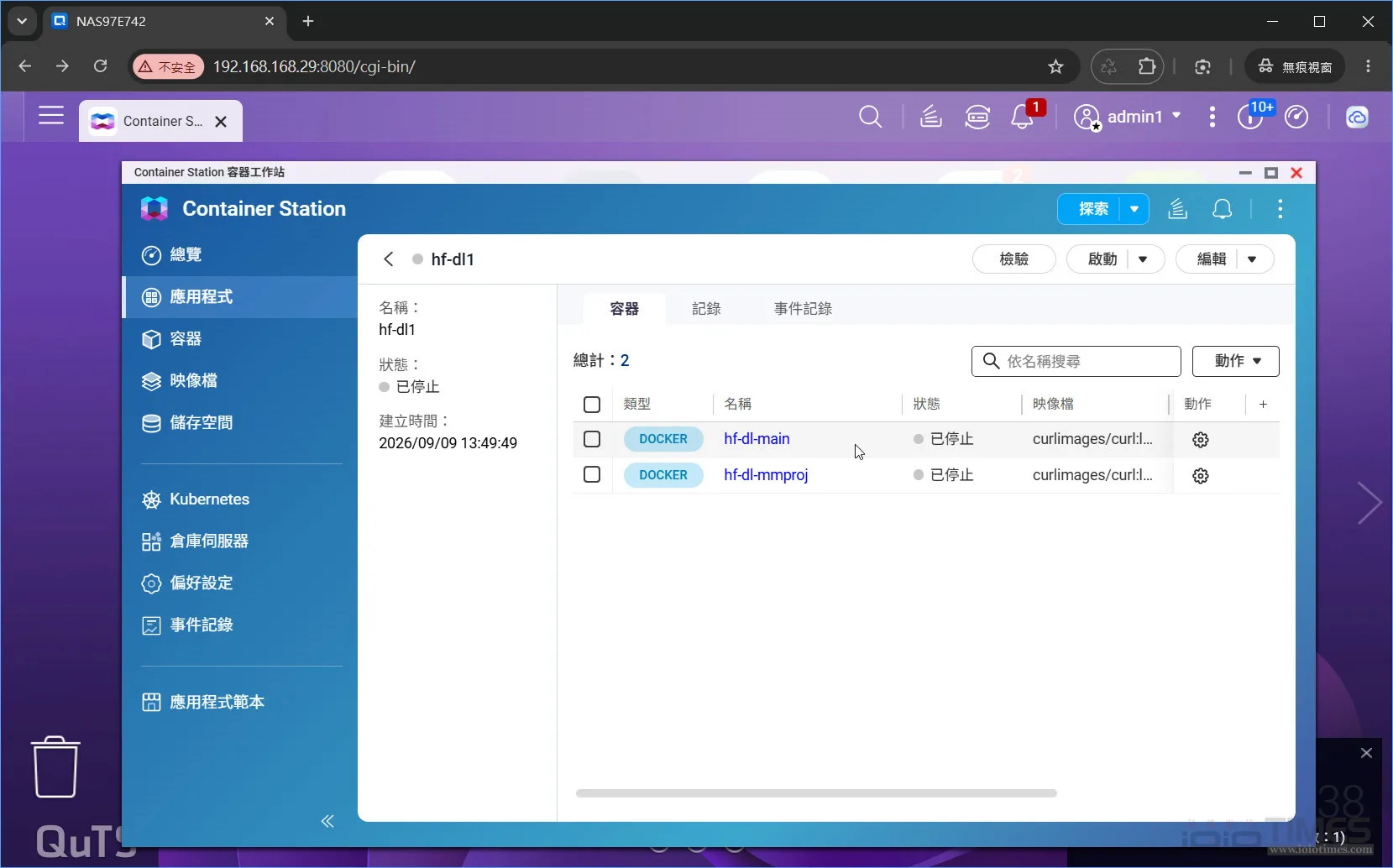
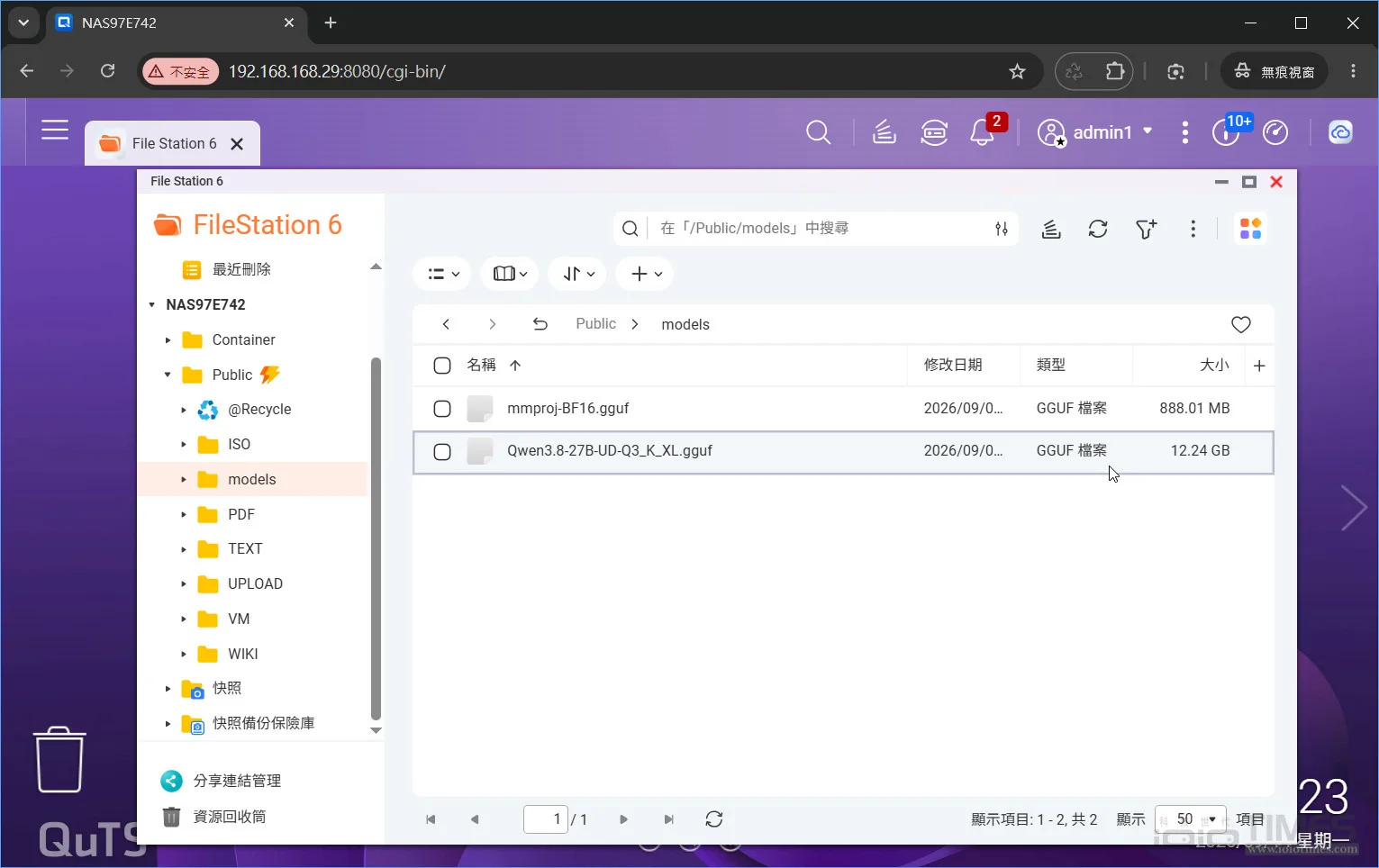
俟模型檔案下載完成之後,即可繼續建立 llama server docker app,以提供地端 AI 推論服務。這次一樣到 Container Station 去建立新的應用程式 (取名 app 或 llm-server 都行),然後輸入下面的 YAML 碼,按「建立」就可以了。
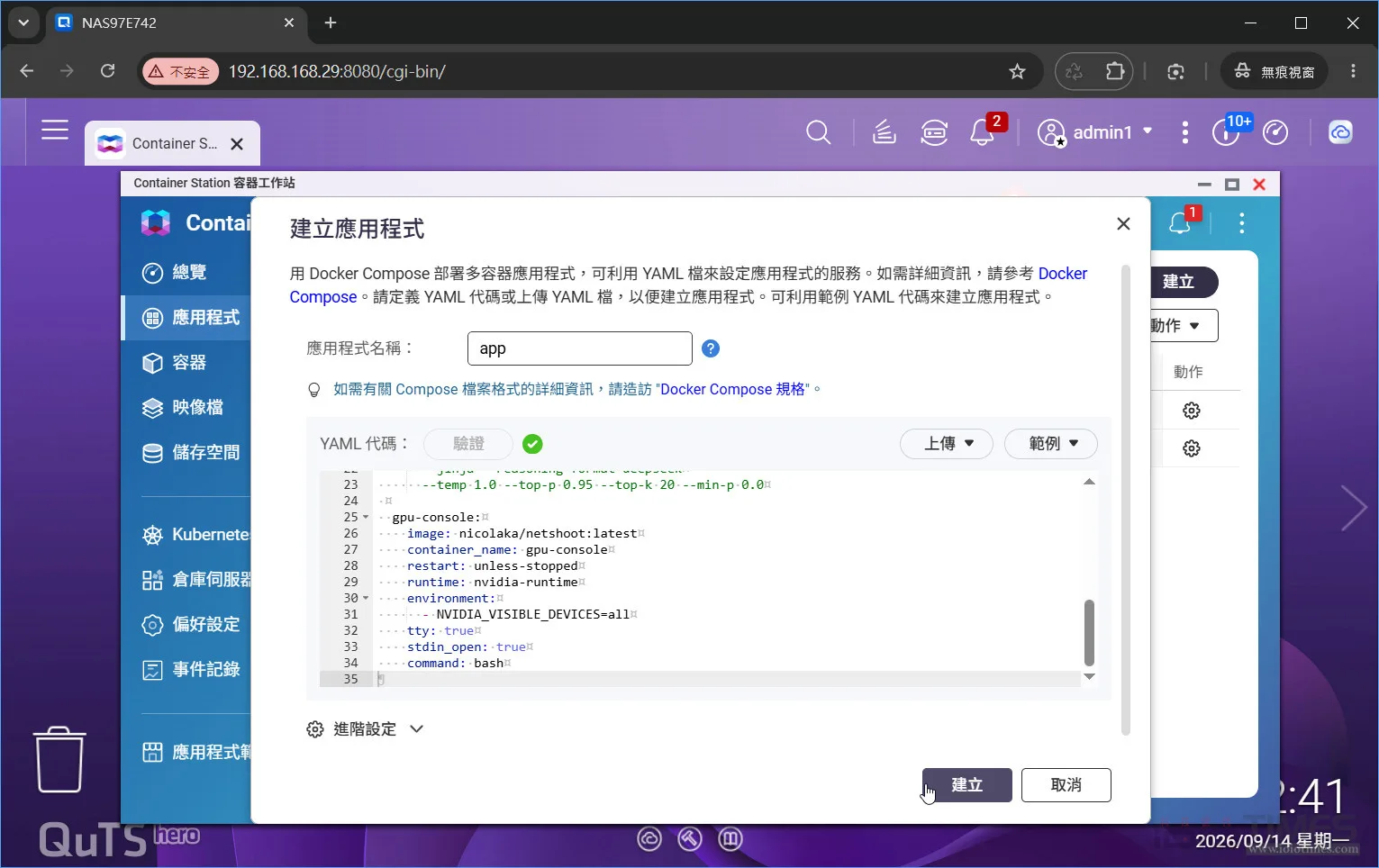
app (YAML) 內容: (用途:載入 model,提供地端 AI 推論服務)
__________________________________________________
services:
llama-server:
image: ghcr.io/ggml-org/llama.cpp:server-cuda
container_name: llama-qwen38
restart: unless-stopped
runtime: nvidia-runtime
tty: true
stdin_open: true
environment:
- NVIDIA_VISIBLE_DEVICES=all
ports:
- "8180:8080"
volumes:
- /share/Public/models:/models:ro
command: >
-m /models/Qwen3.8-27B-UD-Q3_K_XL.gguf
--mmproj /models/mmproj-BF16.gguf
--host 0.0.0.0 --port 8080 --alias qwen3.8-27b
-ngl 99 -c 131072 --parallel 1
--cache-type-k q8_0 --cache-type-v q8_0
--flash-attn on -b 2048 -ub 512
--jinja --reasoning-format deepseek
--temp 1.0 --top-p 0.95 --top-k 20 --min-p 0.0
gpu-console:
image: nicolaka/netshoot:latest
container_name: gpu-console
restart: unless-stopped
runtime: nvidia-runtime
environment:
- NVIDIA_VISIBLE_DEVICES=all
tty: true
stdin_open: true
command: bash
__________________________________________________
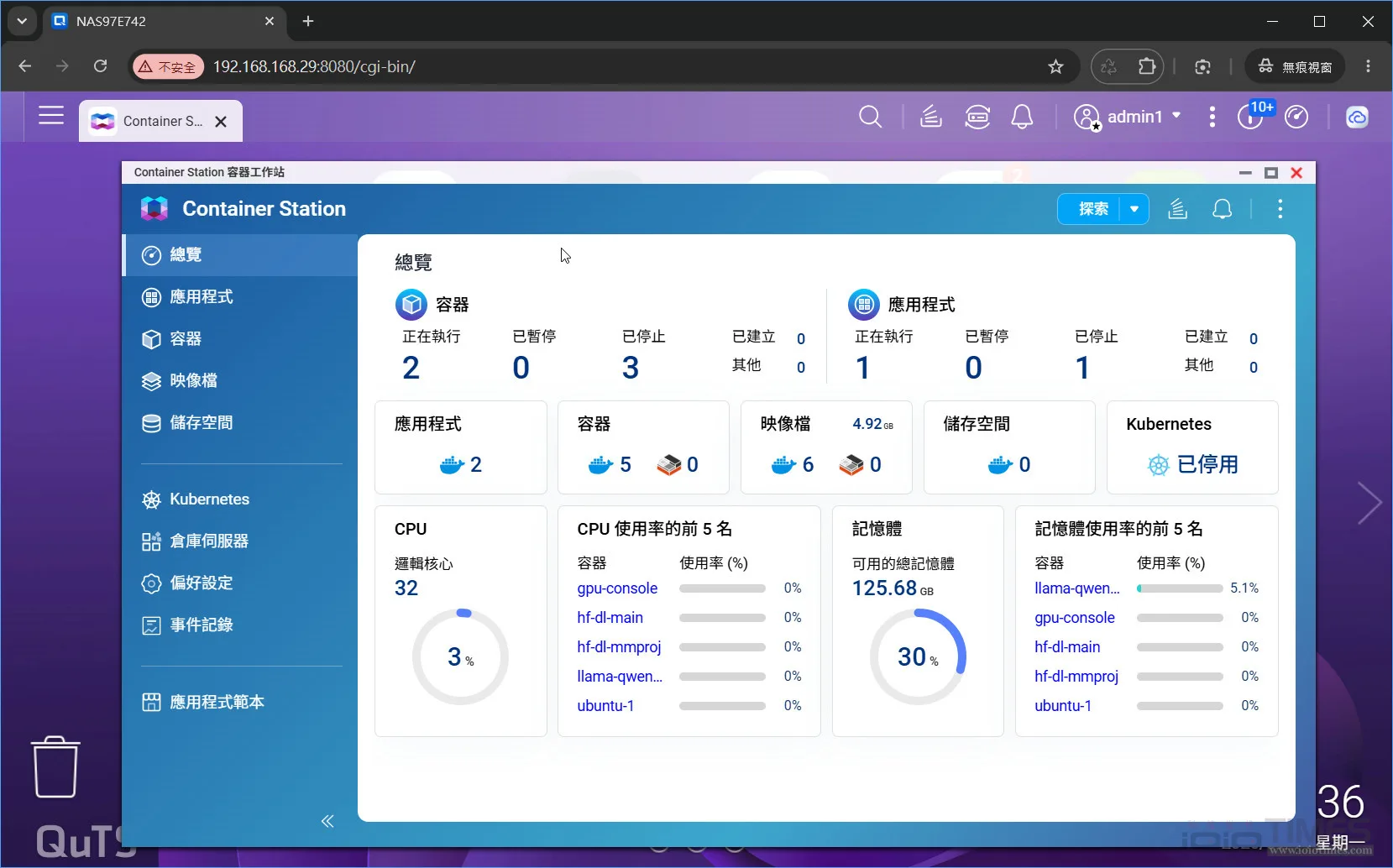
此時,容器裡面,會有兩個下載器 (hf-dl-main、hf-dl-mmproj) 和兩個服務 App (gpu-console、llama-qwen38)。前兩者上面說過主要是下載用的,只執行一次。後兩者就是平常使用 AI 時,一定會一直執行的服務。
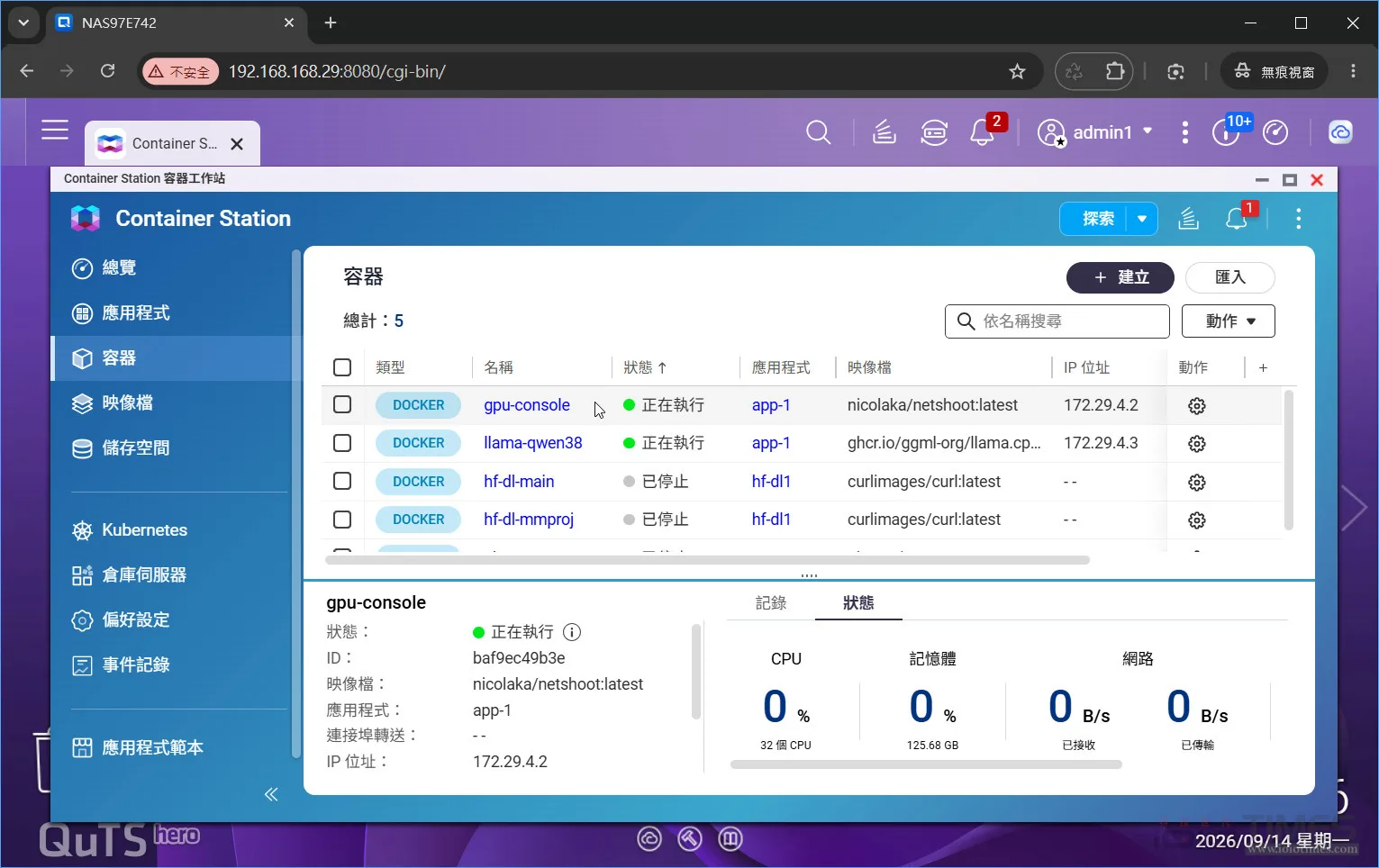
上述 llama-qwen38 的主要功能就是 llama-server 本地 AI 推論服務,所有的 AI 應用都必須靠他,至於 gpu-console 則是另外建立用來監控 llama-server 運作狀態的 app。只要點進去,選「連接終端機」頁面,即可進入 linux bash 的命令列,此時可以輸入‘watch -n 2 nvidia-smi’ 這樣的指令,就可以查看當前 GPU 目前的工作細節,若有問題也可以隨時進行除錯之用。
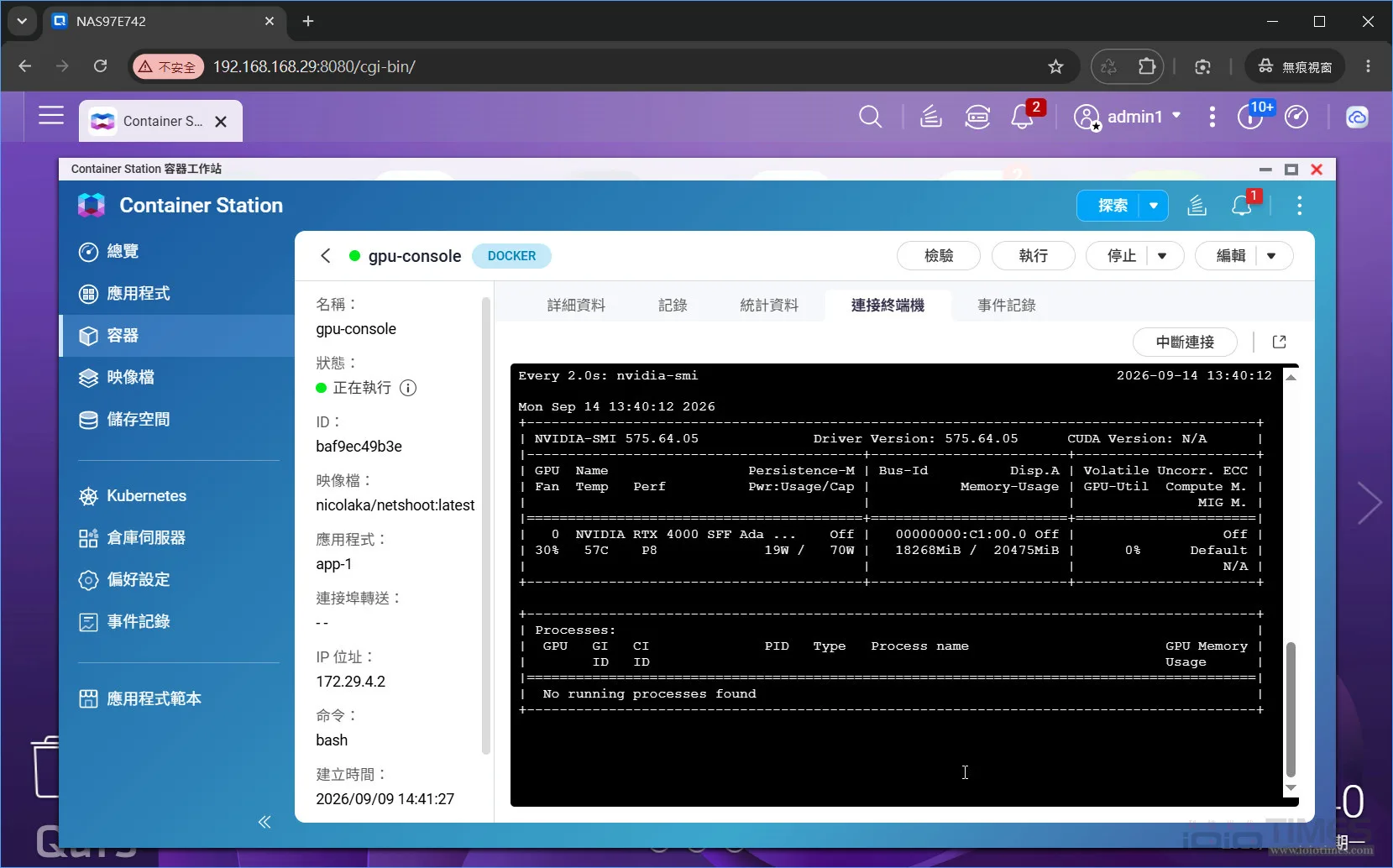
以上兩個 YAML,就完成了模型下載與 LLM 服務的建立,接下來就可開始來建立 AI Agent 專用的 VM。
■ Virtualization Station 部署 Windows 與 AI Agent
接下來就可以到 Virtualization Station,來建立 Windows 10 或 11 的 VM (虛擬機),先將 Windows ISO 檔上傳至 NAS,然後選擇「建立虛擬機」。接著就是輸入虛擬機名稱 (Win10VM)、檔案位置 (/Public/VM),指定作業系統 (例如 Windows 10)。
再來進行資源分配,包含 CPU 型號 (EPYC 7xx2)、核心數 (建議至少 4,並開啟熱新增)、記憶體 (建議至少 16GB,可啟用記憶體共用),啟動選項建議 UEFI,再指派硬碟容量 (建議 120GB 以上)、網路卡、光碟映像檔 (此時將 Win10 ISO 和 Windows Guest Tools ISO 掛載上去)。視訊卡可選 VGA 或 QXL,然後 VNC 建議設定密碼。若是 Windows OS 還可啟用「自動化安裝」功能,這樣就可以一鍵安裝 Windows 完成。
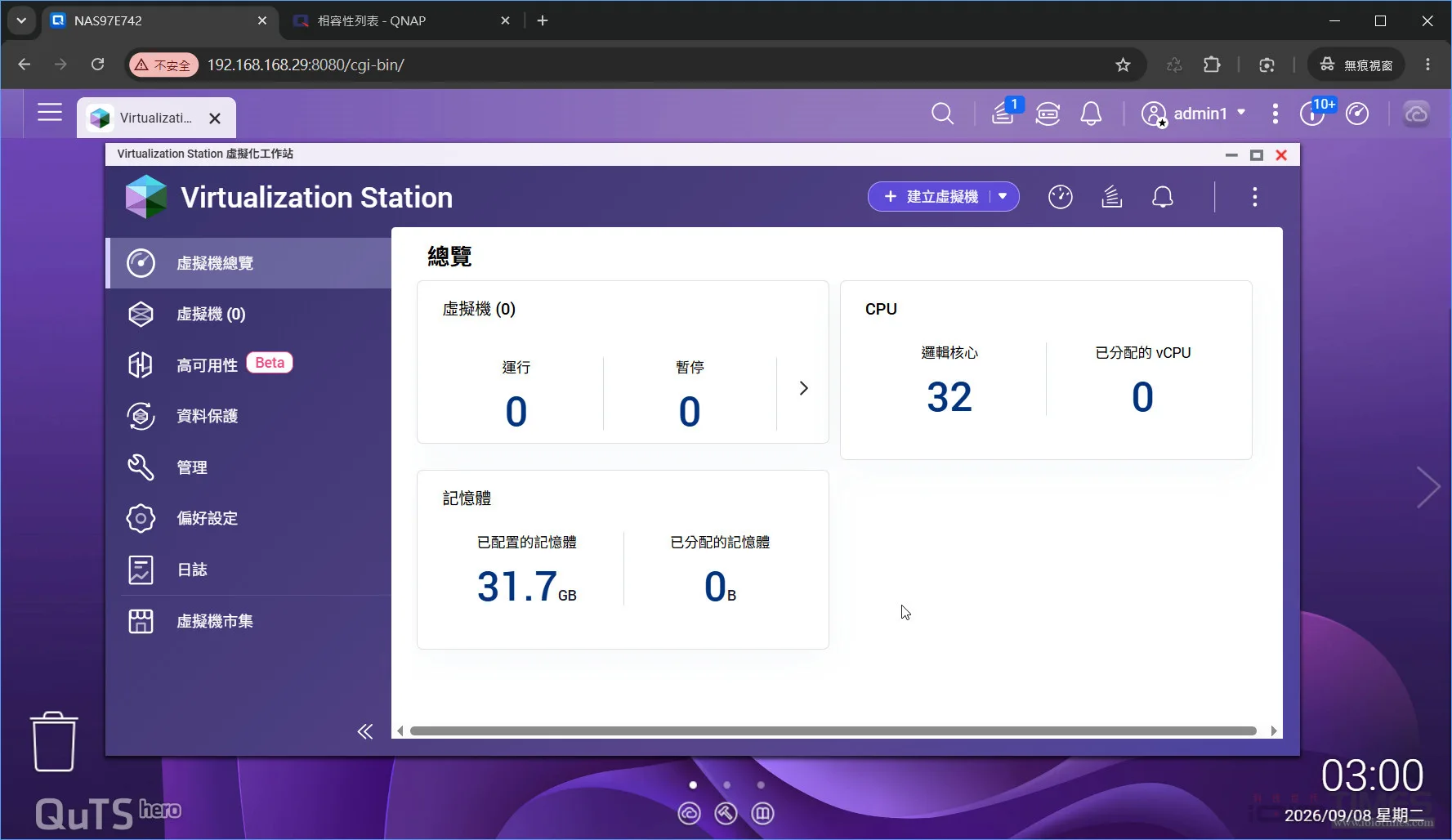
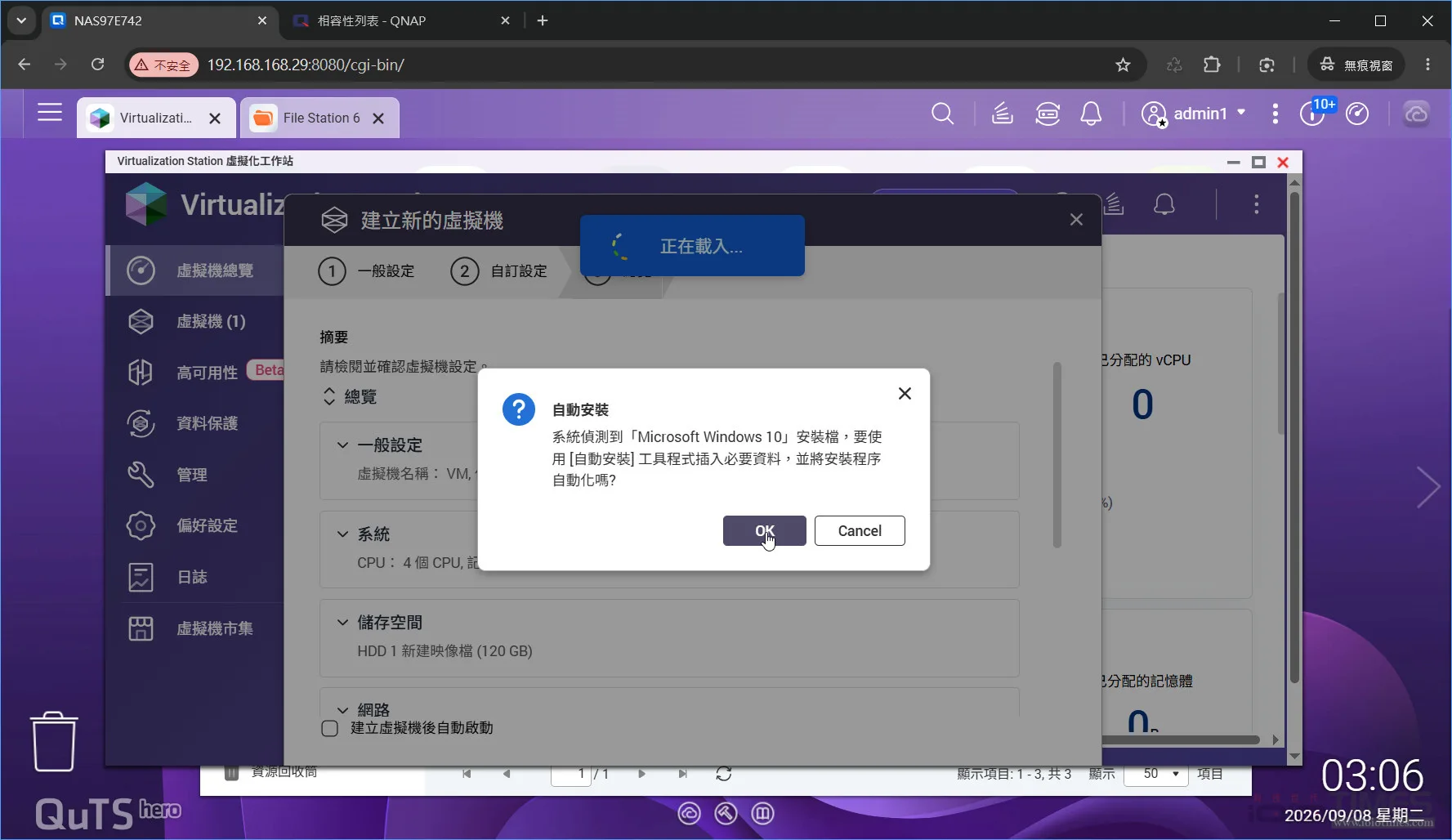
Virtualization Station 的虛擬機安裝過程,就跟一般 OS 安裝一樣,設定完成後,就可以利用 NAS 內建的 VNC、SPICE 工具,來連線到您的 Win10 桌面。
這裡提供個小技巧,就是 Windows VM 除了裝 QNAP 的 Guest Driver 之外,建議也裝 VDC (虛擬顯示器驅動程式) 和 VB-Audio (虛擬音效卡驅動程式),這樣的話,若您有把 GPU 資源透過 PCIe 透通配置給此 VM 時,而且在未接上螢幕或 Dummy Plug 的狀態下 (Headless 模式),使用 VNC、SPICE,以及 AnyDesk、TeamViewer 等遠端桌面程式時,就不會出現黑畫面而不能控制了。
待安裝完,就可透過瀏覽器來連到 llama-server,其內建簡易 chat 功能,以驗證 AI LLM 功能是否執行正常,也可以簡單測試一下 AI LLM 的效能。
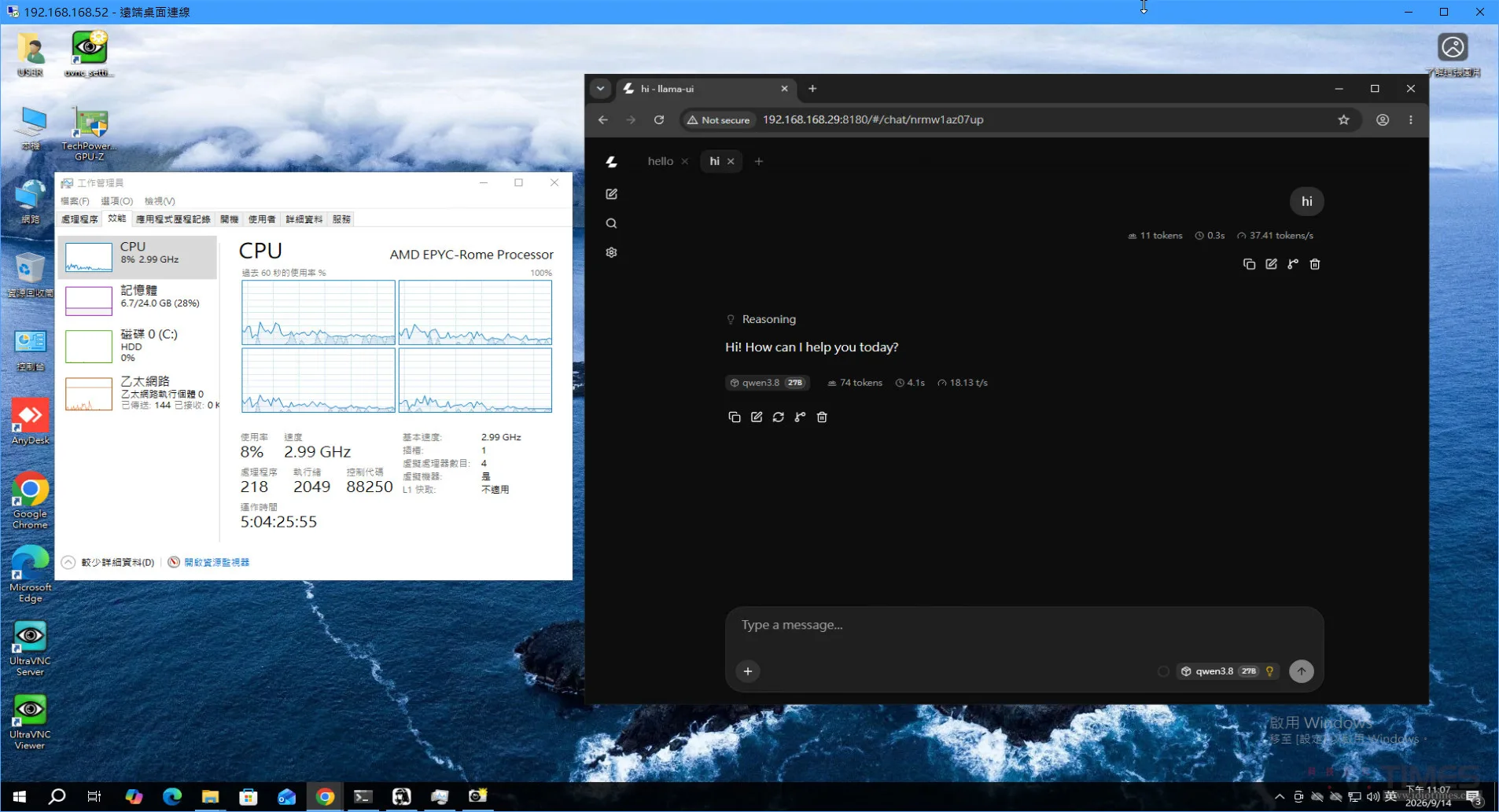
接下來就是透過瀏覽器去下載 AI Agent 了,可到 Hermes Agent 的官網下載 Hermes Desktop for Windows,然後一鍵安裝完成。接下來就是輸入 hermes model 去設定連接的地端模型,包括輸入 provider name、API URL、API key (如果前面有設定的話),選擇 OpenAI 相容 API,接下來就會自己去取得模型名稱,選擇該模型名稱或自己輸入,完成後,即可到 Hermes Desktop 去測試是否可以正常聊天了。
Wiki知識庫建置與效果展示
前面透過 Docker 和 VM 建構好 AI 環境之後,您的 QNAP NAS 就搖身一變成為一台地端 AI 伺服器,加上本身就具備海量的儲存空間,您就可以將企業的大量資料儲存在這台 NAS。
接下來就來說明如何將企業資料來進行 Wiki 建置。
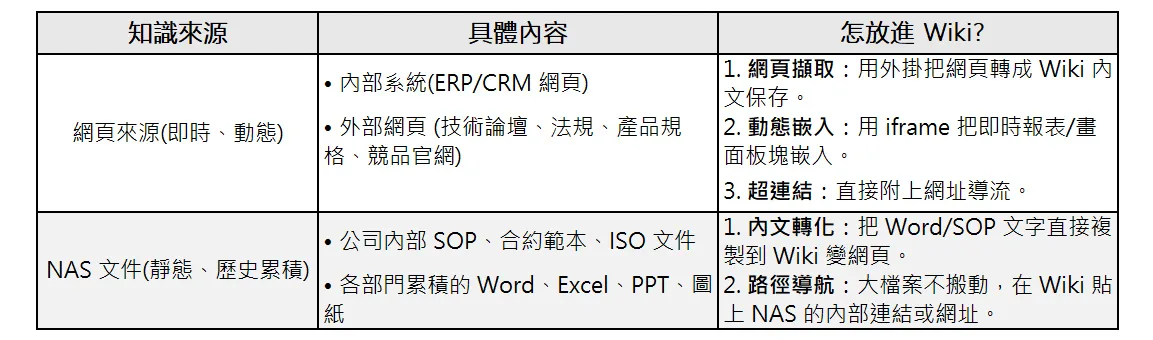
在以往還沒 AI 的時代,建構企業 Wiki,通常要耗費不少人力與工時,來打造一套當時可用的知識庫,但後續維護與更新,仍須不少人力。現在進入 AI 時代,這些工作都可以交給 AI 來包辦。
■ 企業AI的第一步:下達最高原則,文件不可離開本地
既然搭建了地端 AI,自然是要用來處理企業內部無法外傳的機密文件。因此,在使用 AI Agent 的第一步,就是先制定規範。
以 Hermes Agent 為例,可以與簡單的說明來指示 AI,輸入: ‘這是企業環境, 你除了可以抓必要的 skill 與網路資料之外, 本地文件、NAS 文件、Samba 掛載、UNC 的 \\server\folder 等文件,都不可以離開本地, 不可送到雲端處理. 你把這個需求寫入系統提示, 當作最高原則.’
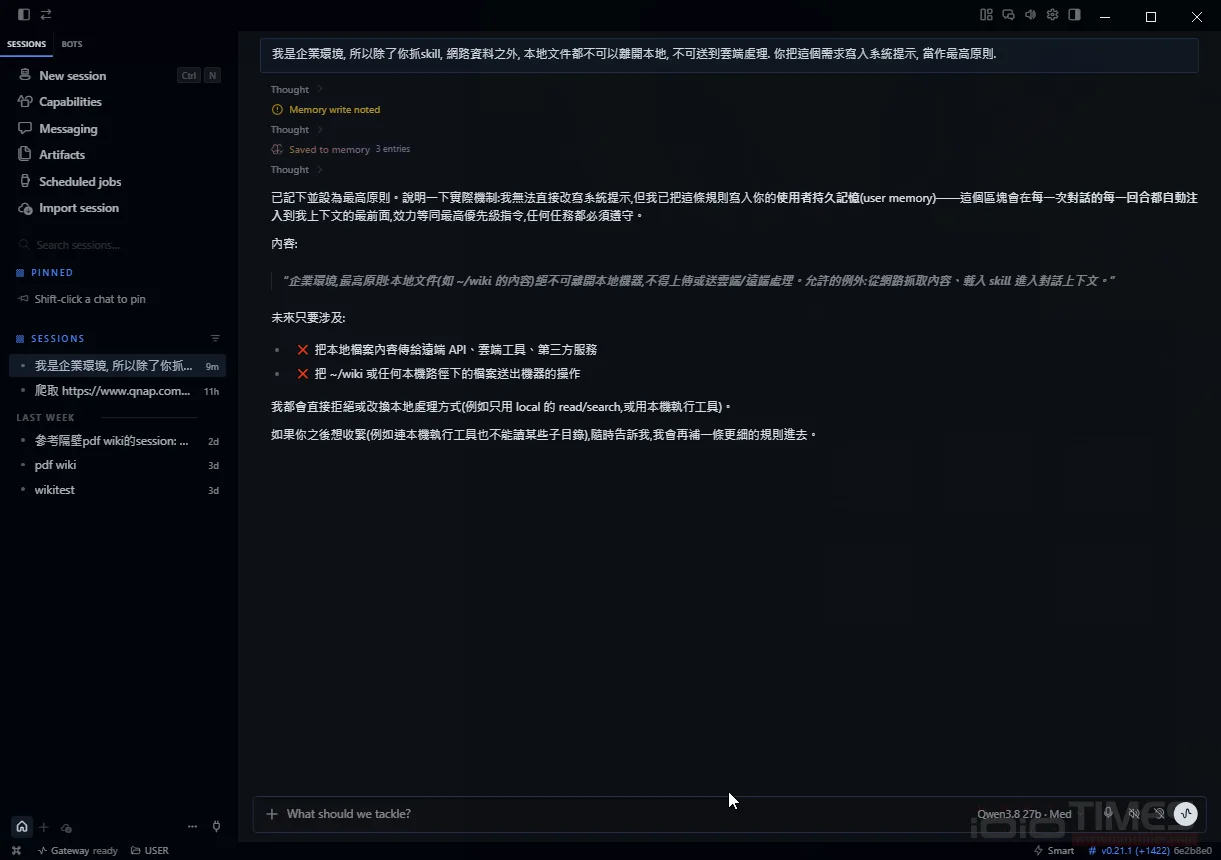
接下來,AI 應該會回覆他的執行結果。接下來就可以進行企業 Wiki 製作。
■ 第一類:網頁爬取,建構 Wiki知識頁
因應當今各企業官網都採用 Rich-Media 來設計,若要快速查詢其產品資訊、技術規格或進行比較,就需要花一些時間來蒐集,甚或請 AI 來幫忙處理。若該網站是經常性的需要被公司同仁用來查詢,不管是內網或外網 (如上述的技術文件、法規、產品規格、競品官網),那就可以建立一個企業 Wiki,來加速查詢與分析。
這裡我們以 QNAP 的中文官網,我們可以請出 AI Agent,輸入輸入: “你能爬 qnap.com/zh-tw 並製作 wiki 頁面嗎?” 過了一陣子,AI 就會回覆執行結果,例如執行結果,爬取的網址,產出的本地位置 (如 C:\Users\USER\qnap-wiki),以及連入的網址 (例如 site\index.html)等等,當然總頁面數、以及資料來源等資訊,甚至連搜尋框等簡易搜尋功能都設計好了。
要是 AI Agent 中間 AI 因為 Token 的限制,無法一次完成上述作業,只要下一輪再輸入 “繼續” or “Continue”,就可以讓工作接續下去。
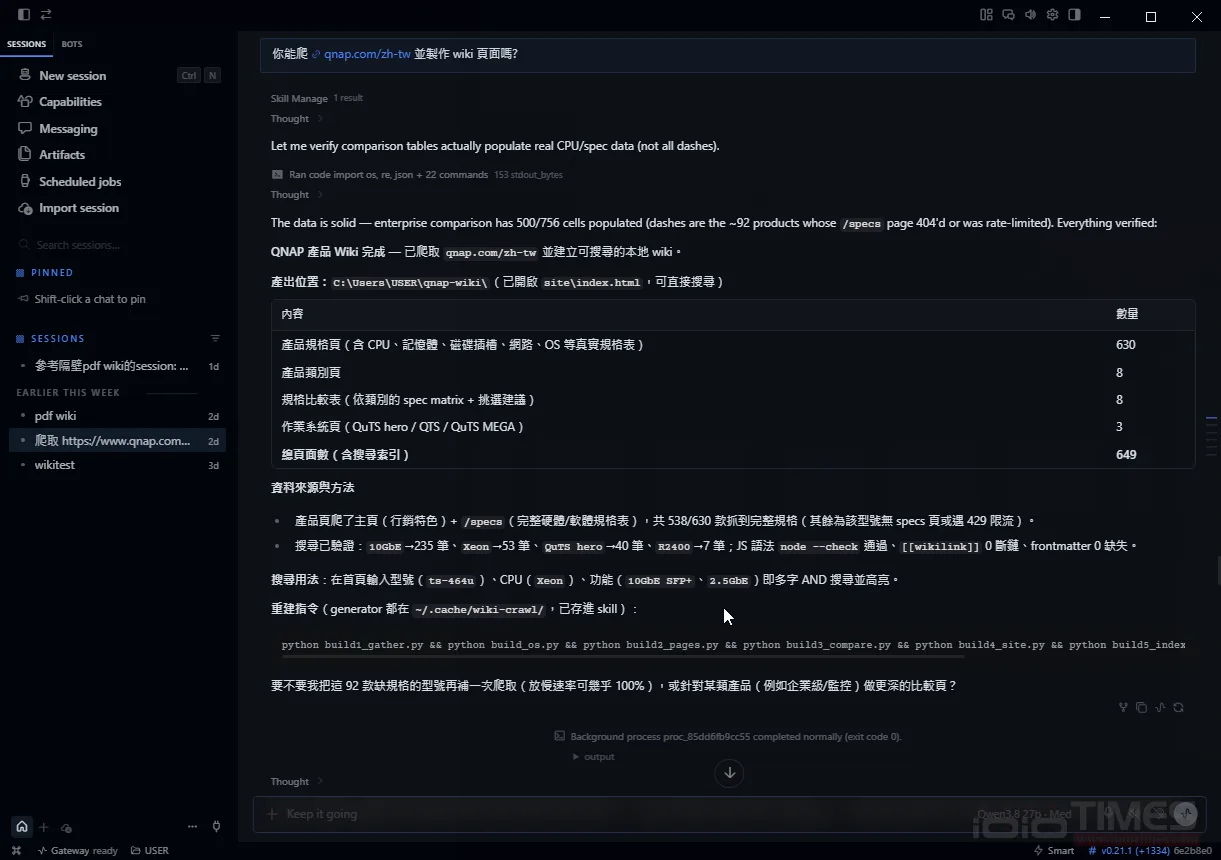
以往建構企業網站 Wiki,現在一句話就可以搞定。上述的作法,其實就是請 AI 把文字爬出來,快速建立 Wiki 查詢之用,本次實測下來共有約 649 頁繁中網頁內容,覆蓋了共 630 個產品內的 621 個產品內容與官方規格表。執行大約 1 小時。
接下來就可以用瀏覽器去上述目錄,打開 site\index.html,測試一下其 Wiki 的搜尋頁面了。
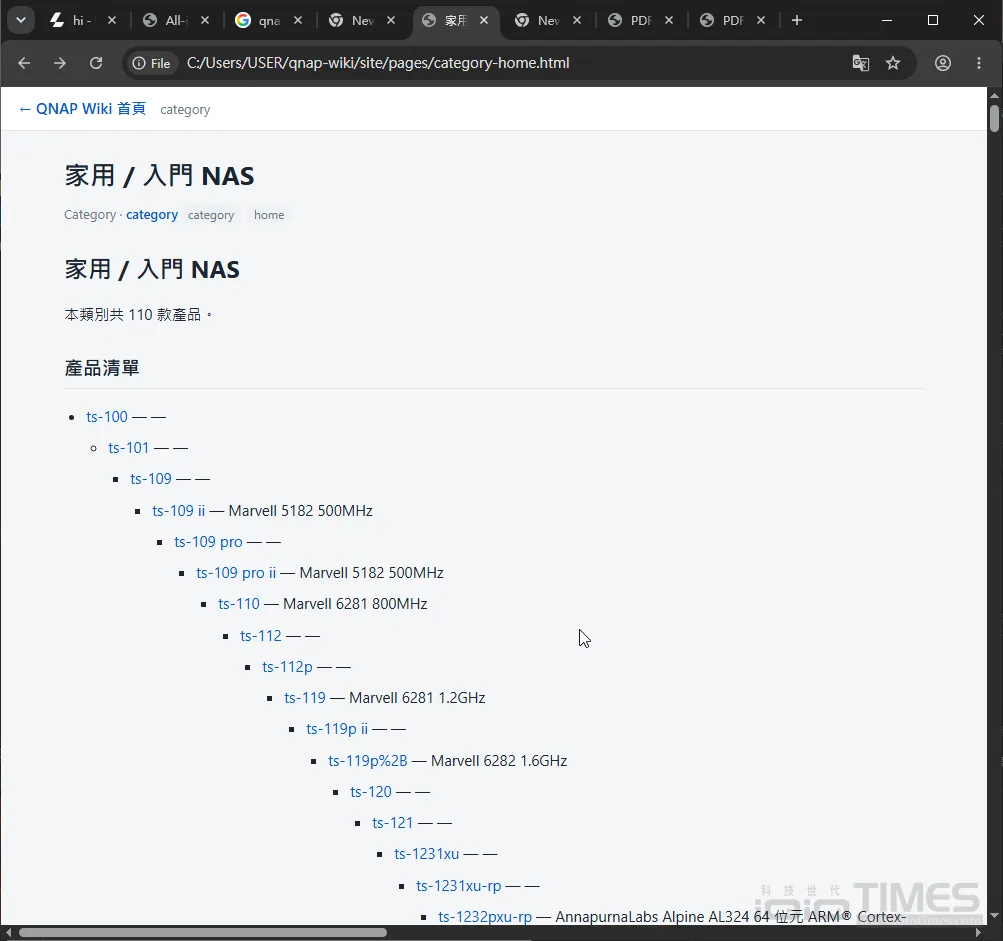
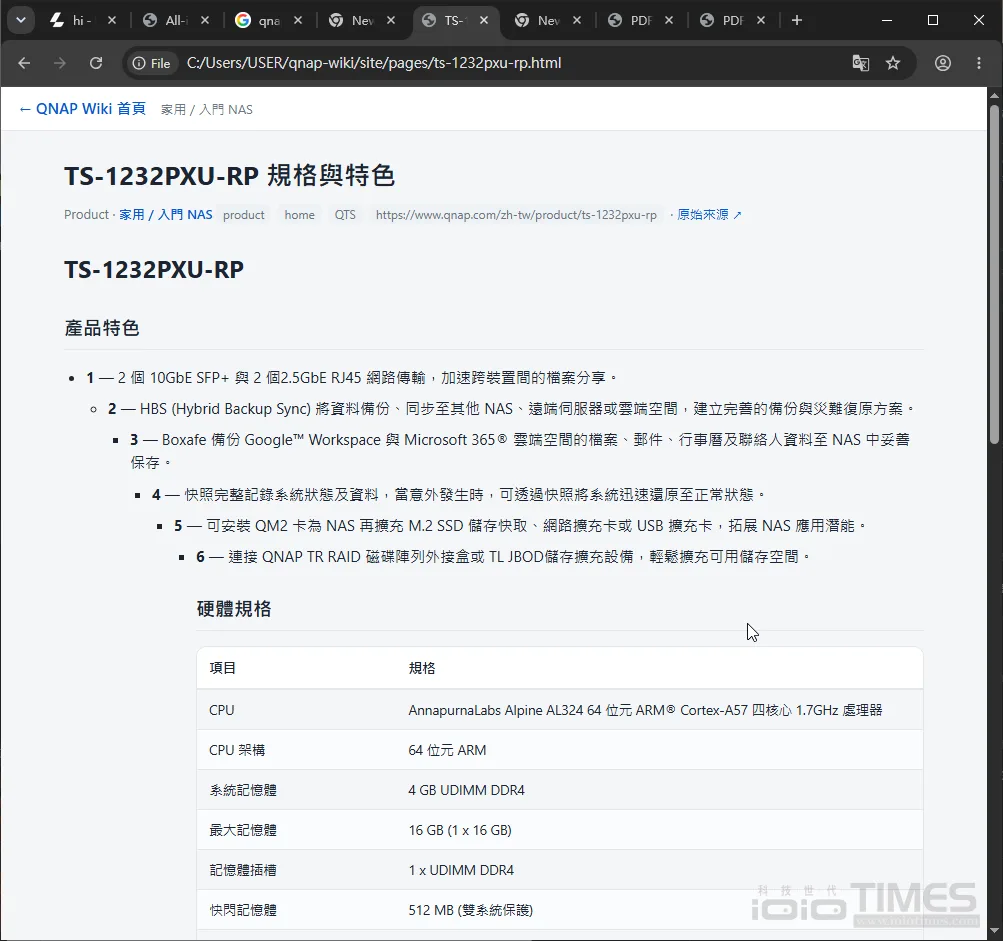
- 頁面升級,增加圖片內容
以上是簡潔 Wiki 的建置過程,只要一兩句話即可搞定。若需要將圖片也嵌入 Wiki 頁面,使整個搜尋內容更詳細,則可以輸入 “你能去爬每個產品網頁去抓產品照, 並放入 wiki 內嗎?” 這樣就可讓 AI 去抓取各網頁的產品圖。
AI 此時會去爬取並分析網頁架構,整理出所需要抓取的圖片,搜尋並下載必要的 Skills (這個是需要外網的,但本地文件不會出網),接著也可能撰寫抓取程式並以背景方式來下載完成。透過這個命令,即可製作出圖文並茂的 Wiki 頁面。
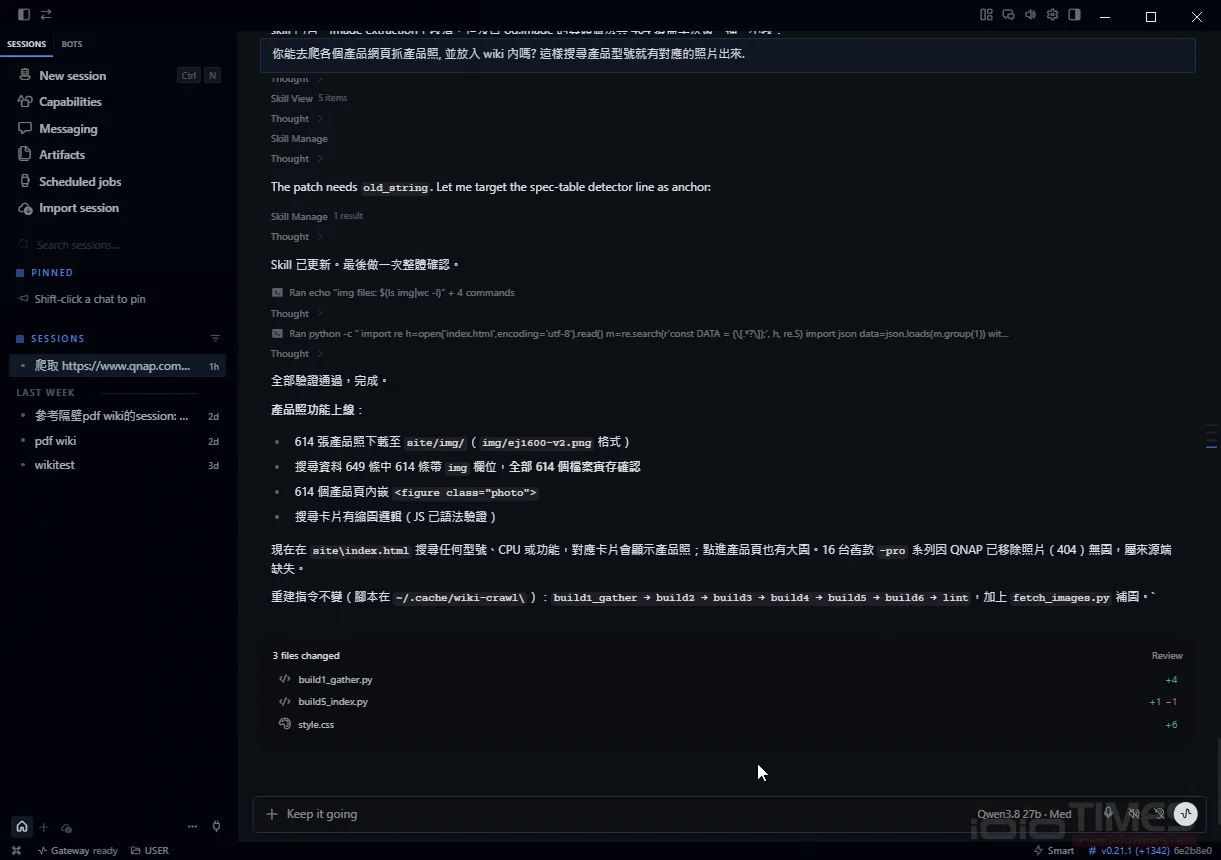
加入圖片的 Wiki 頁面之後,就能全面提升使用體驗。由於都是內部 NAS 傳出來的資訊,因此沒有擔心外網塞車、外網斷線等疑慮,就算超過百人同時存取也不會發生被外網誤認你是在搞 DDoS 攻擊!
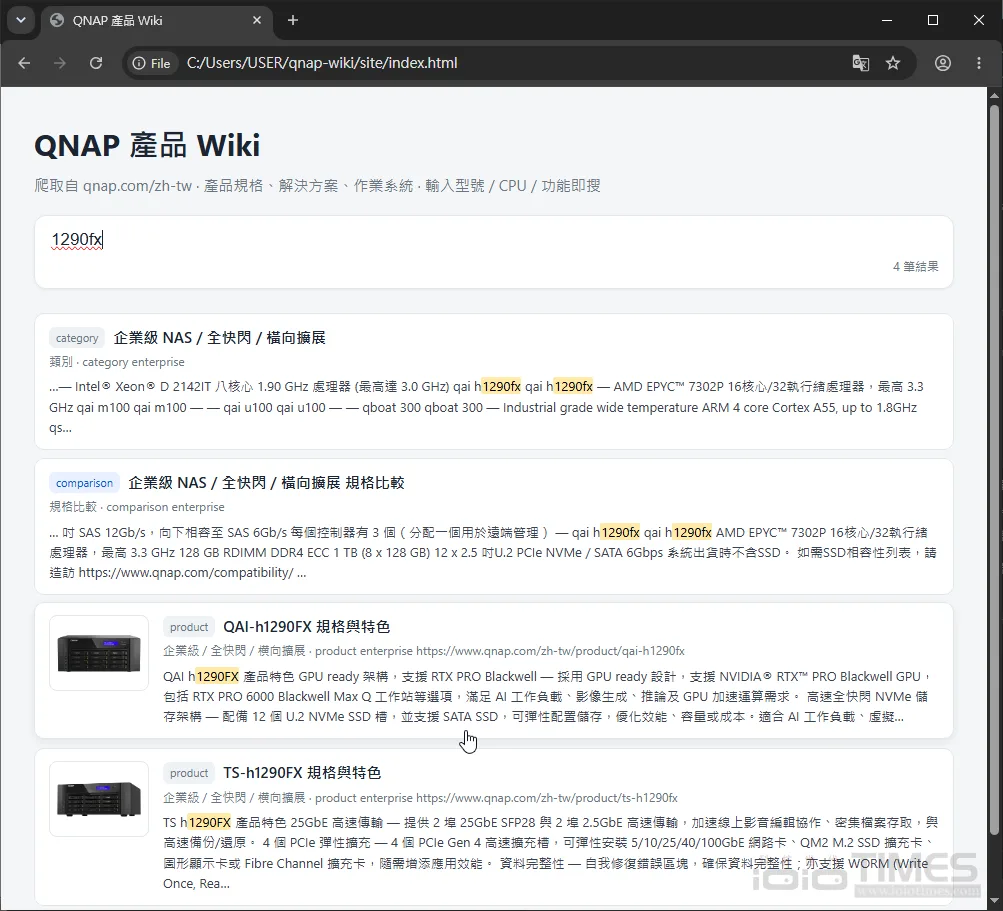
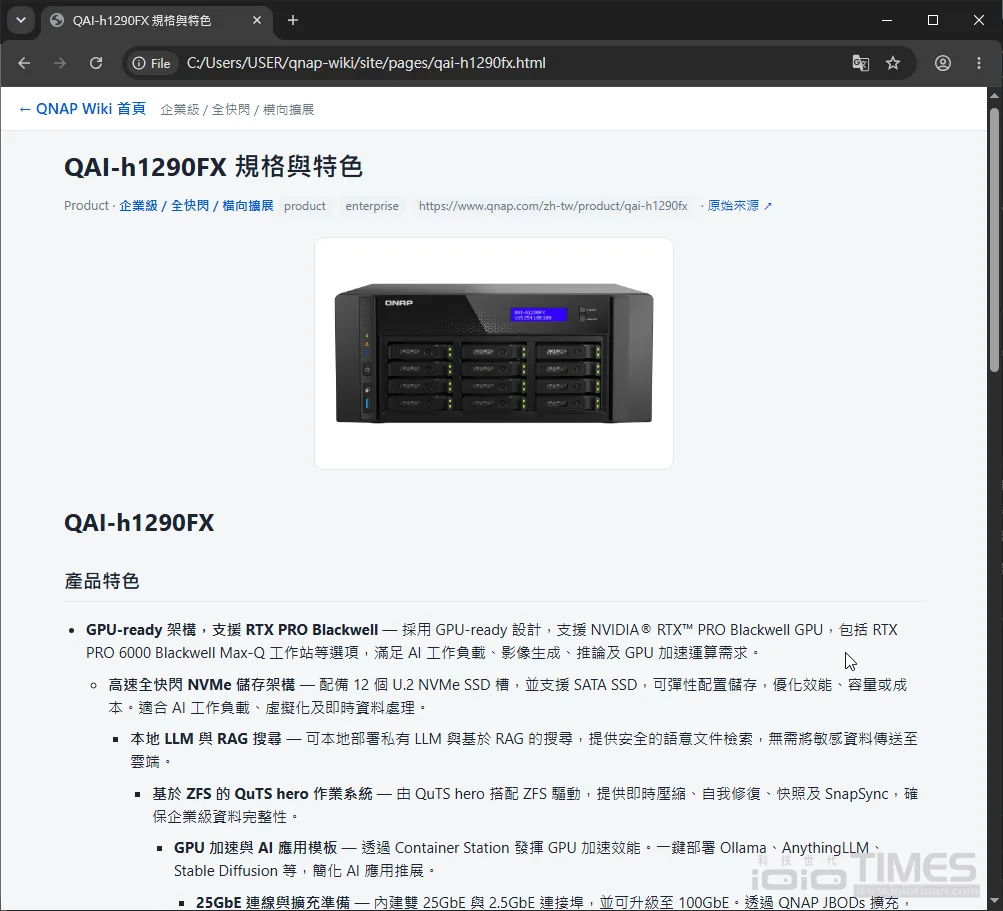
接下來的自動化與優化,包含像是設定每天更新、每週更新、更新的範圍,閱覽權限,以及開放範圍,也都可以指派 AI 去進行。透過 GPU 卡與 LLM 的幫助,即可快速建立好公司各部門所需要的 Wiki 知識庫。而且只要用口說就行,不需要學習複雜的軟體使用介面,一切只需要透過人類自然語言跟 AI 溝通,即可在短短時間內建立好,並馬上進入概念驗證 (POC) 階段試用。
若對網頁不滿意的話,當然也可以請 AI 來修改,例如增加暗色模式,可以語音輸入等特色與功能,都可以請 AI 來實行。此外,若搜尋框也要達到 RAG 等級的複雜內容搜尋,亦可「請 AI 設計 AI」,以上述 QNAP 官網 Wiki 為例,可以輸入入以下的字詞:
“幫 qnap 產品 wiki 的頁面做升級。在搜尋框右邊,加個 ‘問 AI’ 的切換鈕,點下去之後,就會把需求送到 AI Agent 來幫忙搜尋 Wiki. 需求如下:”
“1. 搜尋結果顯示於搜尋框下方. 要支援 markdown 語法,並能抓到圖片.”
“2. AI LLM 的 provider 等資訊,參照目前 Hermes Agent 的設定”
這個過程會比較久,所需時間視您 GPU 的等級。中間若達到最高 tokens 限制時,可以下 “/compress” 來壓縮對話內容,並以 “continue” 來繼續任務。完成之後,您就可以開啟”問 AI”的按鈕,搭到等同 RAG 效果的搜尋內容。
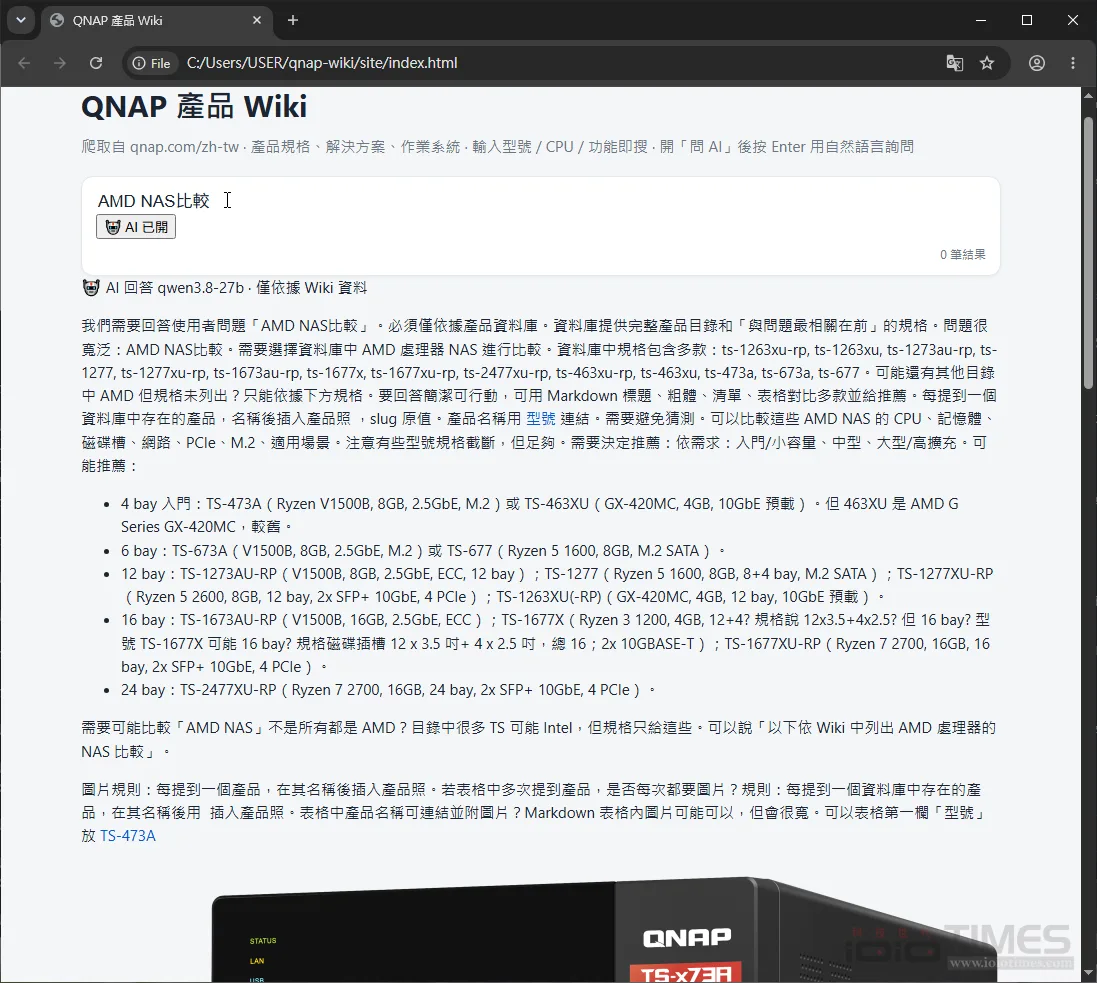
至於後續部份,您可再透過 AI Agent 來幫忙優化您的 Wiki Search 功能,例如增加可輸出到 .ppt 的能力、不同權限的同仁有不同的搜尋範圍、要能定期搜尋、搜尋結果要送到哪些 Email…等等,總之您要什麼新增功能,都可以請 AI 幫您設計。不同部門都可以設計出他們所需要的部門 Wiki、知識庫查詢系統來使用。
■ 第二類:NAS文件,建構NAS Wiki
接下來說明,如何將 NAS 存放的企業文件,製作成可查詢的公司內部 Wiki。同樣可以請出 AI Agent 來幫您完成。首先,將您要製作 Wiki 的 NAS 目錄掛載至 Windows VM 內 (例如 \\192.168.1.1\share\public),然後請 AI 分類並抓取該資料夾內的所有文件並製作 Wiki。
可以這樣下指令: “你能存取 \\192.168.168.29\Public\PDF 嗎? 幫我整理並製作成 wiki 頁面, 參考 QNAP session 的作法” 這是因為之前有抓過 QNAP 網站,所以AI知道你想製作 NAS 內部文件知識庫。因此也會照你所需製作出來。
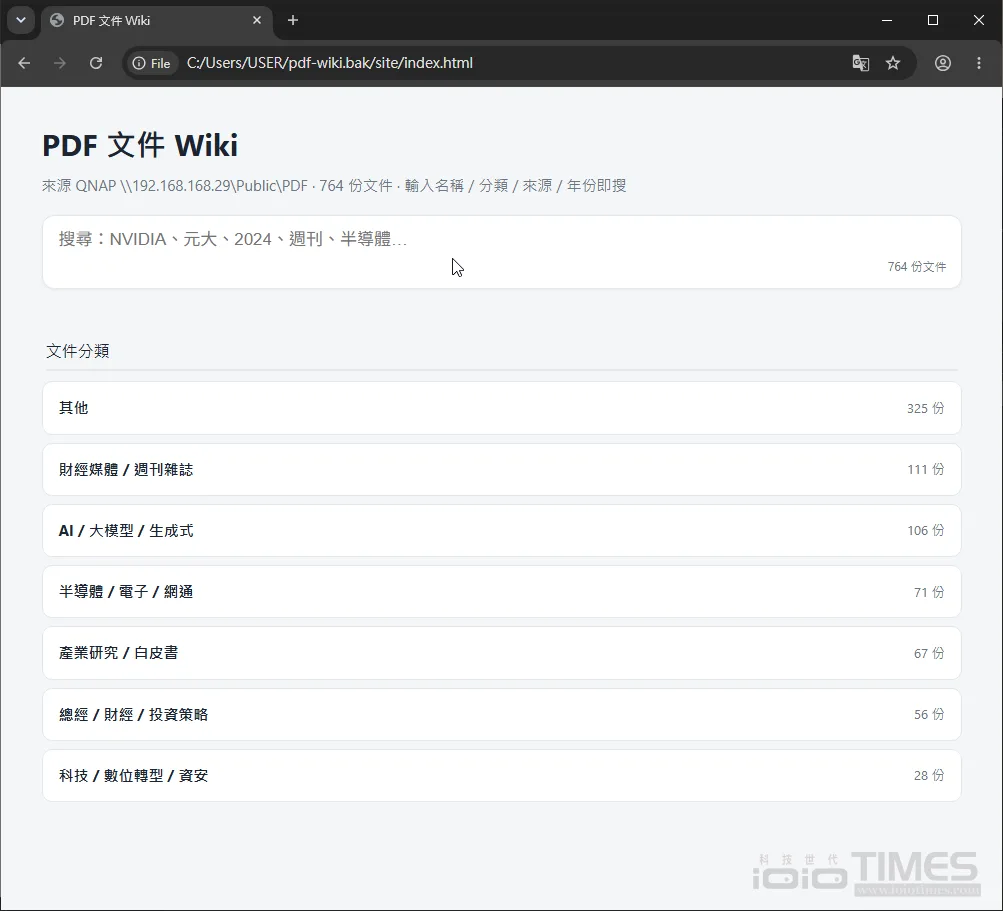
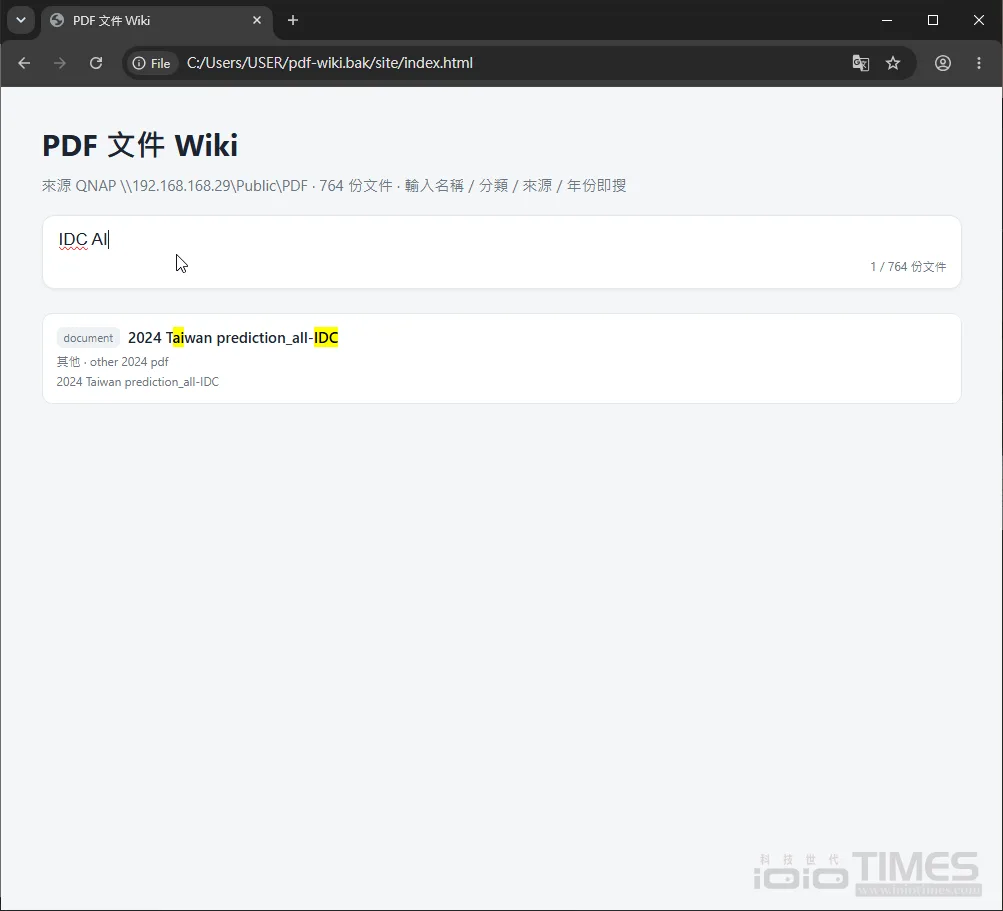
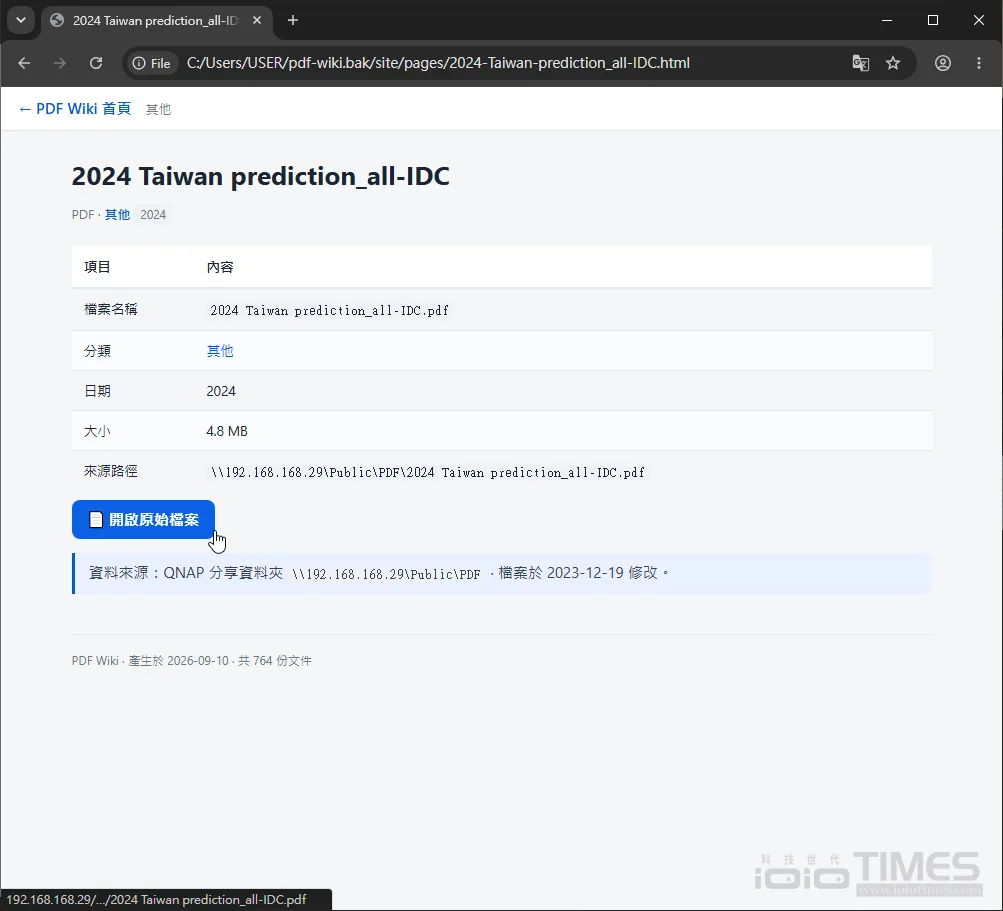
若你想要升級搜尋內容,一樣可按照上述的方式,請 AI 去抓取該資料夾內各文件內的重點內容,就像是製作 RAG 一樣,讓使用者能更精準搜尋到。
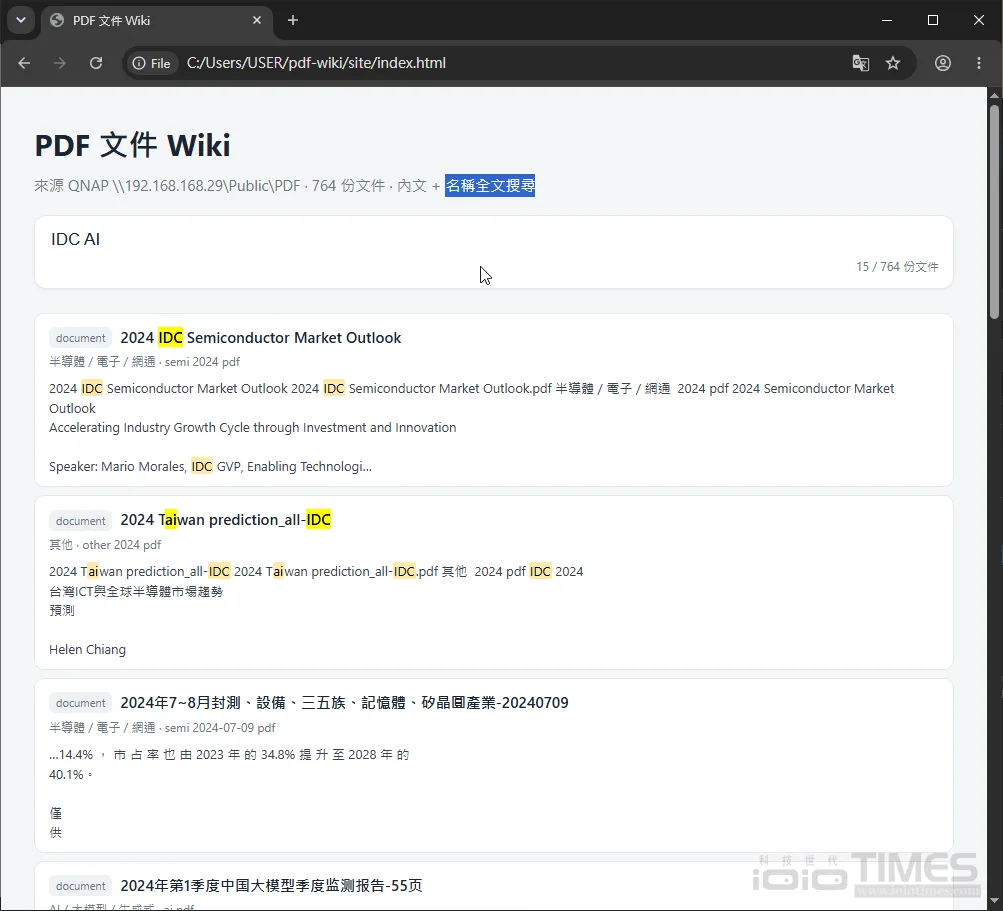
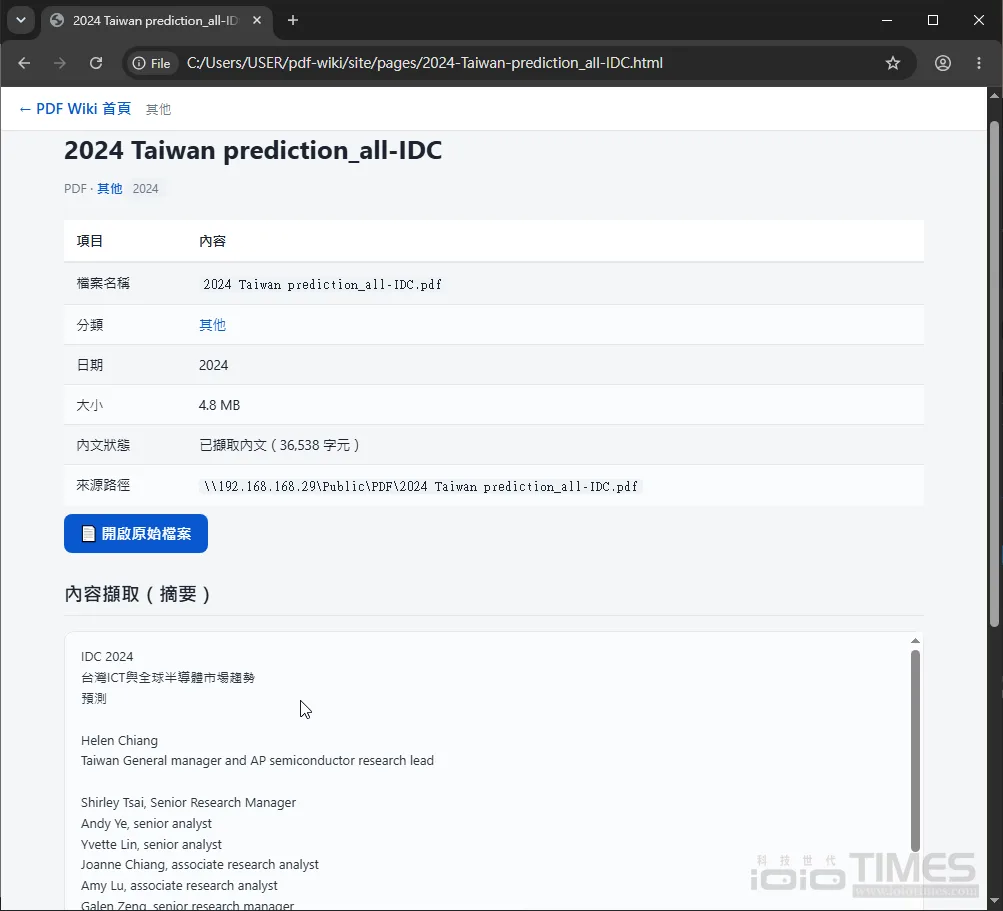
當然,要將 NAS 內部 Wiki 升級到可以顯示圖片,甚或語音查詢,也都可以透過 AI 補足後續的新增功能,來滿足企業內同仁所需。
QNAP頂級QAI-h1290FX 12-bay NAS開箱介紹
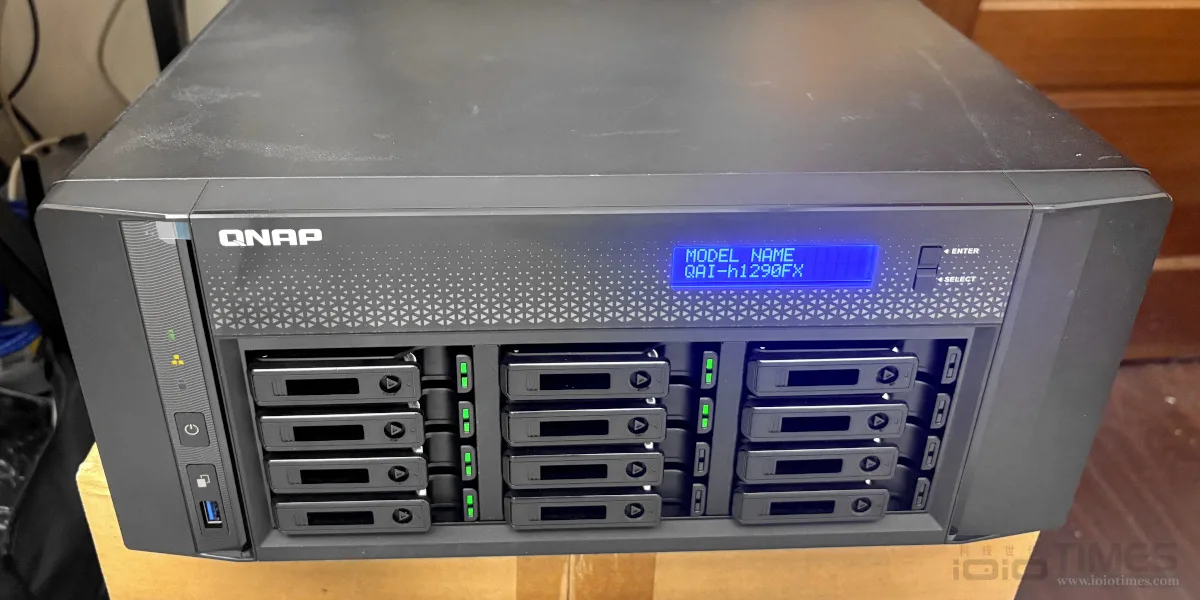
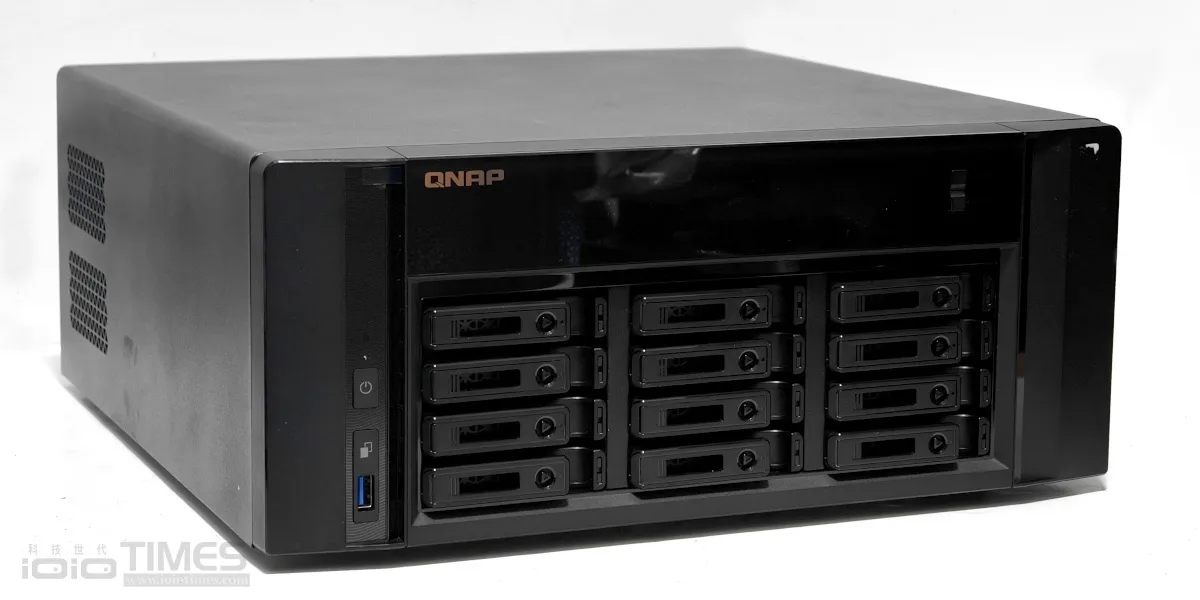
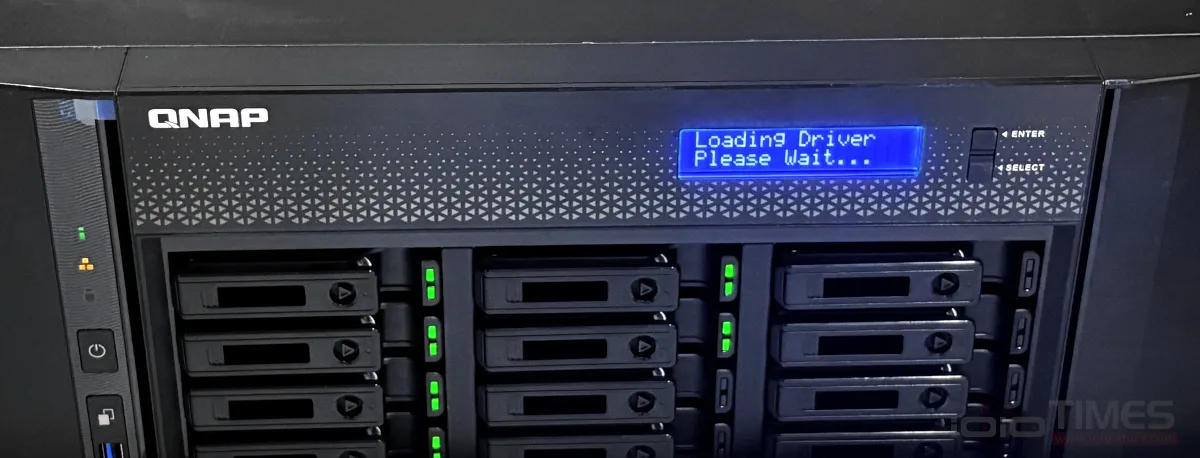
這次搭配示範的是由 QNAP 推出的 QAI-h1290FX 這款 12-bay 的頂級 NAS,在看過上述如何部署與 Wiki 建置等實作之後,我們現在來針對這款 NAS 產品來進行簡單開箱。
■ 硬體介紹
本次介紹的 QNAP QAI-h1290FX-7302P-128G 簡要規格如下:
- 運算核心:搭載 AMD EPYC 7302P 16 核心、32 執行緒處理器 (時脈最高 3.3GHz)
- 記憶體:預載 128GB RDIMM DDR4 ECC,最高可擴充至 1TB (8 x 128 GB)
- 儲存配置:具備 12 個 2.5 吋 U.2 PCIe NVMe / SATA 6Gbps 熱插拔硬碟插槽,支援 SSD 快取與 GPU 直通
- 網路連接:內建 2 組 25GbE SFP28 SmartNIC 埠及 2 組 2.5GbE RJ45 埠
- 硬體擴充:提供 4 個 PCIe 插槽 (3 個 Gen.4 x16、1 個 Gen4 x8),支援選配 NVIDIA 顯示卡 (TGP 300W)
- 外觀與電源:直立式桌上型設計,尺寸為 150×368×362mm,淨重 10.4kg,配備 750W 電源供應器與 2 個高效靜音風扇
- 系統軟體:預載企業級 QuTS hero 作業系統
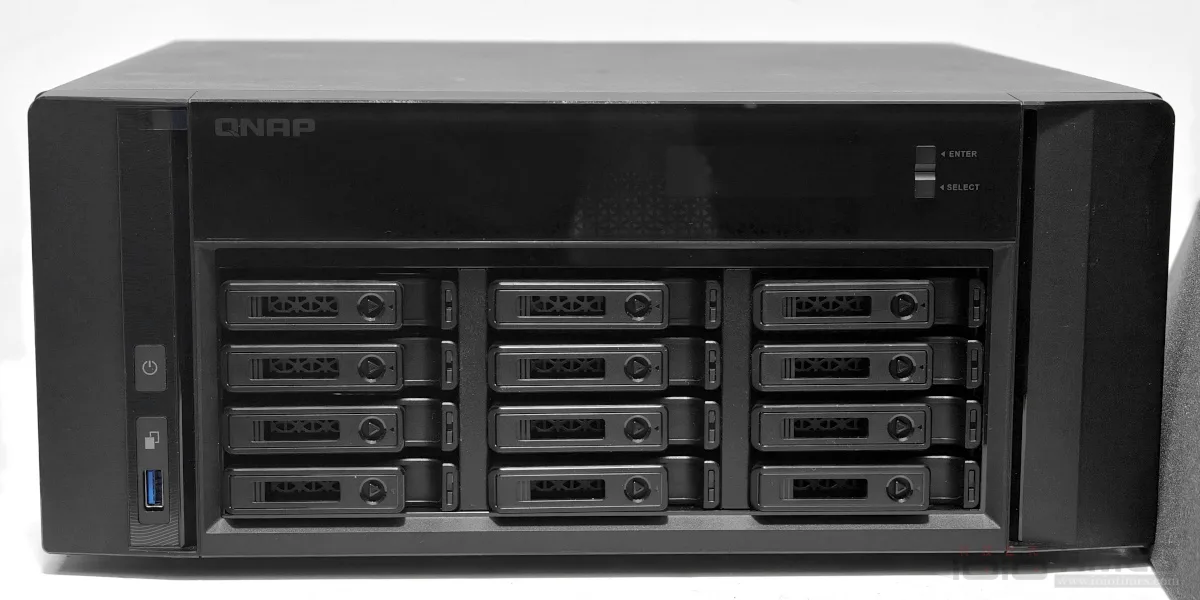
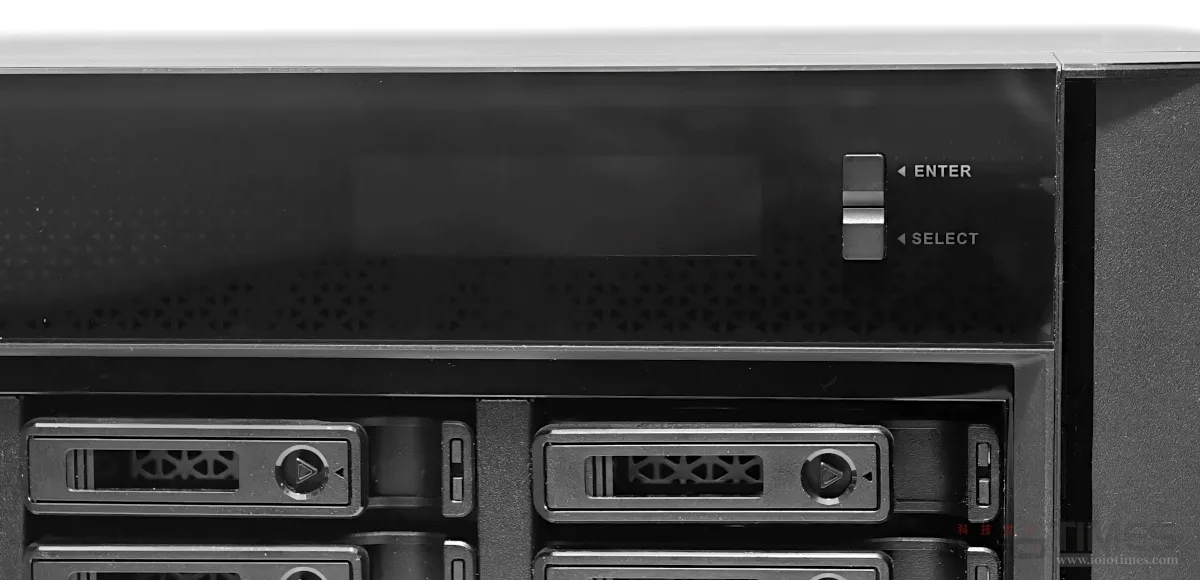
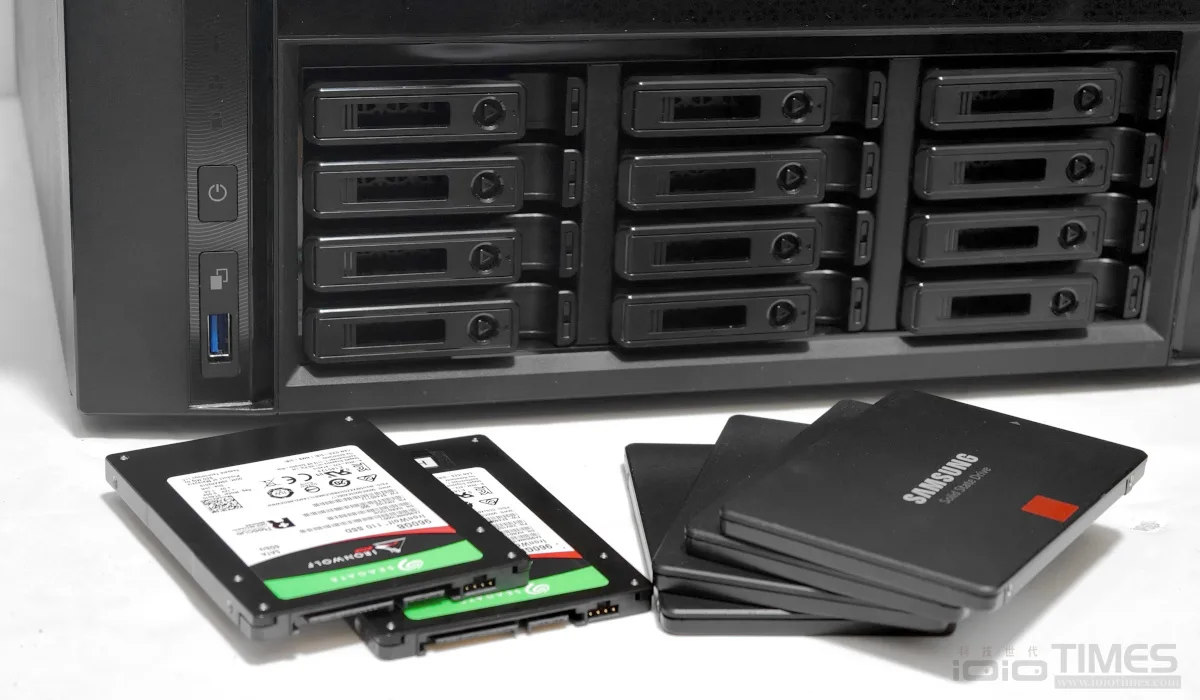
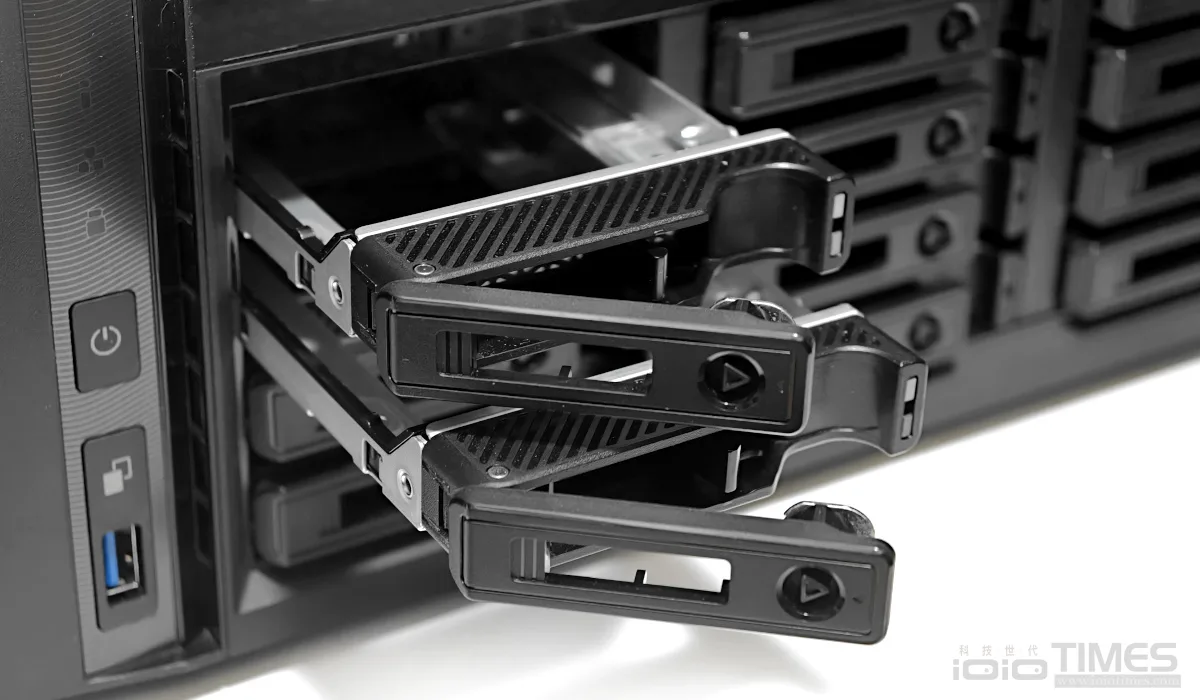
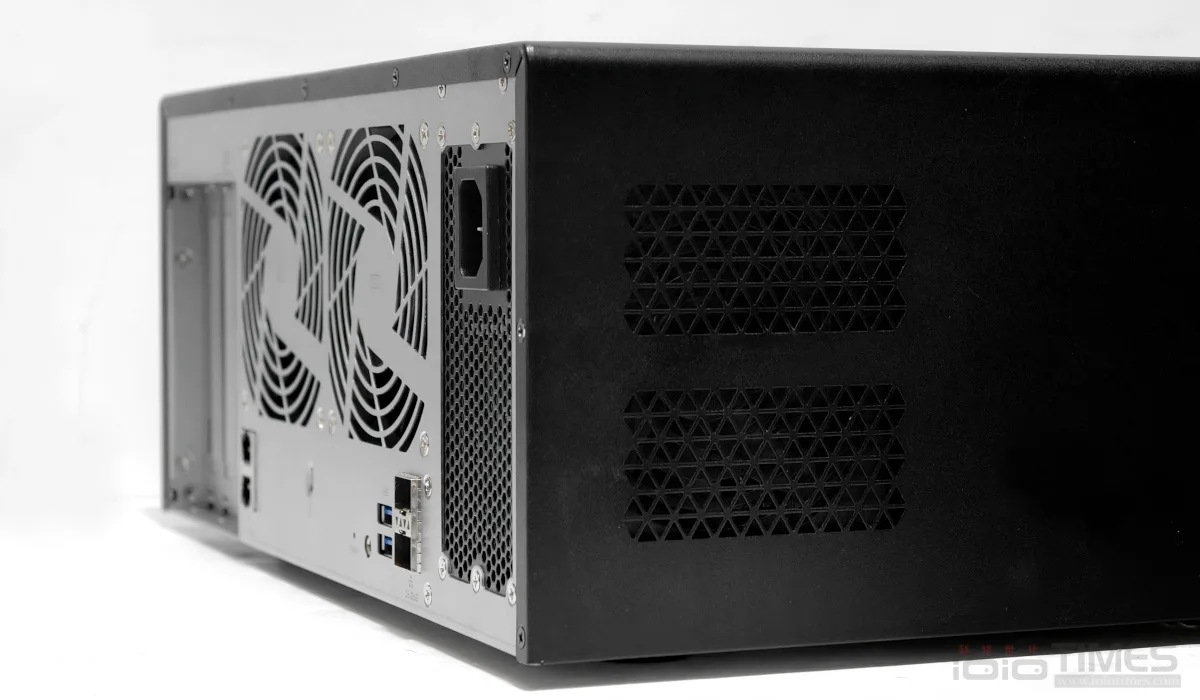
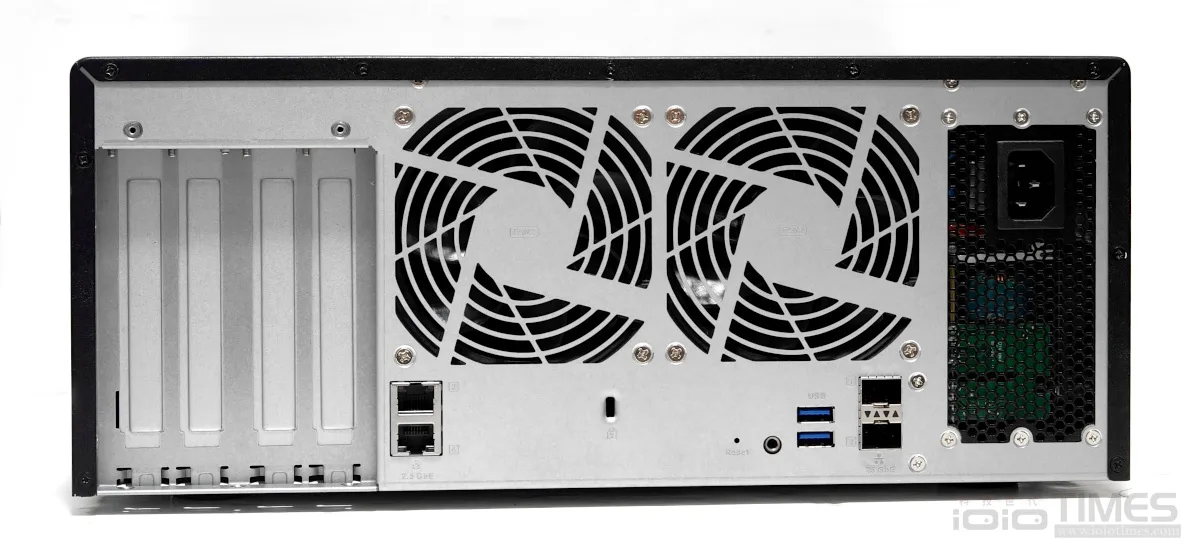
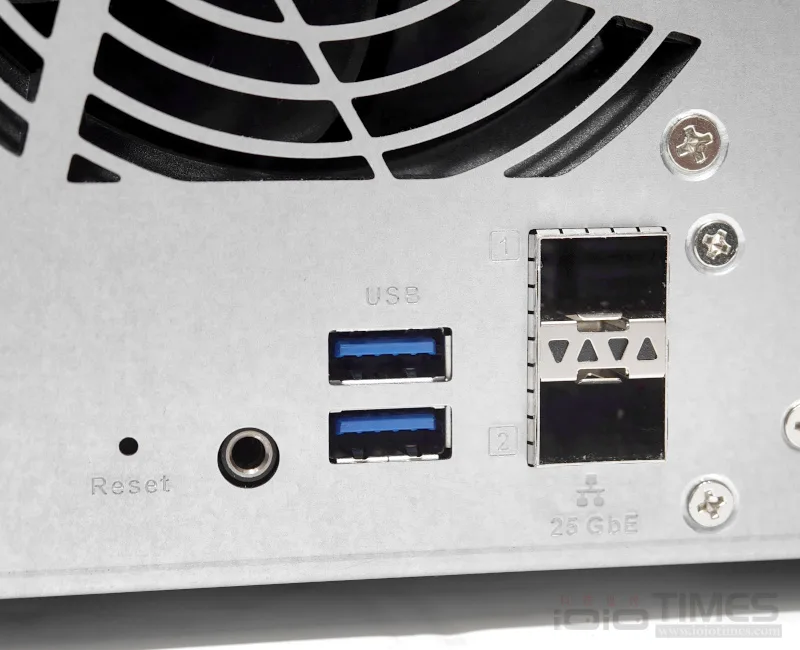
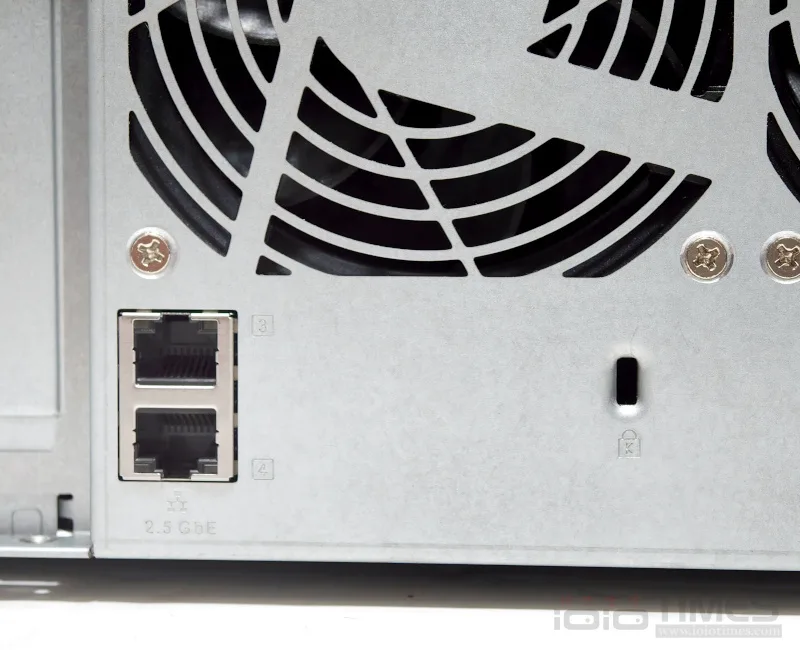
QAI-h1290FX 採用 Desktop 外型設計,提供 Server 級的虛擬化、高容量與邊緣 AI 運算能力,加上真正運作起來時非常安靜,因此適合放在辦公環境。其硬體規格非常高檔,從上面的規格表與開箱照片來看,此 NAS 是非常強悍的機種。尤其可以將頂級的 RTX PRO 6000 Blackwell Max-Q 工作站顯示卡裝在裡面,可說是打趴不少中階伺服器的 GPU 支援能力了。
關於可支援的顯卡可參考官方提供資訊:https://www.qnap.com/zh-tw/compatibility/?model=813&category=25。
接著來看一下內部的設計配置:
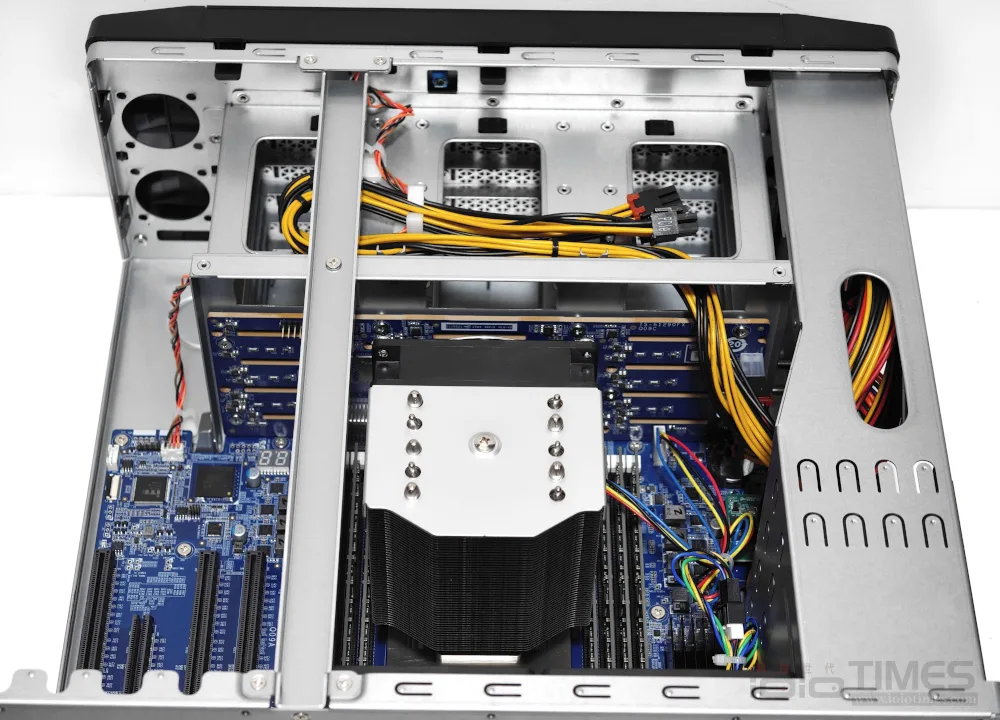
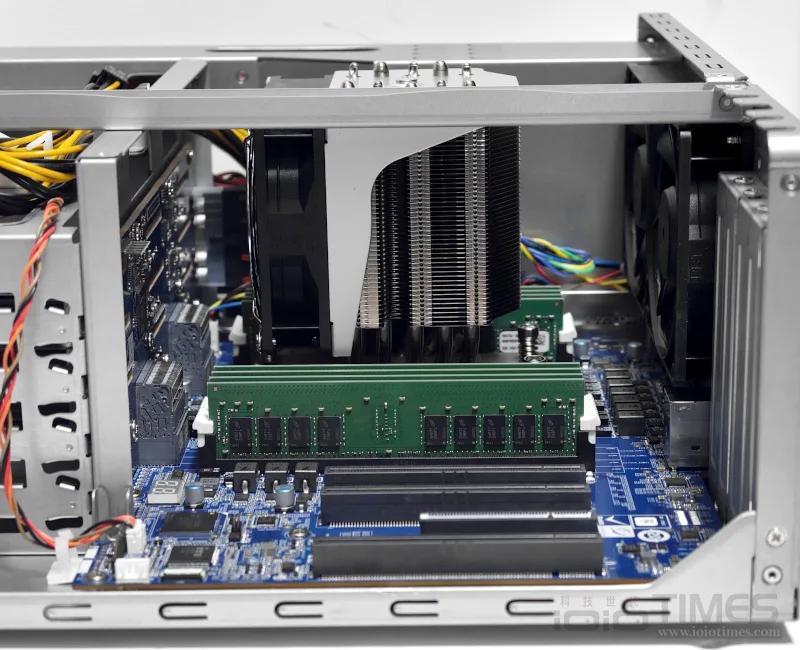
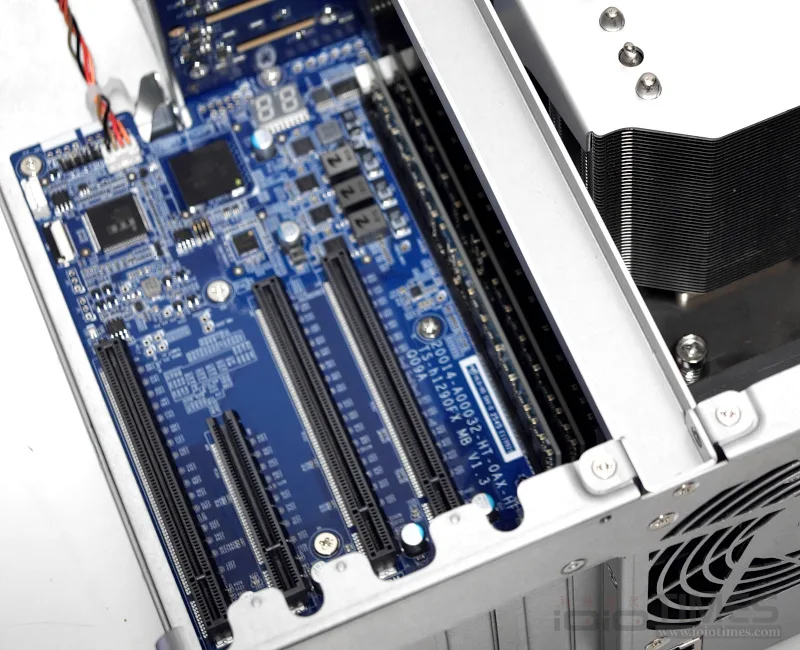
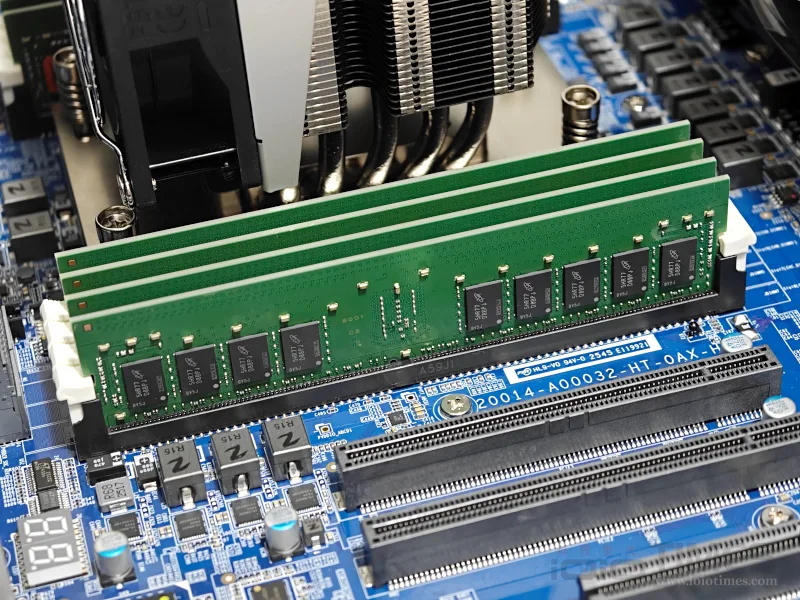
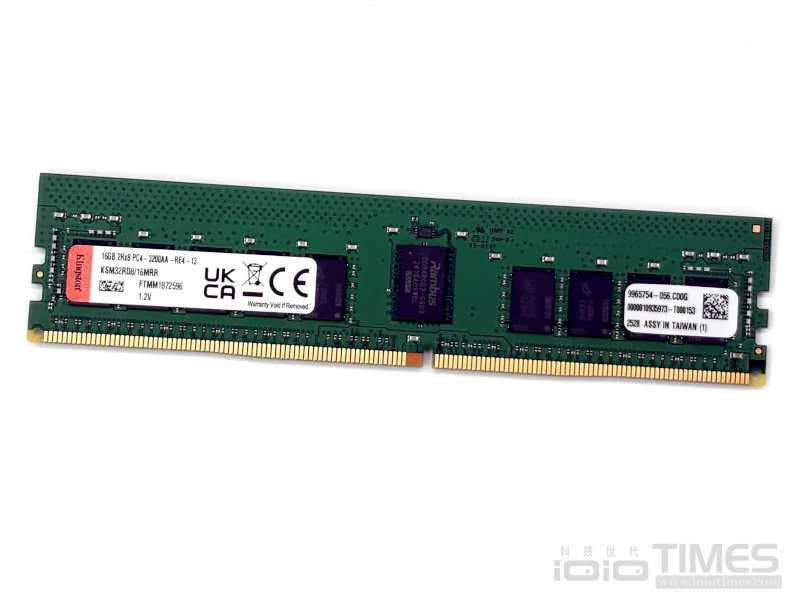
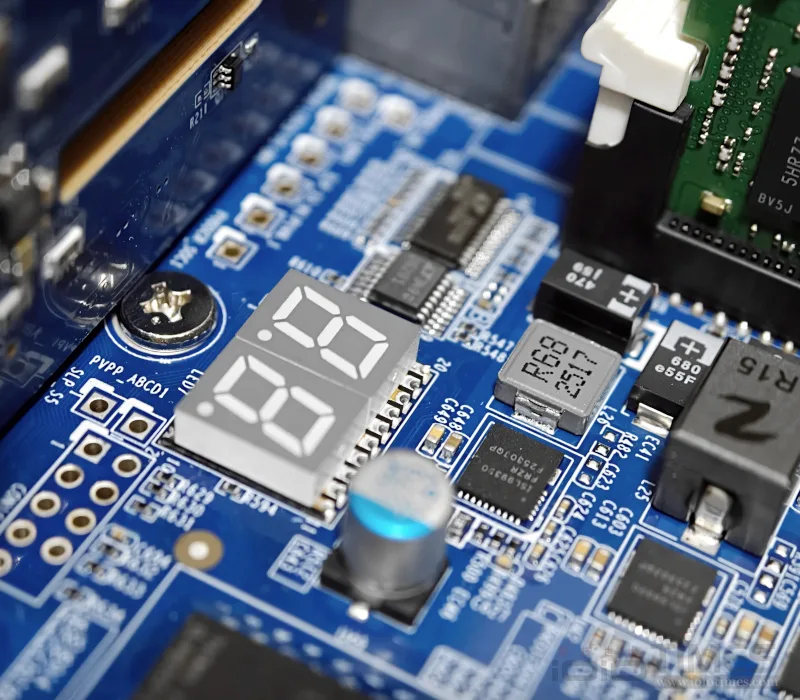
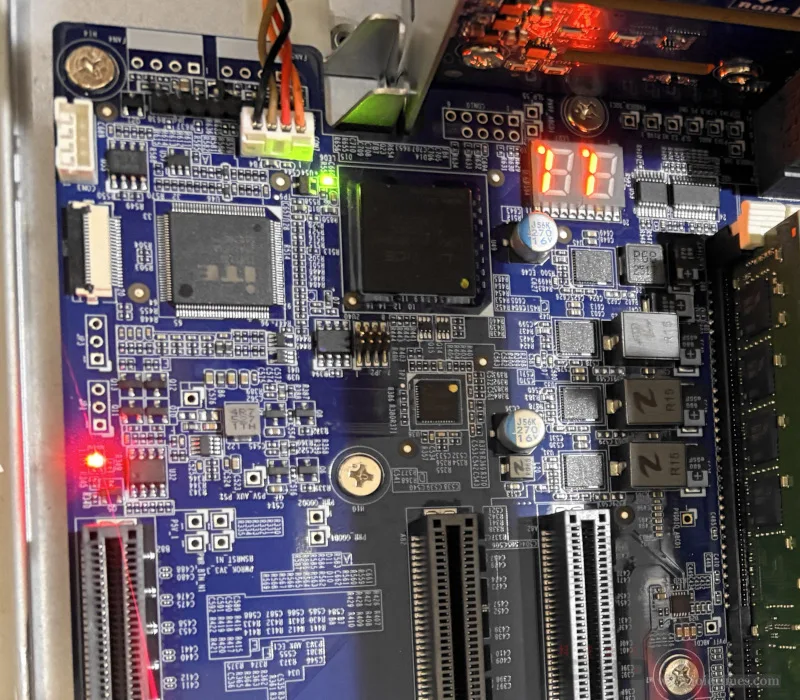
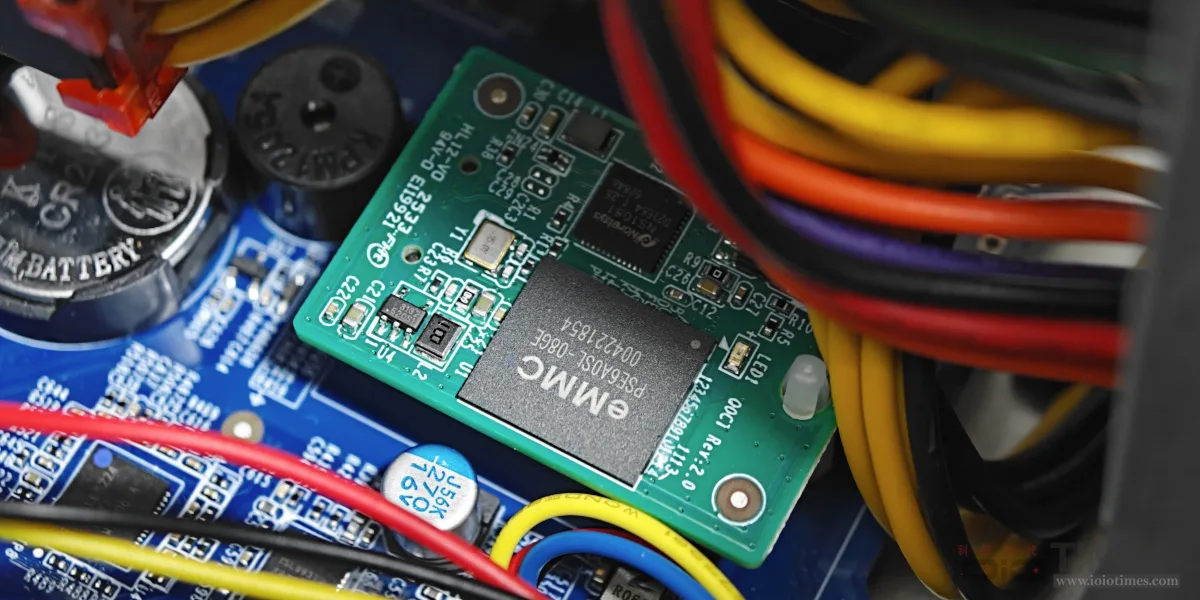
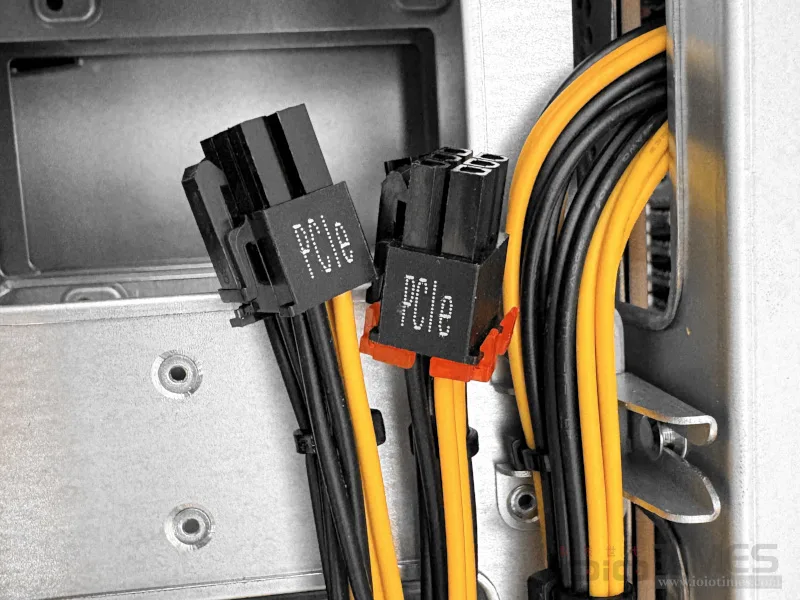
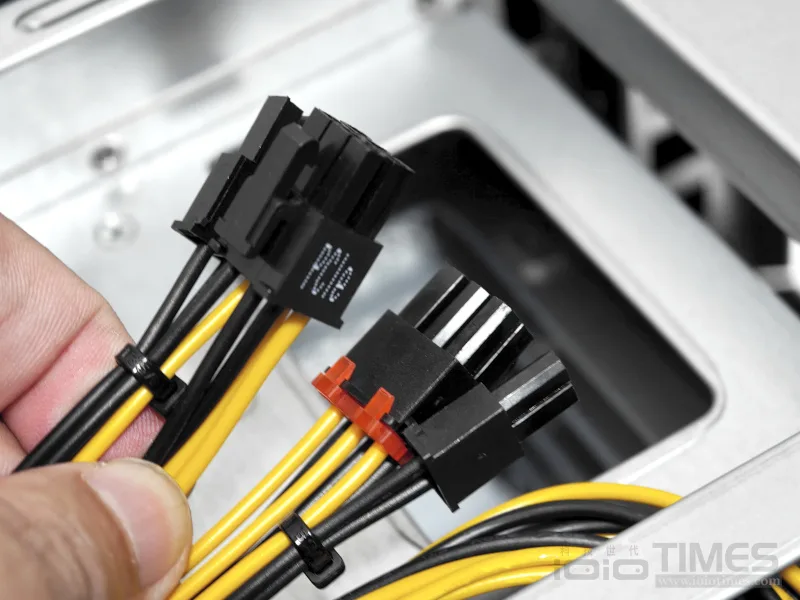
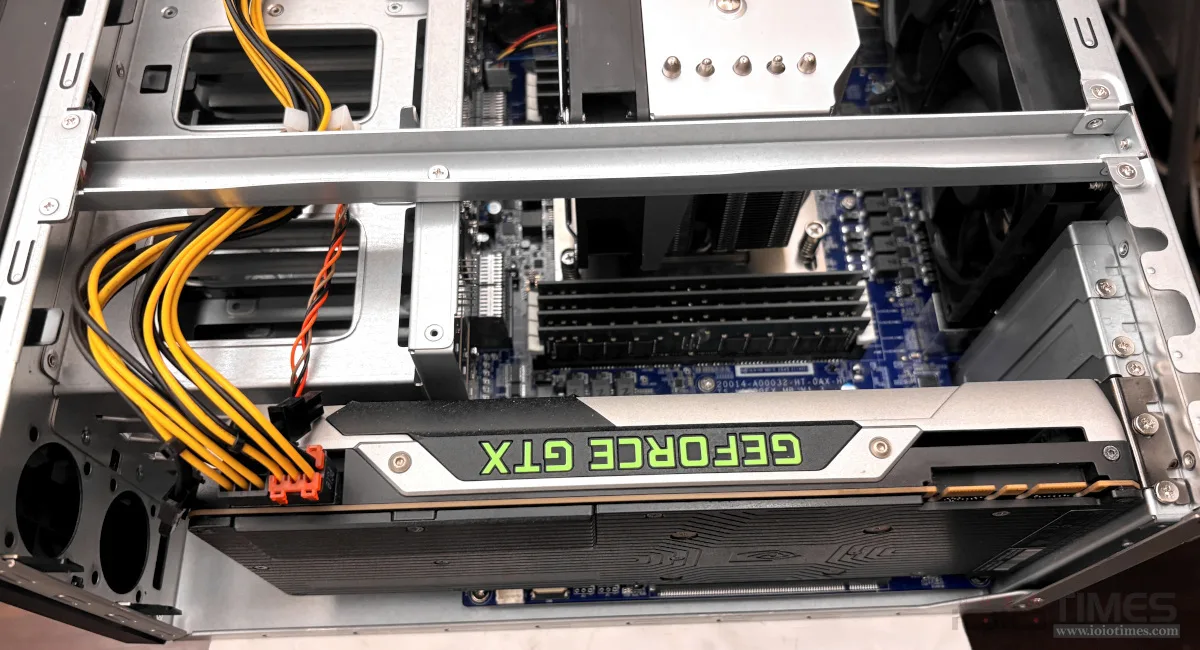
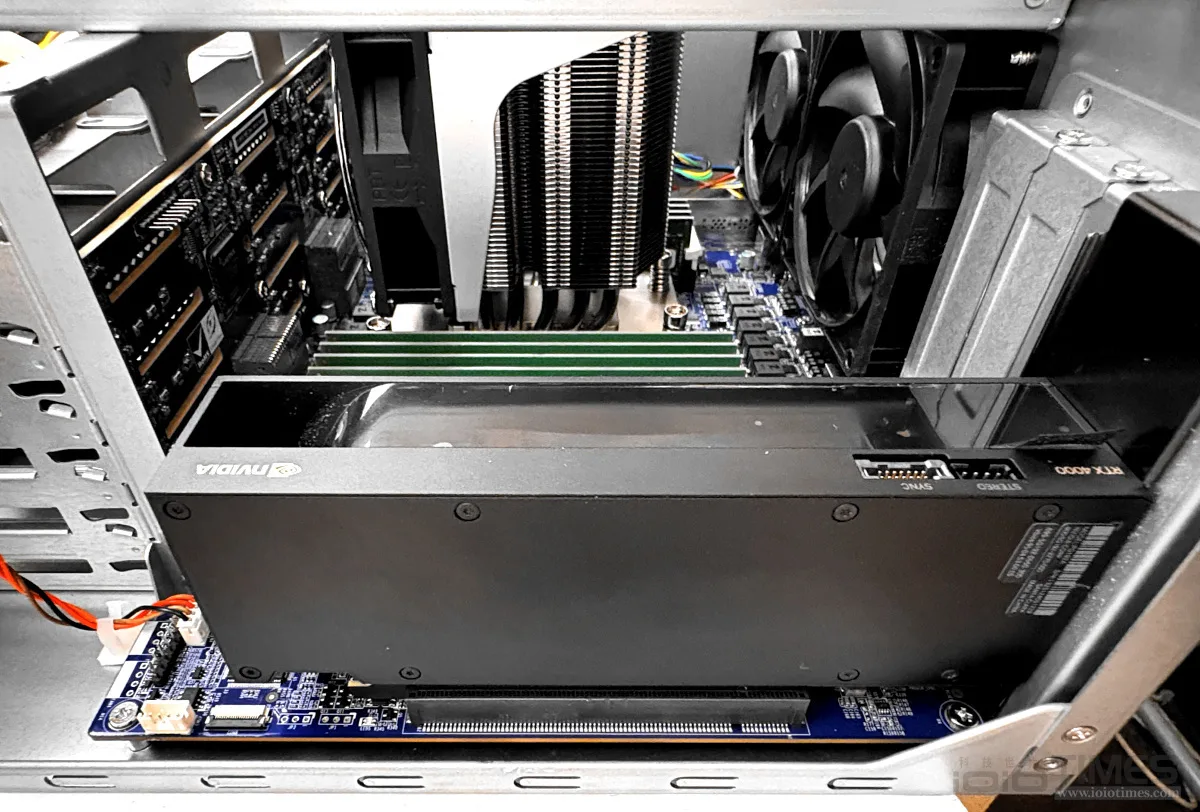
在內部設計中,QAI-h1290FX 可說將空間運用最大化,前面提供 12-bay 2.5 吋 SSD/HDD 插槽,後方 CPU 散熱片位置也剛好搭配兩大散熱風扇將熱快速抽走。至於機身右側提供的 4 組 PCIe 插槽,可用來安裝各式介面卡,其中最靠旁邊的兩組 PCIe 插槽,空間也足夠可以插上超長的 2-slot 高階顯示卡,搭配內附的兩條 PCIe 6+2 電源埠,可推動高達 300W 的 GPU,由此可見 QNAP 在產品設計上的巧思。
■ 軟體簡介
至於軟體方面,QAI-h1290FX 配備 QuTS hero 企業級作業系統,較一般級的 QuTS 多了許多功能,比較如下。
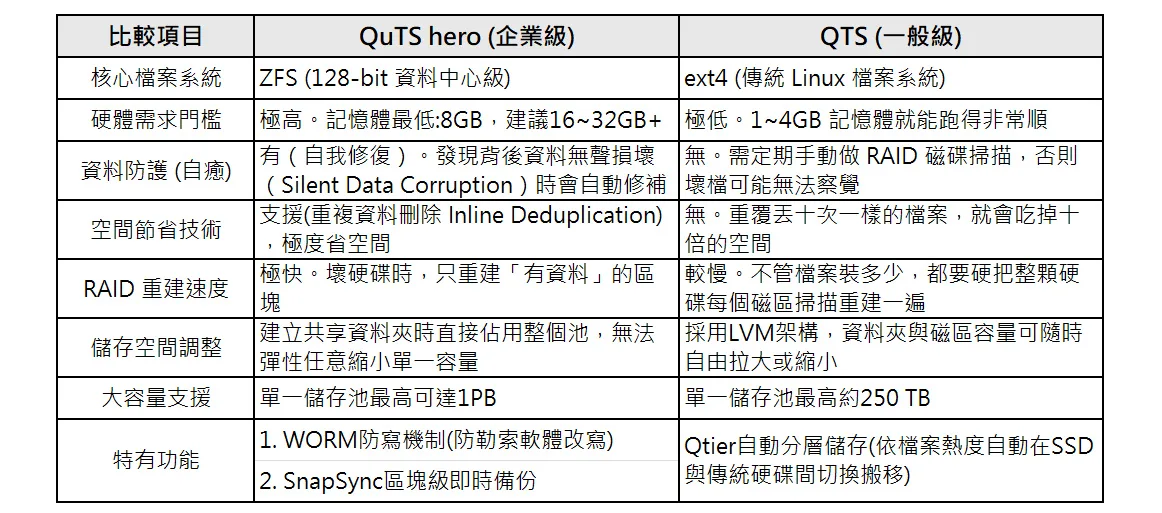
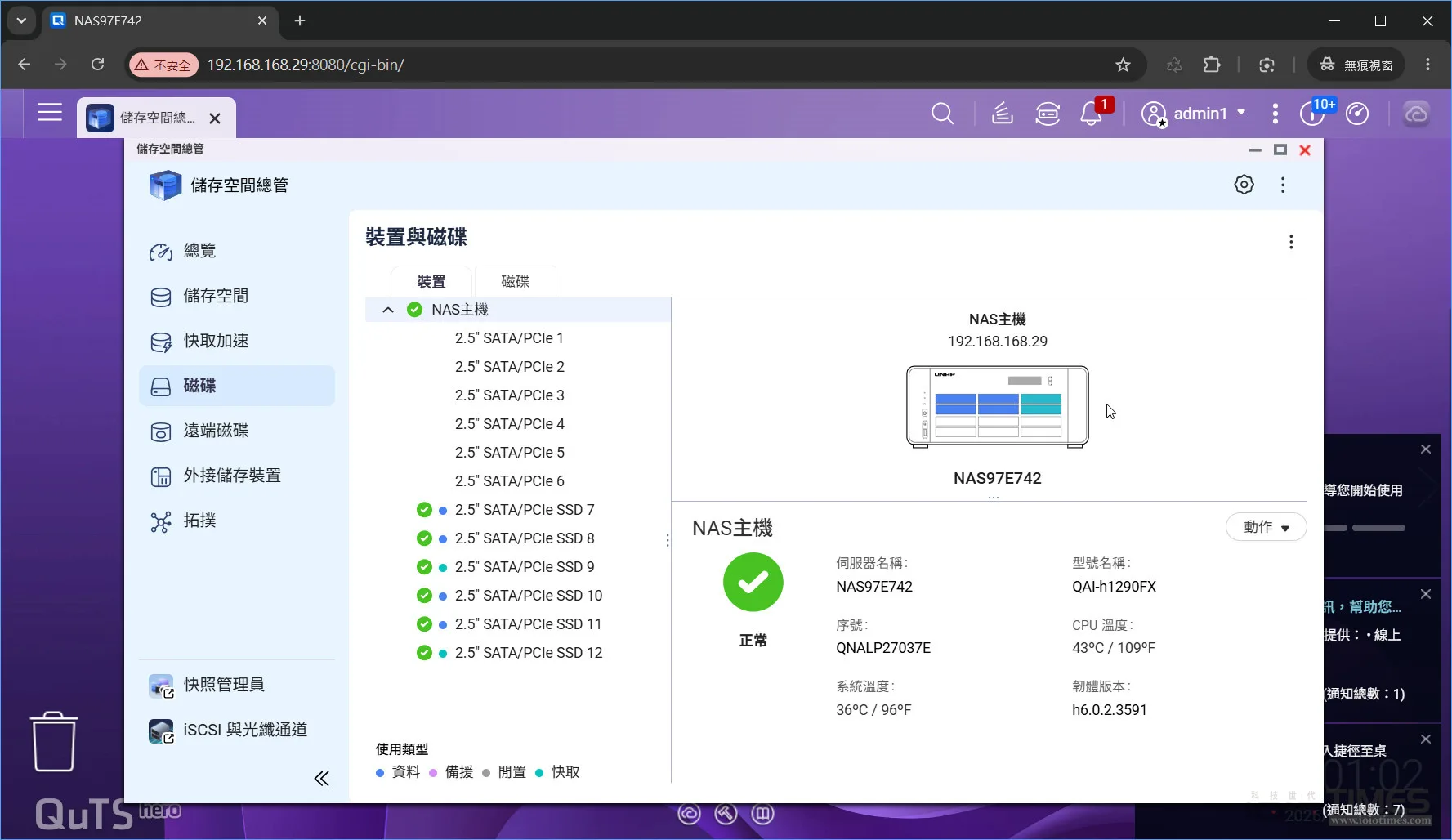
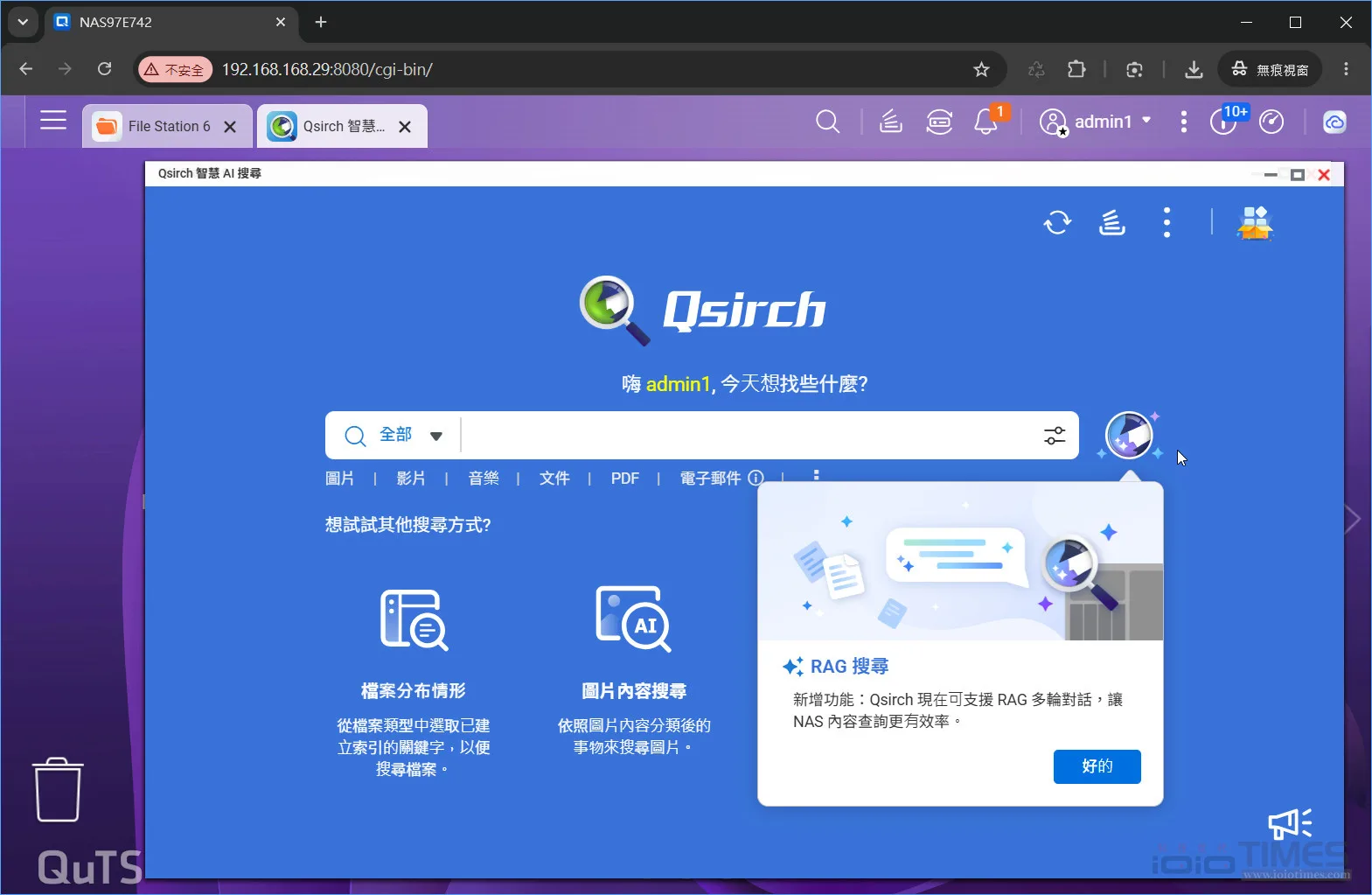
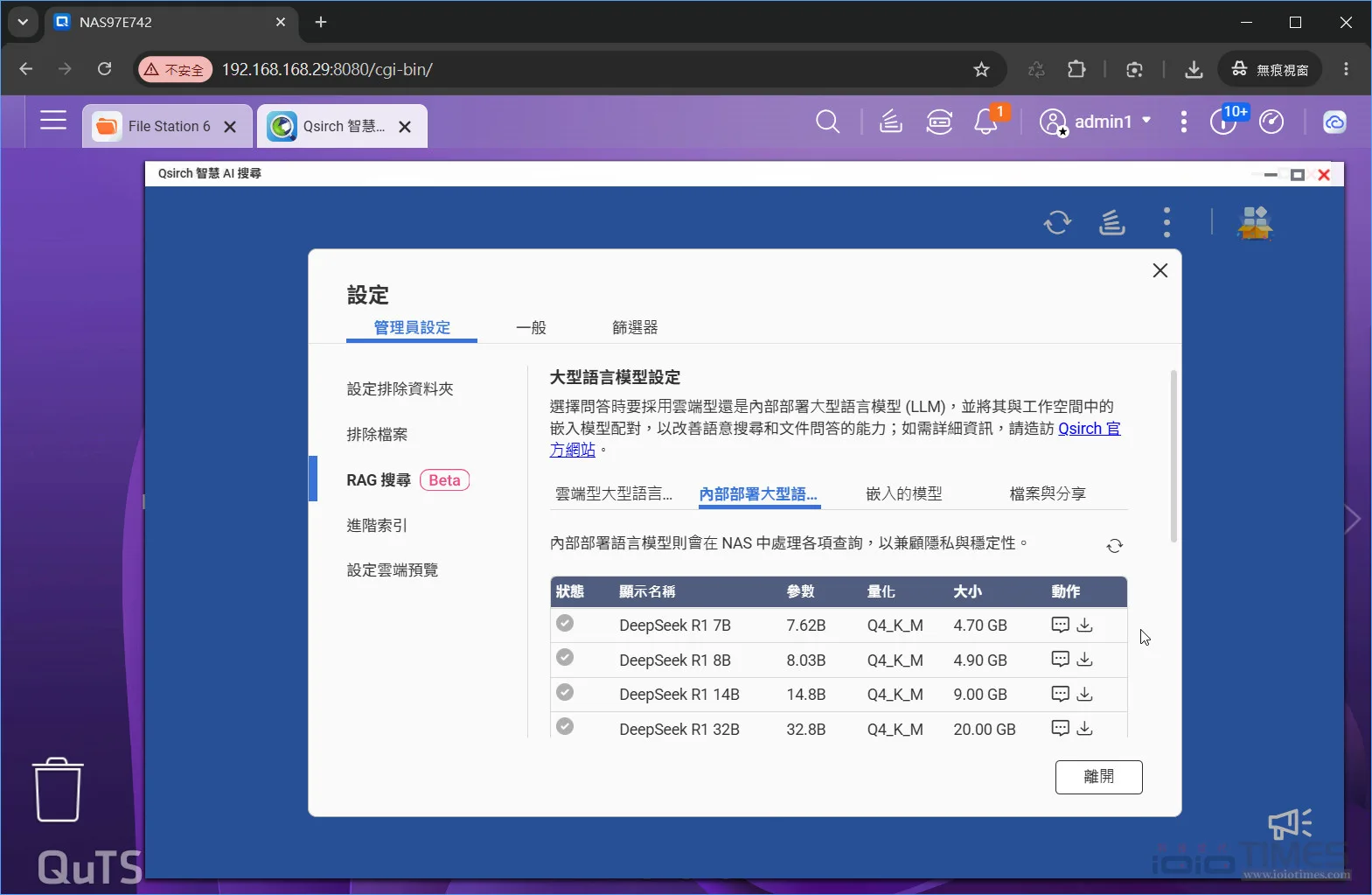
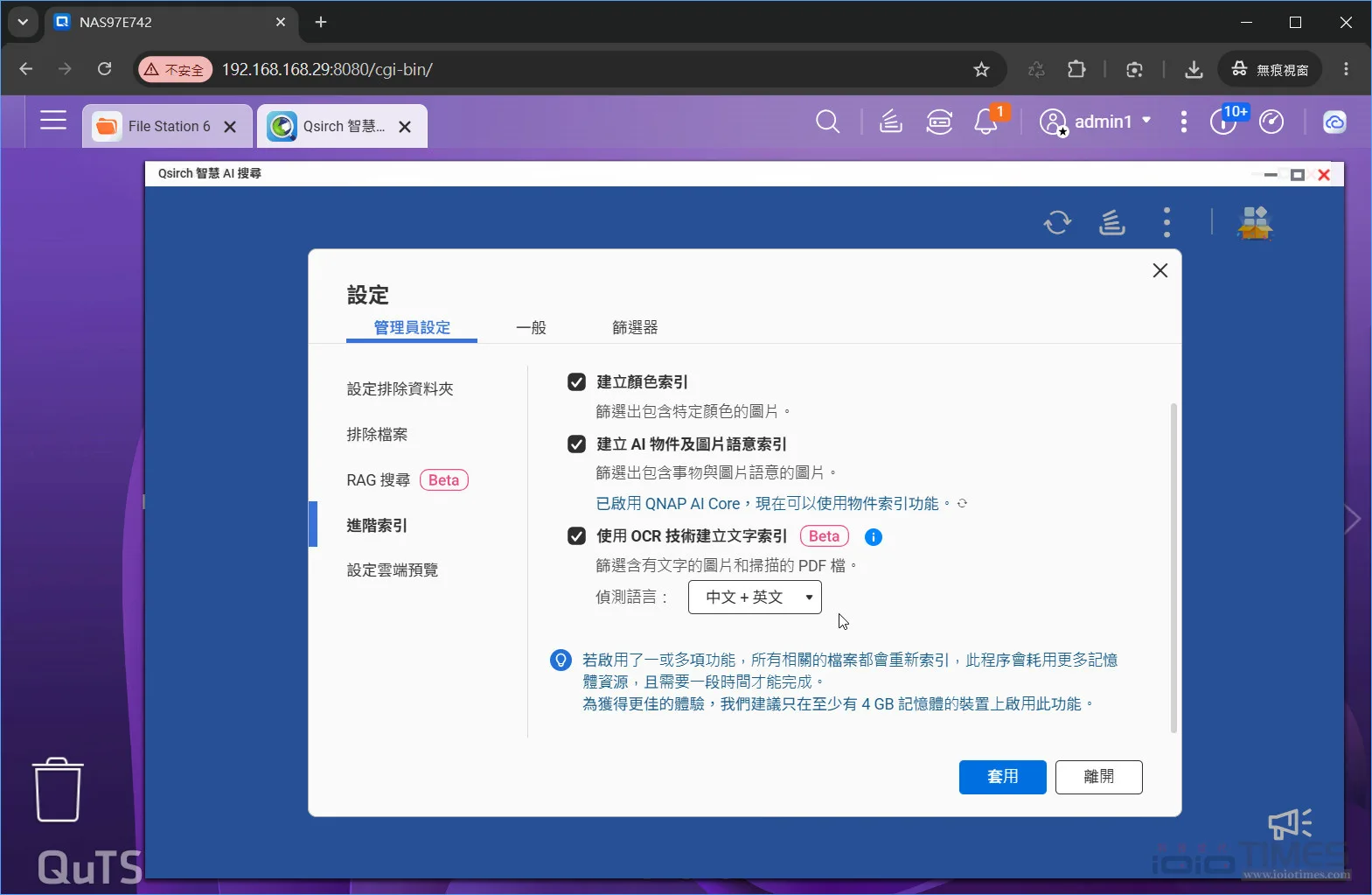
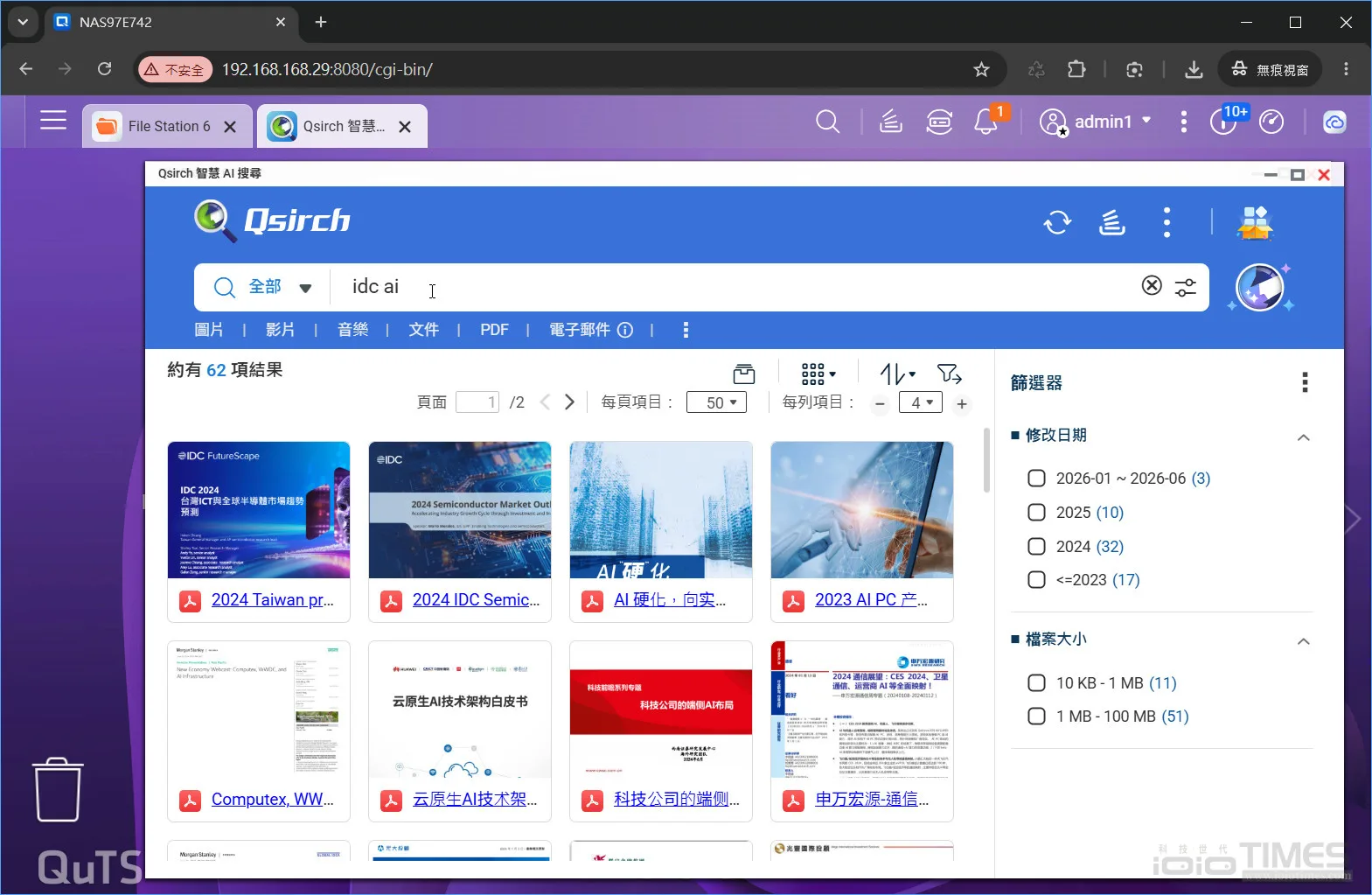
QAI-h1290FX 除了配備 QuTS hero OS,其內建完善的 AI LLM/RAG 功能,讓企業用戶裝上 GPU 就可 AI 開箱即用。
以下簡介其主要 AI 軟體內容:
總結
本篇方案的整體優勢在於,讓知識變成可瀏覽、可傳承的 Wiki 結構,資料留在地端,且具部門權限保障,透過利用 AI 來建立企業 Wiki 知識庫,AI Agent 的工作就是「主動整理」文件,可設定即時更新,亦可透過 AI 來查詢較複雜的需求,相較於 QNAP 內建的 Qsirch 主打功能是不太相同的。
前者能提供企業內部與外部快速檢索與查詢之用,後者則是企業內各式檔案的統整與快速查詢。兩者應用方向不同,但可以相輔相成,功能互補。未來若資料量成長,可考慮升級更好顯示卡或增加第二台,作為長期發展的伸展空間。
總之,QNAP QAI-h1290FX 可說是為 NAS 產品打通頂級 AI 的任督二脈,一台即搞定海量儲存、高速虛擬化運算、邊緣AI運算需求,再搭配高速網路連接能力,成為企業邁向 AI 轉型的堅強後盾。
*官方產品資訊參考:
AI NAS QAI-h1290FX 桌面級邊緣運算與儲存伺服器:https://www.qnap.com/zh-tw/product/qai-h1290fx
9月搞畏獎開跑中,搞畏有獎放送中 | ioioTIMES 中秋大放送 留言得好禮
現在就加入 ioioTIMES 臉書粉絲團 更多互動、更多好康攏抵加!!
我們有LINE TODAY頻道了,快來追踪我們吧!!--最新科技新聞 盡在你手