使用電腦時總少不了重要的兩大周邊配件:鍵盤、滑鼠,基本上對應不同需求,在挑選上也有不同的著眼點,電競面向拚反應、手速,自然需要電競鍵盤與電競滑鼠,一般使用者對應文書取向、輕巧好用當然就是選擇重點,專業面向如創作者、講求精準,又是另一種選擇偏好,無論如何,挑選一組最合適自己使用的鍵盤、滑鼠都是相當重要的一環。
ASUS 在這些年也推出了不少系列的鍵盤、滑鼠產品供玩家選用,包括主打電競的 ROG、TUF Gaming 系列,品牌經典、辦公日常耐用款的 ASUS 系列,專為創作體驗而生的 ProArt 系列等,大體也涵蓋了各層級使用者的需求定位,相信有許多玩家手上的鍵鼠已經是 A 家產品,小編一路用來的多款版本也是十分滿意;這次要開箱試用的是官方前陣子正式開賣的 ProArt 系列中新版本:KD300 鍵盤、MD301 滑鼠,慣用的 ProArt 黑色外觀設計,獨特的內斂風格呈現創作者的專業職人風貌。
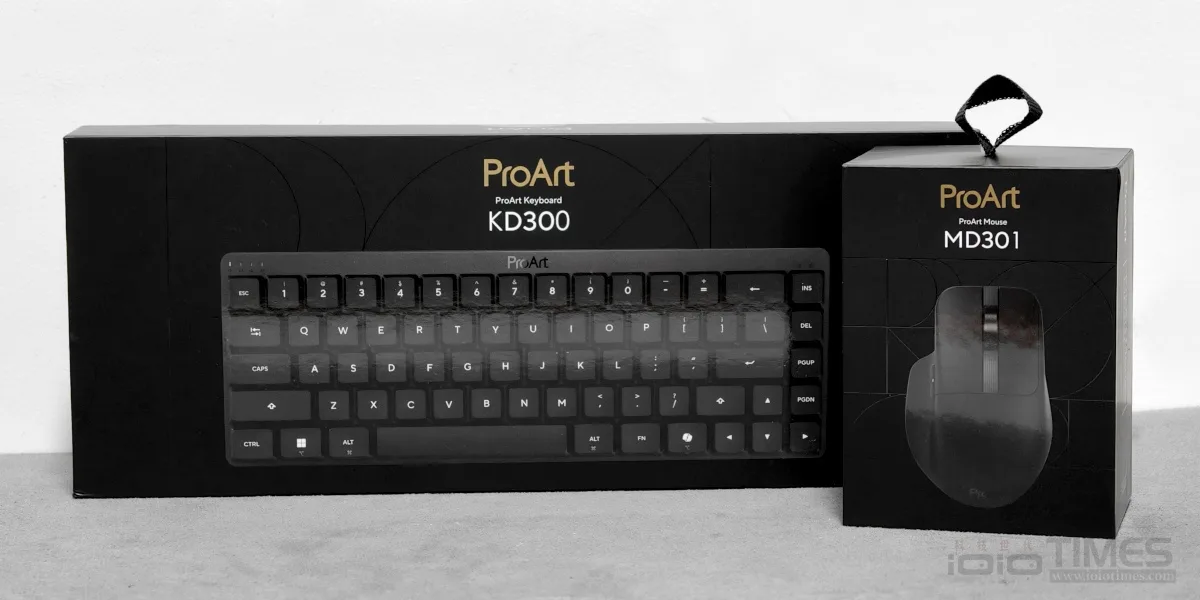
ProArt KD300鍵盤、MD301滑鼠開箱
ProArt 系列的鍵盤、滑鼠算是華碩周邊配件中比較新一代的版本,目前鍵盤部分以這次開箱的 KD300 為首款、滑鼠則是有 MD300、MD301 等 2 款可選,另外還有推出一款 PS201 滑鼠墊工搭配,相比 ROG 系列鍵盤/滑鼠都已經推出達 10 多款、TUF Gaming 與 ASUS 系列也有多款的情況下算是剛起步,不過按照 ProArt 的定位都是採精品策略的慣例下,可以期待一下產品本身的獨特性。
那就先從鍵盤開箱起吧!
■ ProArt KD300 鍵盤
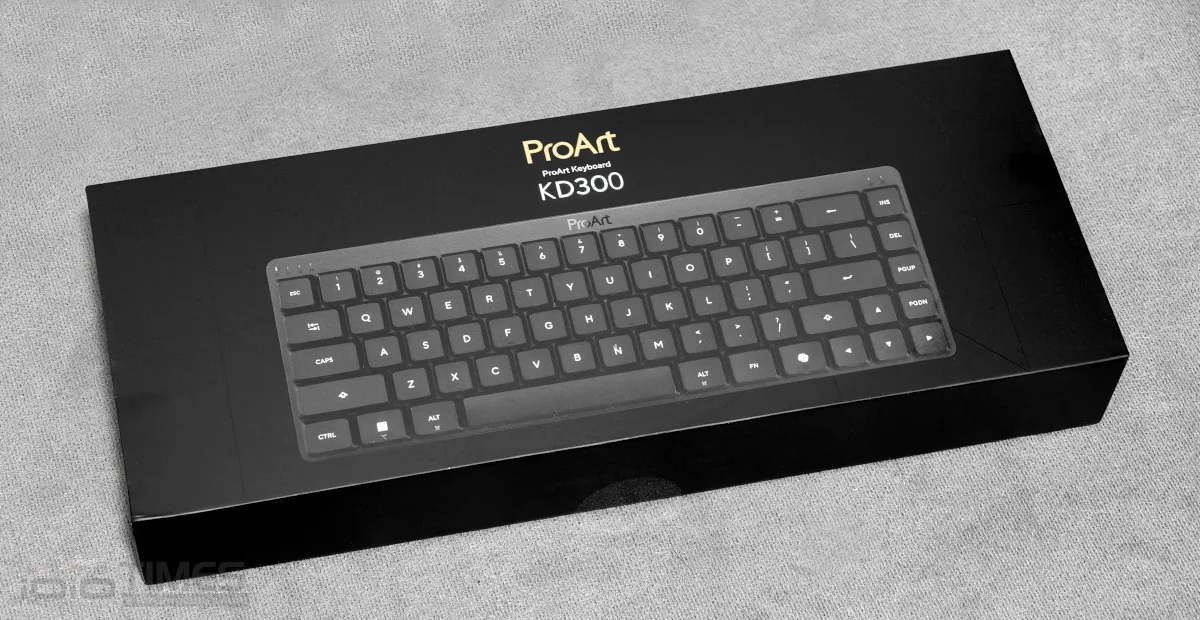
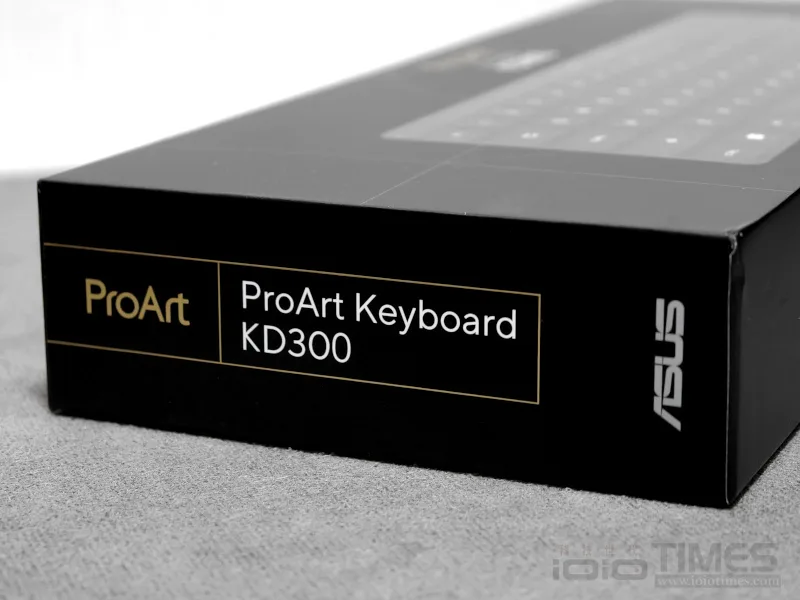
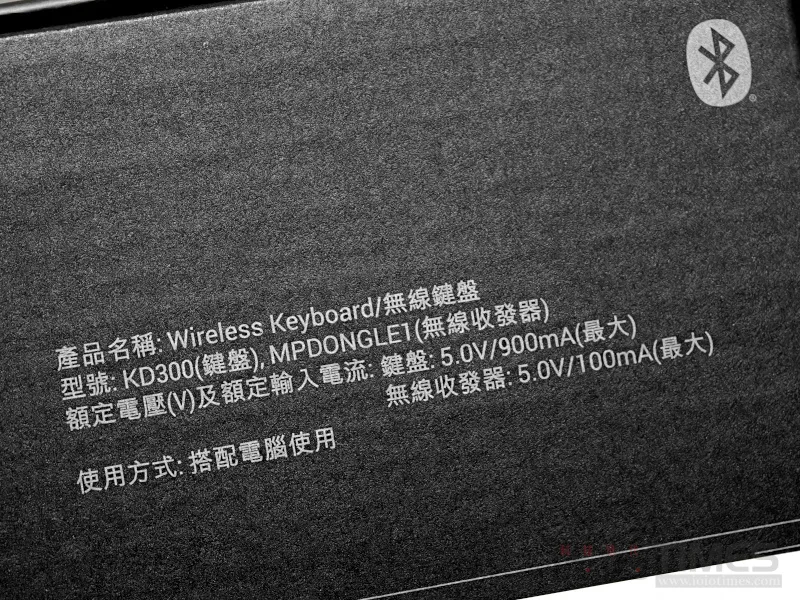
身為 ProArt 周邊配件中的鍵盤系列首款,這款 KD300 直接就採 65% 尺寸設計當成系列的第一款,外盒設計採用了慣用的黑色調系風格、同樣具備簡約質感特色,燙金的 ProArt Logo 在盒上相對顯眼,正面除了印上型號外,等身縮小的實體外型在特別採用局部上光的印刷下顯得如實體般清晰,至於側面與底部,同樣也有產品標示以及基本規格說明。
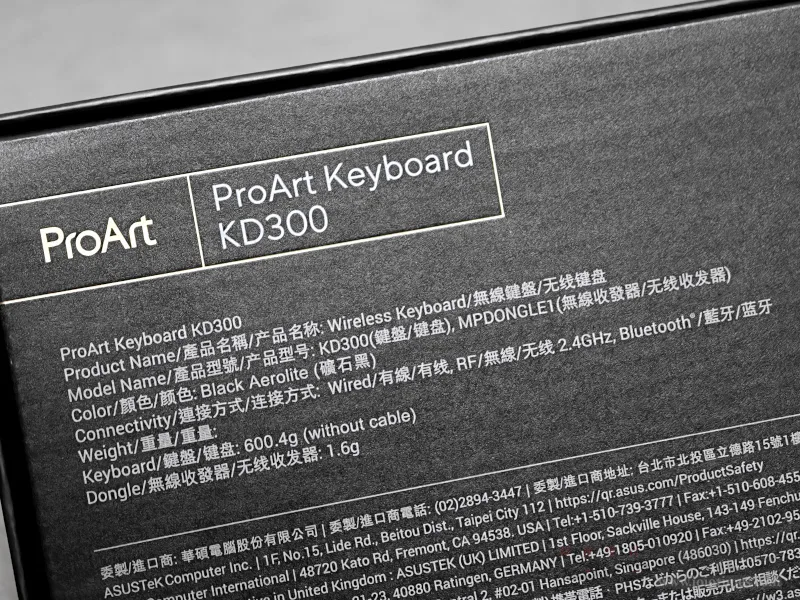
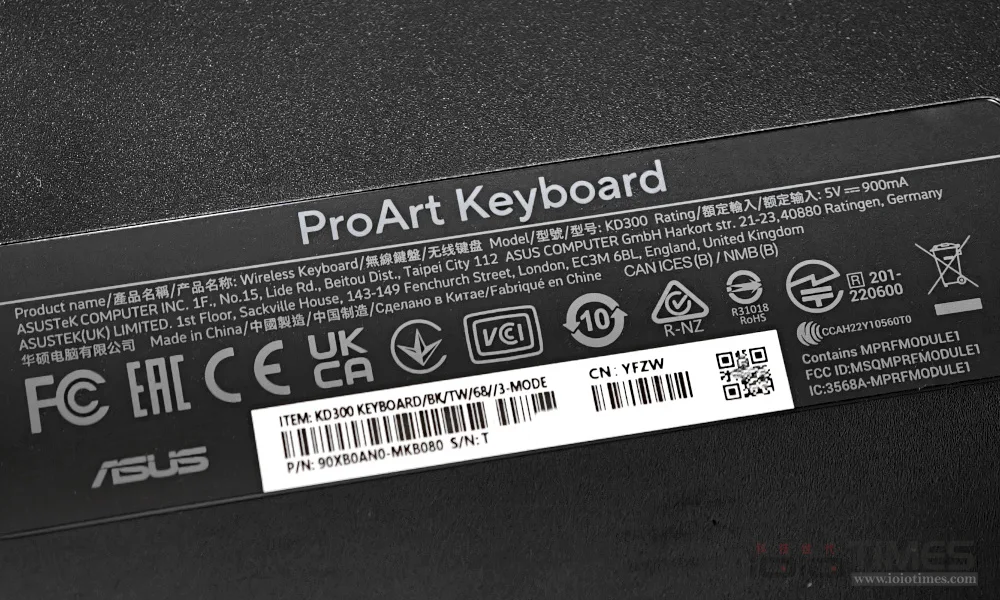
從底部可以看到基本規格介紹,ProArt 鍵盤系列首款 KD300 直接採 Wireless 設計,除了可以透過有線方式連接外,支援無線 2.4GHz、Bluetooth 藍牙模式,額定電壓為 5V/900mA、無線收發器 5V/100mA,重量方面則是 600.4g。
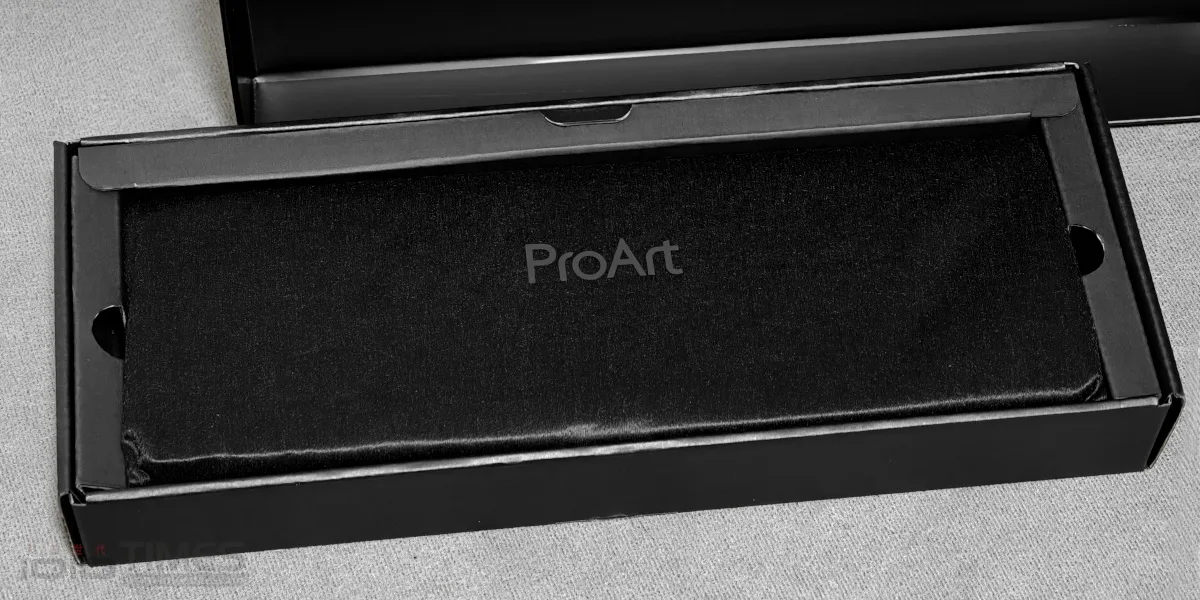
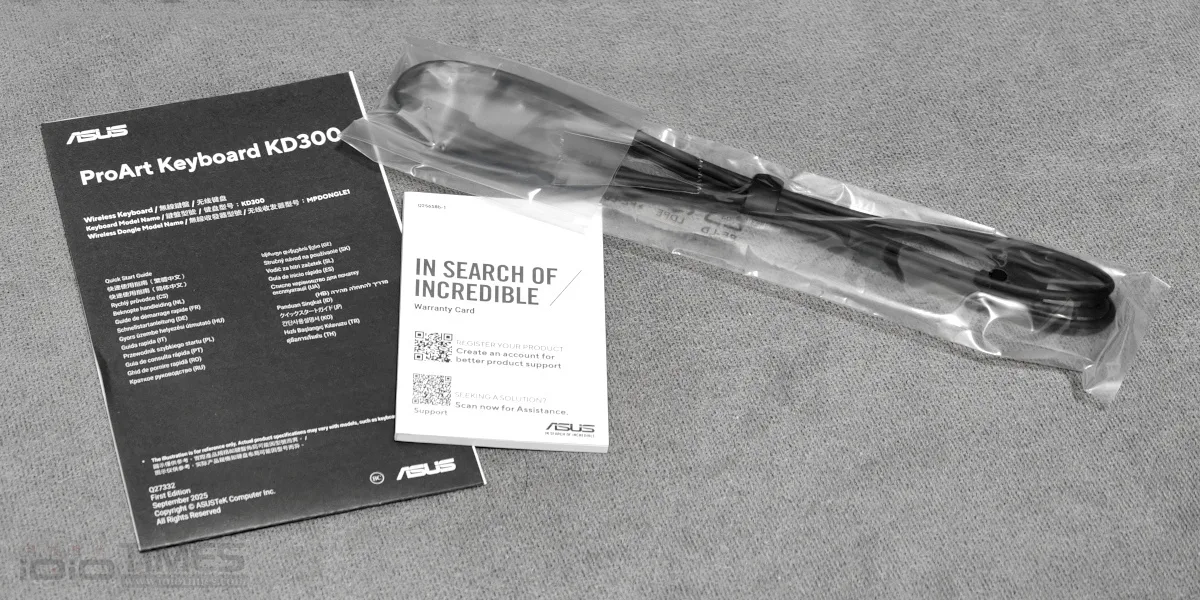
開箱!一打開入眼的是採用細緻不織布外袋包裹的鍵盤本體、外觀可以看到也印有 ProArt Logo,盒內下層則是附件部分,包括:快速使用指南、保固書、USB C to A 連接線一組。
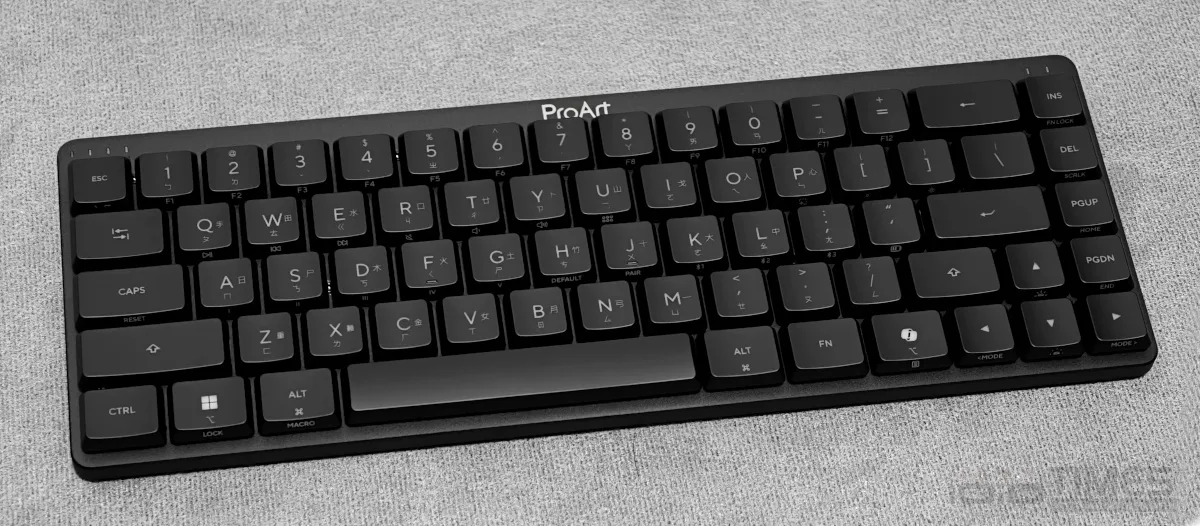
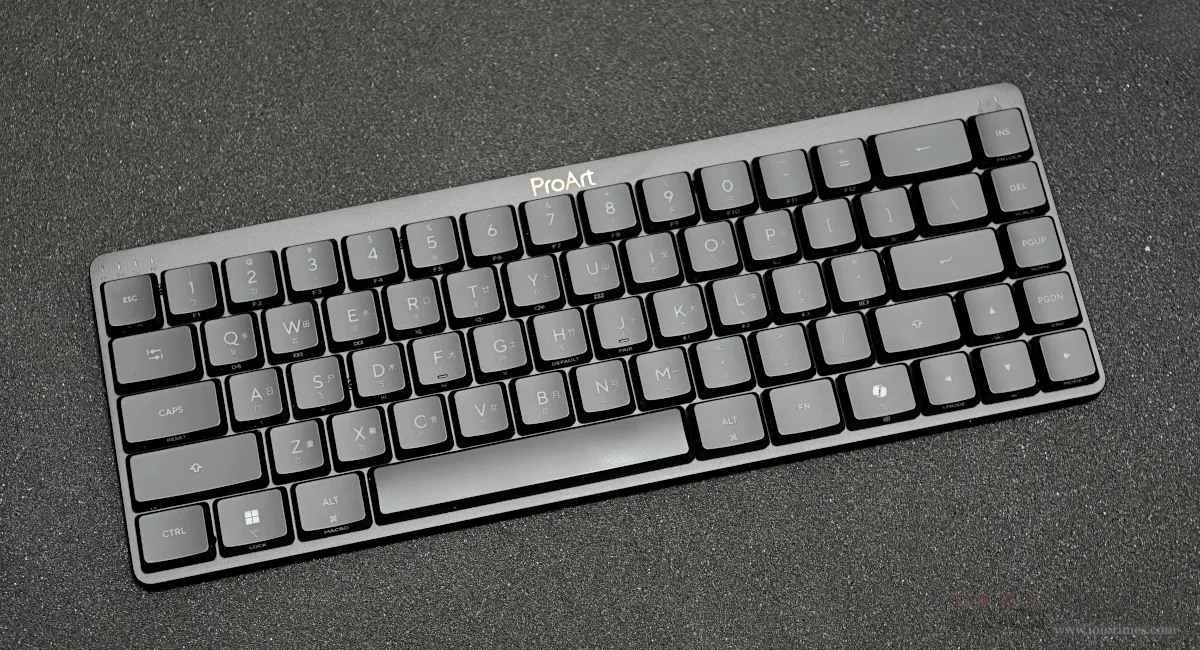
取出包在袋中的本體,採用 65% 配置的通體黑色調系、極窄 (接近無) 邊框的薄型矮軸無線鍵盤就呈現在面前了。
有別於 ROG 系列的電競風格強烈,ProArt KD300 的整體設計算是承襲 ProArt 慣有的黑色內斂質感特色,官方稱呼:礦石黑,外型上採 65% 模式、尺寸方面為 305.6 x 109 x 26.8 mm、重量則是 600.4g,算是小巧輕薄設計感,對於一般使用者來說具有較不佔桌面空間以及方便攜帶等特色,不論是作為對應 PC 桌機使用或是搭配筆電、平板都相當合適,而且也可對應 Mac 裝置使用。
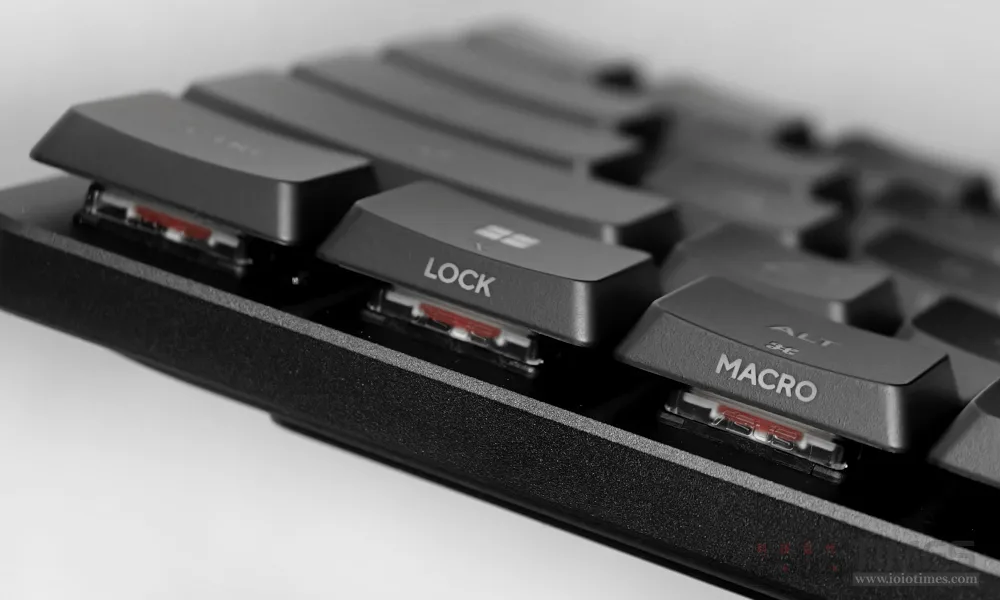
KD300 採用的是 ASUS Low-Profile 光學鍵軸,軸體為華碩電競級 RX 光學矮軸紅軸,1.0mm 鍵程、40gf 初始阻力、55gf 總阻力,短行程設計與光學觸發特性,讓使用者可以體驗機械式按鍵手感與快速靈敏觸發優勢,搭配內部採用了雙層矽膠消音泡棉,可減少敲擊回音並提升打字手感,至於規格方面則是支援 1000Hz 輪詢率 (USB/RF 2.4GHz)、133Hz (藍牙),可透過 USB、2.4GHz 以及藍牙等三種模式連接,另外也支援 RGB 背光燈效,內建鋰電池為 4000mAh。
ProArt KD300 矮軸無線鍵盤在人體工學設計下能提供使用者舒適的敲擊體驗,並提供有 4.5° 平放和 8° 的傾斜角度設計能減輕手腕壓力,RX 矮紅軸具備的順滑線性與快速靈敏反應,讓每次敲擊按鍵都能體驗精準與滿意的觸鍵回饋感。
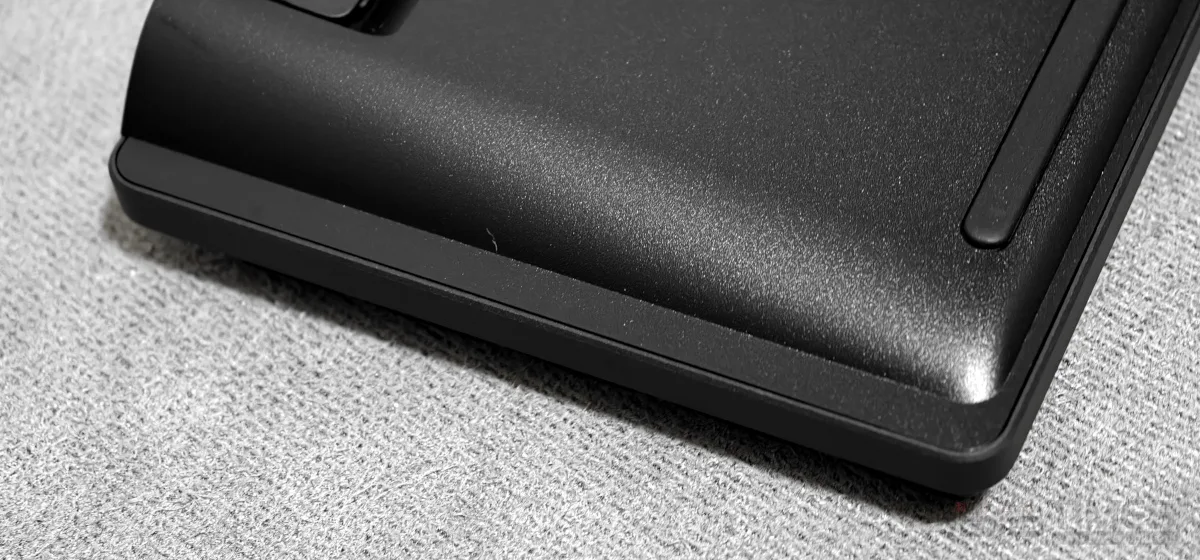
背面質感上採用了粗摩砂塑料材質,搭配上下的止滑墊設計,放置後可以穩穩的固定。
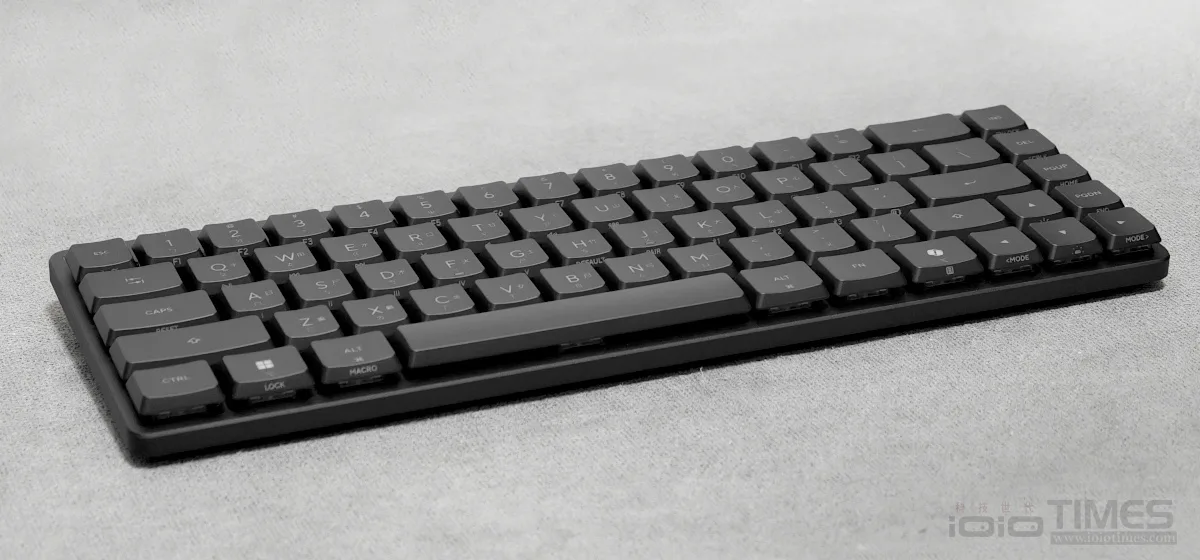
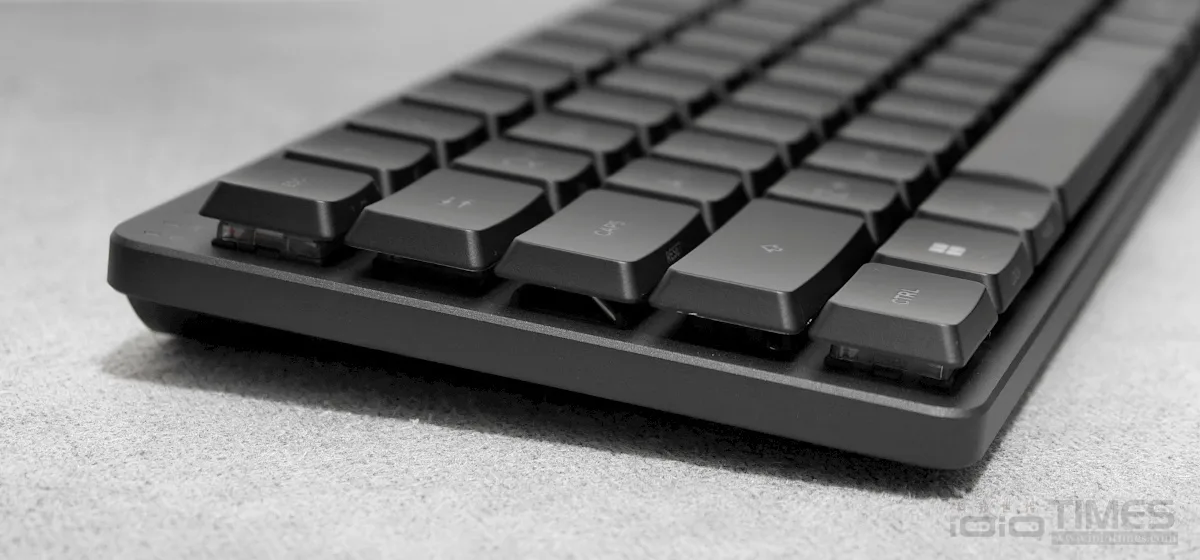
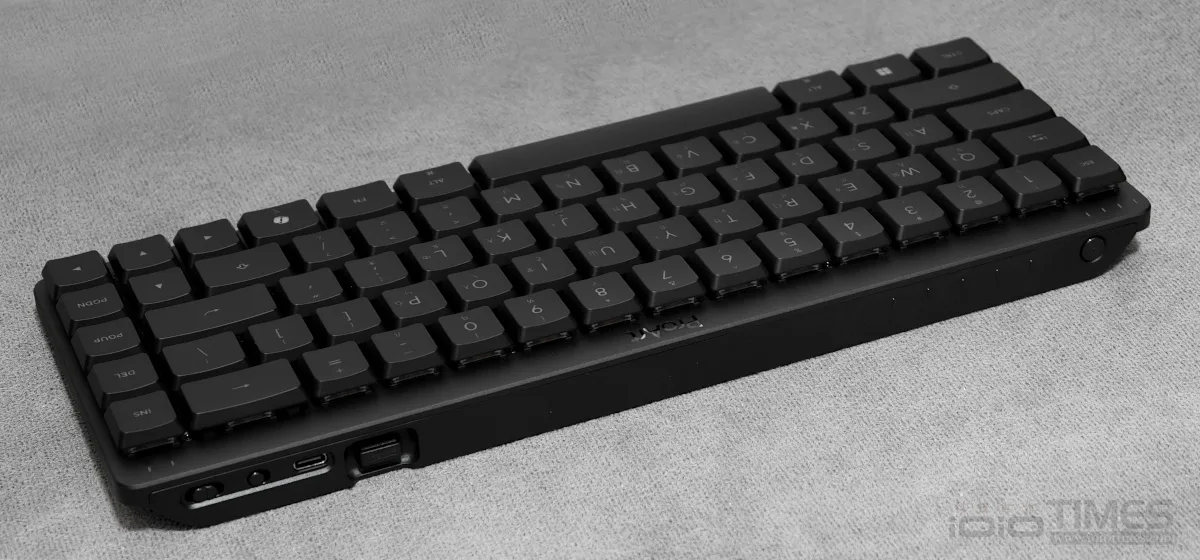
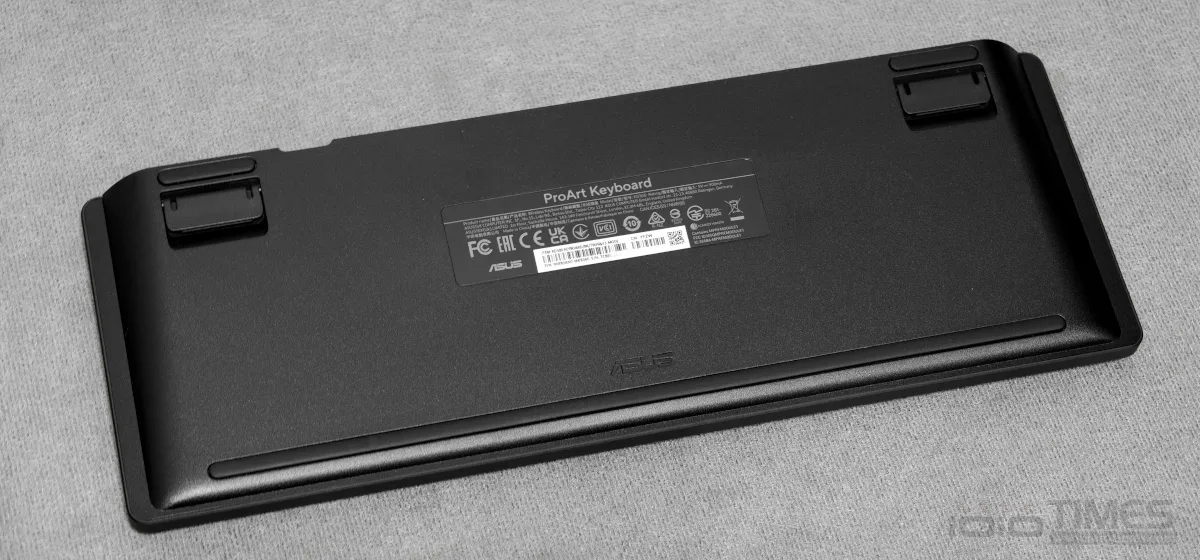
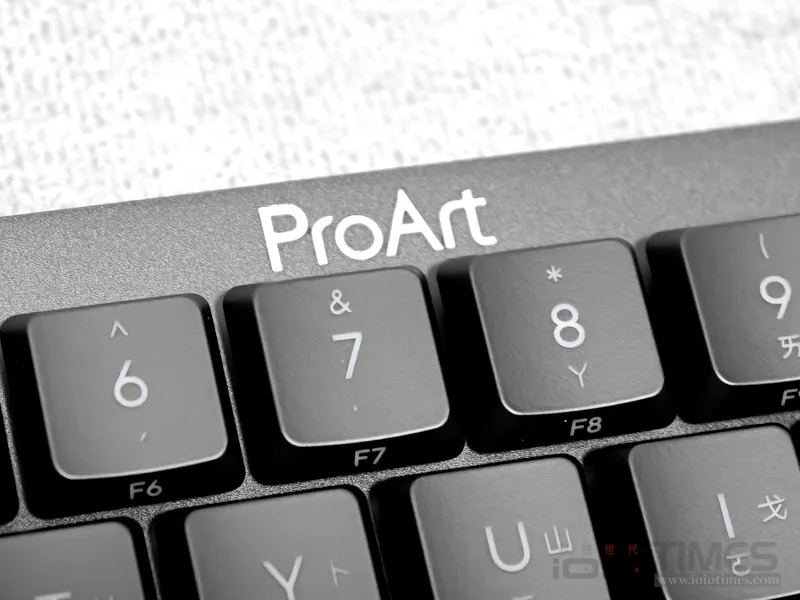
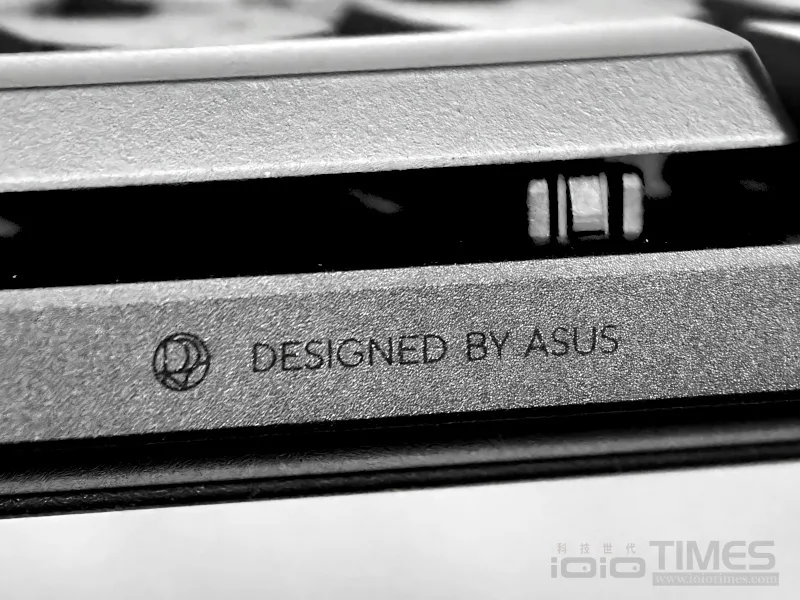
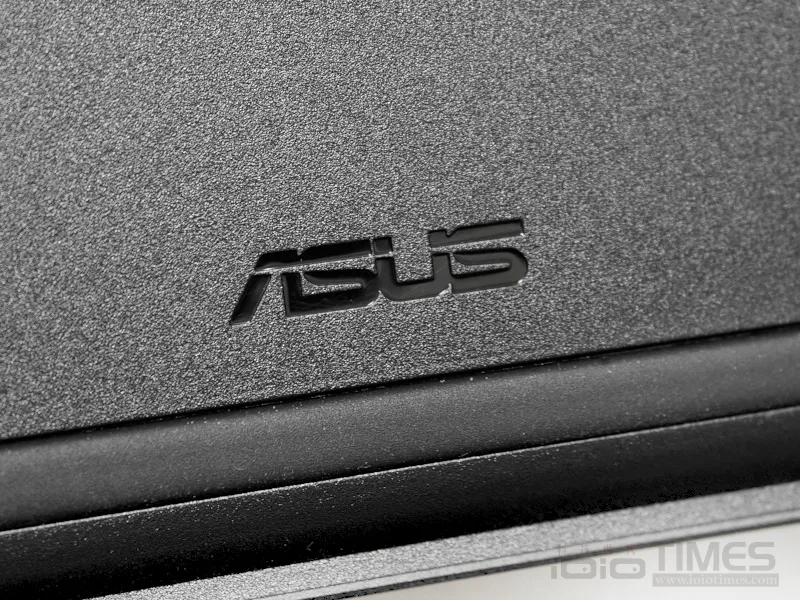
採極簡風特性,在極窄邊框的正面上方只蝕刻了 ProArt Logo,另外只有在下方空白鍵底下邊框位置印上黑色的 Designed by ASUS,以及翻到背面底部的蝕刻 ASUS Logo。
來看一下光學磁軸的軸體,ASUS Low-Profile 光學鍵軸、RX 矮紅軸,與 ROG Falchion RX Low-Profile 同樣的具備有矮軸與光軸兩項機械軸的特色,比起傳統機械軸來說,少去金屬磨耗的問題、四邊角安裝設計也比十字軸心來的更穩固些。
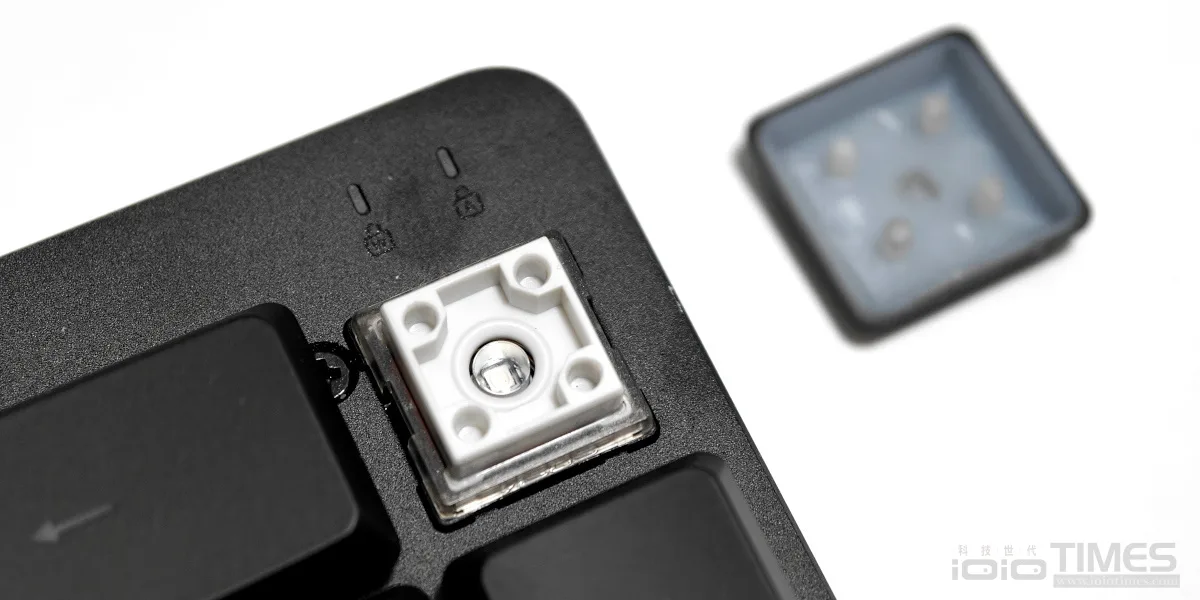
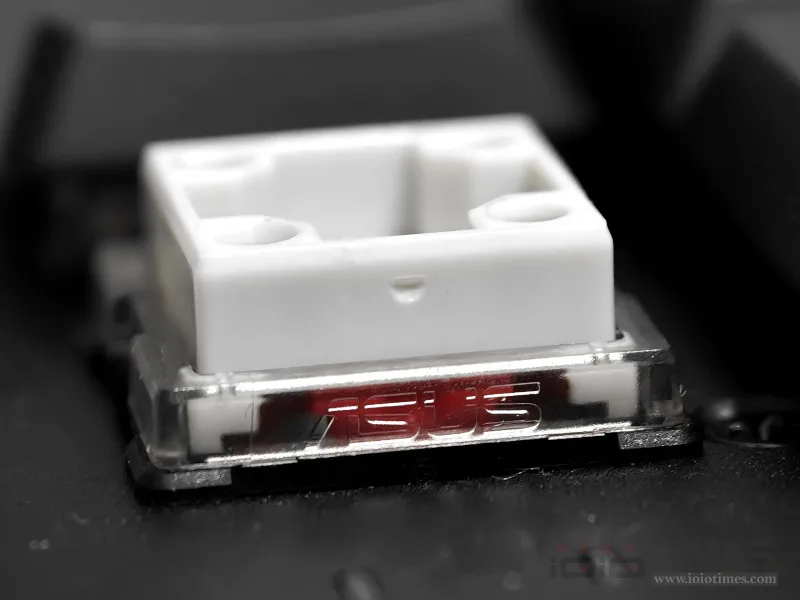
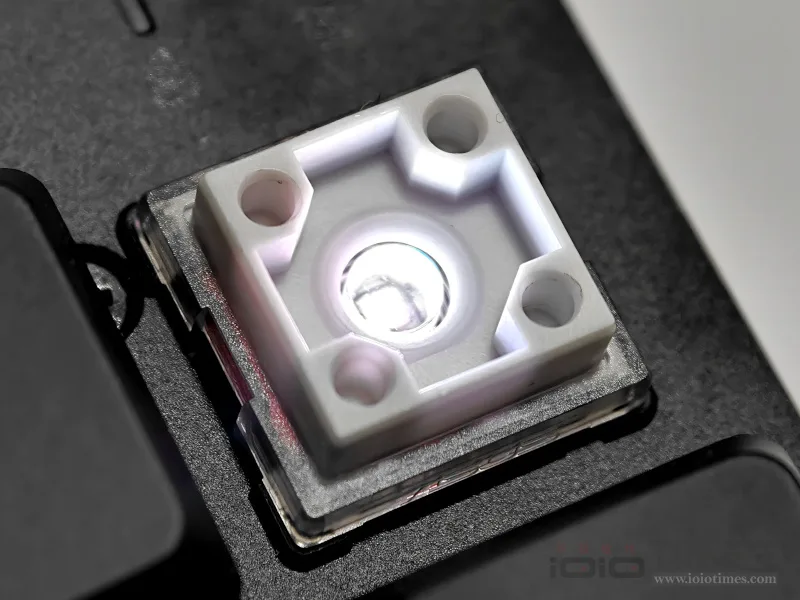
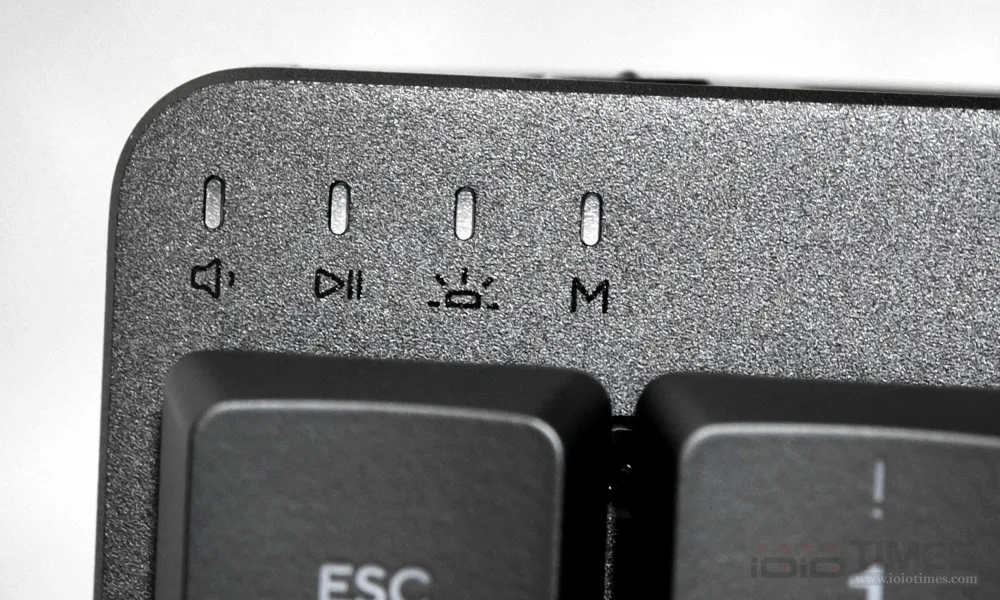
看一下 KD300 的各局部設計,除了上蓋採用金屬鋁材質外,邊框右上角也提供了 "Fn"、"大寫鎖定" 這兩個指示燈,左上角則是提供 4 個功能指示燈方便使用者快速查知當前狀態。
鍵盤右上角為電源開關與切換 USB 連接、藍牙模式,一旁還有 PC/Mac 切換與 USB Type-C 連接插孔,USB 收發器收納位置採磁吸模式,不使用時 (或需攜帶出門時) 可以快速收納接收器;左上角位置則是多功能切換鍵與調整觸控條,這項功能在 ROG 電競鍵盤上算是早就應用,方便快速滑動調整音量、多媒體運作、燈效...等。
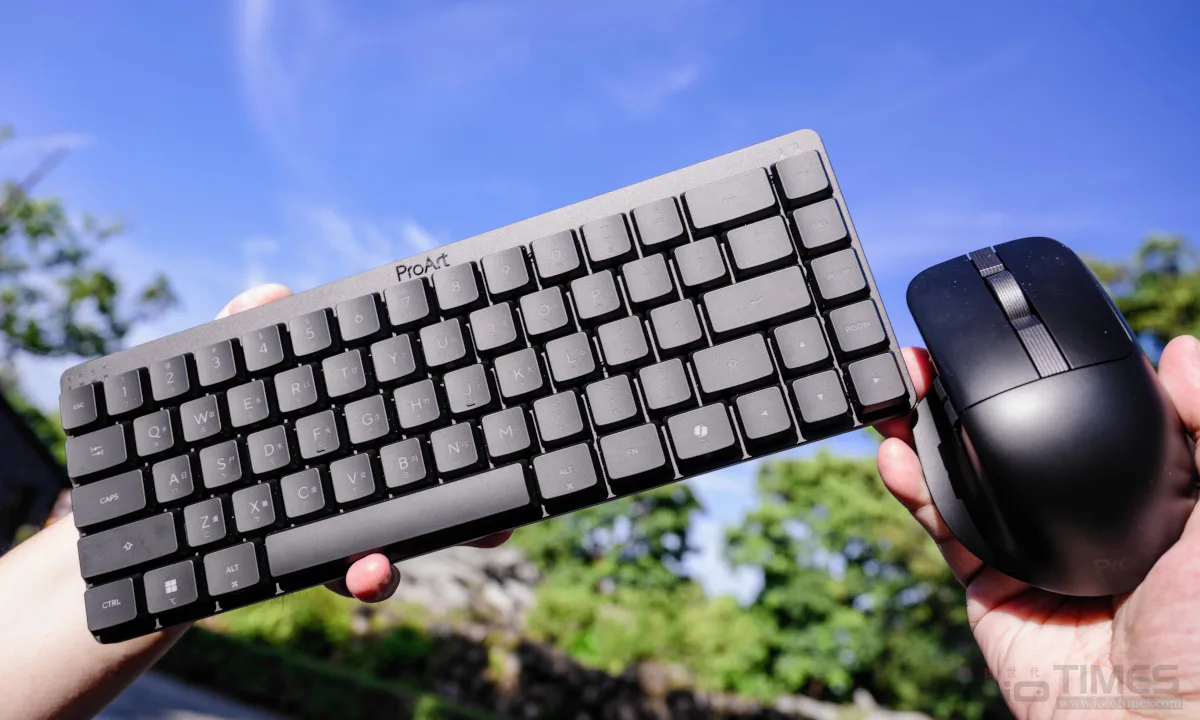
細看一下鍵帽,採用矮軸的緣故、搭配上也比一般鍵帽來的低一些,印刷刻字方面除了正面大字外、注音/倉頡也有印上,65% 設計所以組合鍵功能自然少不了,可以從鍵帽下緣看到印上的側刻標示,最上一列數字鍵下就是 F1~F12 功能鍵、往下一列則是多媒體功能、PageUp/PageDown/Ins/Del 等按鍵則是位於最右側一排,側刻功能透過 Fn 功能鍵組合就能啟動,至於方向鍵則保留在右下角,一旁還有 Copilot 按鍵。
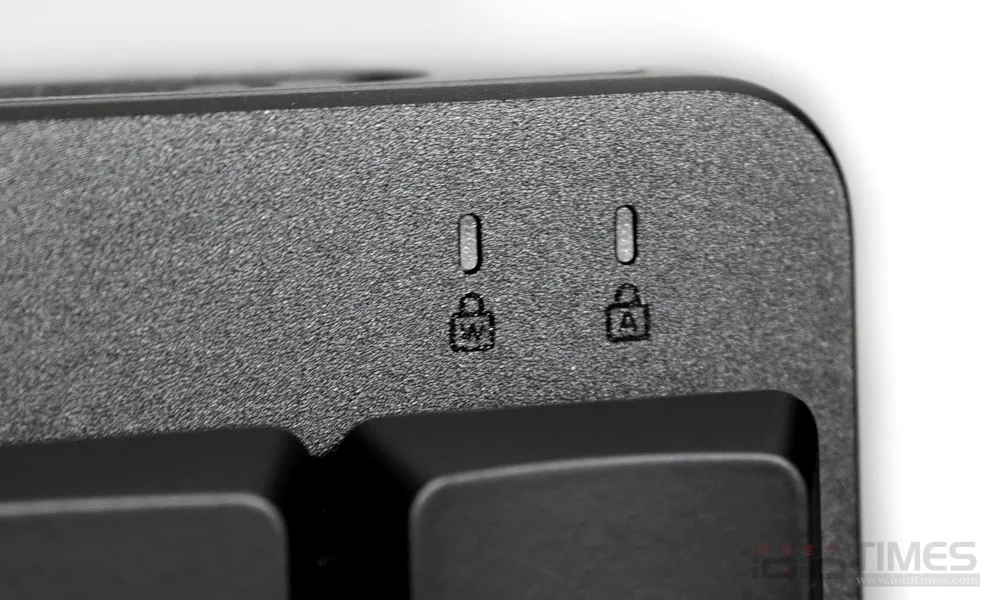
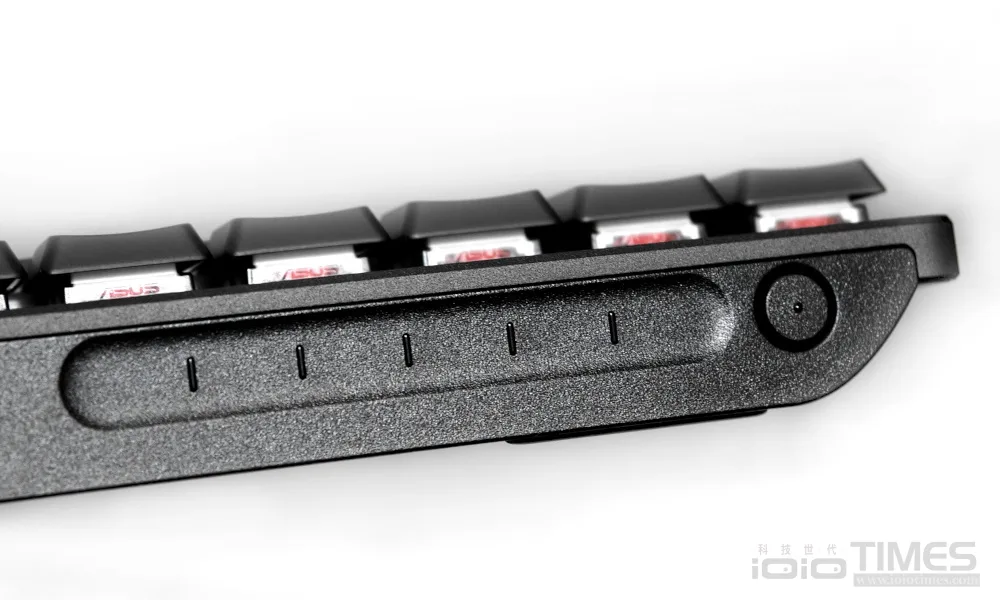
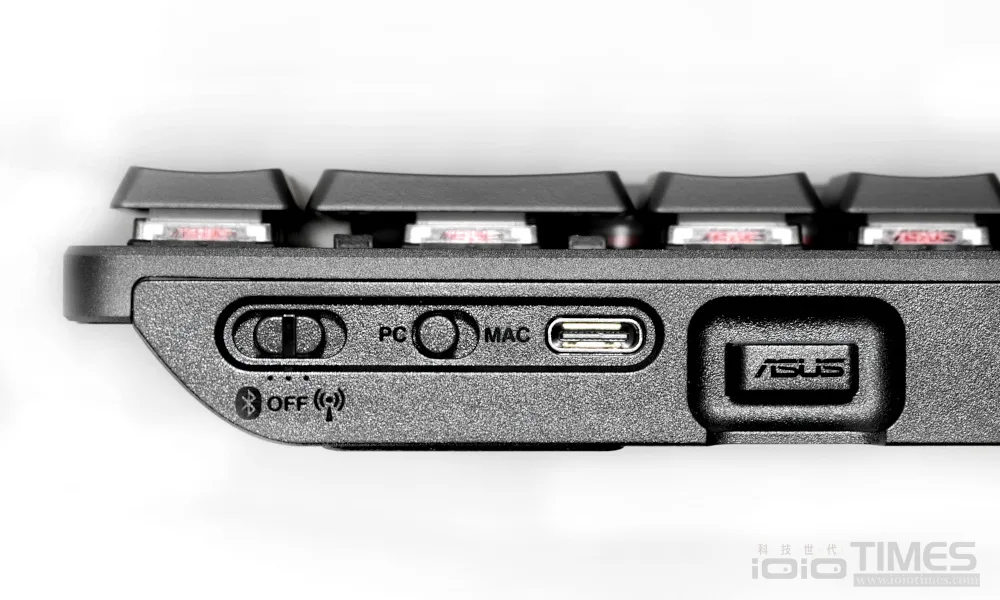
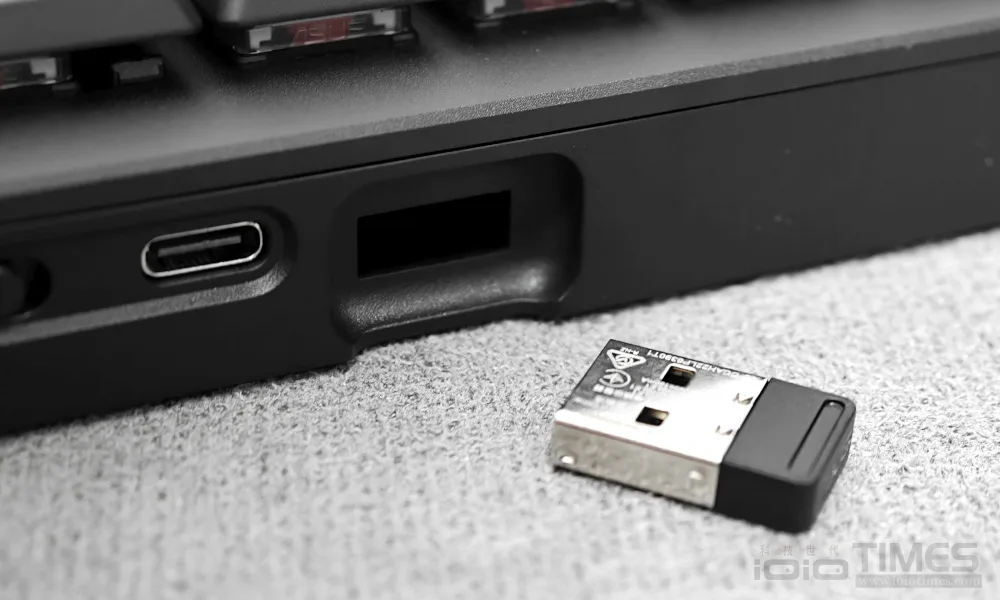


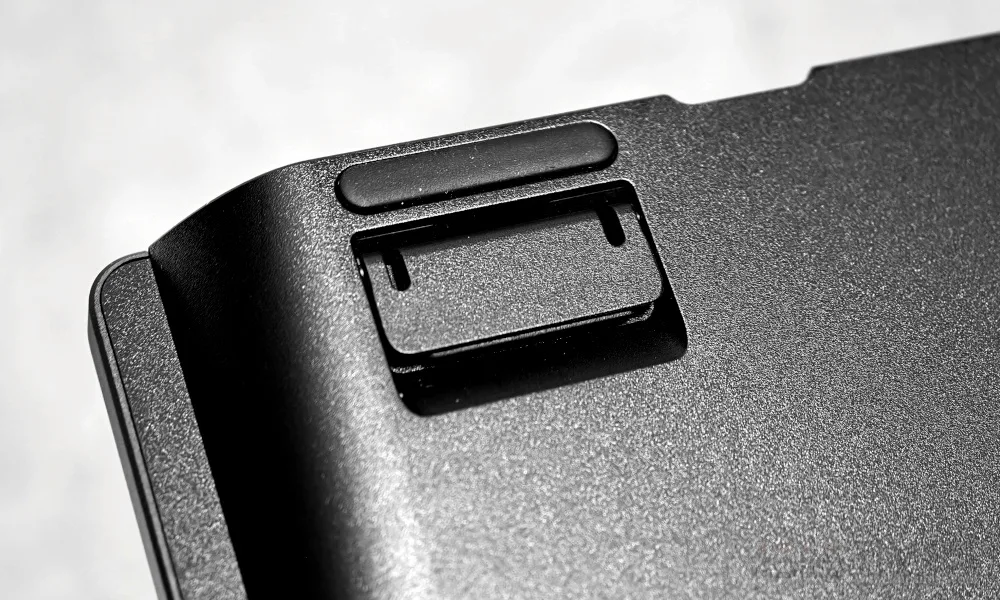
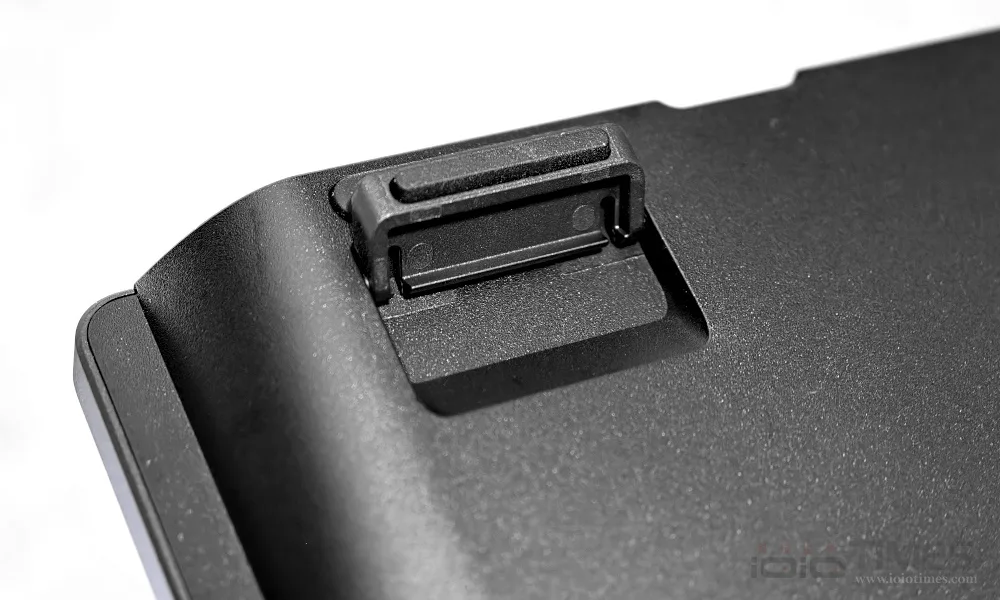
底部支架提供一段式升高,止滑設計也很穩定。
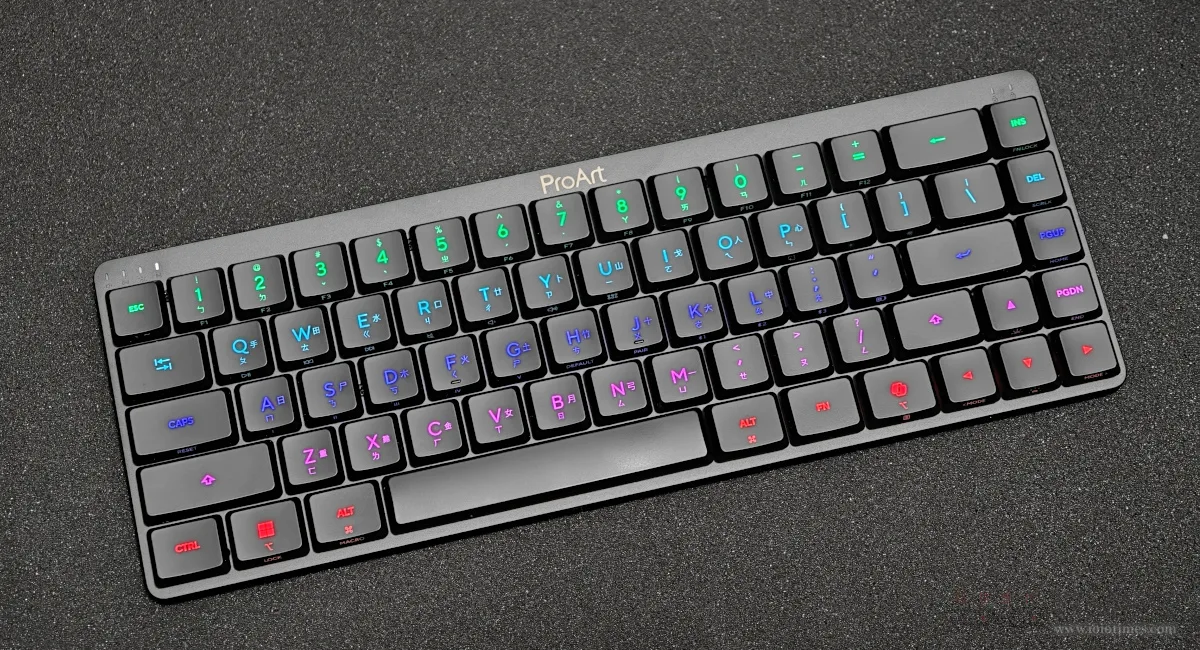
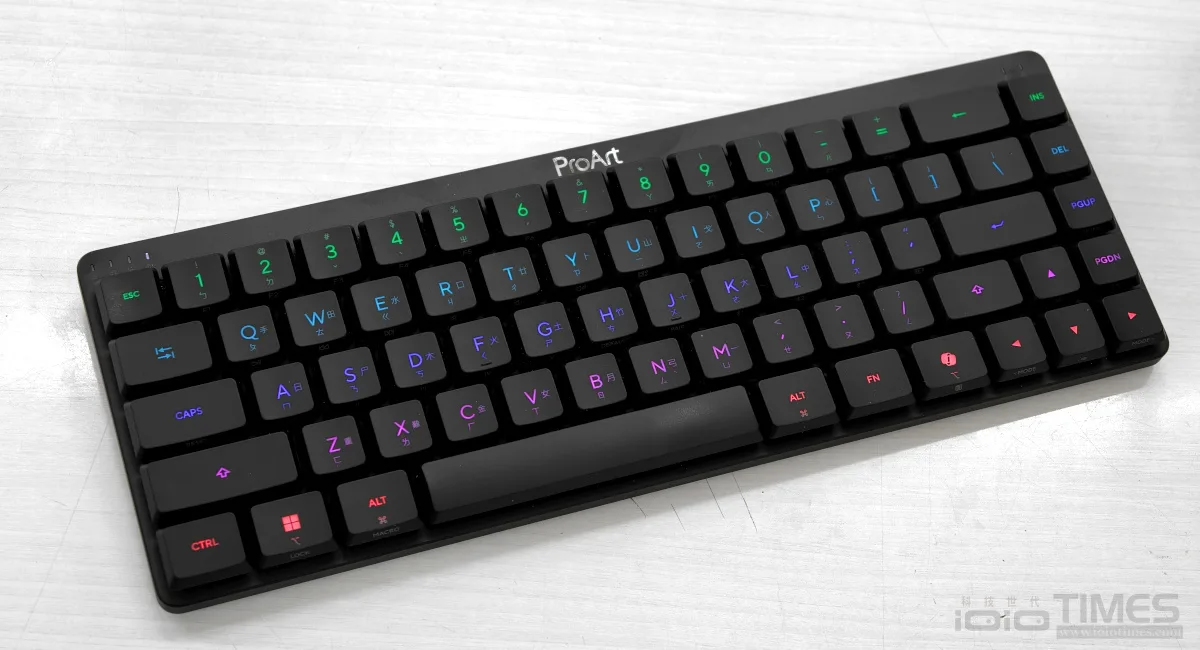
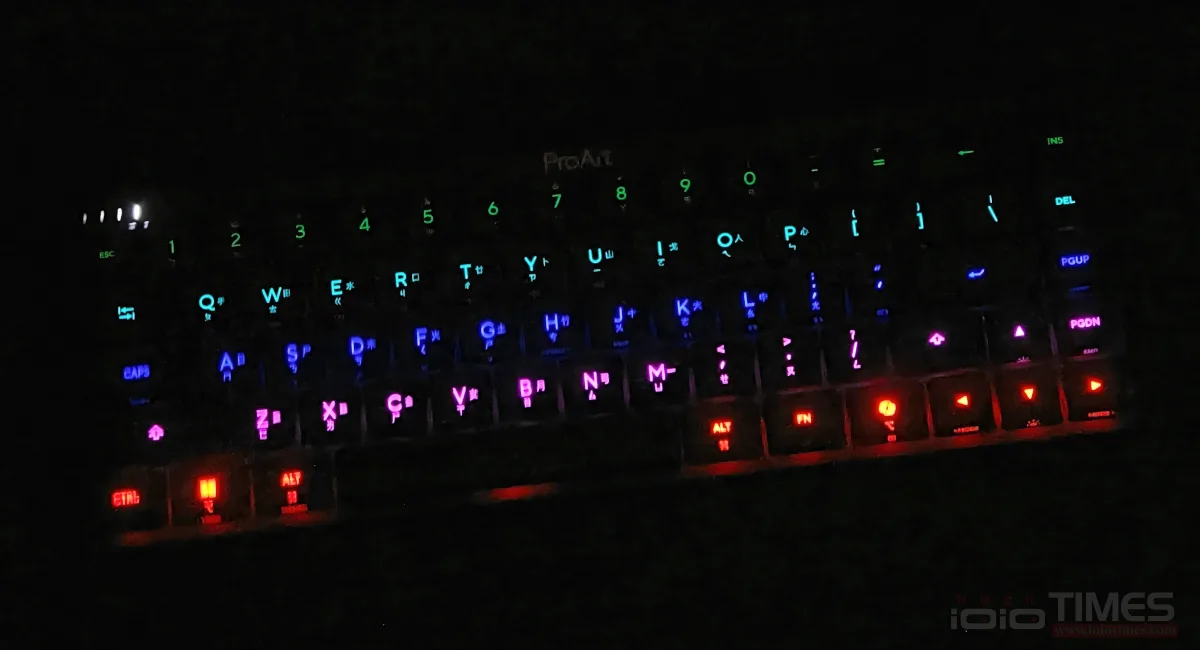
來看一下燈效的部分,背光預設模式為白光,有支援 ARGB、可透過 Fn+組合鍵來變更燈效模式或顏色,另外,左上側有電池電量顯示設計,Esc 鍵~ 9、分別代表 10% 電量,高於 20% 時按鍵會亮白光、當電量低於 20% 時則會顯示紅光警示。
至於電池續航方面,由於內建鋰電池為 4000mAh,在關閉燈效下、最長可達 16 個月的續航力,即便開啟燈效狀態也能使用長達 100 天,記得抽空充電就不用擔心電量問題。
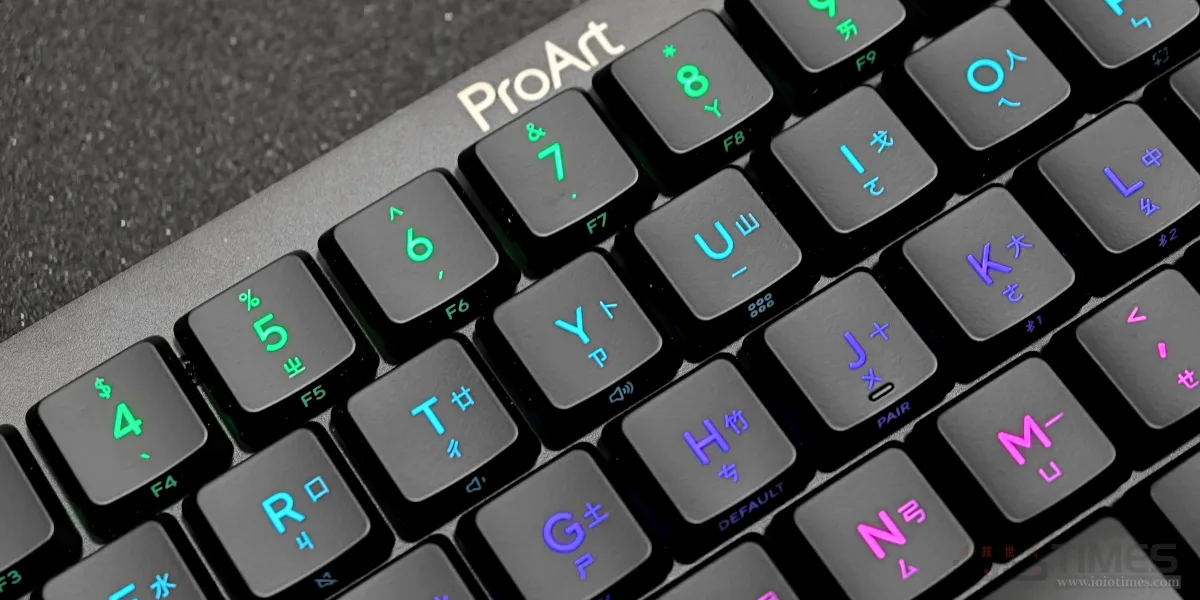
實際燈效表現一覽!
■ ProArt MD301 滑鼠
接著來看滑鼠的開箱!
這次的組合搭配的是 ProArt MD301 這一款,前面有提到,ProArt 目前的滑鼠系列一共有 2 款,除了這次開箱的 MD301 之外,另一款為 MD300、去年底推出的版本,主打可搭配 ASUS Dial 使用,側面獨特設計的 Dial 滾輪能提供創作者進行精準無縫的控制算得上是十分獨特的版本,而此次的 MD301 則是適用性更廣,拿掉專屬 ASUS Dial 的滾輪、保留 SmartShift 滾輪設計,同樣提供使用者在逐行捲動與高速自由滾動之間可以無縫切換,提升操作上的精確度以及效率。
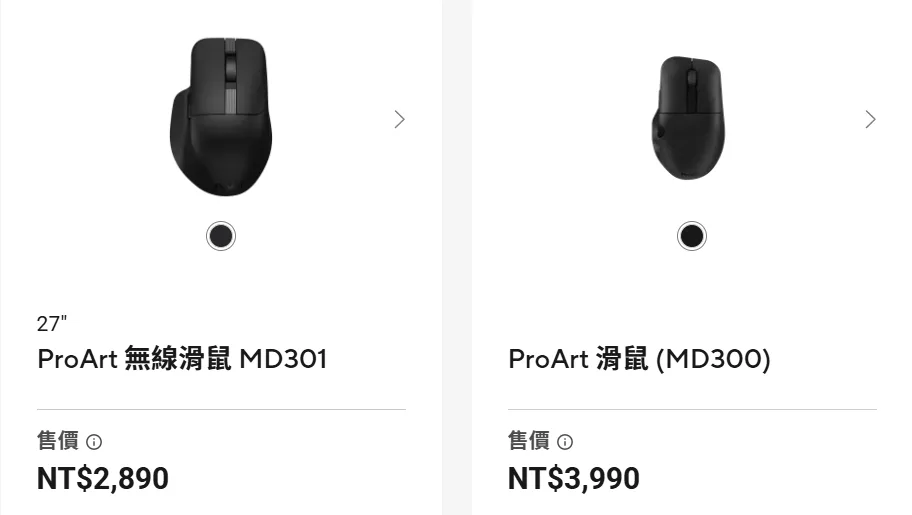
雖然這次是鍵盤、滑鼠一起搭配開箱,但基本上並不是組合包模式的同捆銷售,如果是經常用到 ASUS Dial 功能的創作者可以選搭 MD300 或是再額外增購也是沒有問題的!
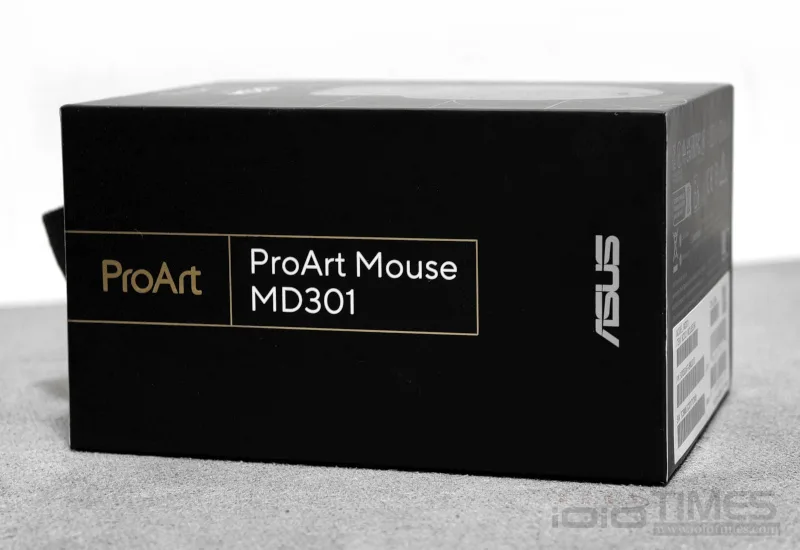
MD301 的外盒設計也是以 ProArt 慣用的黑色調系為主,與 KD300 鍵盤風格一致,正面可以看到燙金的 ProArt Logo 以及印上的 MD301 型號,實體正面的滑鼠照片也同樣做了局部上光處理,顯得十分真實細緻,採用符合人體工學的外型,以提供使用者自然舒適的握感為主軸,配上整體的流線曲線與左側手部支撐設計,不論是工作或是創作,都能保持絕佳的舒適性與順暢操作特性。
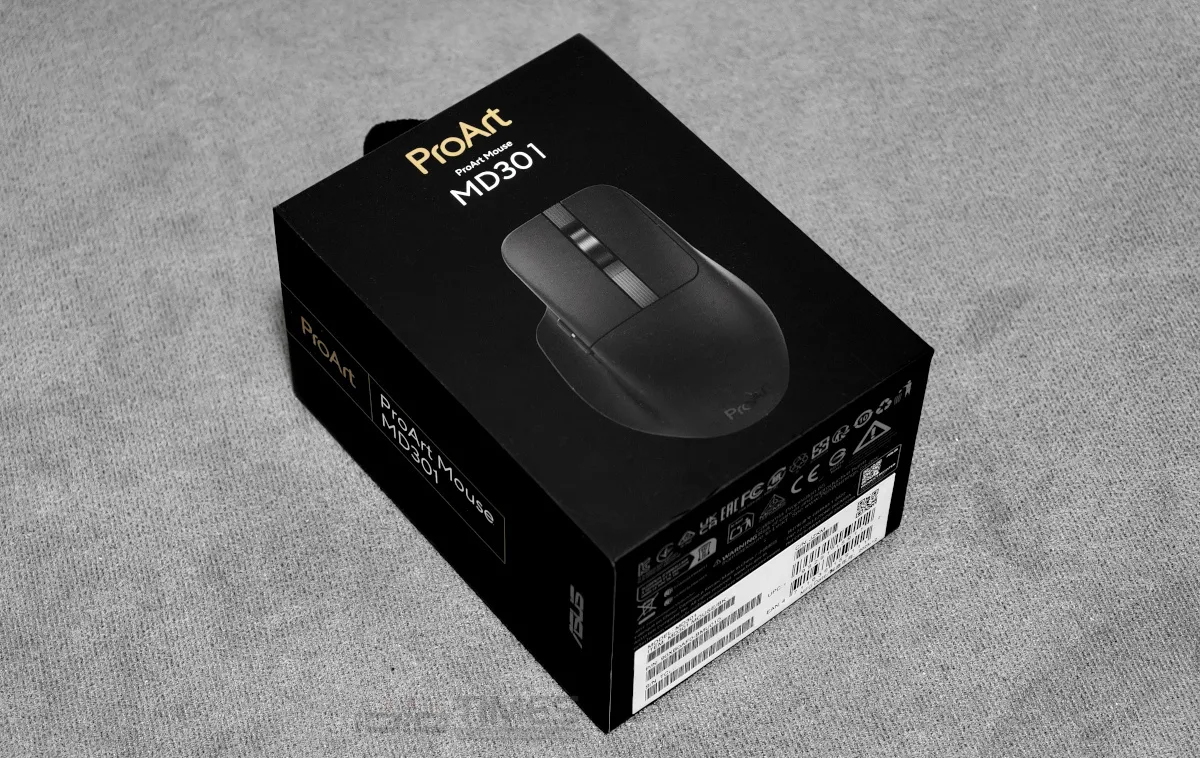
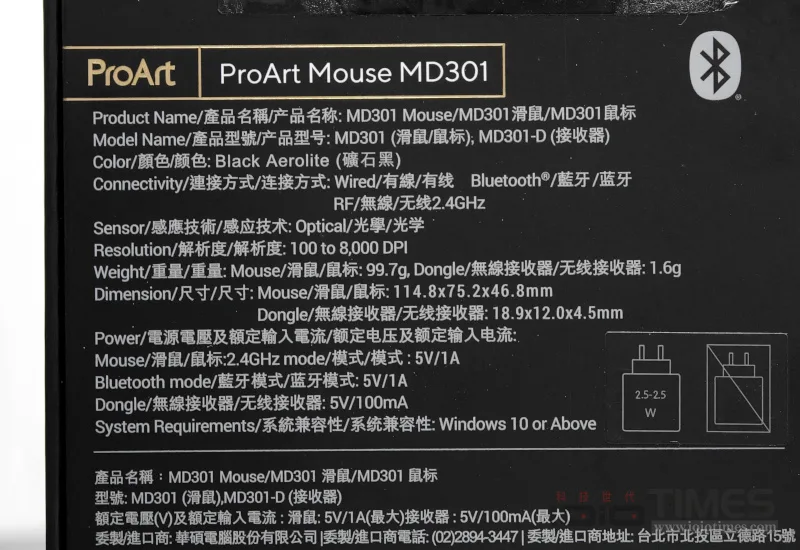
外盒側面同樣也印上了 ProArt Logo 與 MD301 字樣,背面同樣也印有產品基本規格介紹,包括顏色方面採用與 KD300 相同的「礦石黑」、支援有線/無線 2.4GHz/藍牙連接模式,採用 Optical 光學感應技術、具備 100~8,000 DPI 解析度、重量 99.7g 等...。
小地方的細節同樣是 ProArt 的設計特色,拆封的時候上下都有封條、類似 Apple 系列會採用的模式,認真說還頗有儀式感,上下兩道封條一撕就可以開盒了。
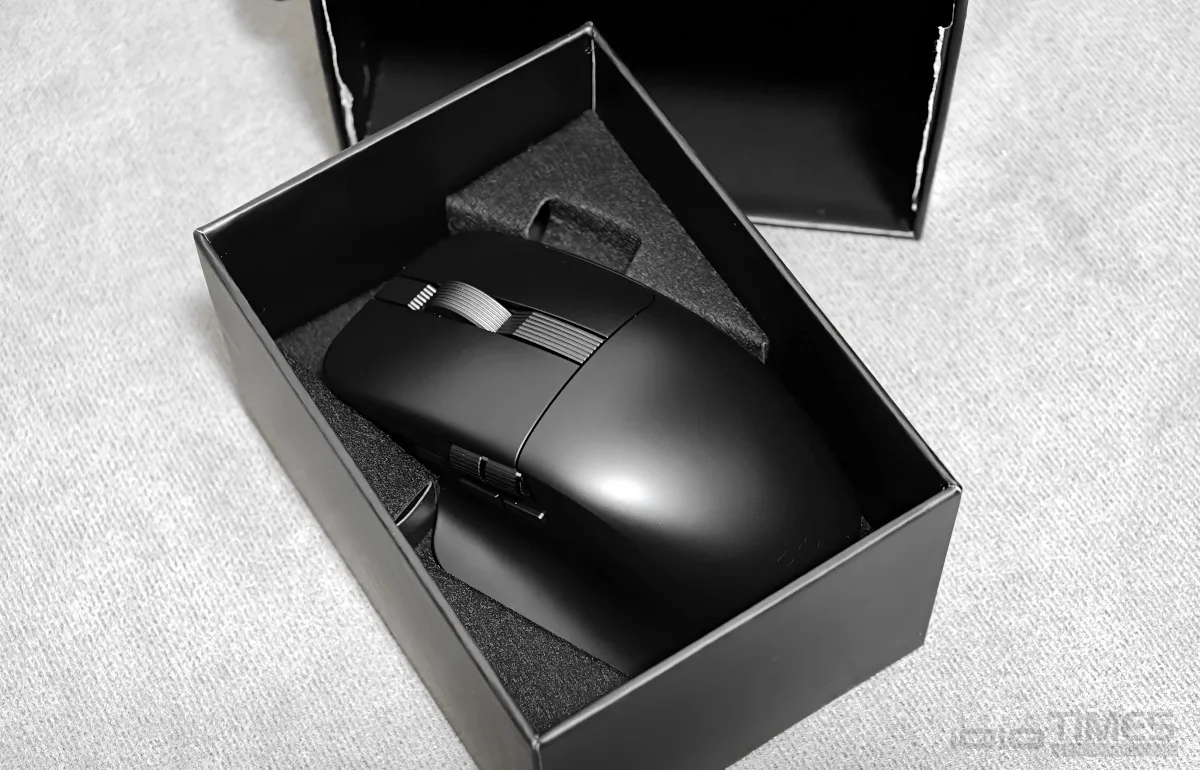
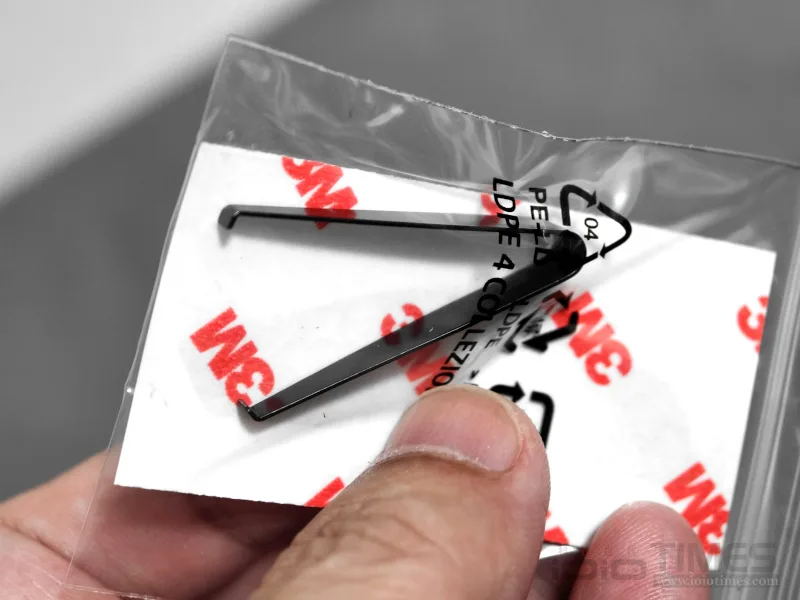
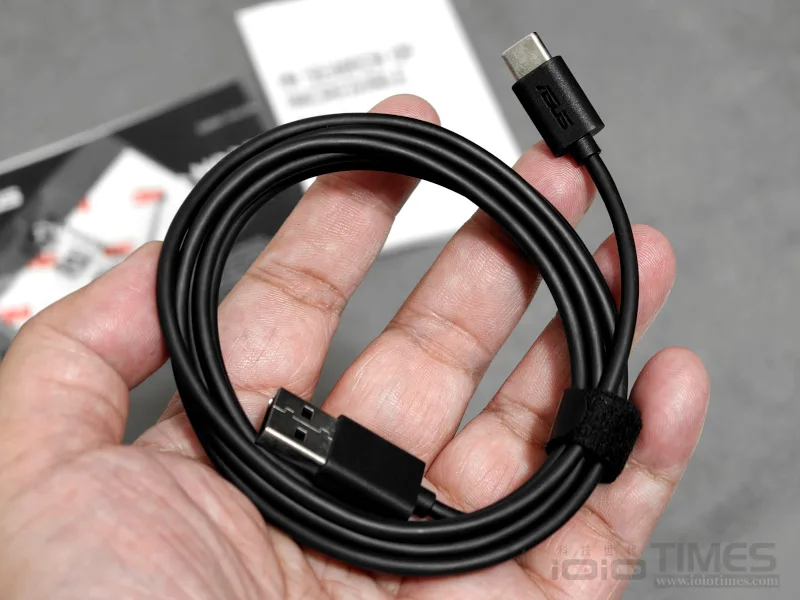
拆開後,MD301 滑鼠本體直接呈現,盒內底下則是附件部分,包括快速使用指南、保固書、USB C to A 連接線一組以及一片側邊防滑貼、微動開關更換專用夾子等。
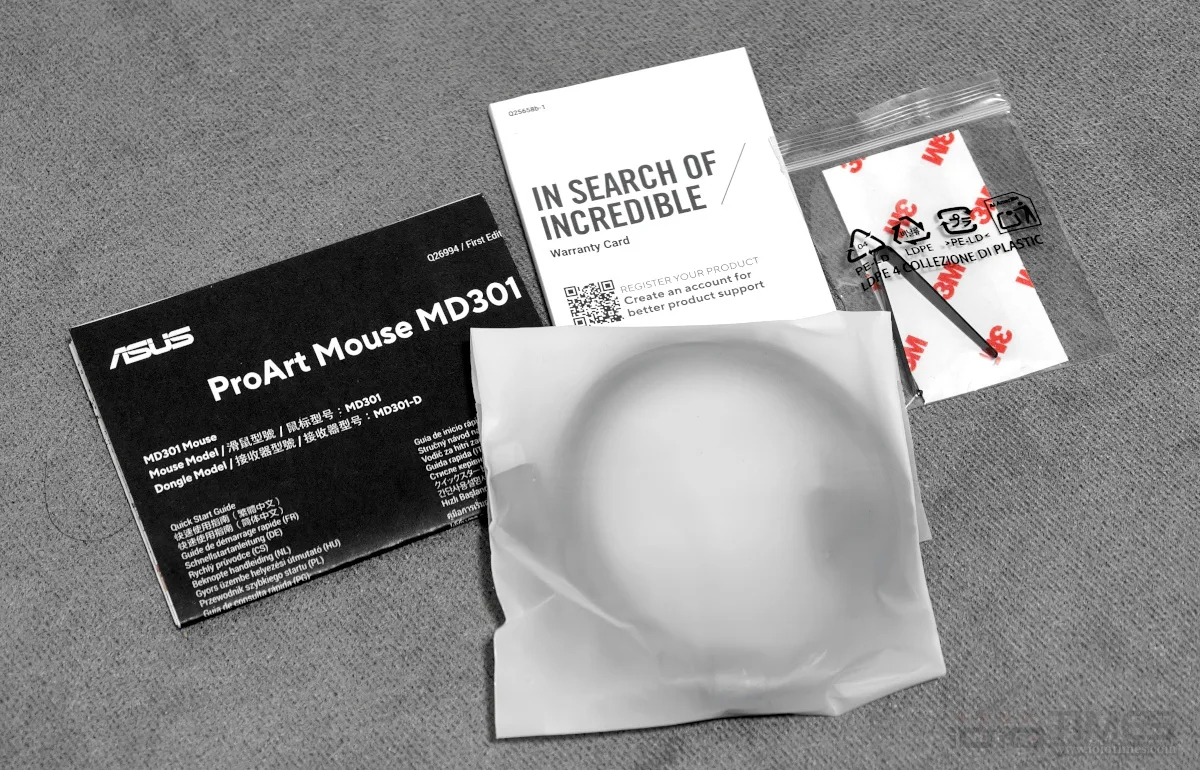
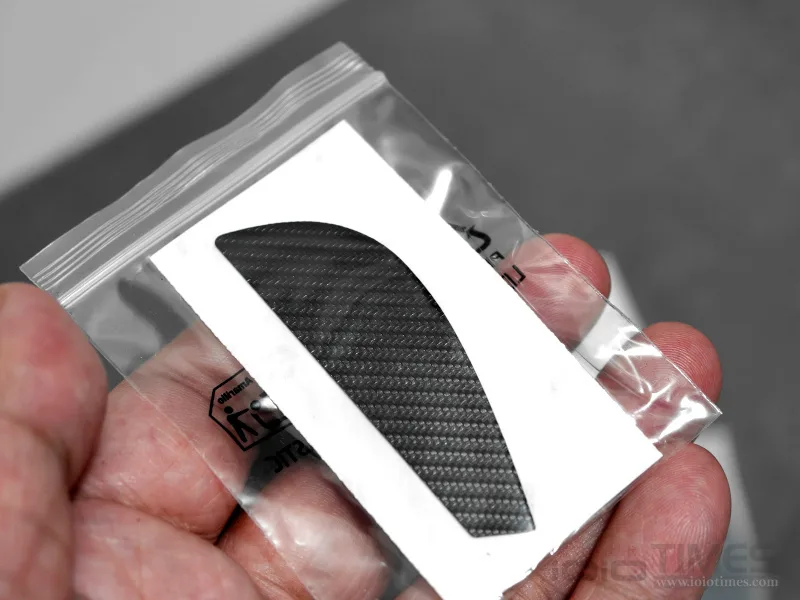
側邊防滑貼基本上可以視情況選擇是否貼上,比較貼心的是附上了更換微動開關的專屬夾子,由於有提供可自行 DIY 拆換微動開關,有附這支夾子就方便許多,初始用不到的情況下可以先收在盒內避免搞丟XD。
初初一看 ProArt MD301 的本體造型應該會聯想到 L 家的大師系列,不過如果對比一下體積尺寸就會發現 MD301 整體更顯得精緻小巧些,看似素雅的設計風格中,其實藏著不少細緻的設計思路。實際尺寸為 114.8 x 75.2 x 46.8 mm,重量為 99.7g、算是壓在百克以內,雖不如強調超輕量的輕盈感,但也不會造成長時間使用上的負擔,小編覺得算是重量適中,略為有加一點點配重的使用手感。(用過 L 家大師版再來試試這款的話應該會有種重量釋放的感覺~)
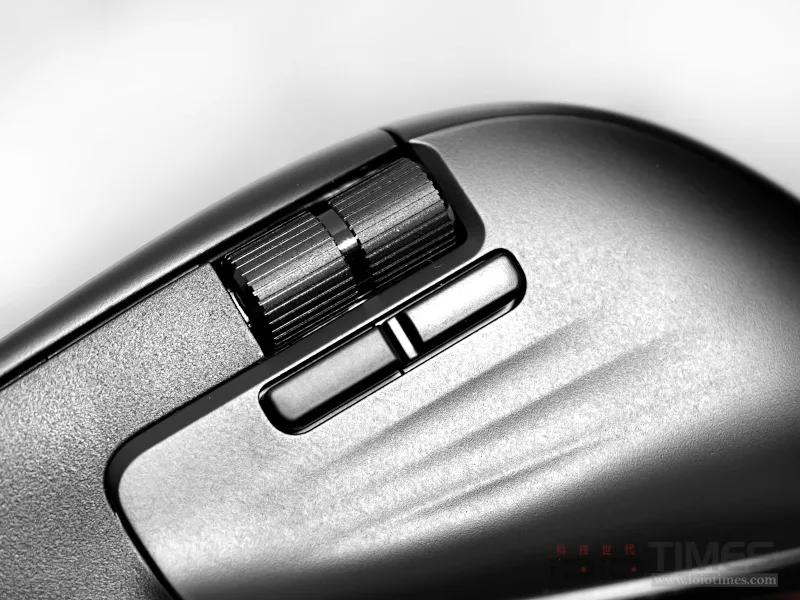
外觀上採用右手款設計,走人體工學風格,左側的拇指板搭配可自由捲動切換的 SmartShift 滾輪與雙鍵、提供了更加精準的操作性,透過內建高精準追蹤的感測器最高支援 8000 dpi,可在多種表面上精準運作、連玻璃表面也能適用,為創作者提供極為出色的準確度與控制力。
整支滑鼠除左右按鍵外,一共提供了六個可編程按鍵:中央滾輪 (按下/捲動)、中央按鈕、側滾輪、側邊前進、側邊後退,讓使用者能輕鬆自訂工作流程與多元的個人化設定,不只一般使用上十分便利,就算是面對團隊會議、創作者的影片編輯或是平面設計需求上都能快速切換至最合適的使用模式,順利完成各項任務,尤其透過雙滾輪的設計,對於瀏覽較長頁面或文件時則更加順暢。
另外,MD301 在有線 USB 與 RF 2.4GHz 模式下皆支援最高 1000Hz 輪詢率,提供有效降低延遲並確保滑鼠游標移動順暢的特性,而底部設計的低摩擦 PTFE 滑鼠腳貼也提供操作上平順移動的手感,。
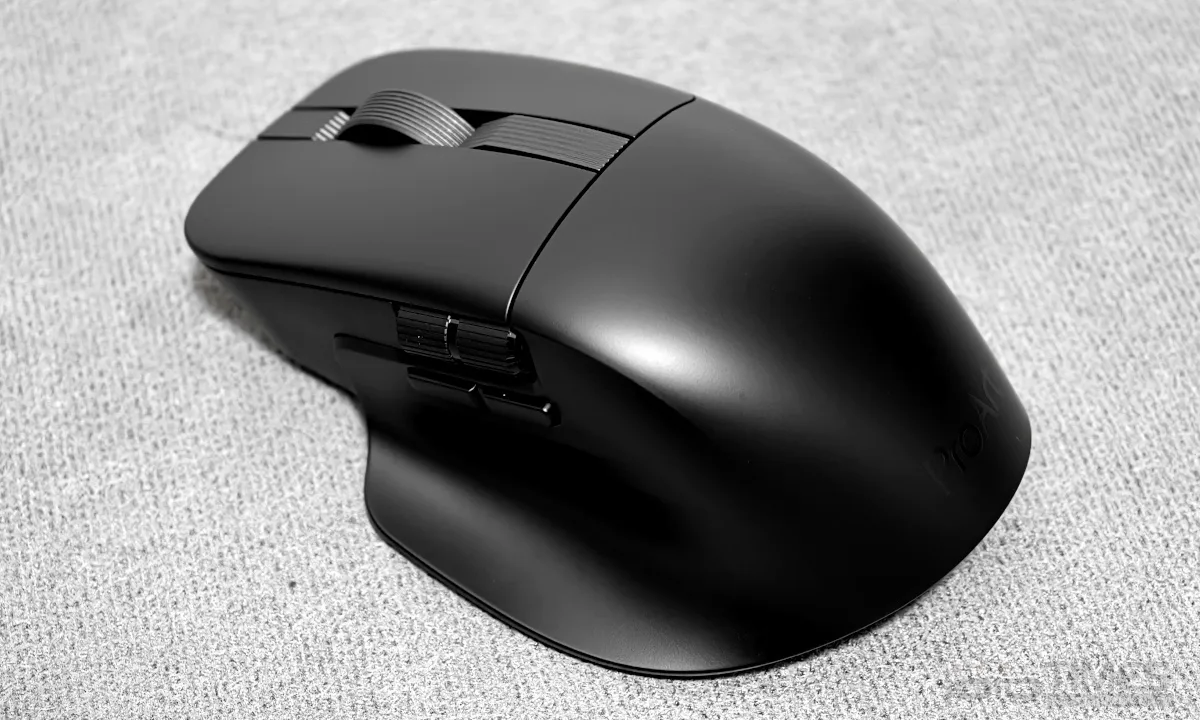
來看一下 MD301 的各角度樣貌!
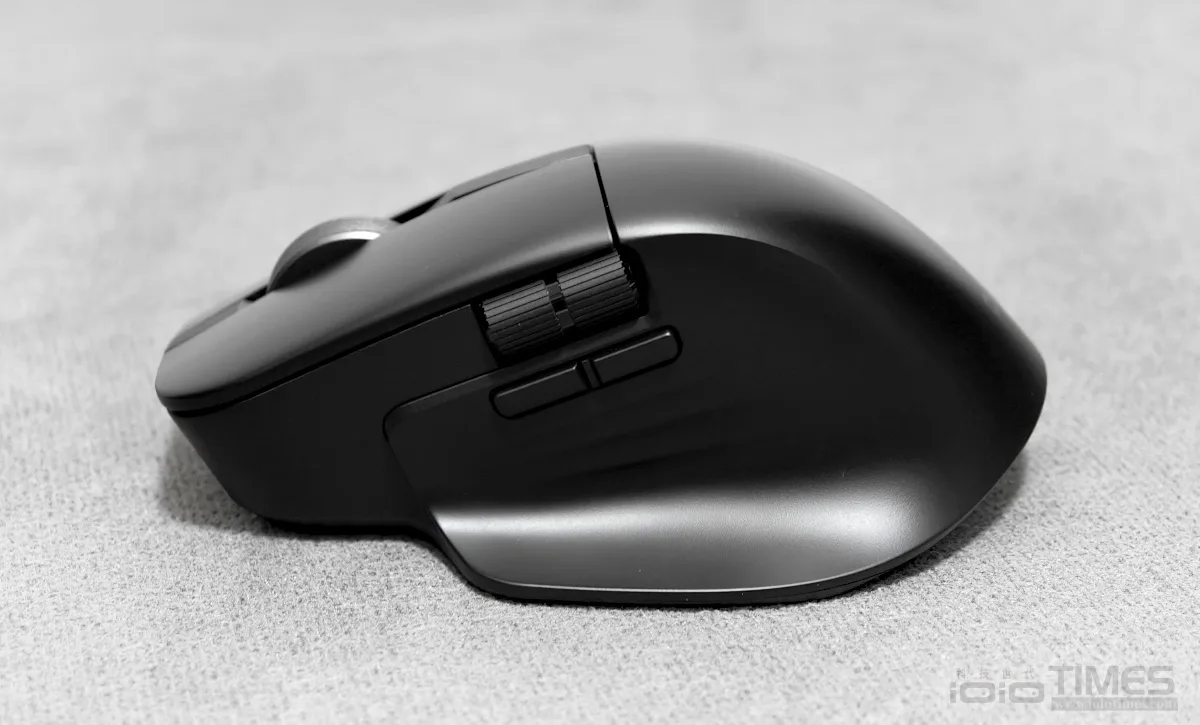
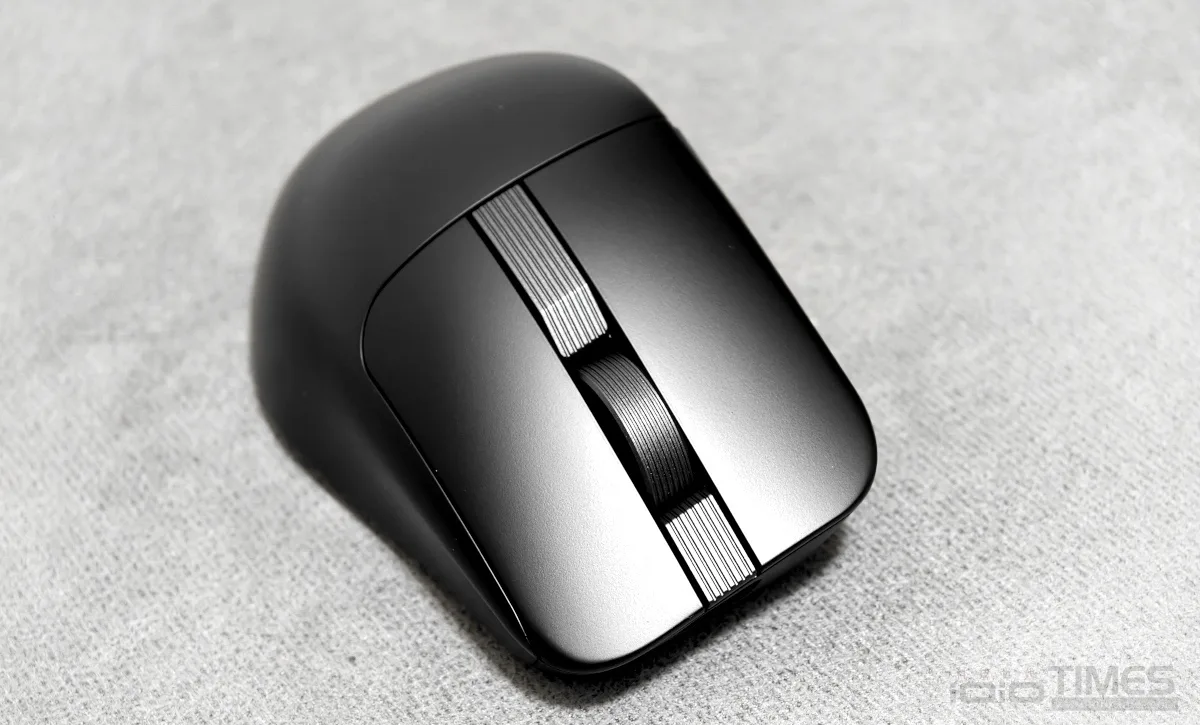
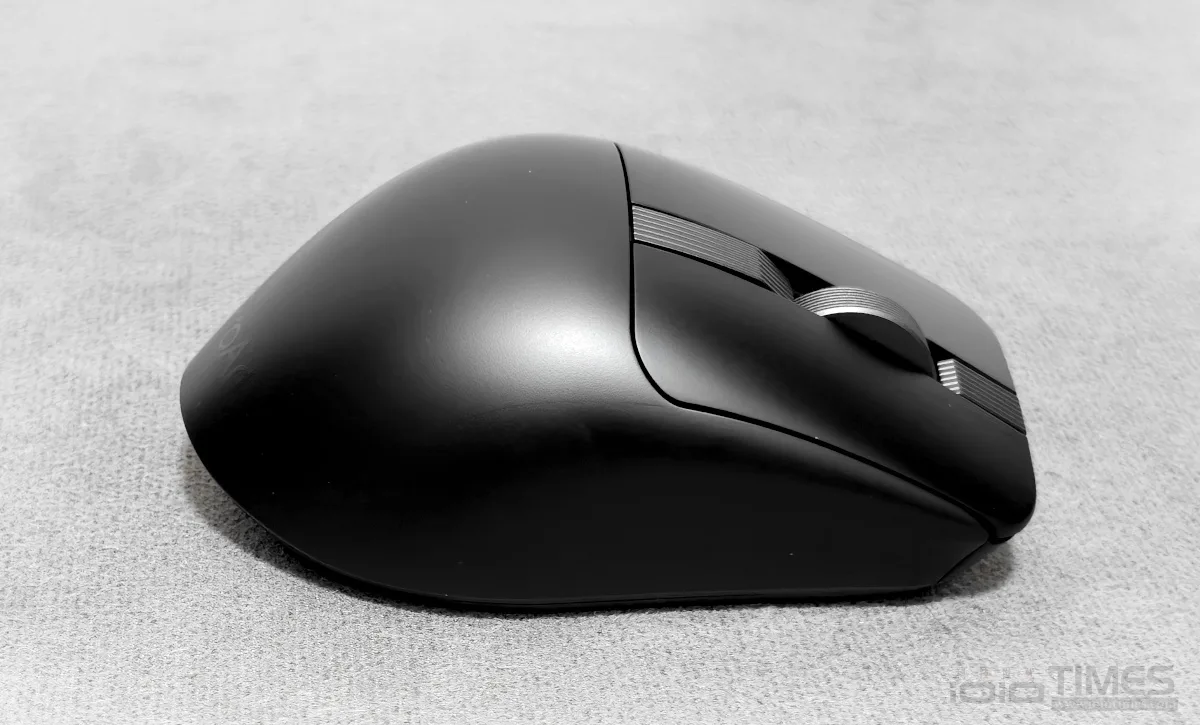
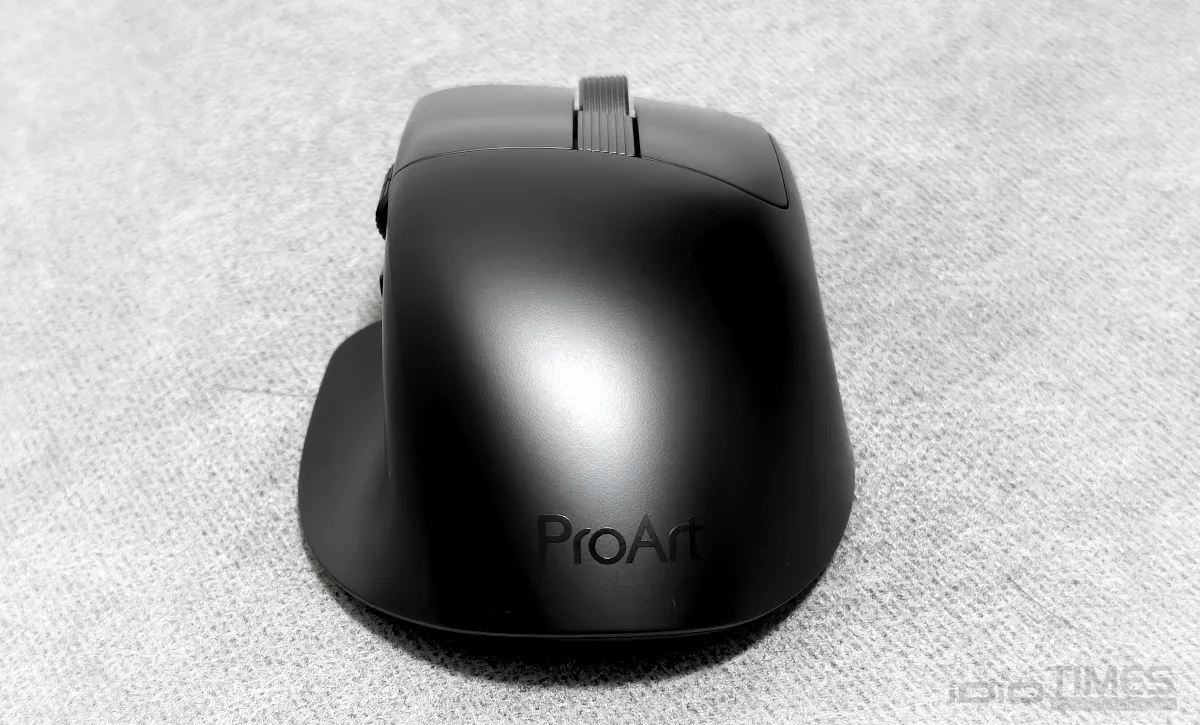
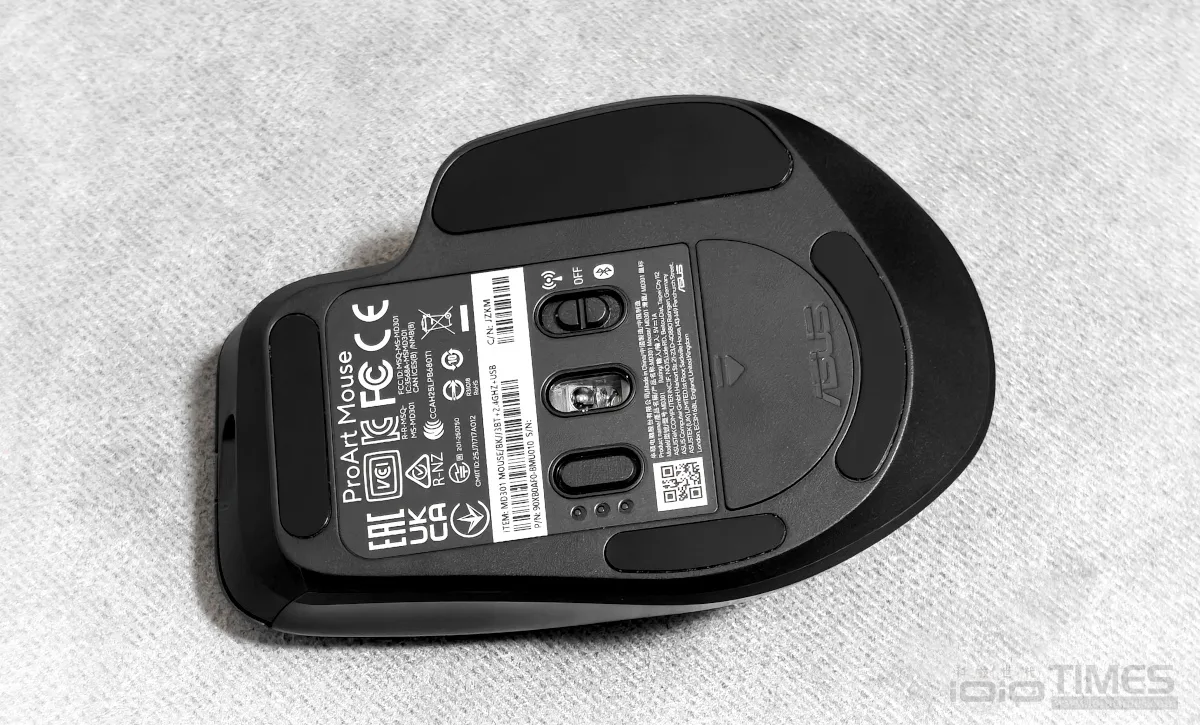
局部特寫!
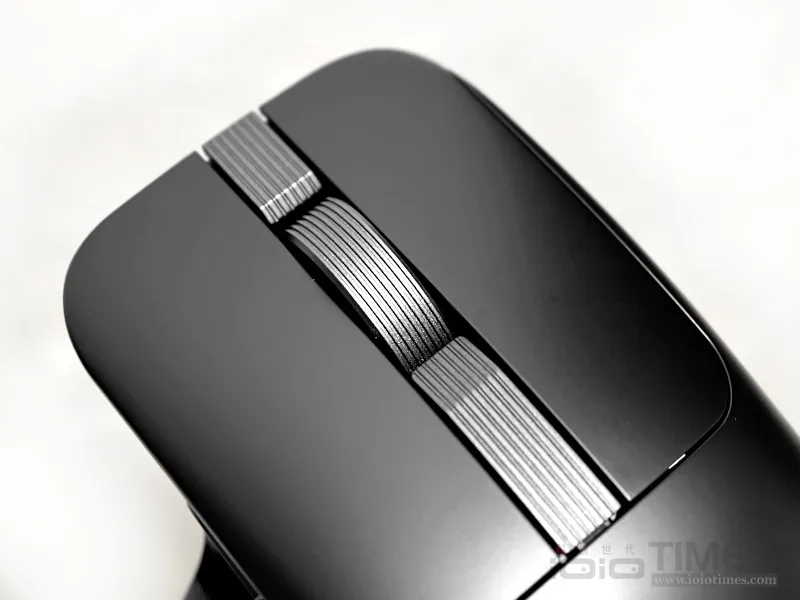
雖然官方沒有特別提到正面滾輪的模式,不過就實際試用下應該是結合一般刻度設計以及電磁滾輪兩種合一模式,逐步慢轉的情況下呈現刻度特性,一旦快速滾動則提供快速加速,對於瀏覽頁面時的快轉相當方便、一滾就能快速滑動,操作時也幾近無聲、不會如一般滑鼠在使用滾輪的時震動與異音;側滾輪除了採金屬材質外,滾動時亦不像一般同樣有設計側滾輪的滑鼠所採用的刻度設計、而是有點油壓滾動感的模式,對於如表格或是影音編輯時的快轉/倒帶功能可以更精準定位。
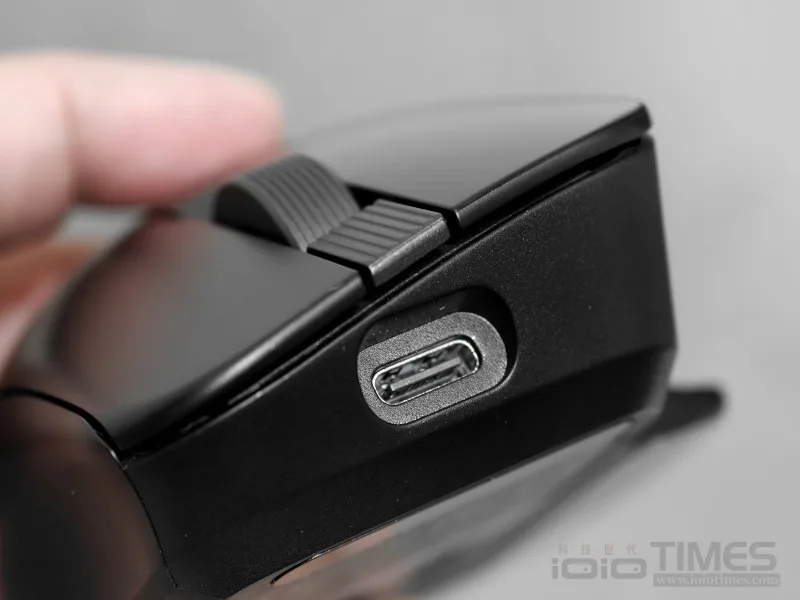
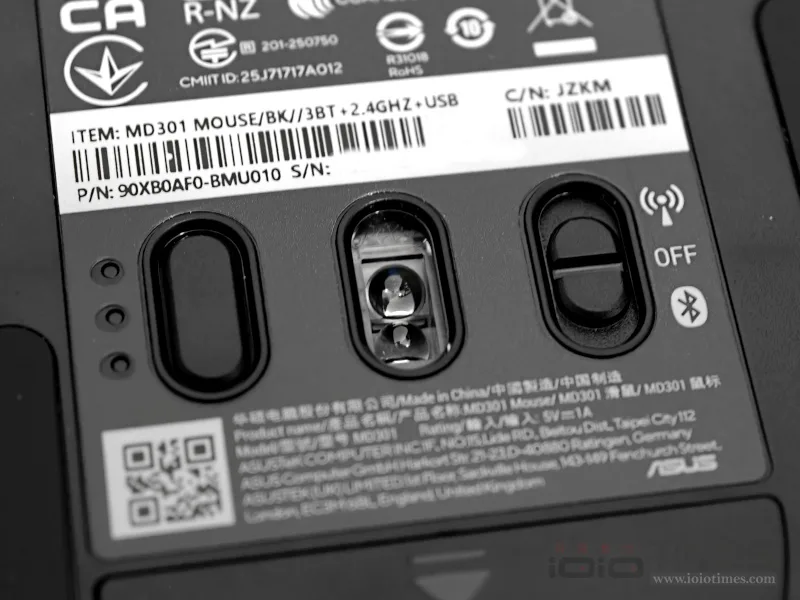
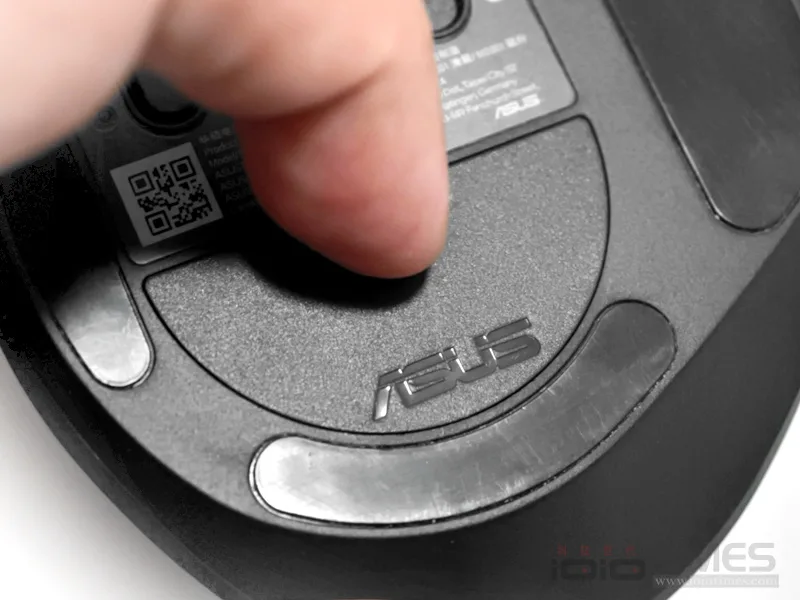
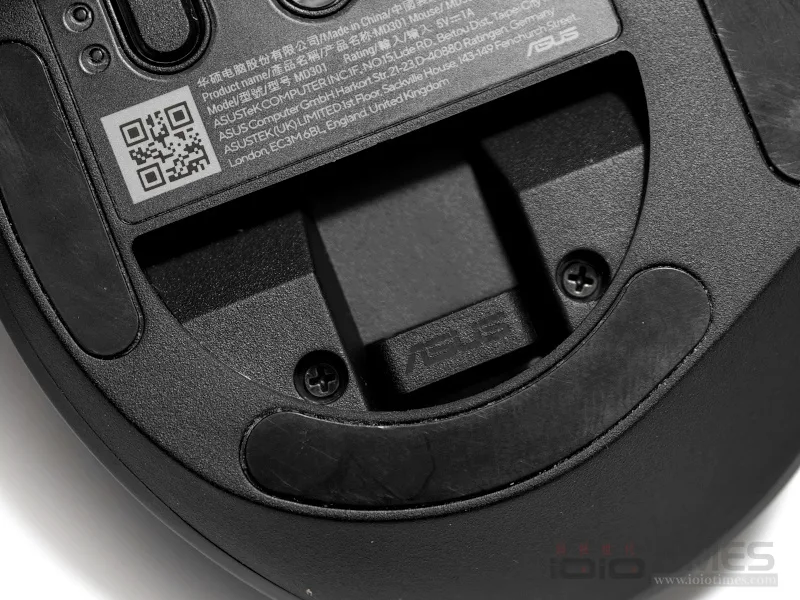
充電位置位於前端、採 USB-C 連接,充飽電力後最長可使用達 180 天,電力耗盡也只需 60 秒快充就能支援最長 3 小時的高強度使用或 8 小時的輕度使用,內建鋰電池為 800mAh;底部中央區則是配對按鍵、頻道指示燈以及對應模式切換開關 (2.4G 無線/關閉/藍牙),底部下方的半圓區域則是採磁吸設計的收納外蓋,輕壓就可令其掀起,底下就是無線接收器的收納區,攜帶外出不用擔心接收器搞丟。
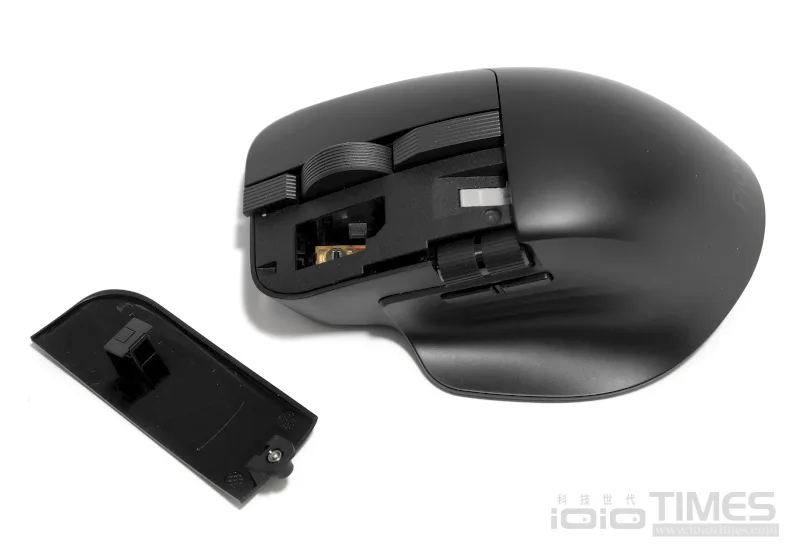
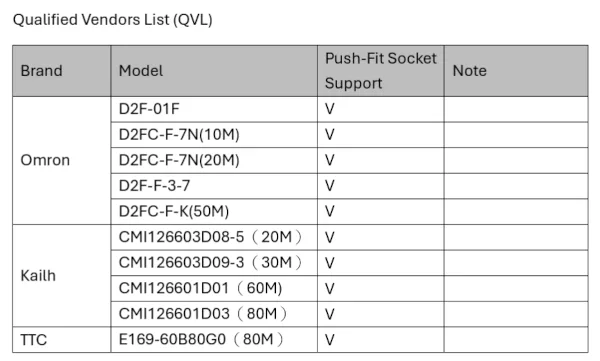
由於 MD301 支援可 DIY 更換微動開關的設計,所以可搭配使用附件中的專屬夾子來取下左右鍵的微動開關,更換步驟也十分簡單,將左右鍵上方的按鍵外蓋從底部按住再往前推就可以取下,然後就可以使用夾子將微動開關取下換新,不過原廠配置的 TTC 微動 (TTC E169-60BB0G0) 就可以支援最高達 8000 萬次點擊,要想更換的話也是使用一長段時間後才會需要。
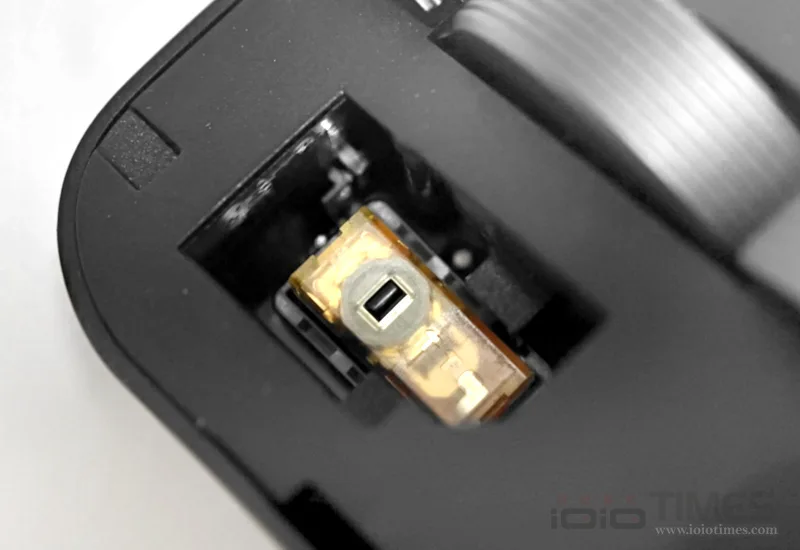
在官方網頁上也有放上相容的清單列表,從下方的 ASUS Push-Fit Socket 相容清單中可以看到包括有 Ormon、Kailh 等多款可以支援,目前官方採用的是最下方 TTC 的版本。
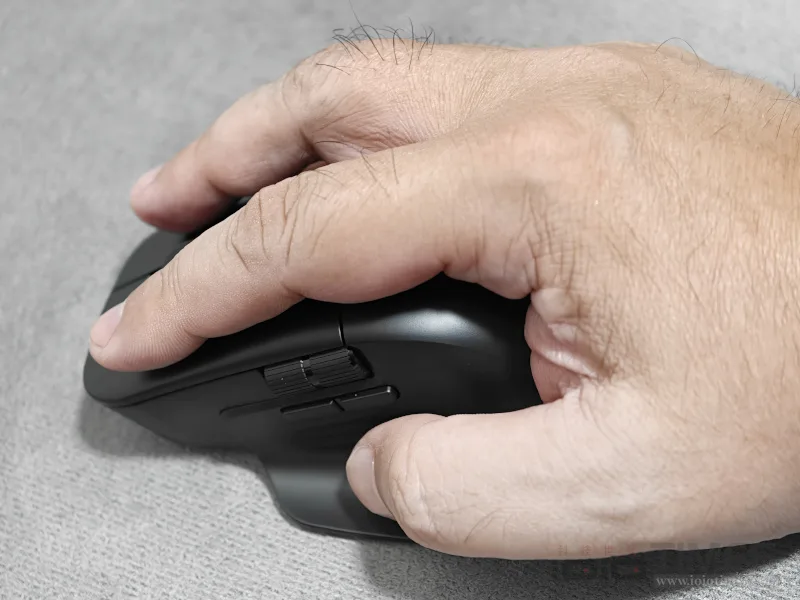
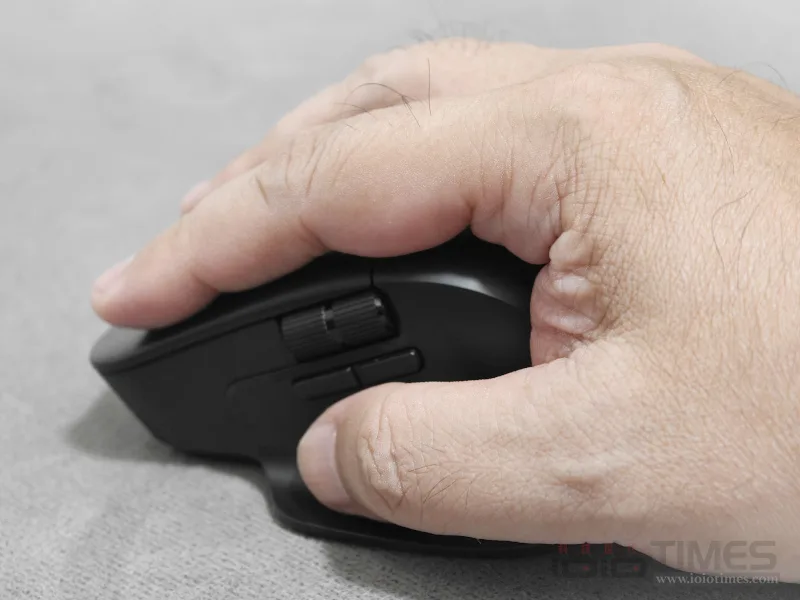
實際握持感的貼合度相當不錯,相較於一般滑鼠前端設計較低、MD301 則是拉高了一些,這也使得手掌握感上略為靠後,配合側面曲線、大拇指與食指間的肉肉不會擠壓到,提供長時間使用上的舒適性。
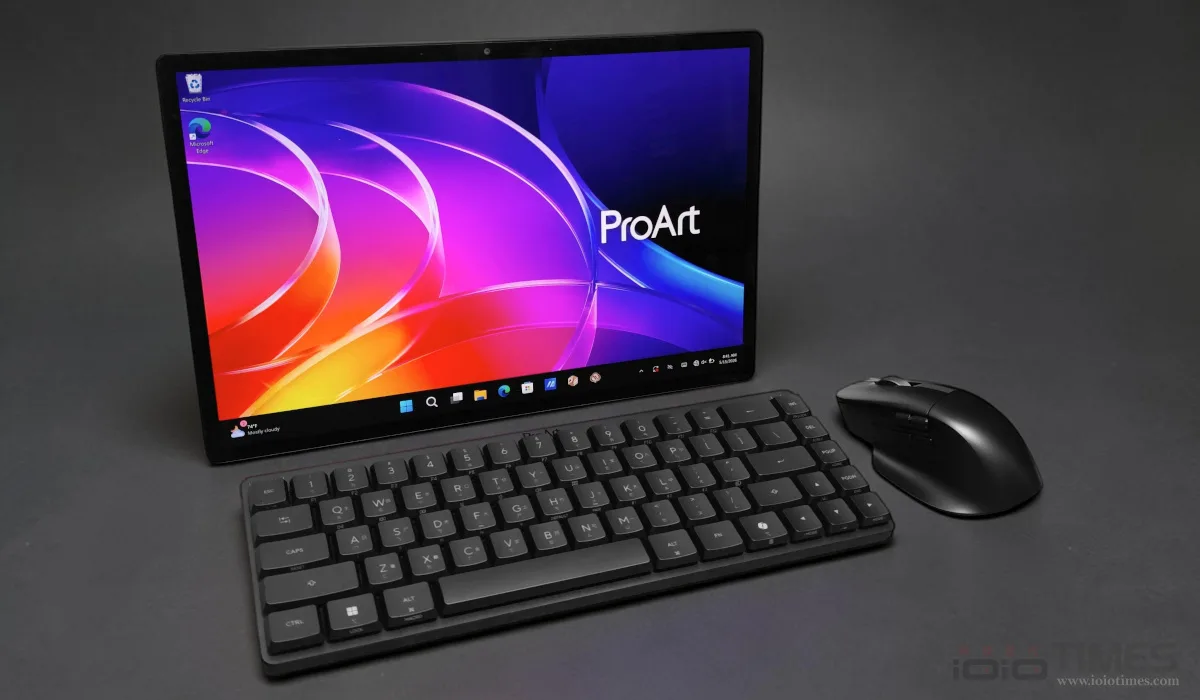
搭配 ProArt PZ14 合照一下,如果當成平版電腦使用、配上這套 ProArt KD300 與 MD301 應該會更好用,外出長時間使用也可以享受順暢體驗的鍵鼠操作感。
方便設定的Gear Link介紹
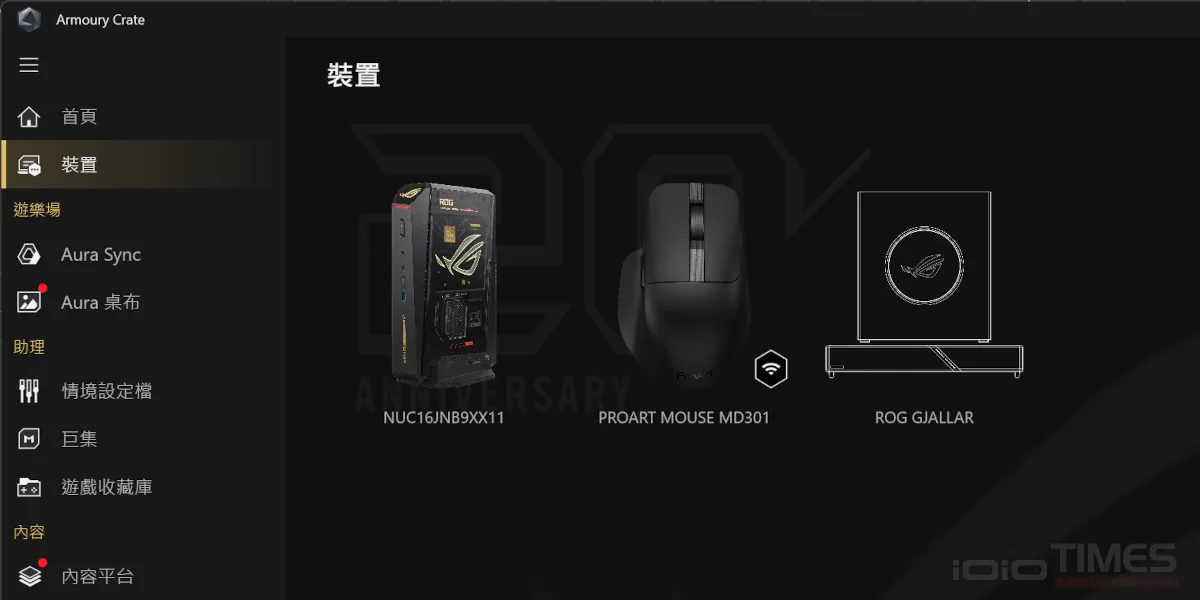
畢竟是 ASUS 系列產品,通常習慣上會透過 Armoury Crate 來進行按鍵功能、燈效、個人化等設定,一旦連接上,就可以從 "裝置" 選項中看到圖示,不過點擊的話則會顯示允許 Gear Link 連接,無需下載、開啟網頁即可使用,方便對應各項設備使用。
目前包括鍵盤、滑鼠、手把、耳機等產品線陸續支援 Gear Link,Windows 10/11/Mac OS 以及 Google Chrome/Microsoft Edge/Opera 等作業系統與瀏覽器引擎都有相容,直接點選 gearlink.asus.com/zh-tw 就可以開始連線。
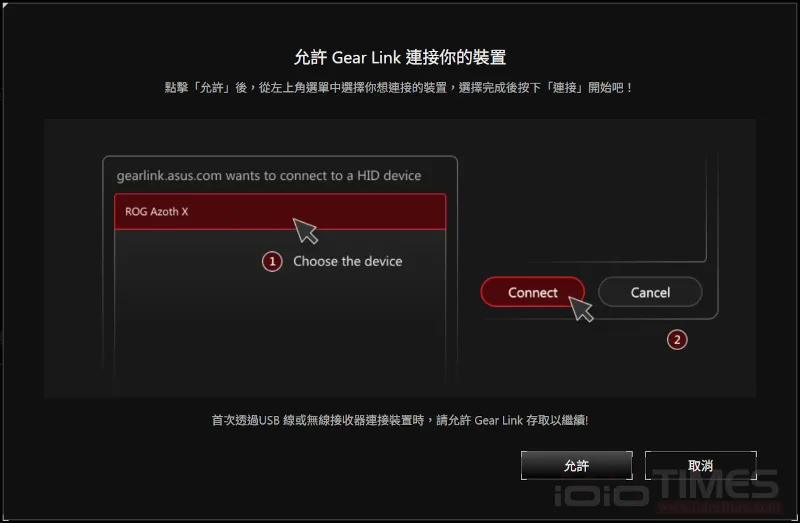

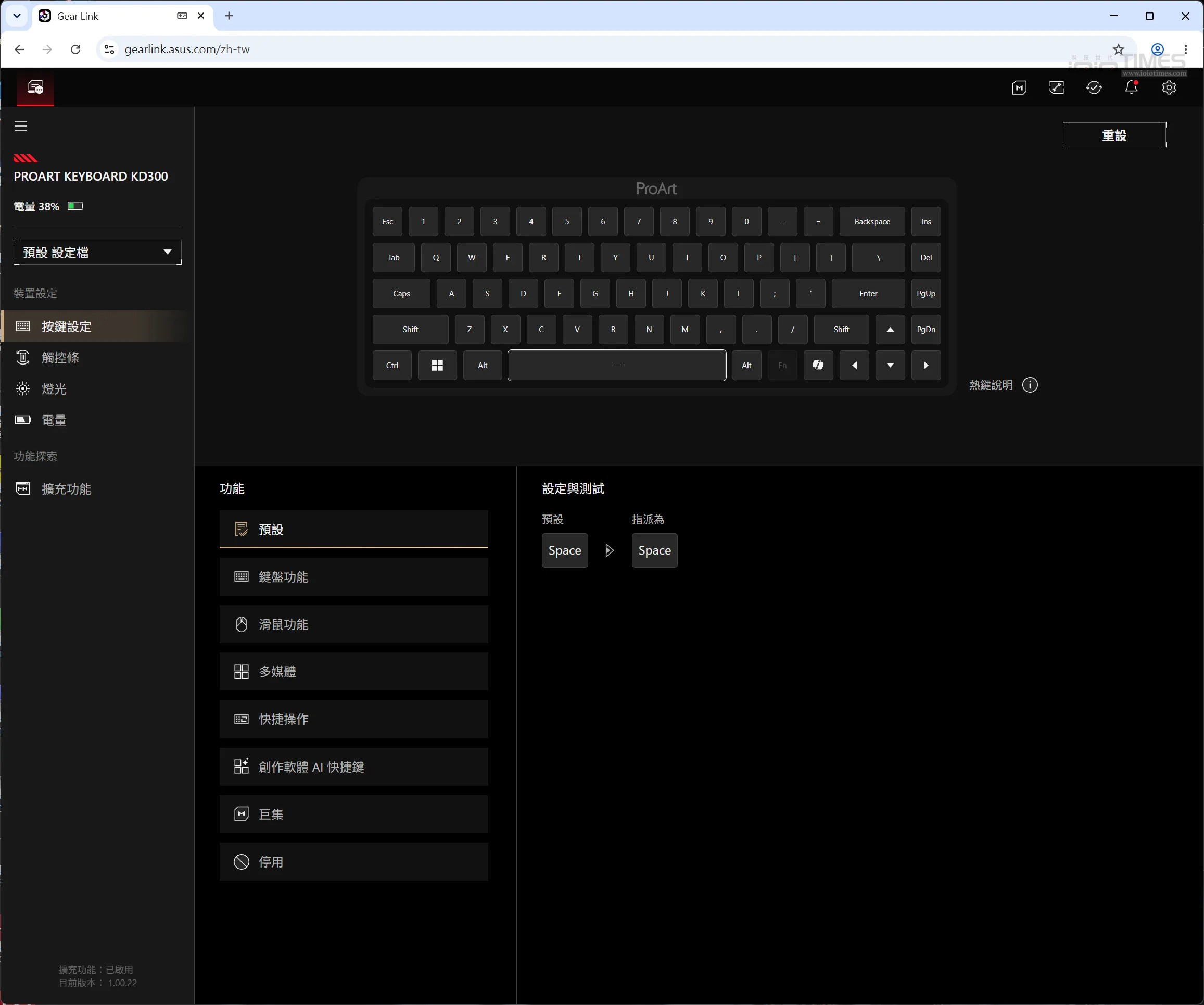
從 Gear Link 提供的功能選單中可以看到相當多的設定可以自行依偏好調整,下面先來看關於 ProArt KD300 鍵盤的部分!
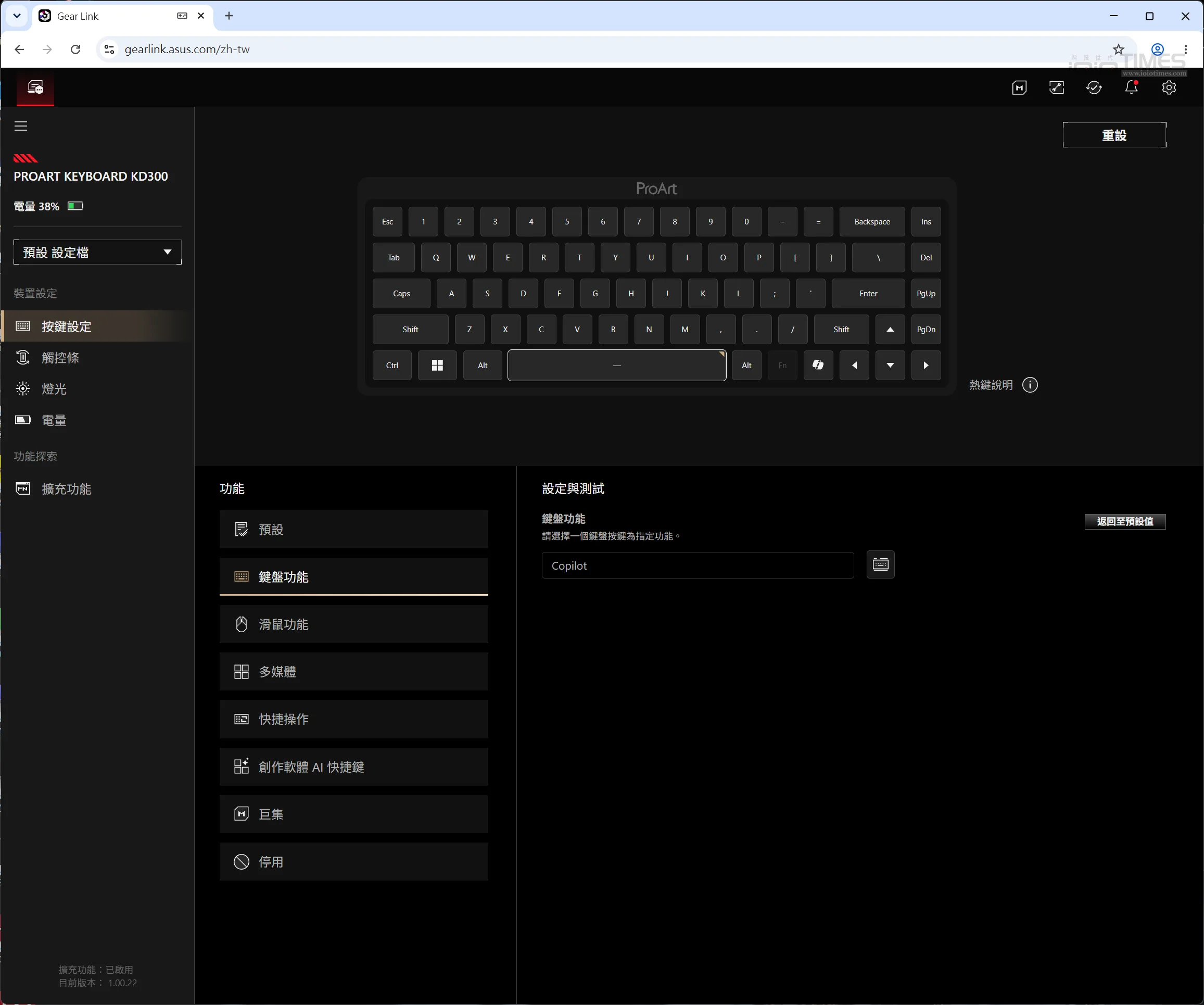
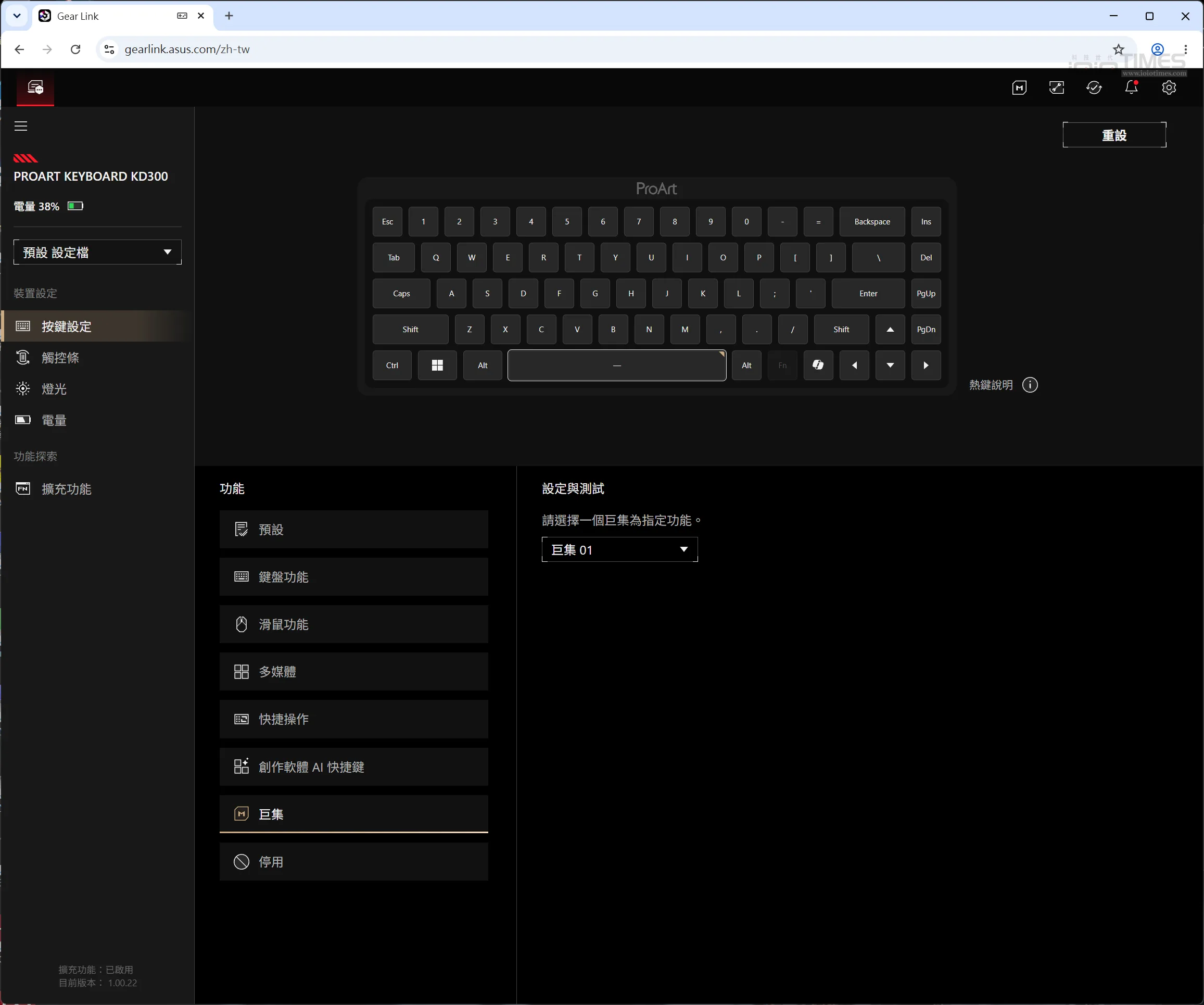
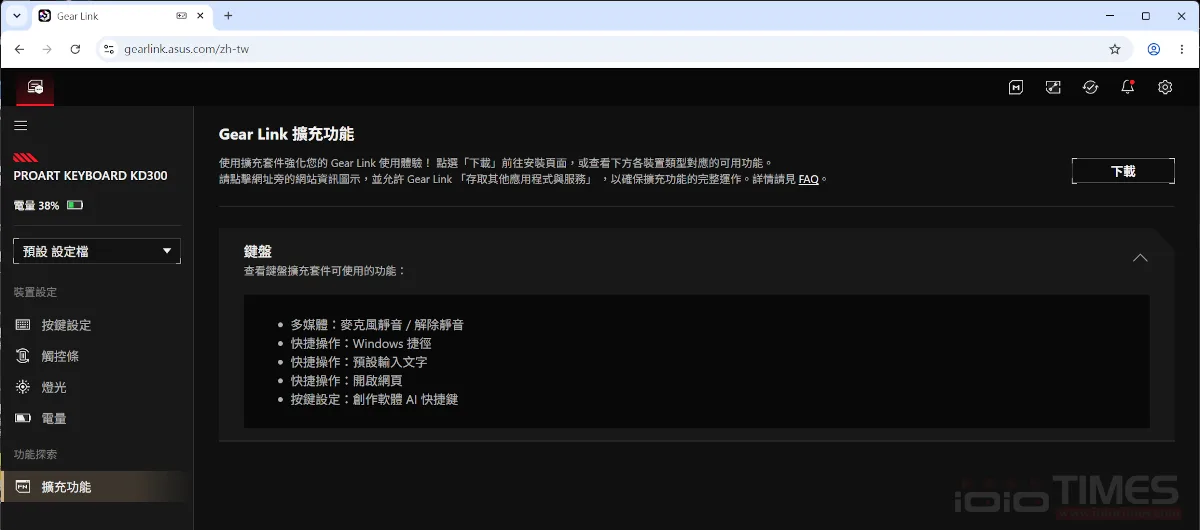
主頁面上除了提供目前的電量狀態外,設定檔也提供多達 5 個可以自由運用,下方的裝置設定包括有:按鍵設定、觸控條、燈光、電量以及擴充功能等項目,先看按鍵設定的部分,一共 8 項選單,除了最下方的停用外,前七項的功能設定應該十分足夠使用者組合出最適合自己使用的個人化專屬模式。
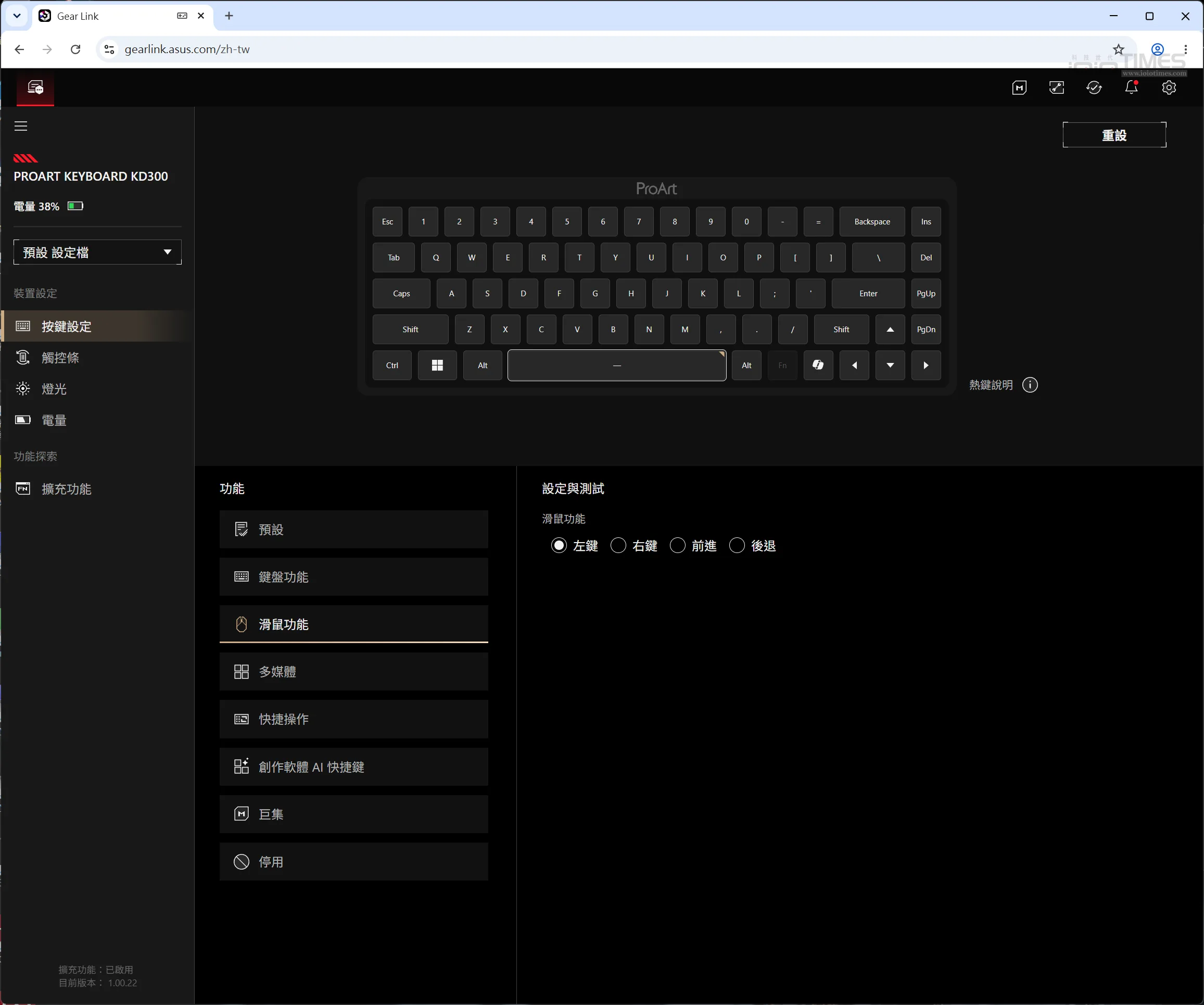
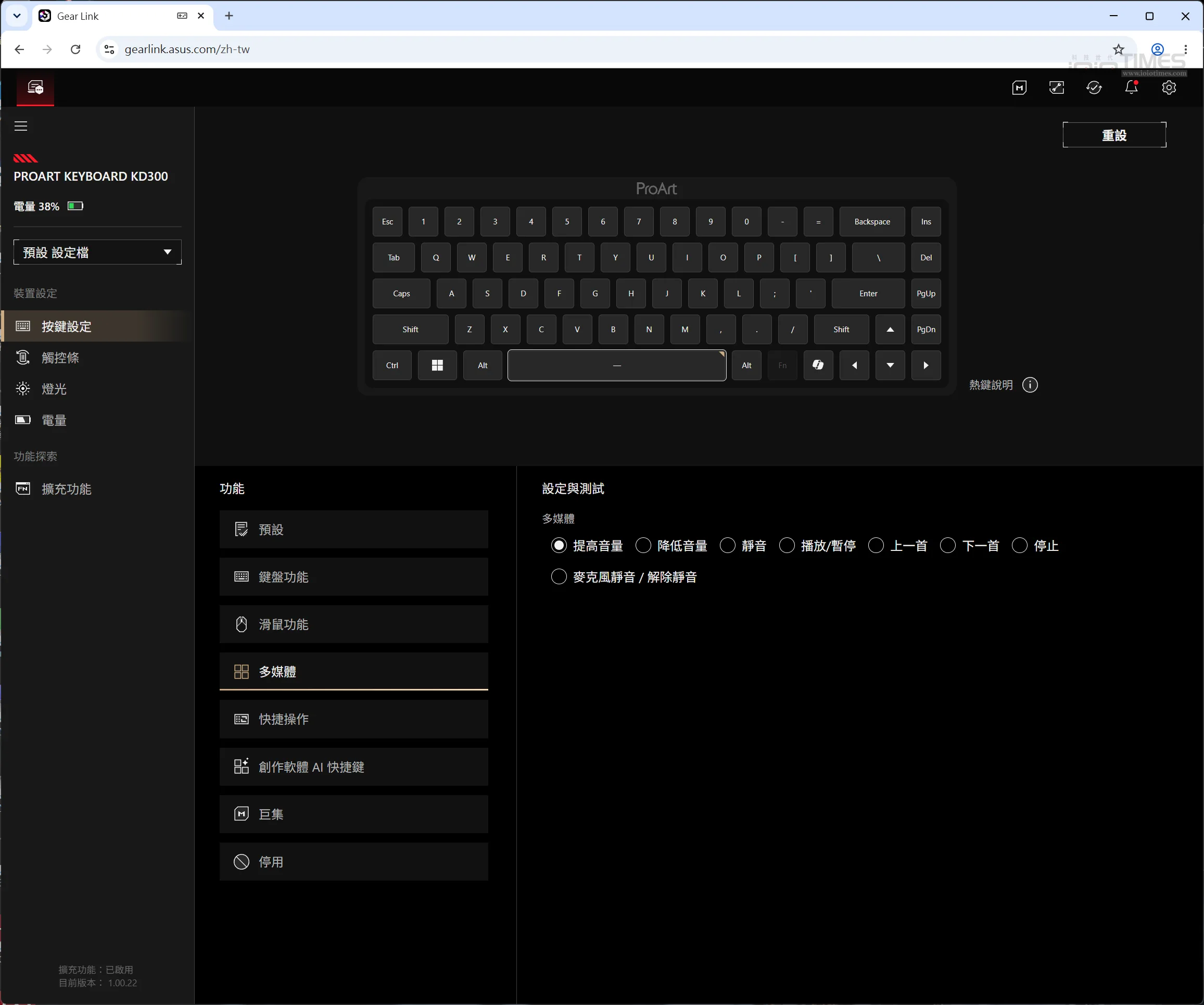
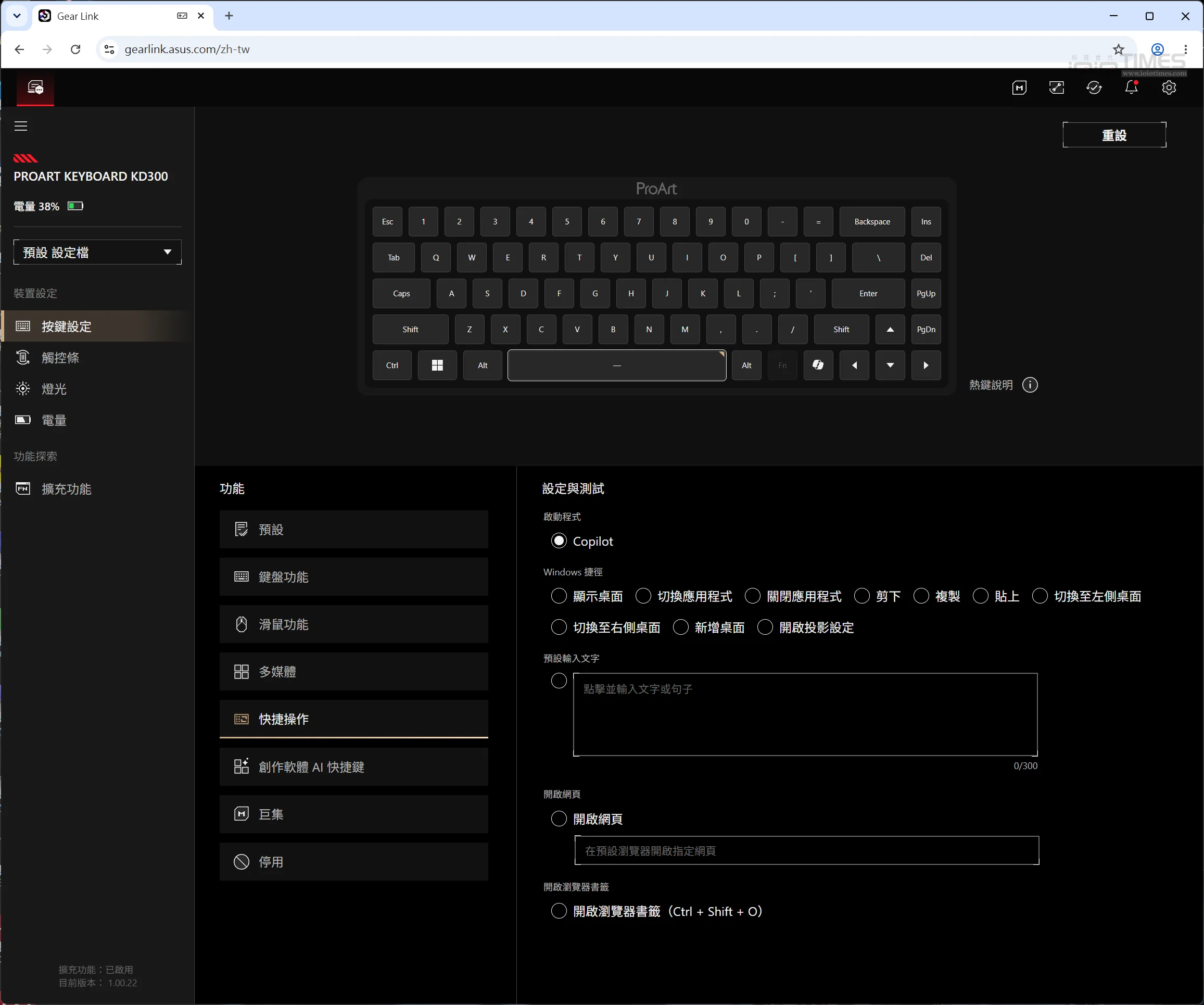
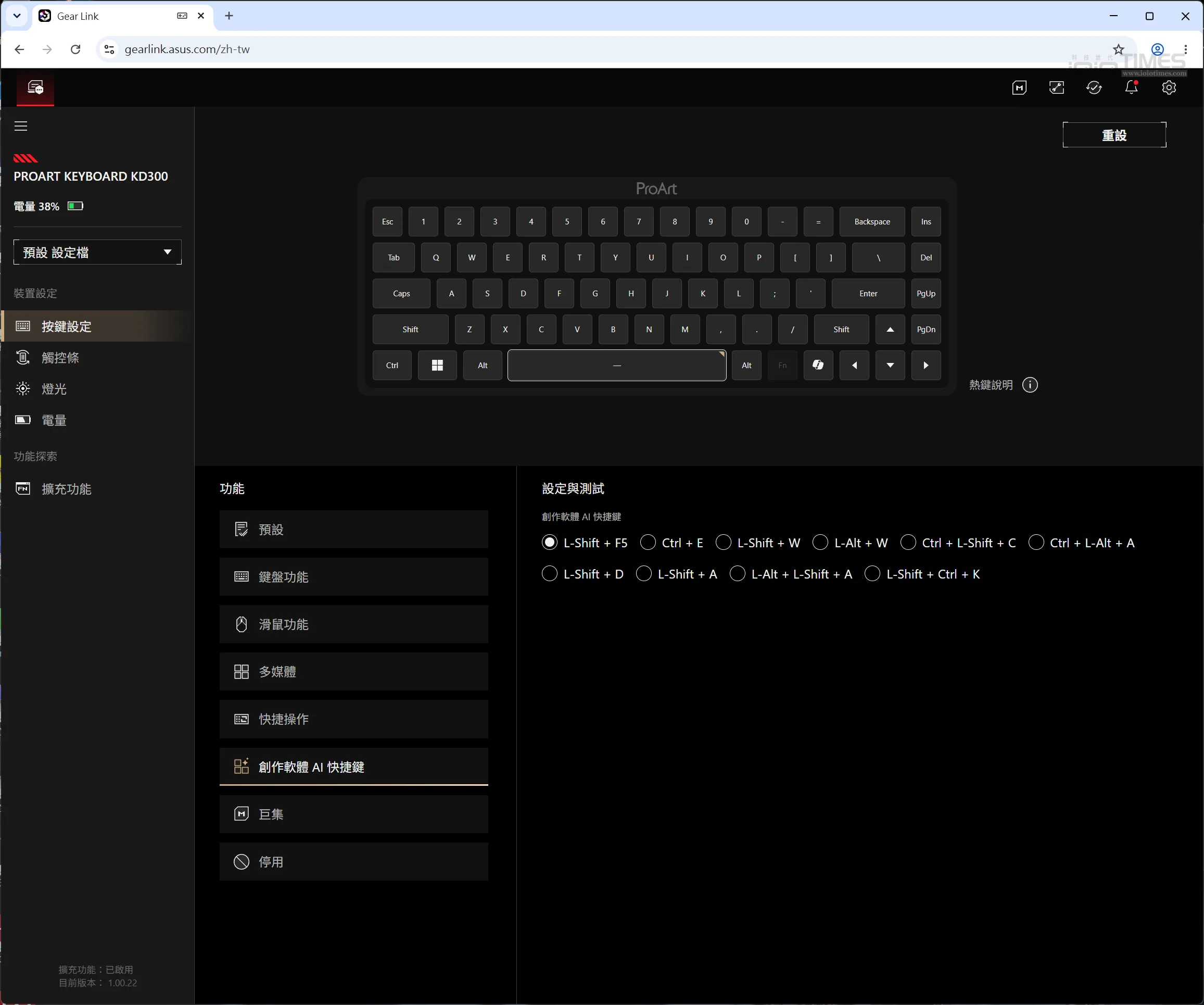
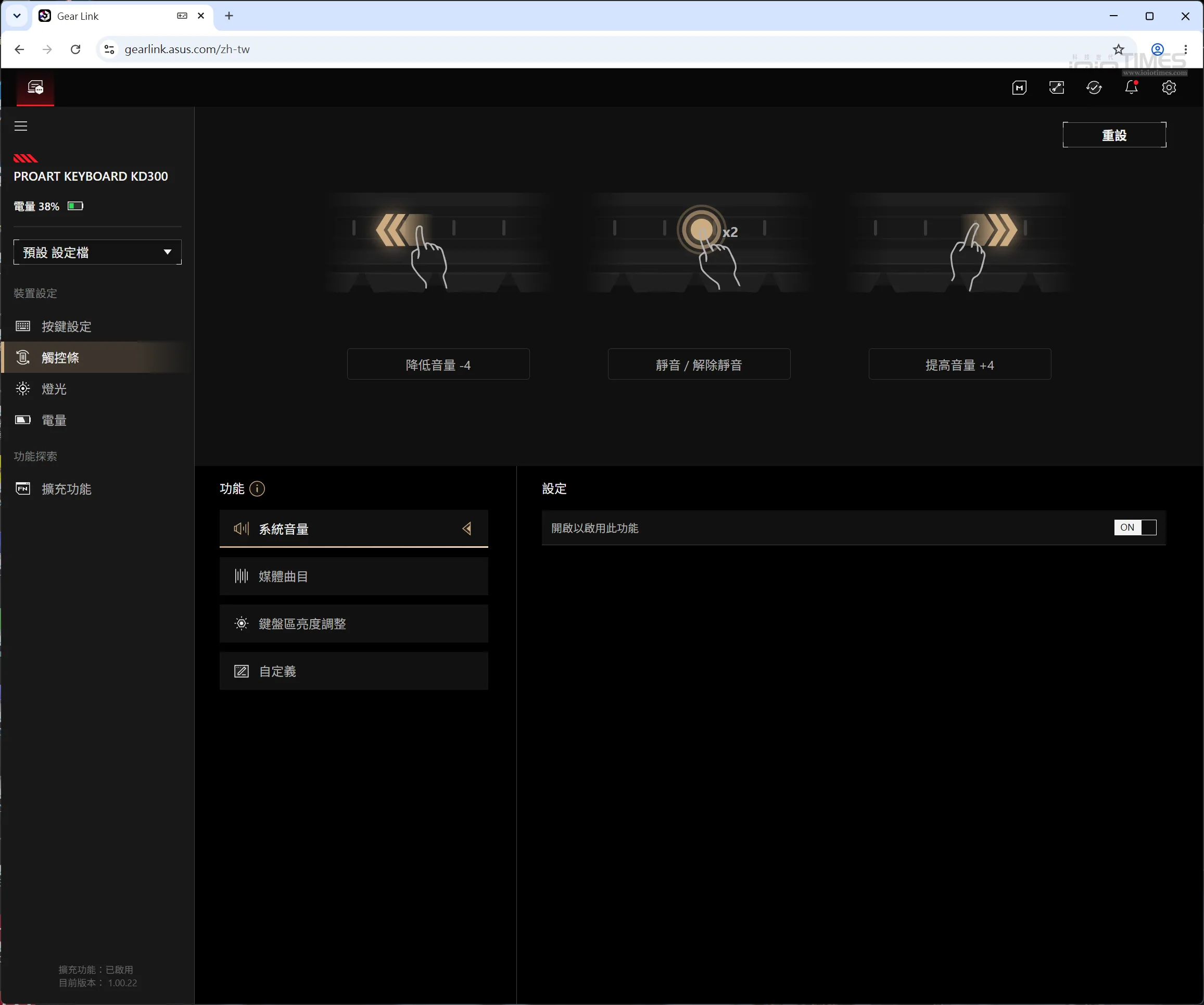
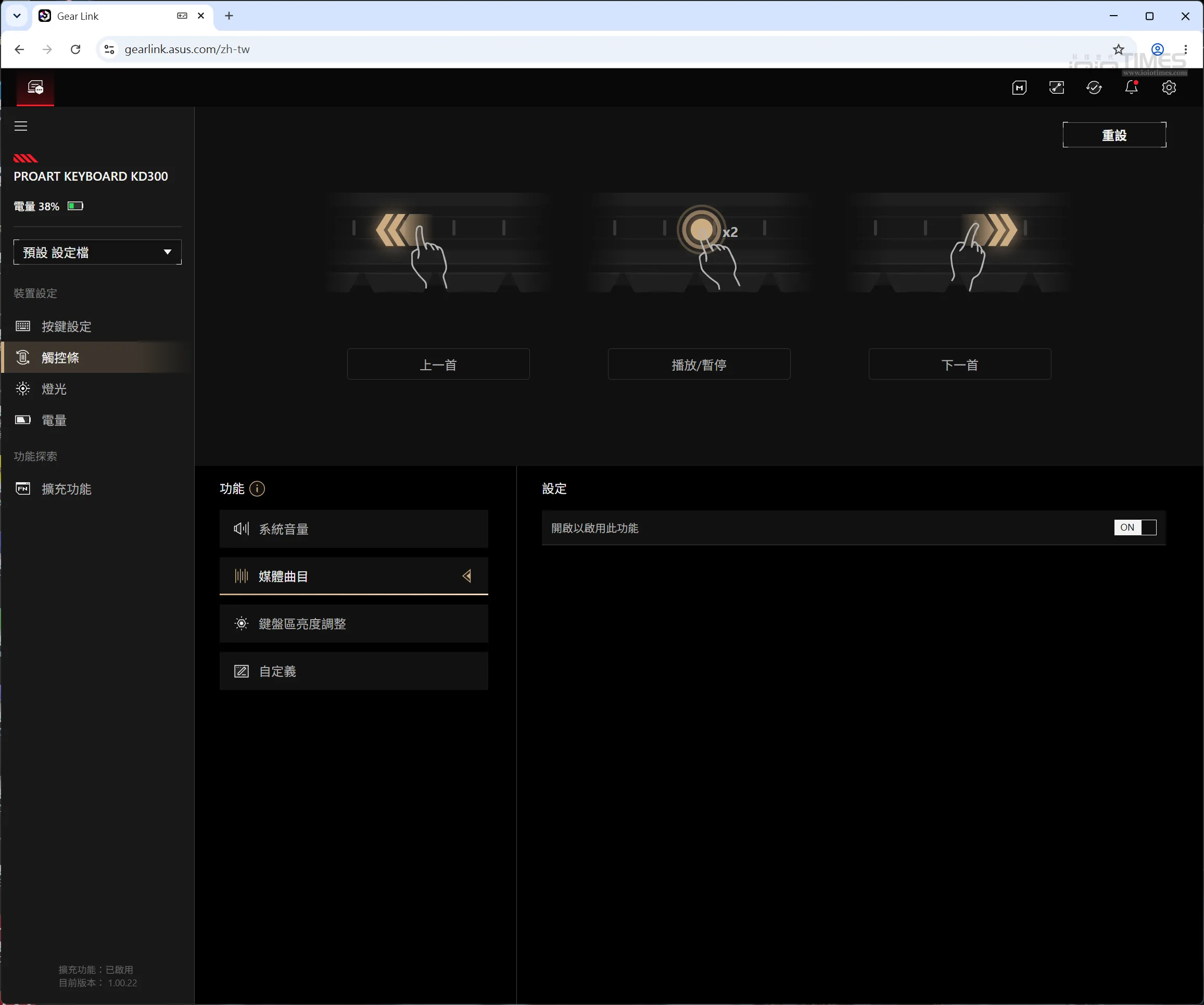
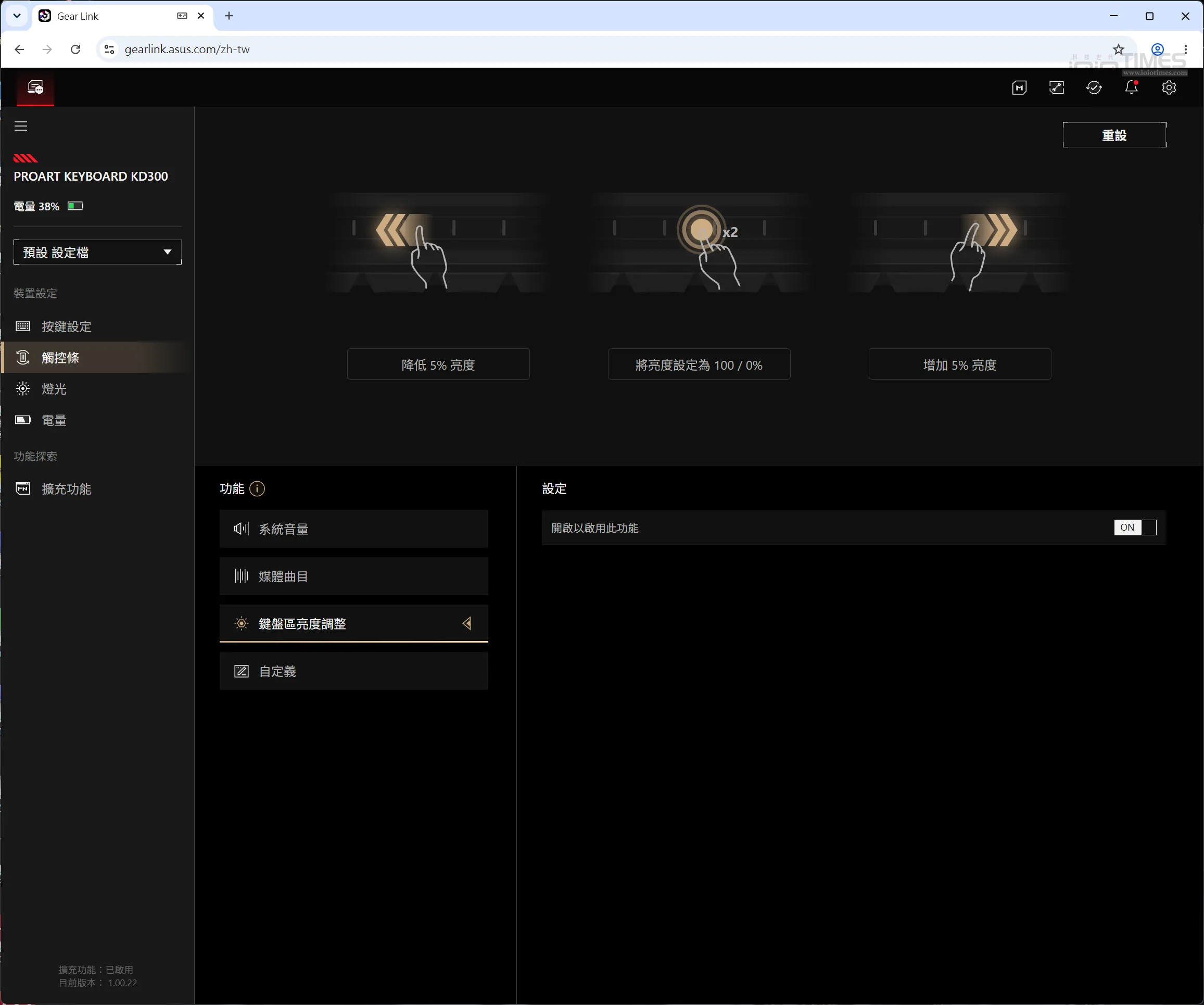
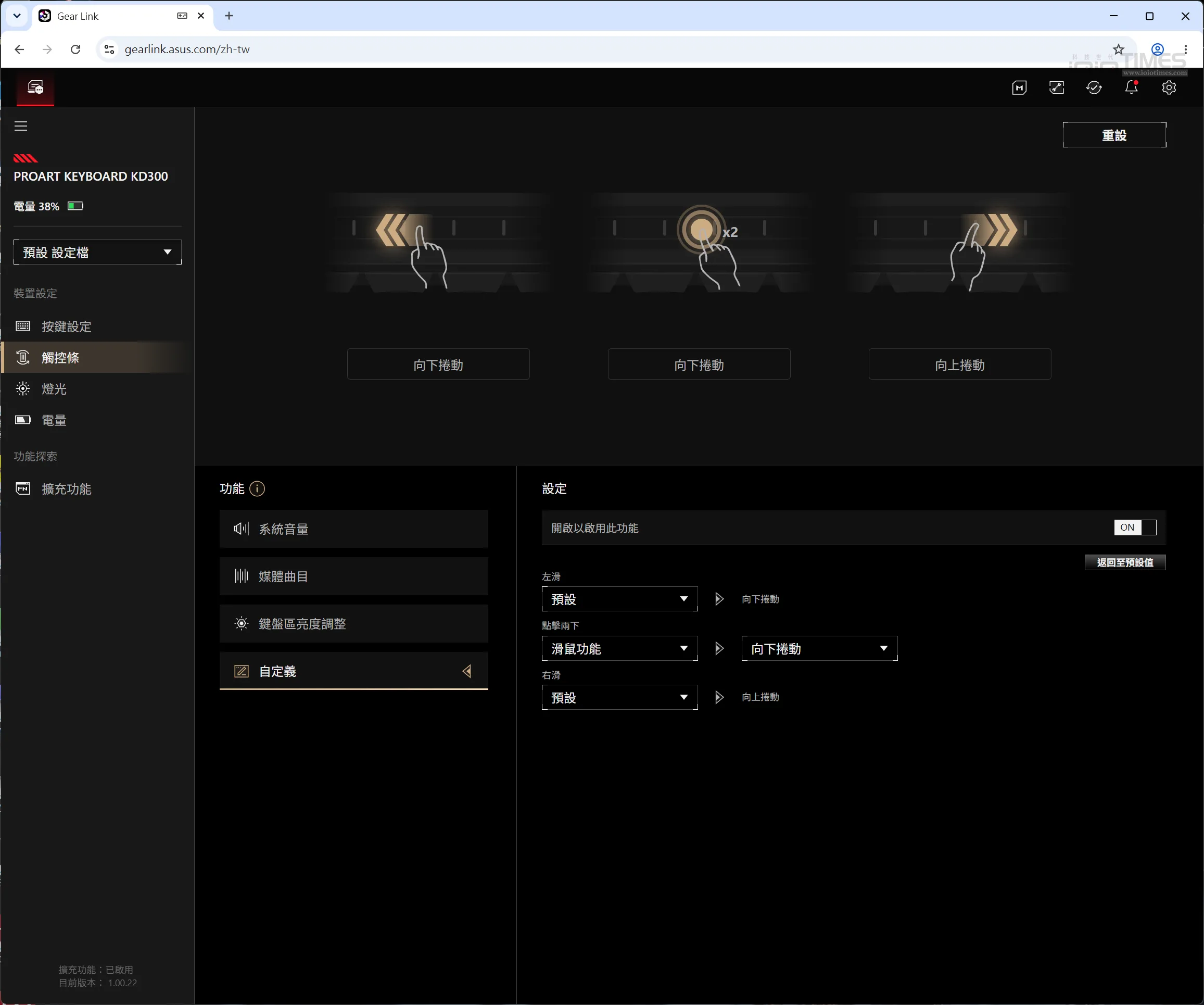
"觸控條" 這一項提供了 4 個功能選單以及手勢圖像示範,包括系統音量、媒體曲目、鍵盤區亮度調整以及自定義等,詳細的說明應該很容易了解。
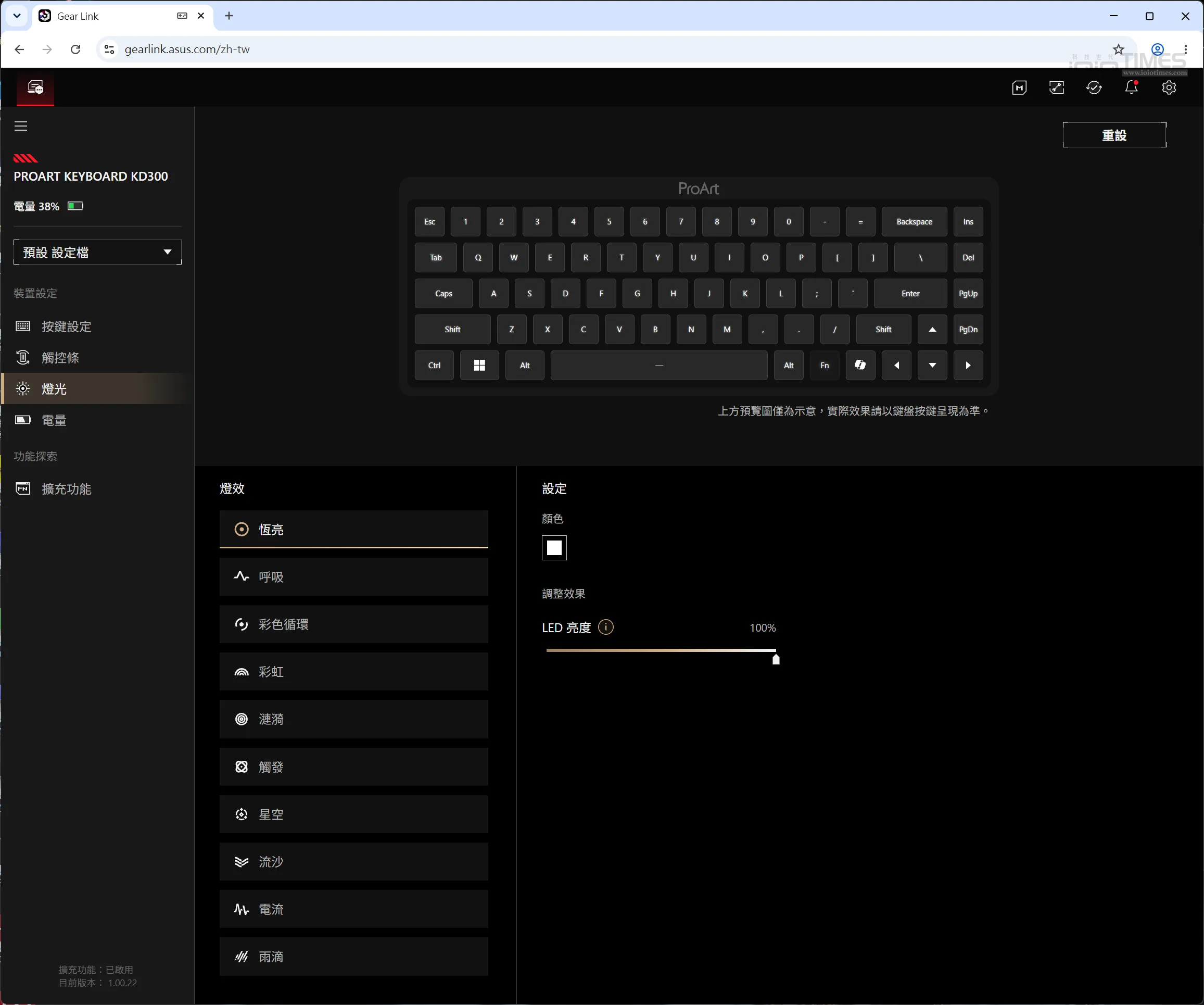
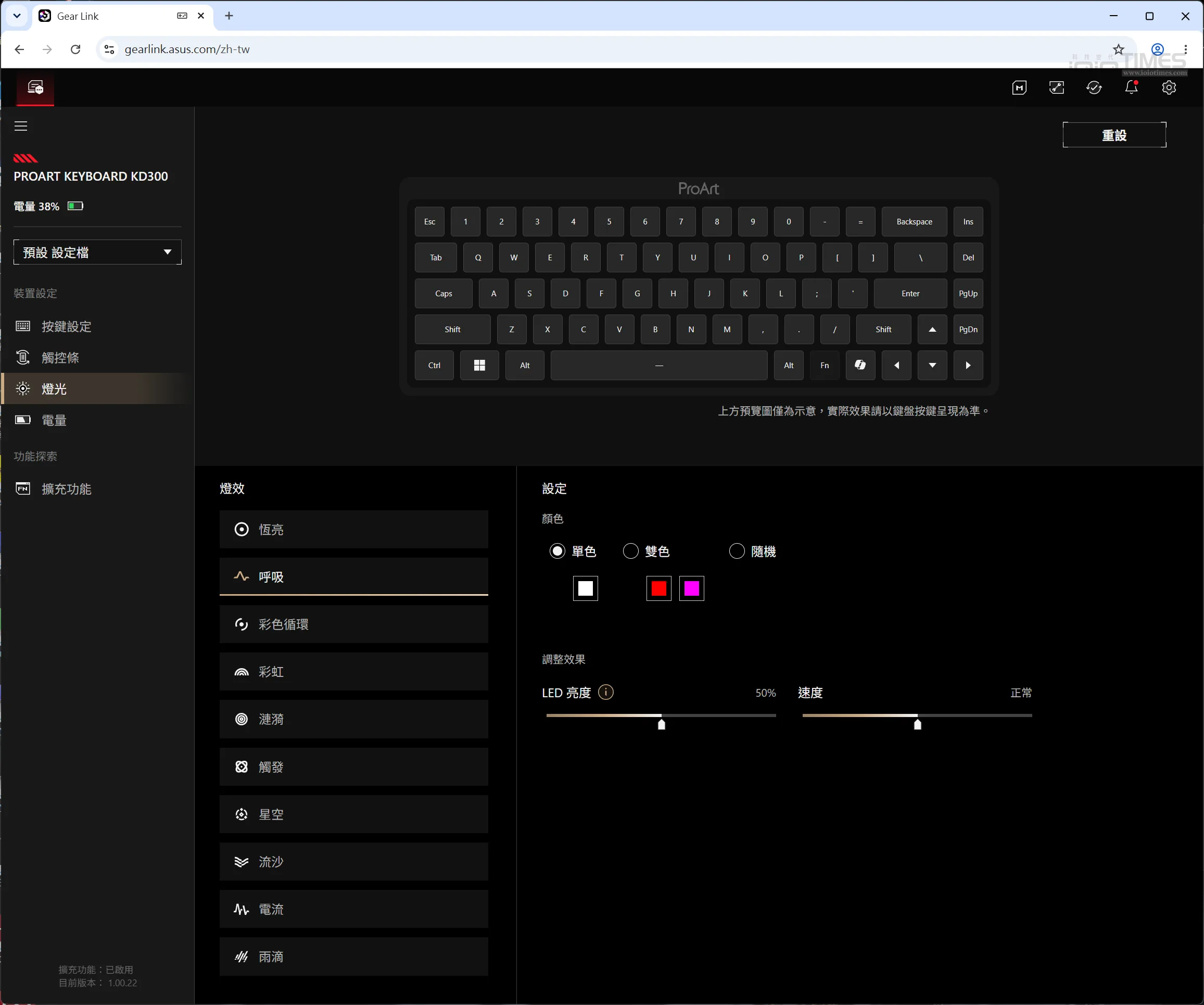
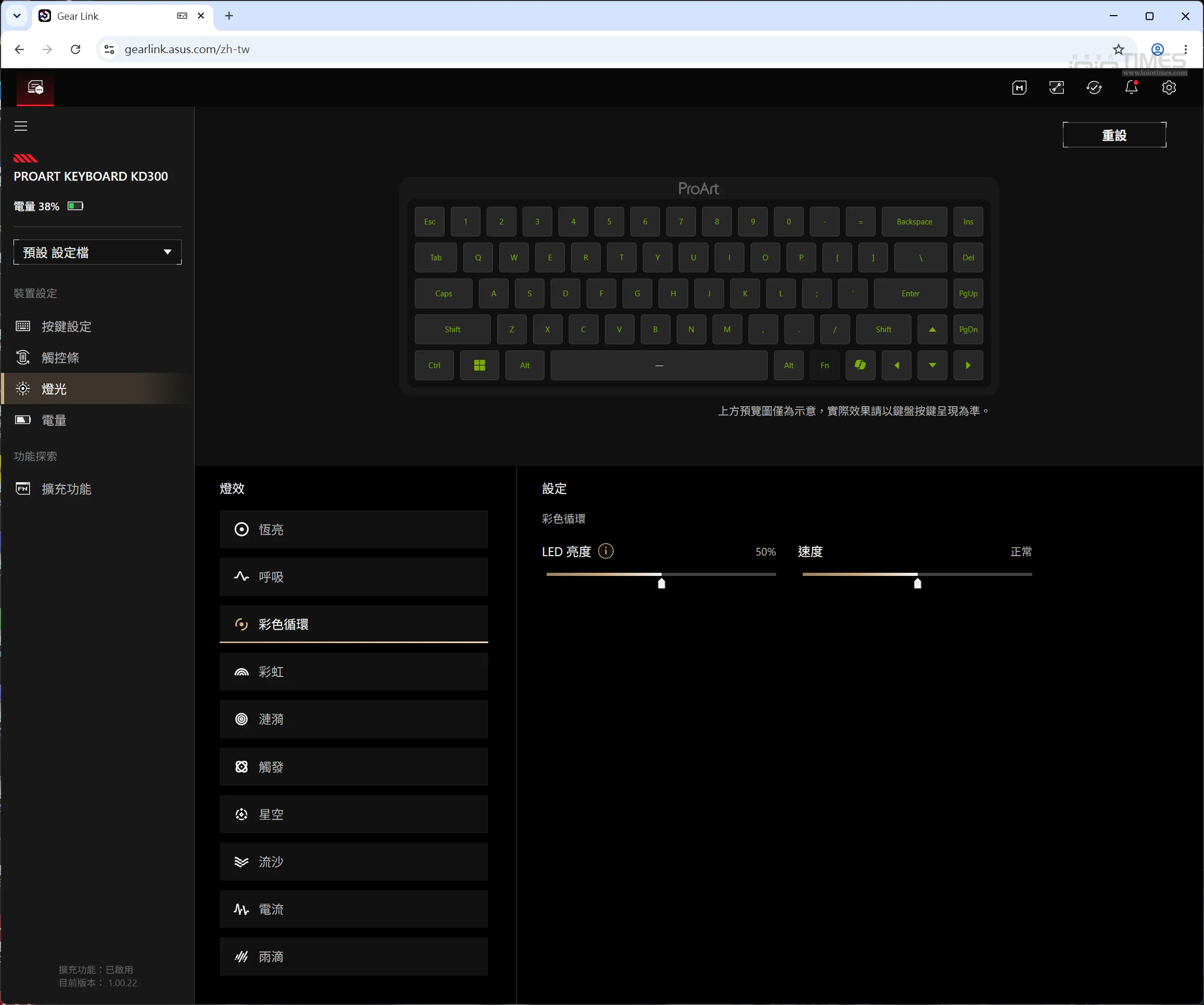
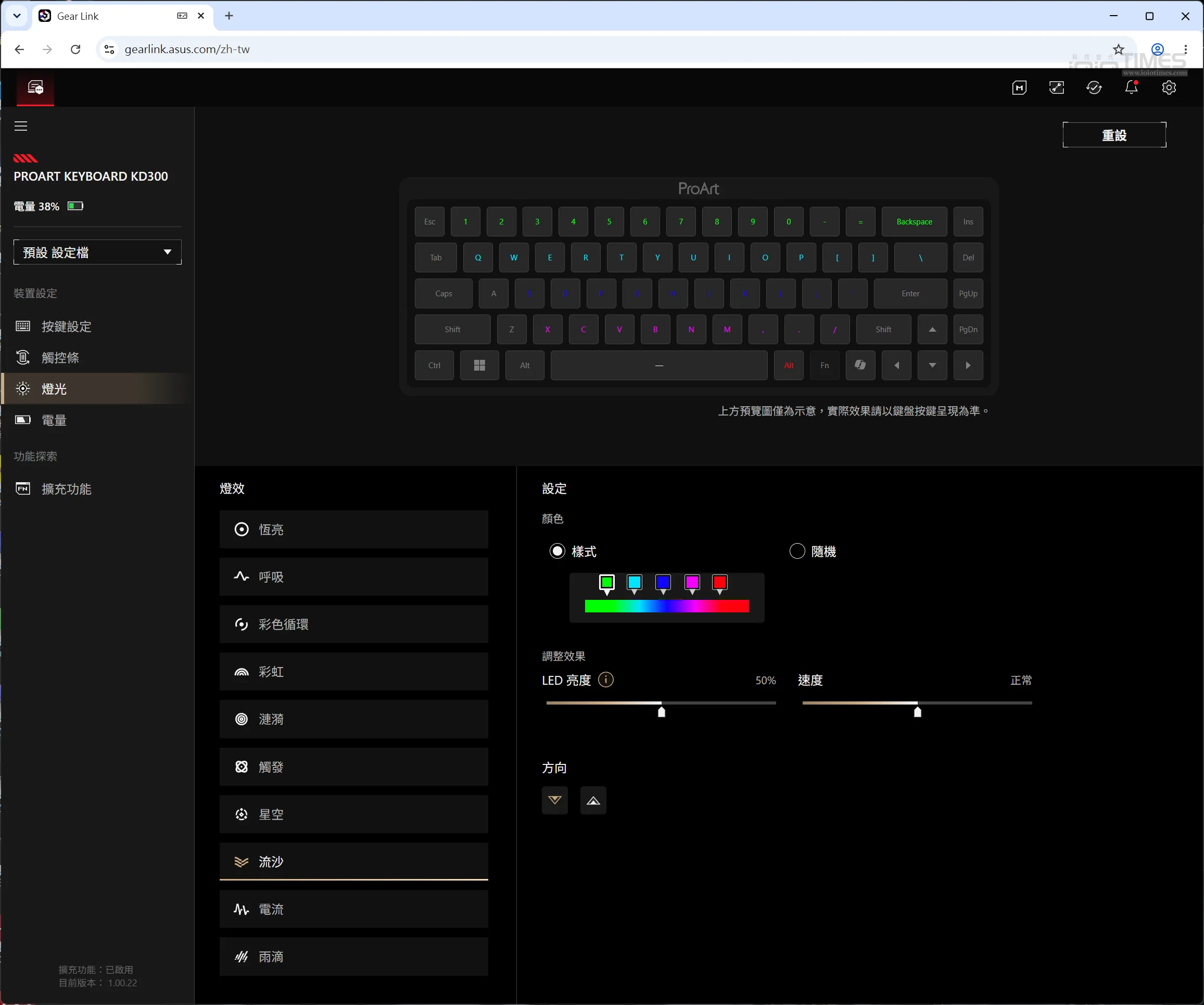
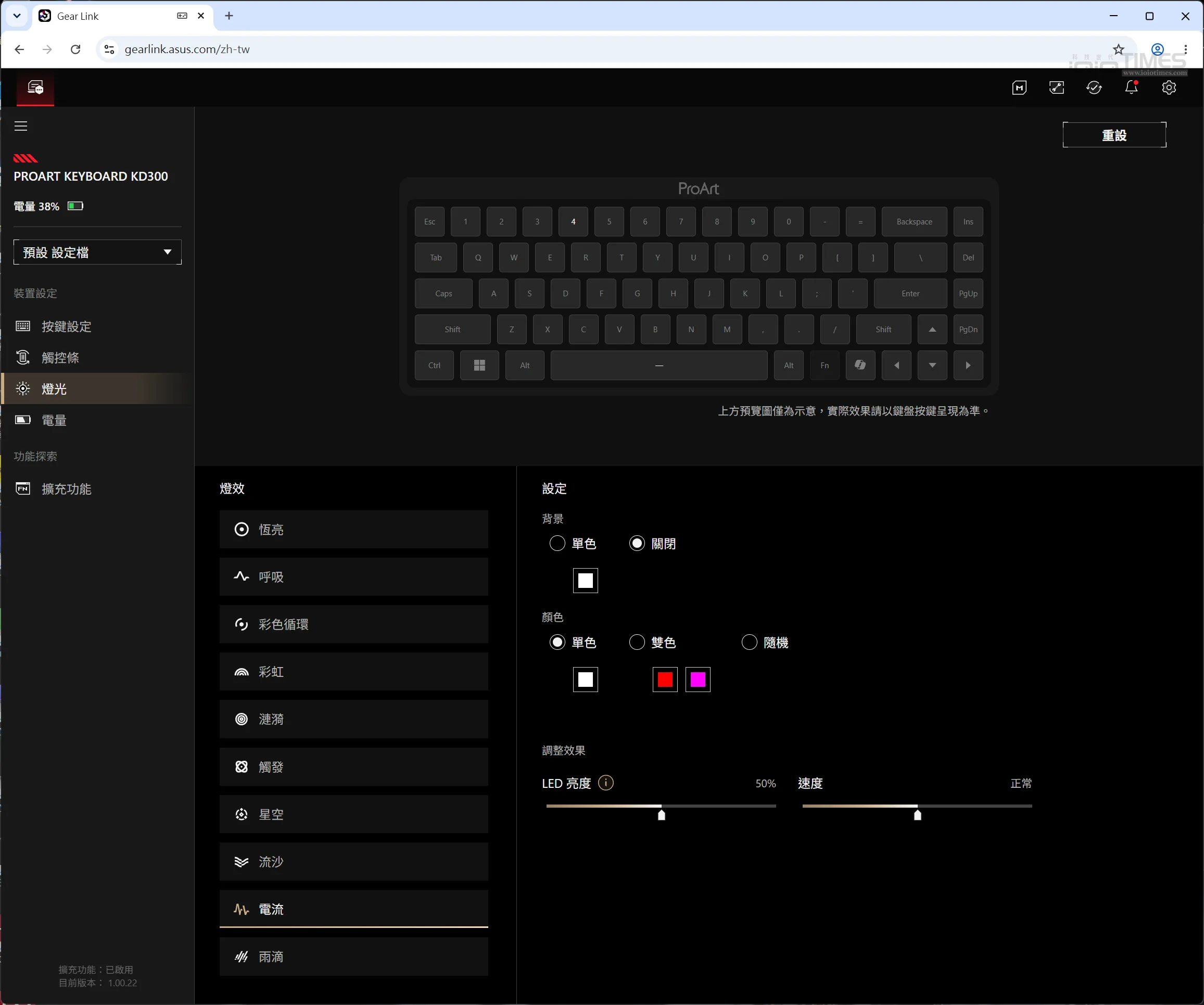
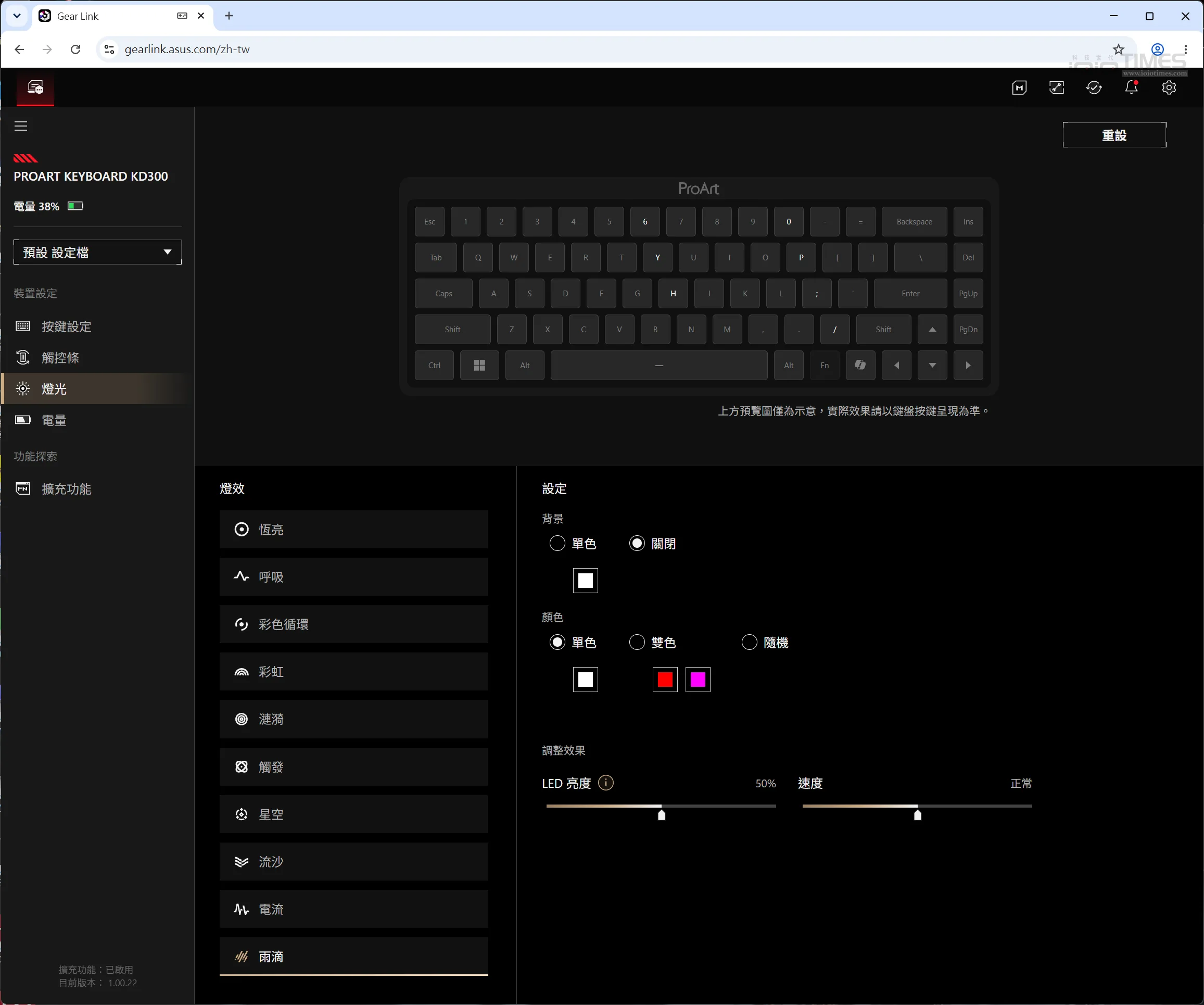
"燈光" 這一項則是提供了多達 10 種燈效模式供使用者自行選用,不論是 "恆亮"、"呼吸"、"彩色循環"、"彩虹"、"漣漪"、"觸發"、"星空"、"流沙"、"電流"、"雨滴" 等,上方的燈效展示支援同步顯示,可以快速查看設定效果,不喜歡也可以重新設定。
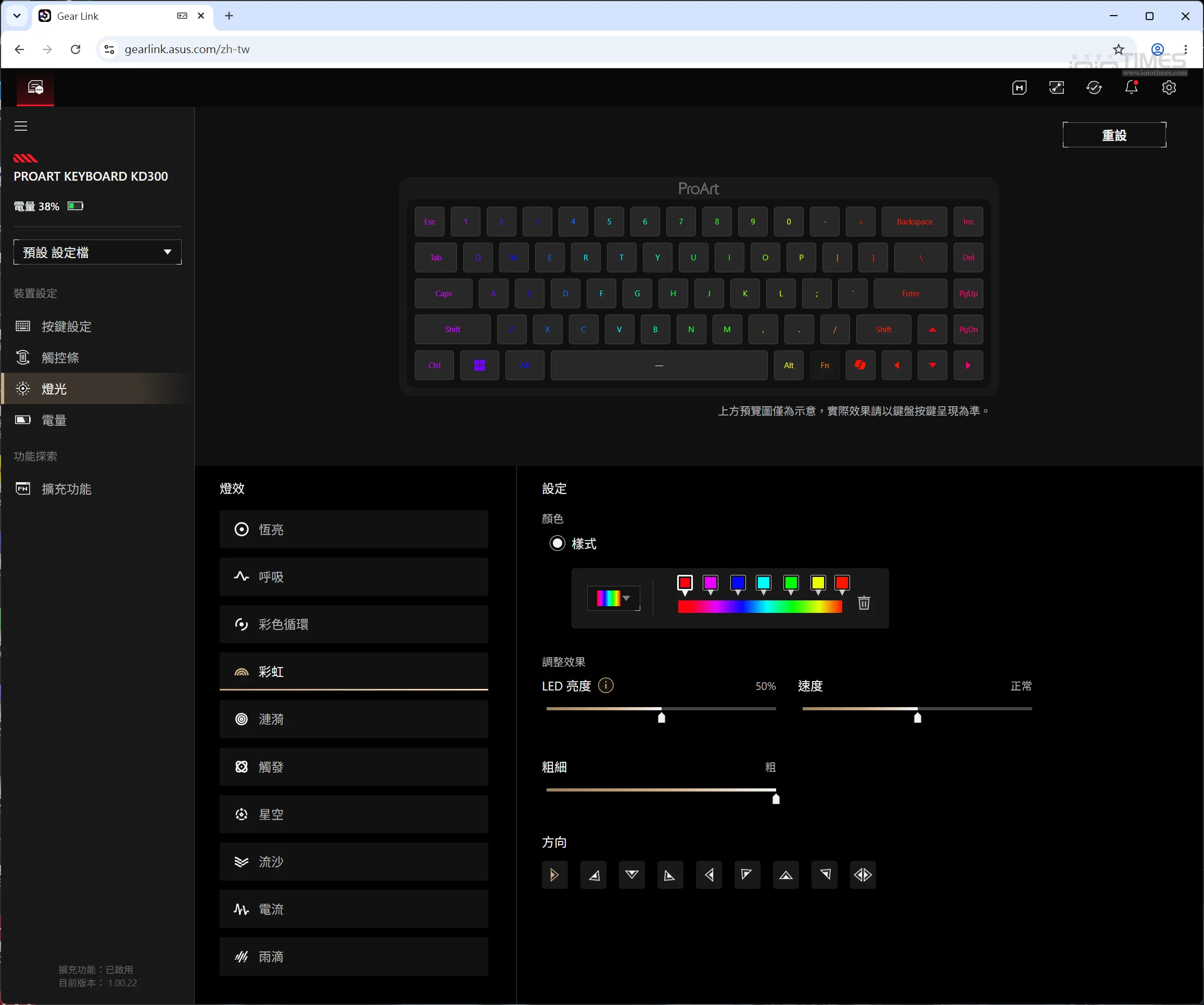
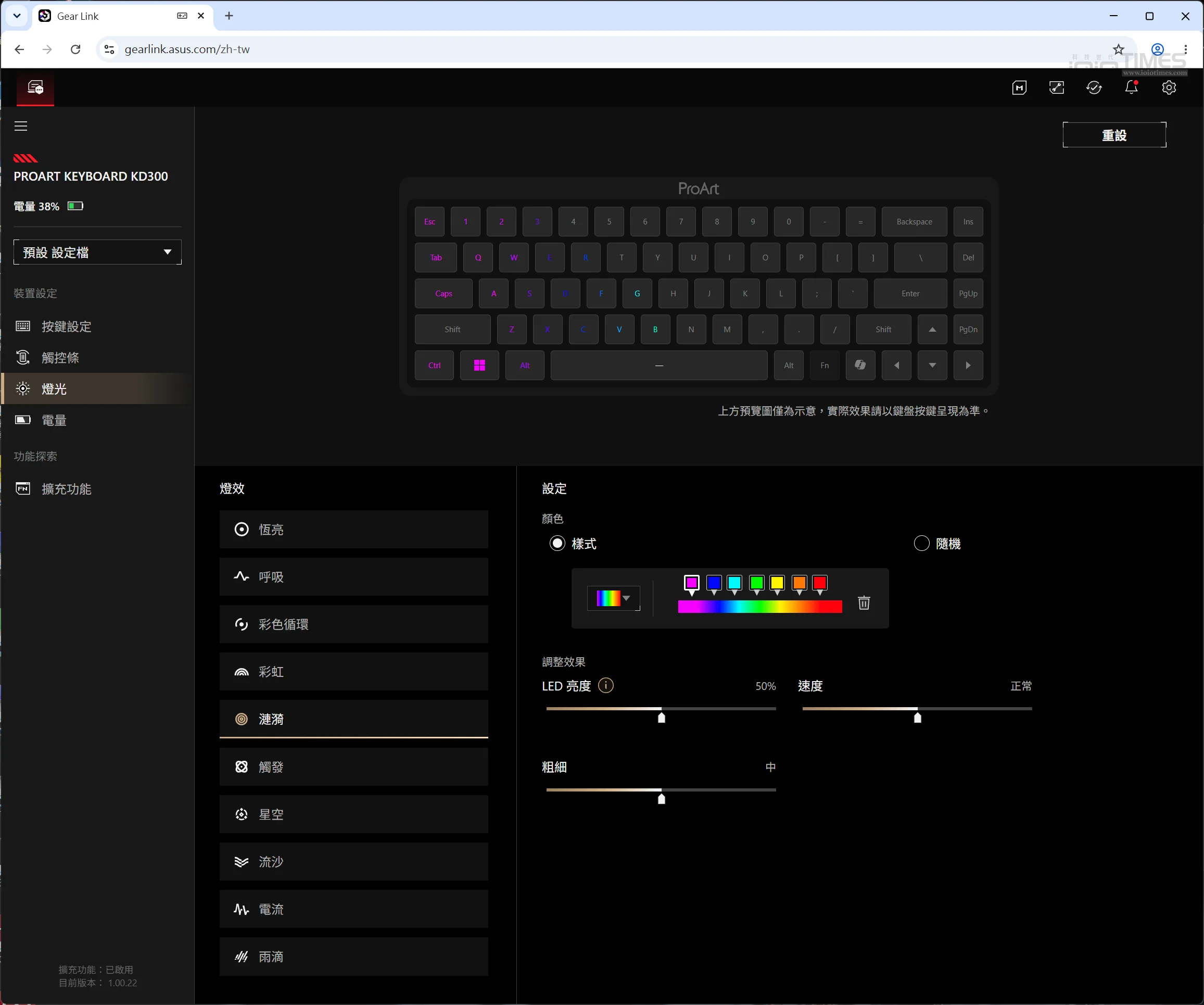
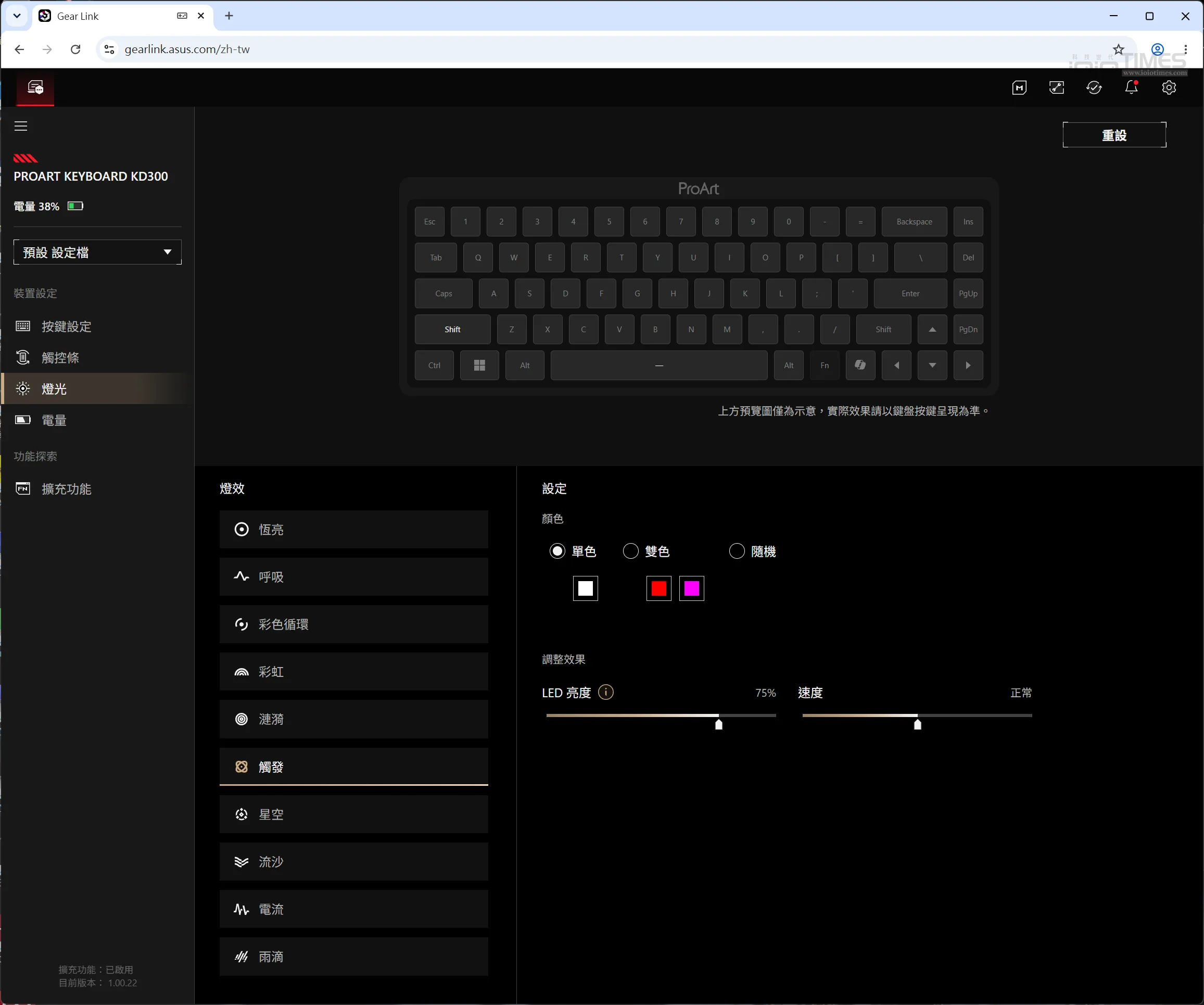
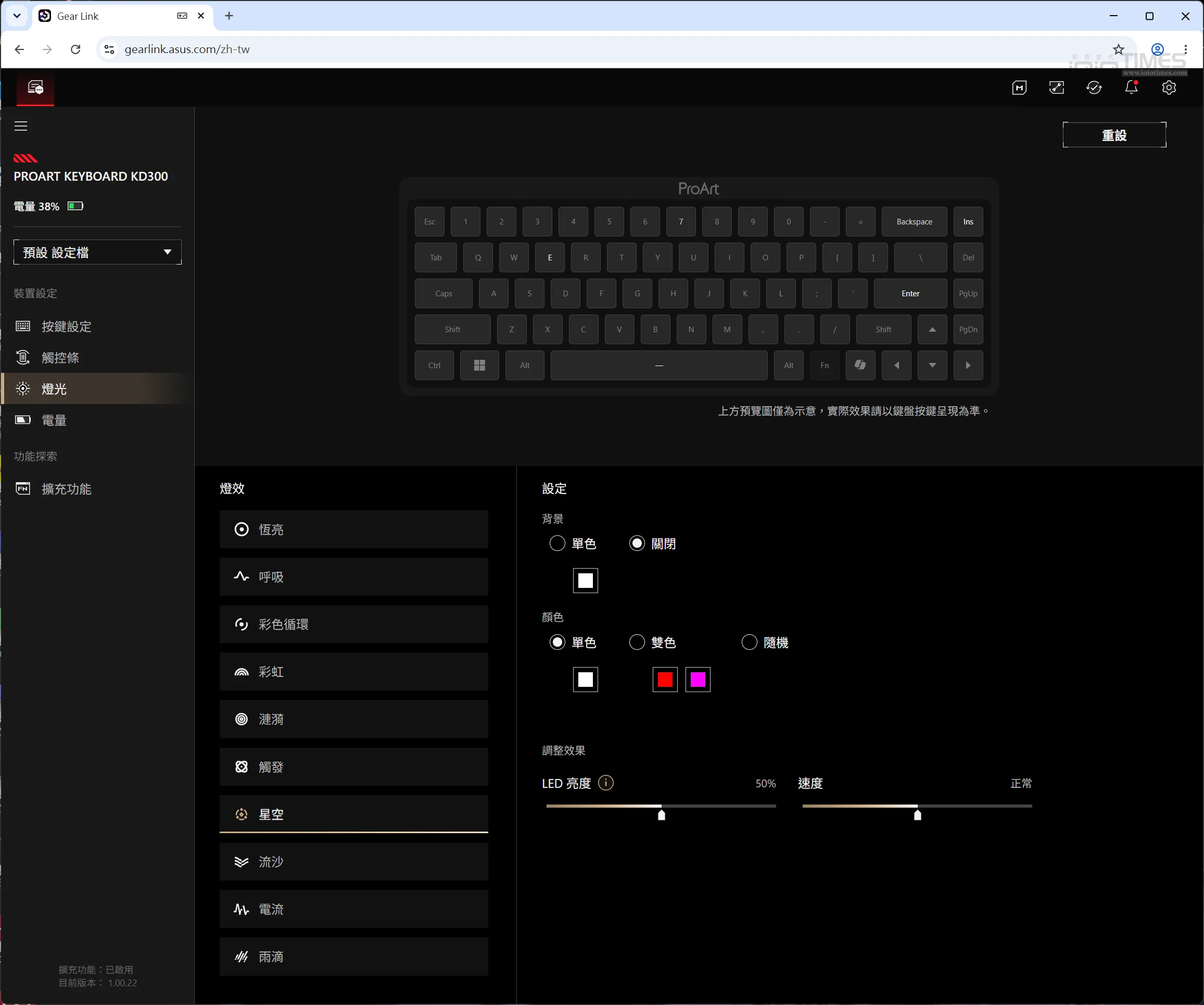
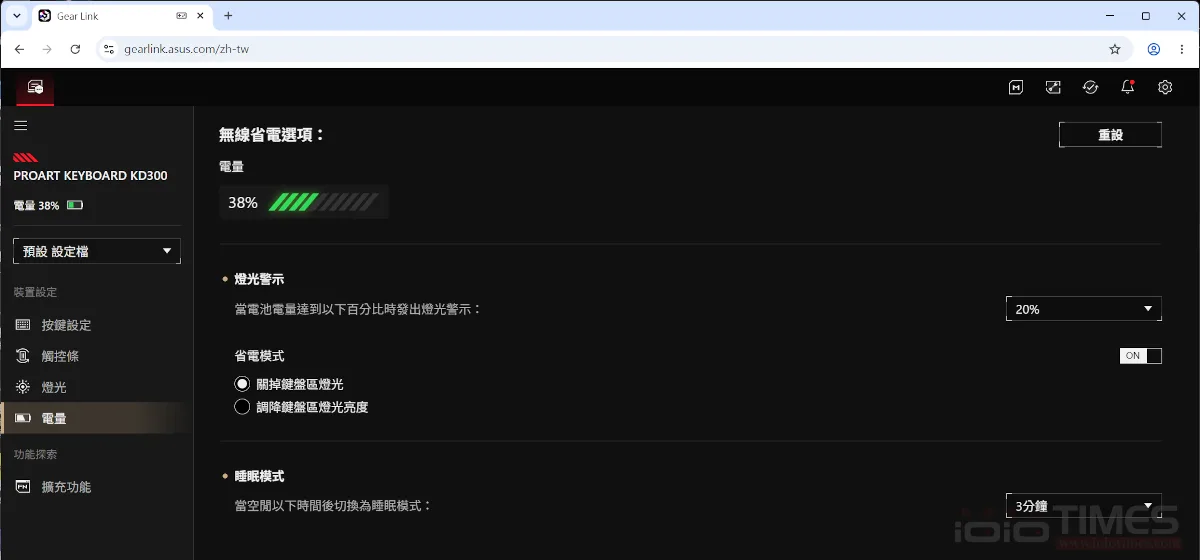
"電量" 選單中可以查看目前的電量狀態,另外也提供有低電量警示,預設 20% 時發出燈光警示、最高可選 50% 時或是永遠不顯示警示,睡眠模式預設為 3 分鐘、可改為最長 10 分鐘或關閉不進入睡眠模式。
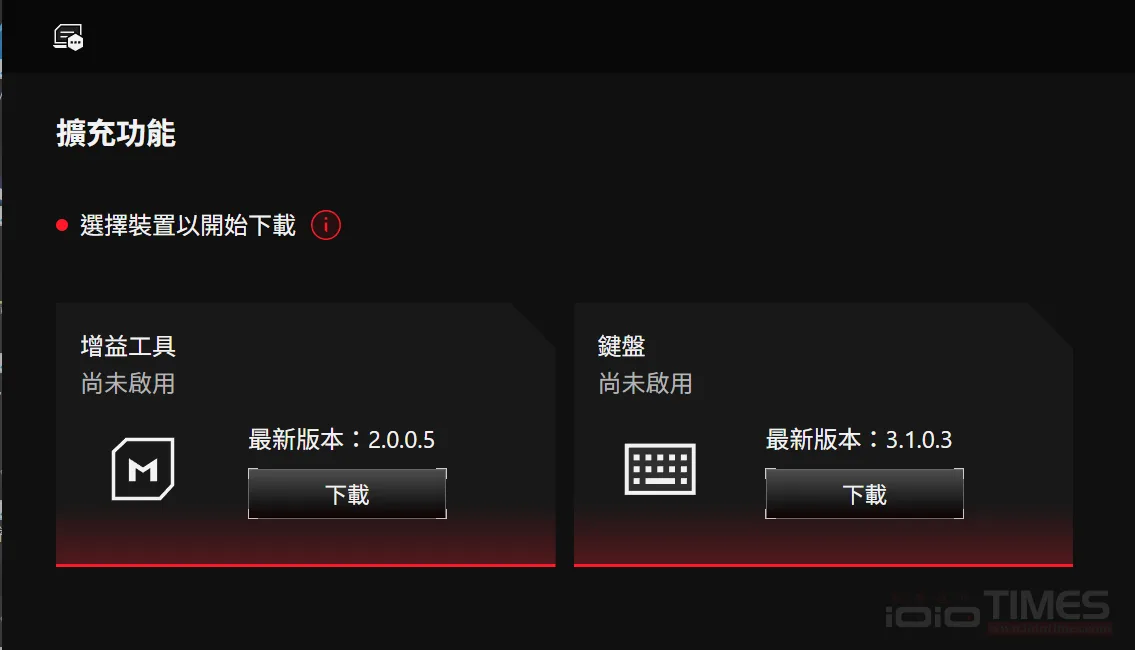
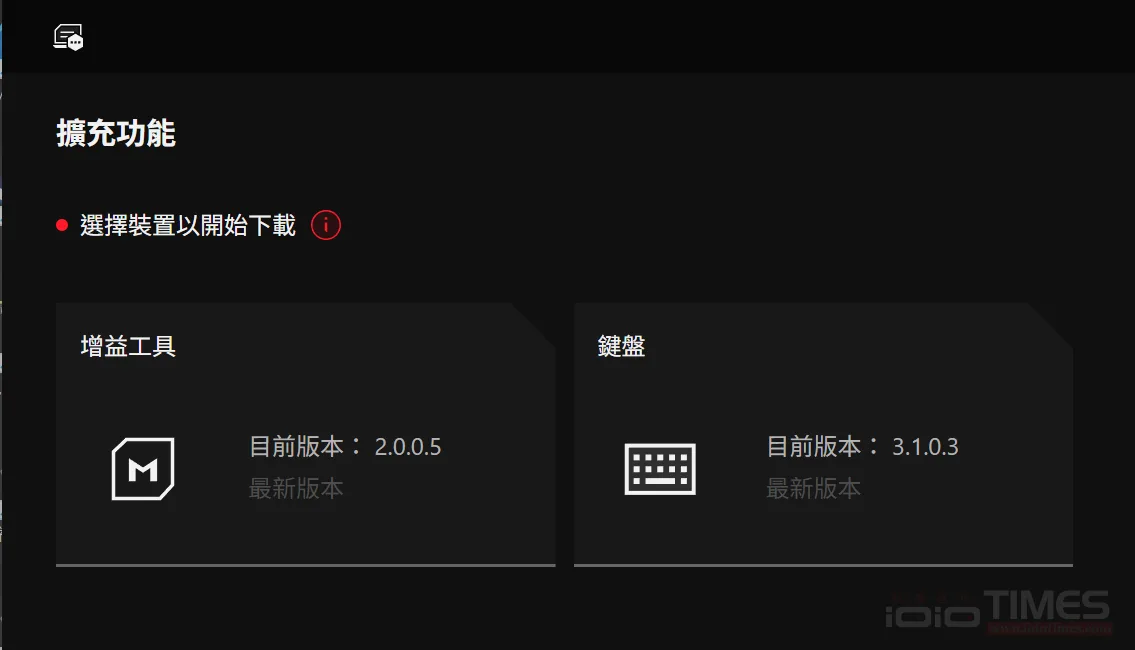
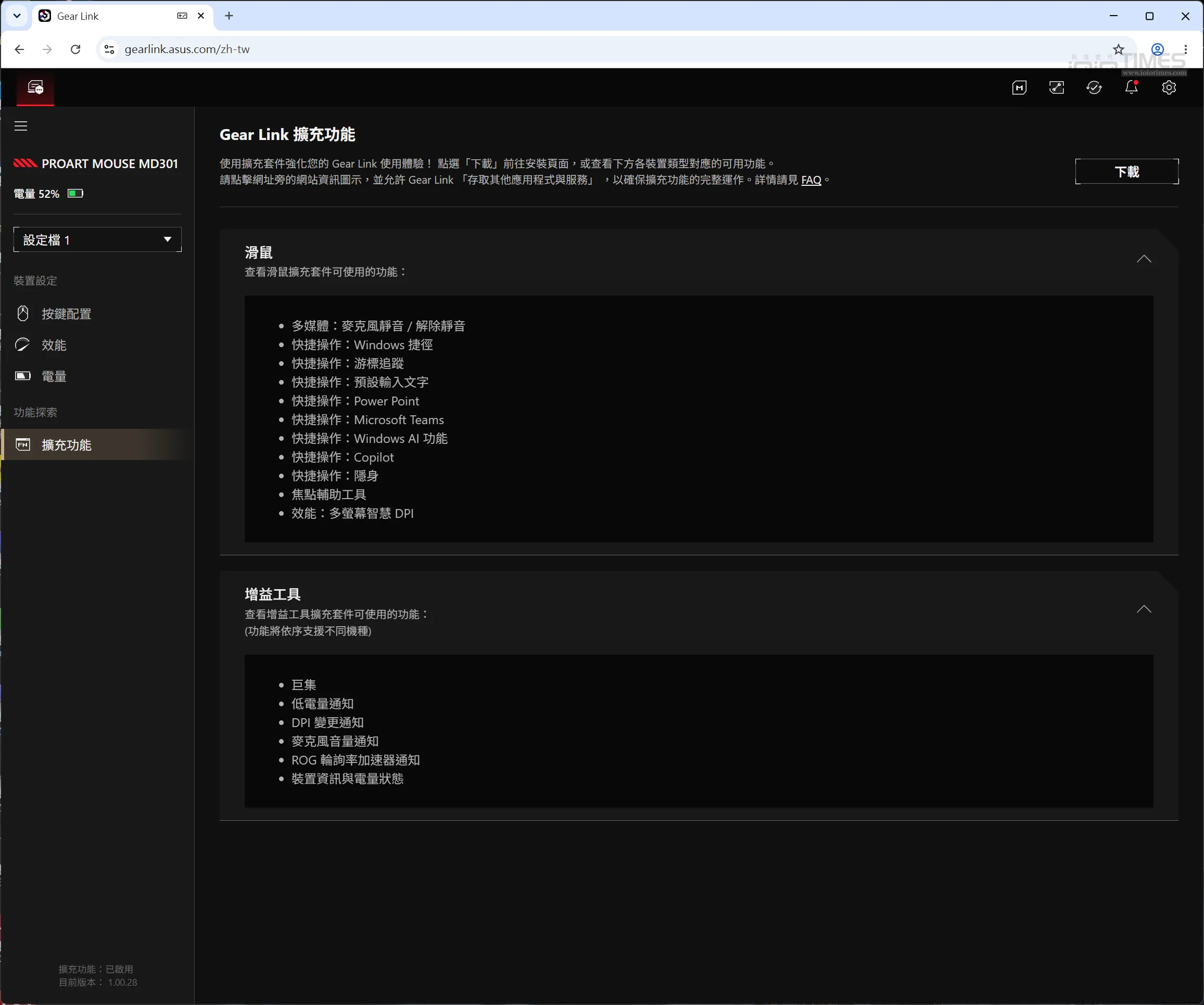
擴充功能的部分其實就是下載擴充套件以確保所有的功能都被啟用,建議有入手的朋友先在擴充功能選單中執行下載,會連同增益工具、韌體更新等一併升級,完成後可以在主頁面的左下角位置看到 "已啟用" 字樣以及目前的版本號。
接著是 ProArt MD301 在 Gear Link 上的設定畫面!
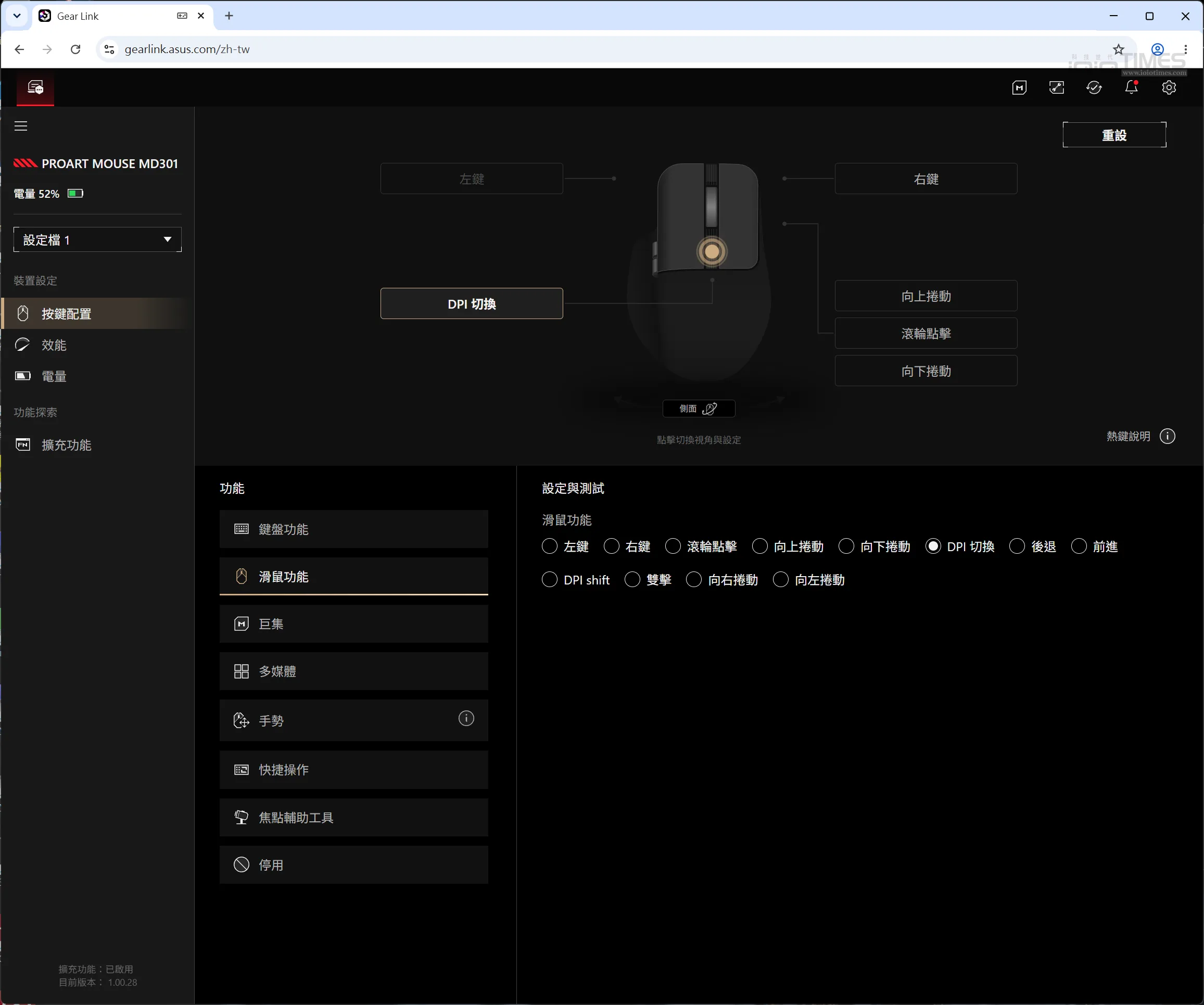
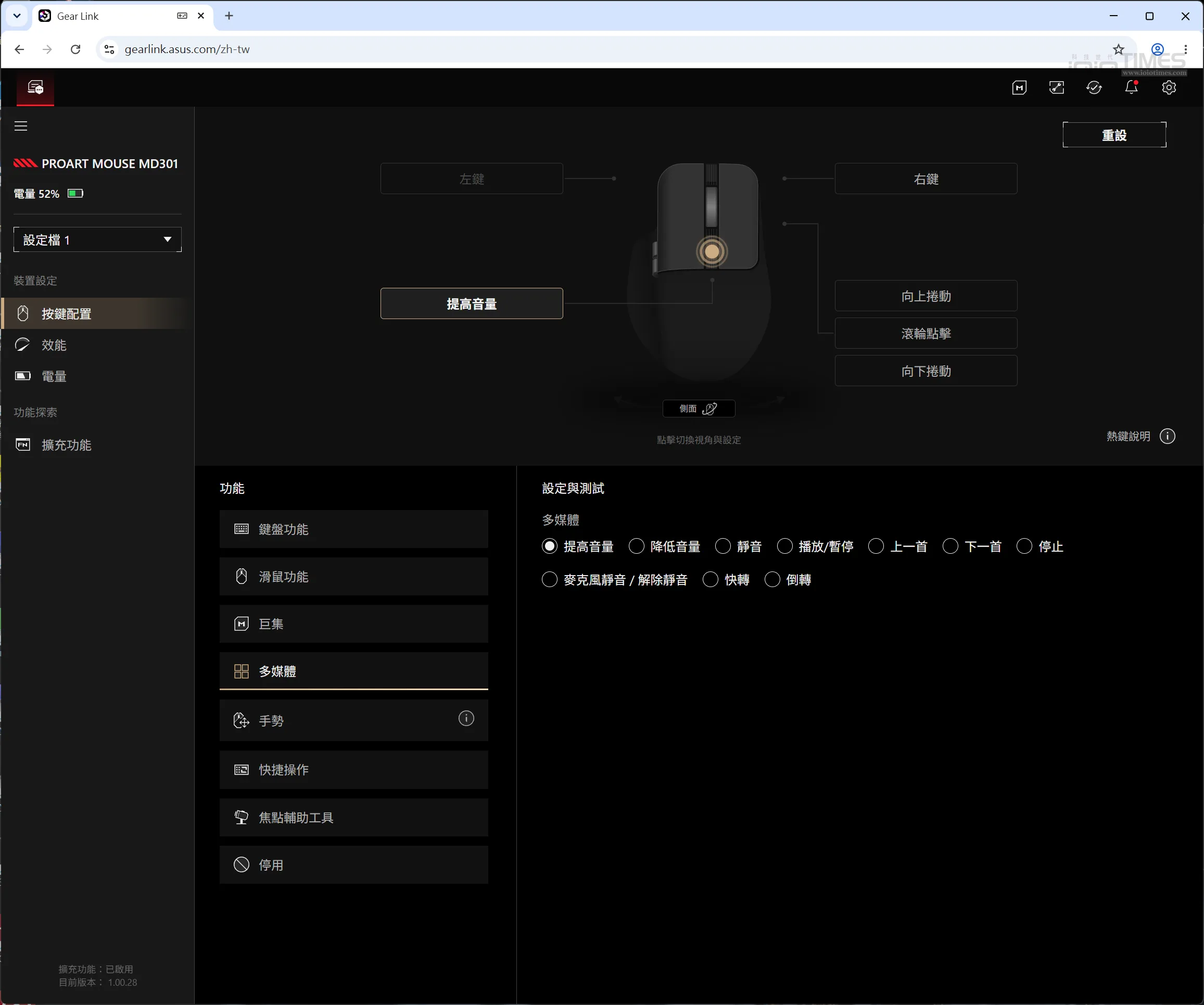
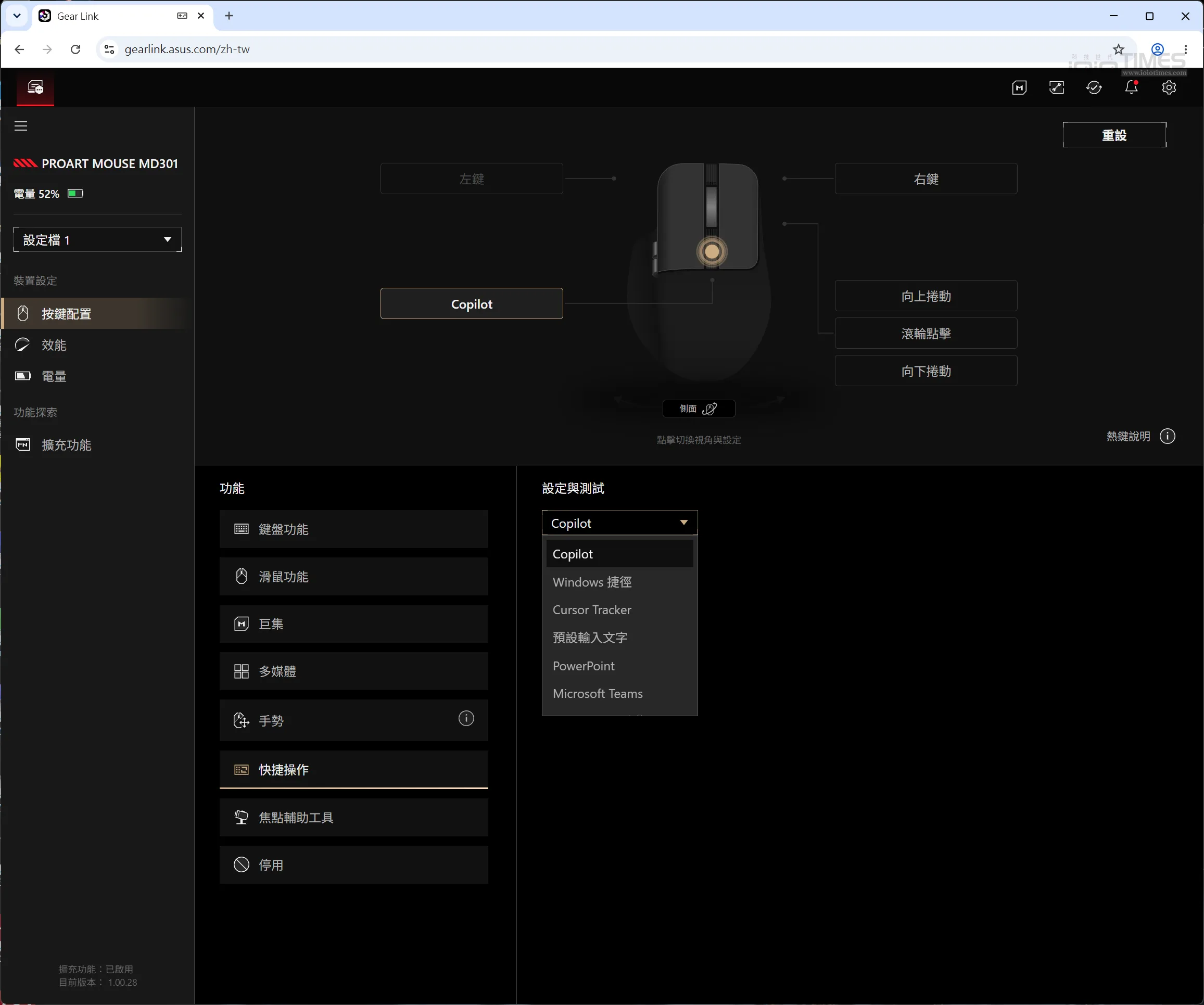
選單功能上提供了 "按鍵配置"、"效能"、"電量" 以及 "擴充功能" 等,按鍵功能這一項也提供了包括 "滑鼠功能"、"巨集"、"多媒體"、"手勢"、"快捷操作"、"焦點輔助工具"、"停用" 等,其中的滑鼠功能也提供了左/右鍵、滾輪點擊、向上捲動、向下捲動、DPI 切換、後退、前進、DPI Shift、雙擊、向右捲動、向左捲動等功能設定,多媒體除了音量提高與降低外,也可以設定靜音、播放/暫停、上一首/下一首、停止、麥克風靜音、快轉/倒轉等各項操作。
設定完成後可以存成設定檔,除了預設檔之外、一共也提供有 3 個設定檔可以使用。
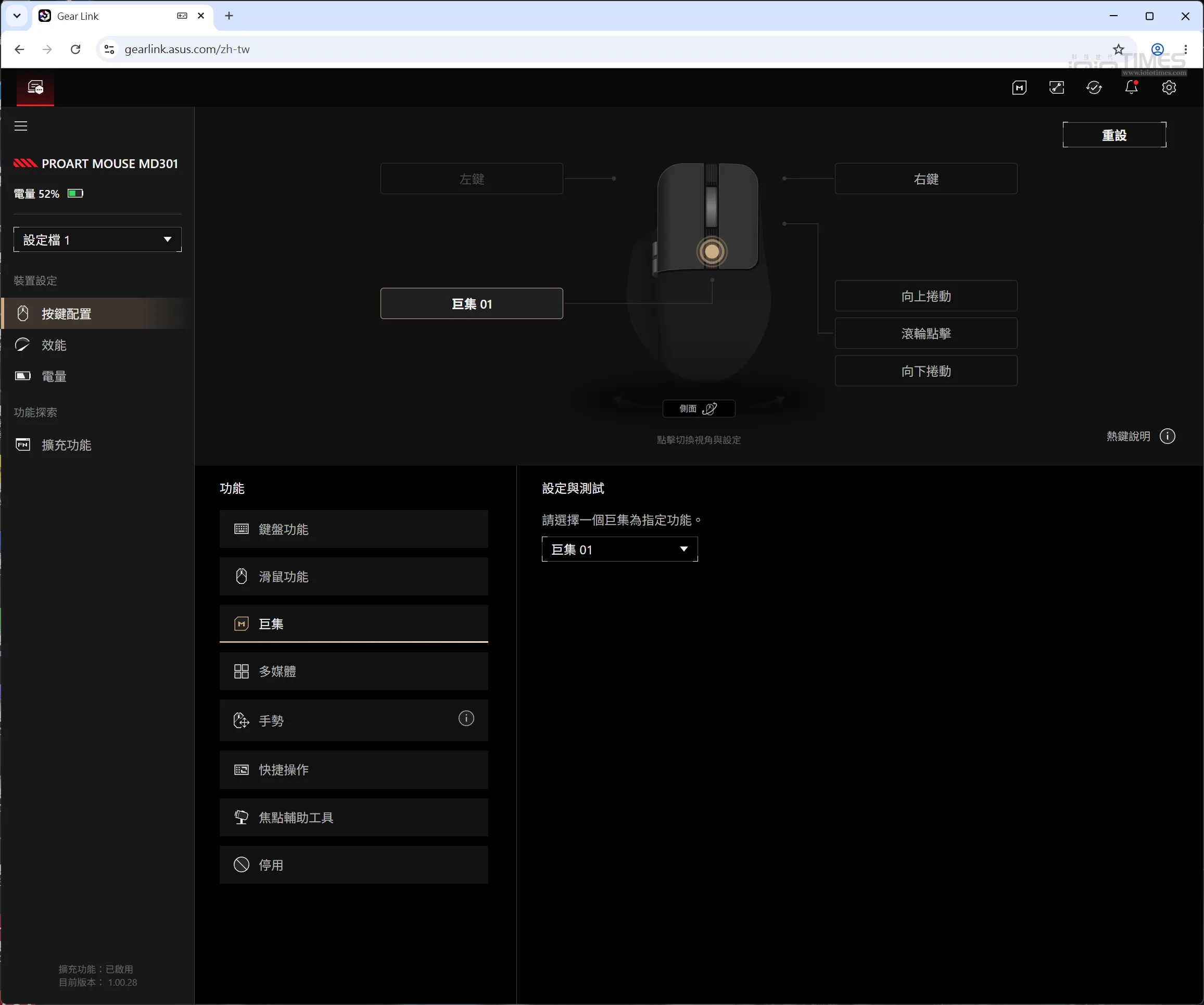
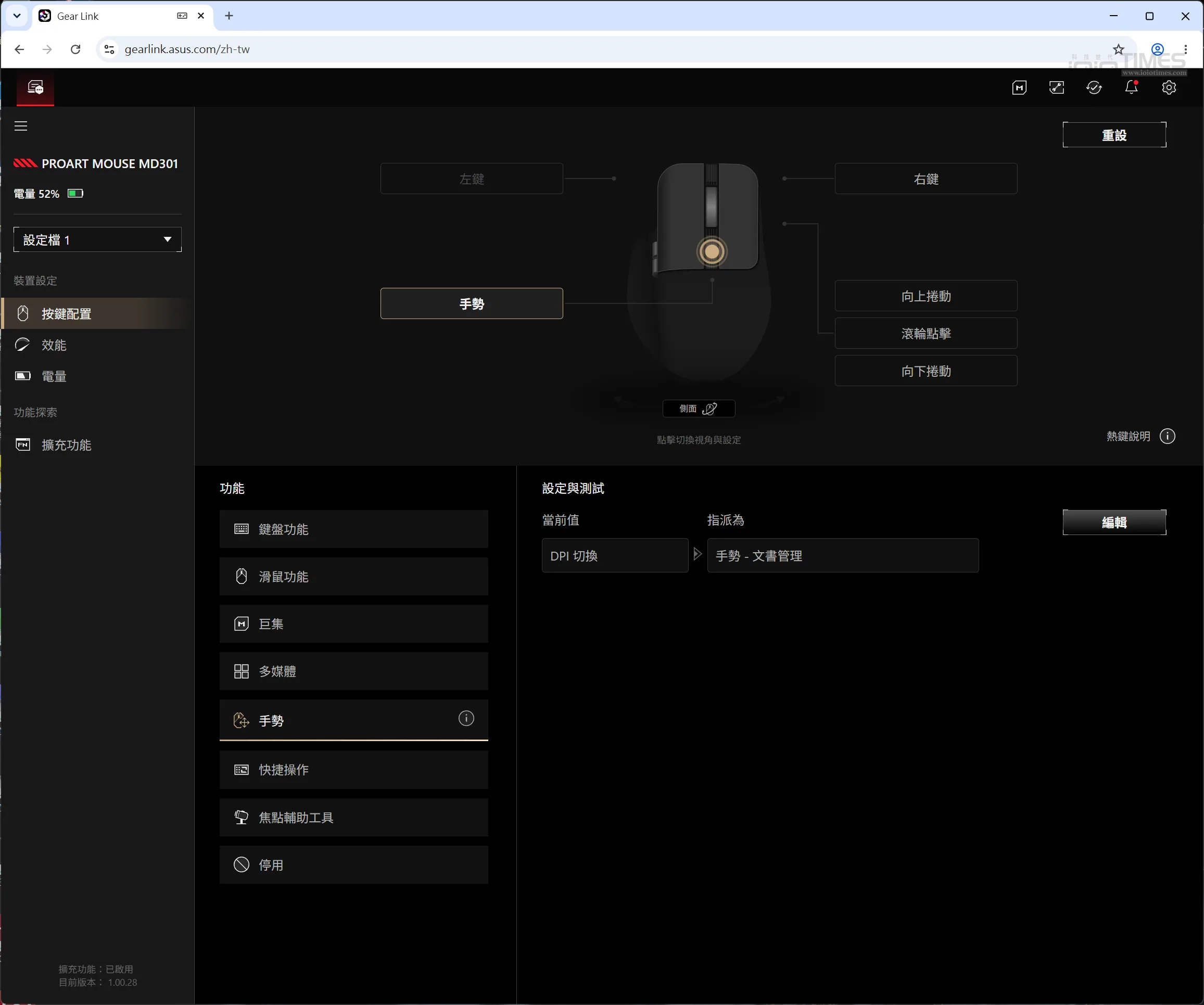
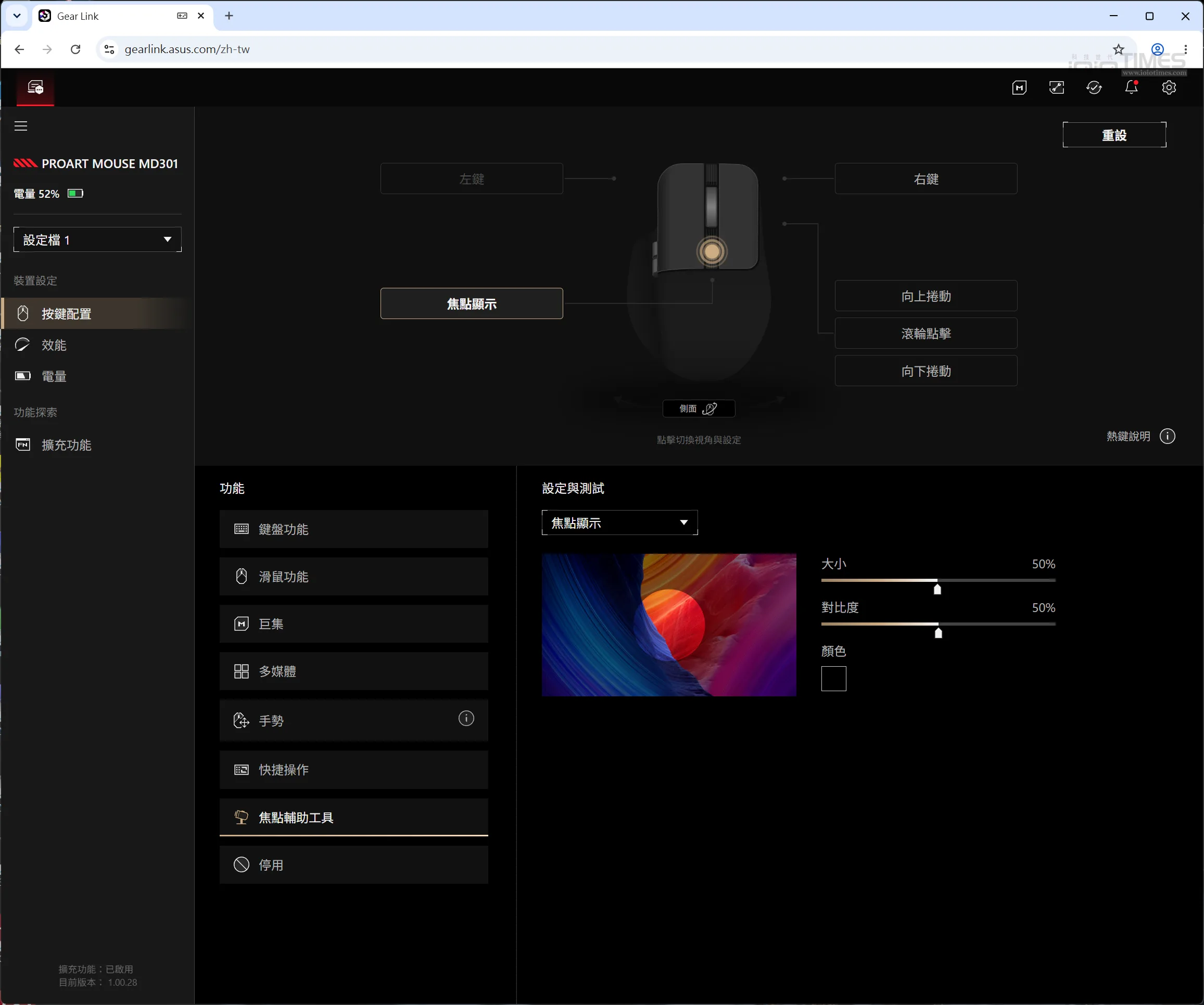
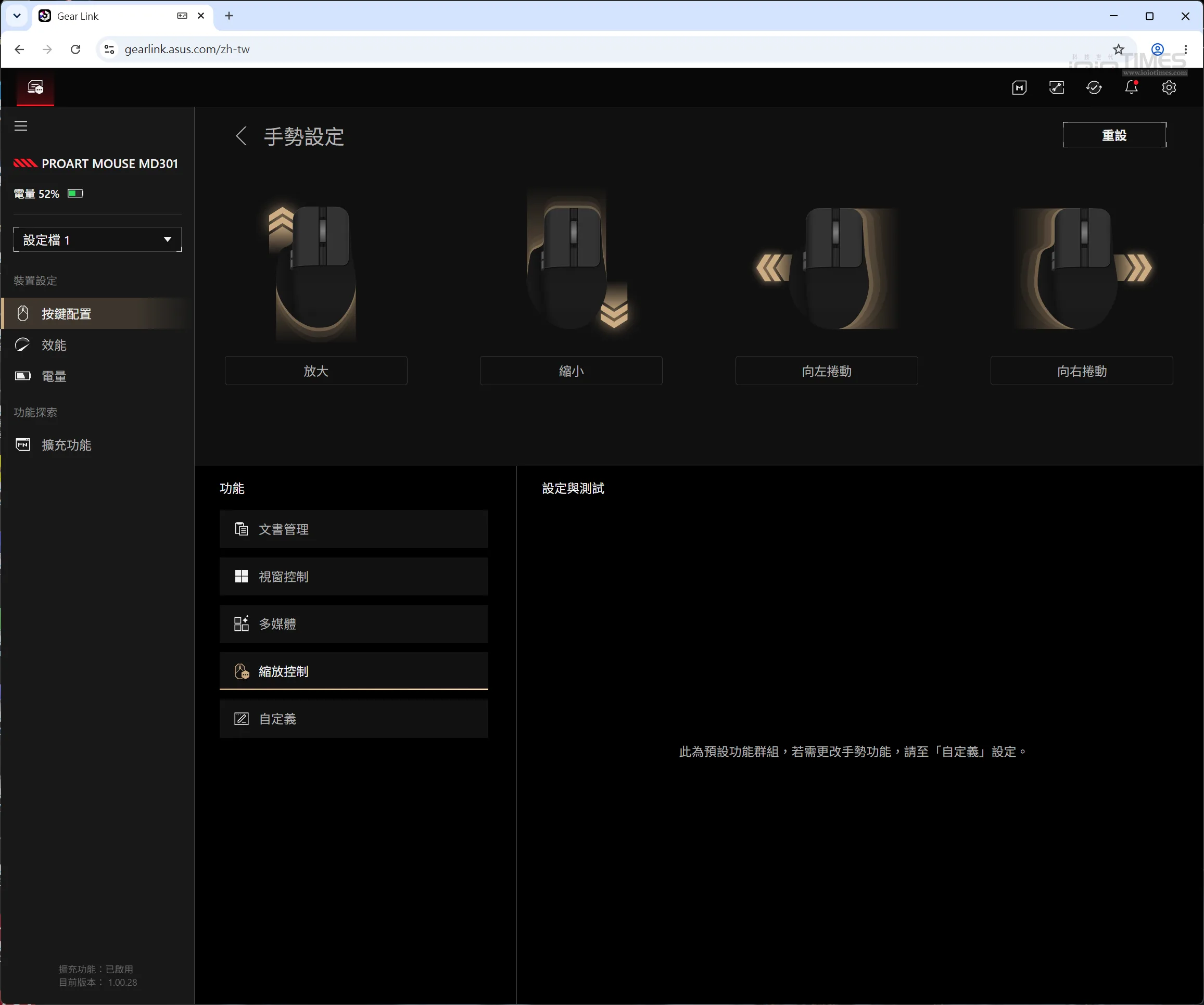
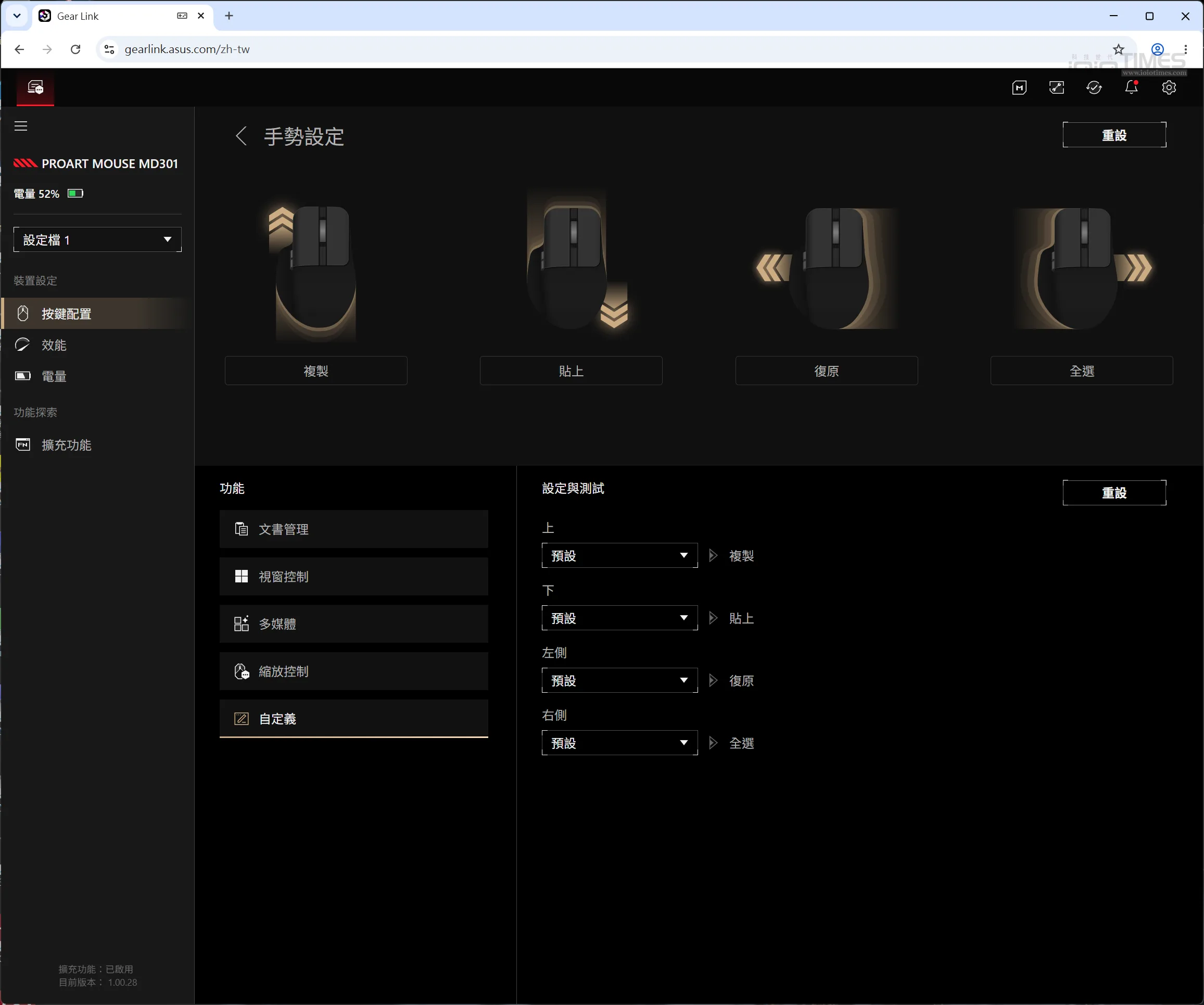
在 "手勢設定" 這一項可選擇預設的手勢功能或是自行設定,先將滑鼠的一顆按鍵指定為多功能手勢按鍵,按下手勢按鍵並拖曳滑鼠至設定的方向以觸發對應的手勢功能,包括文書處鋰、視窗控制、多媒體、縮放控制、自定義等,可以直接參照上方的圖示介紹學習如何操作。
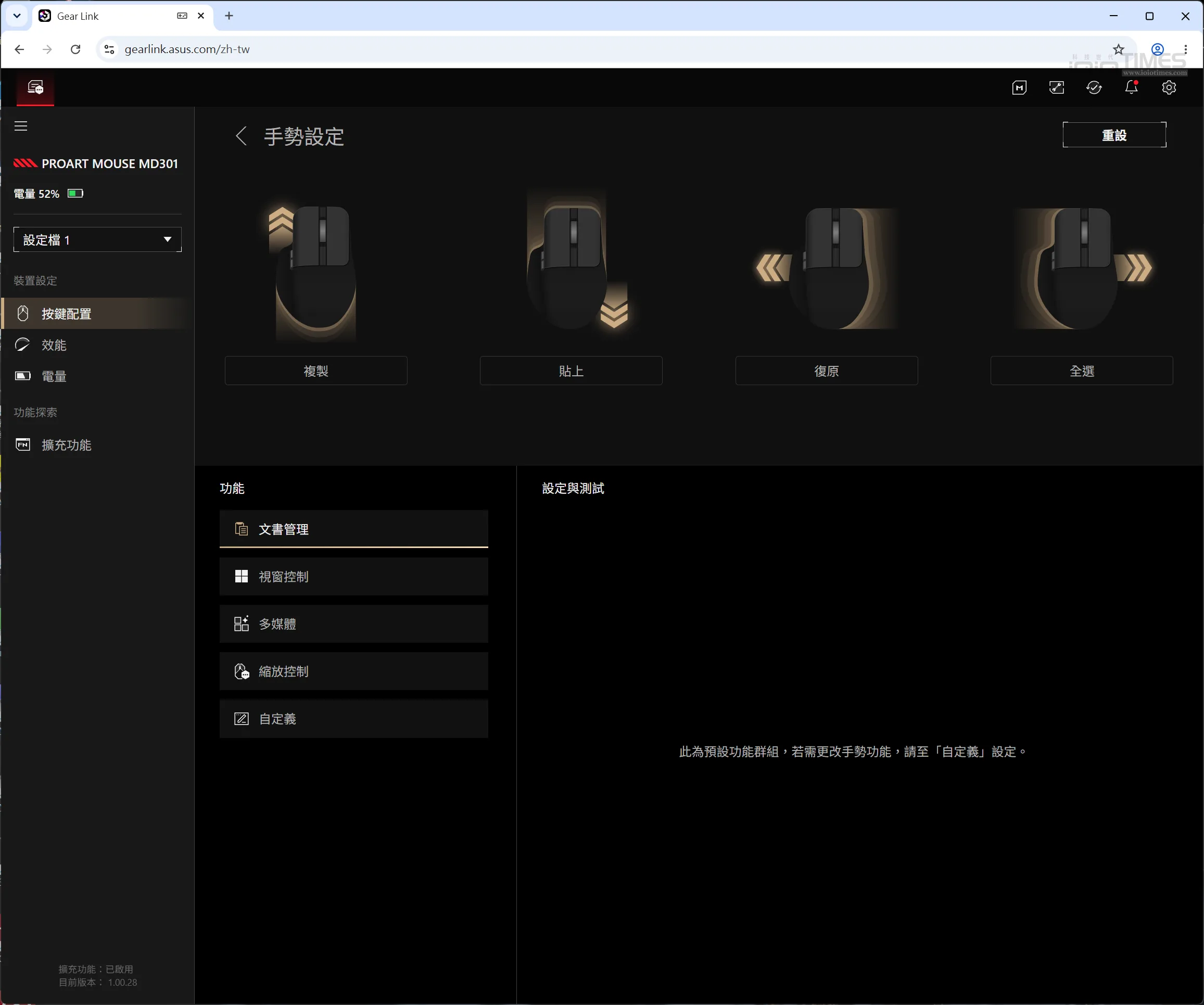
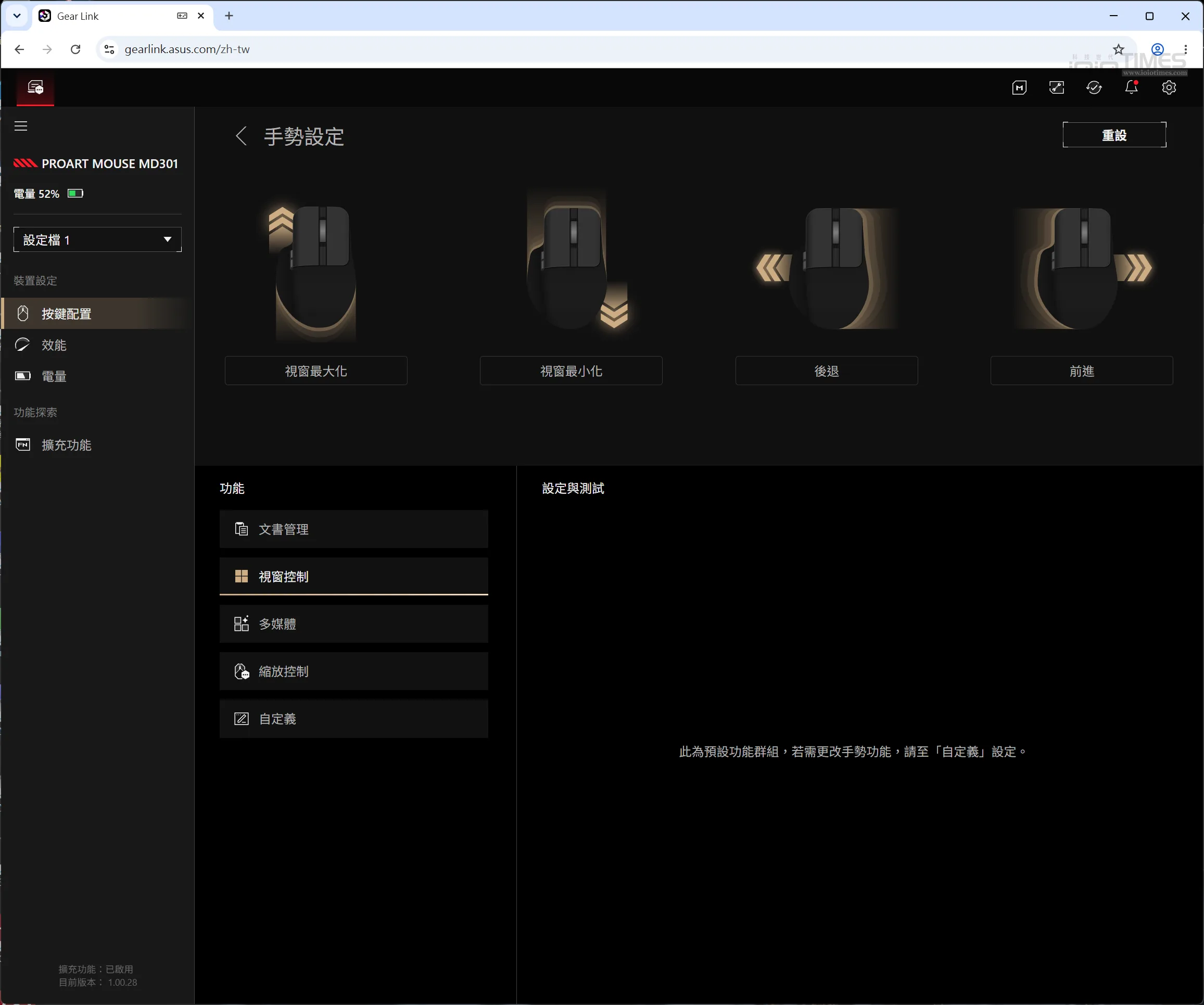
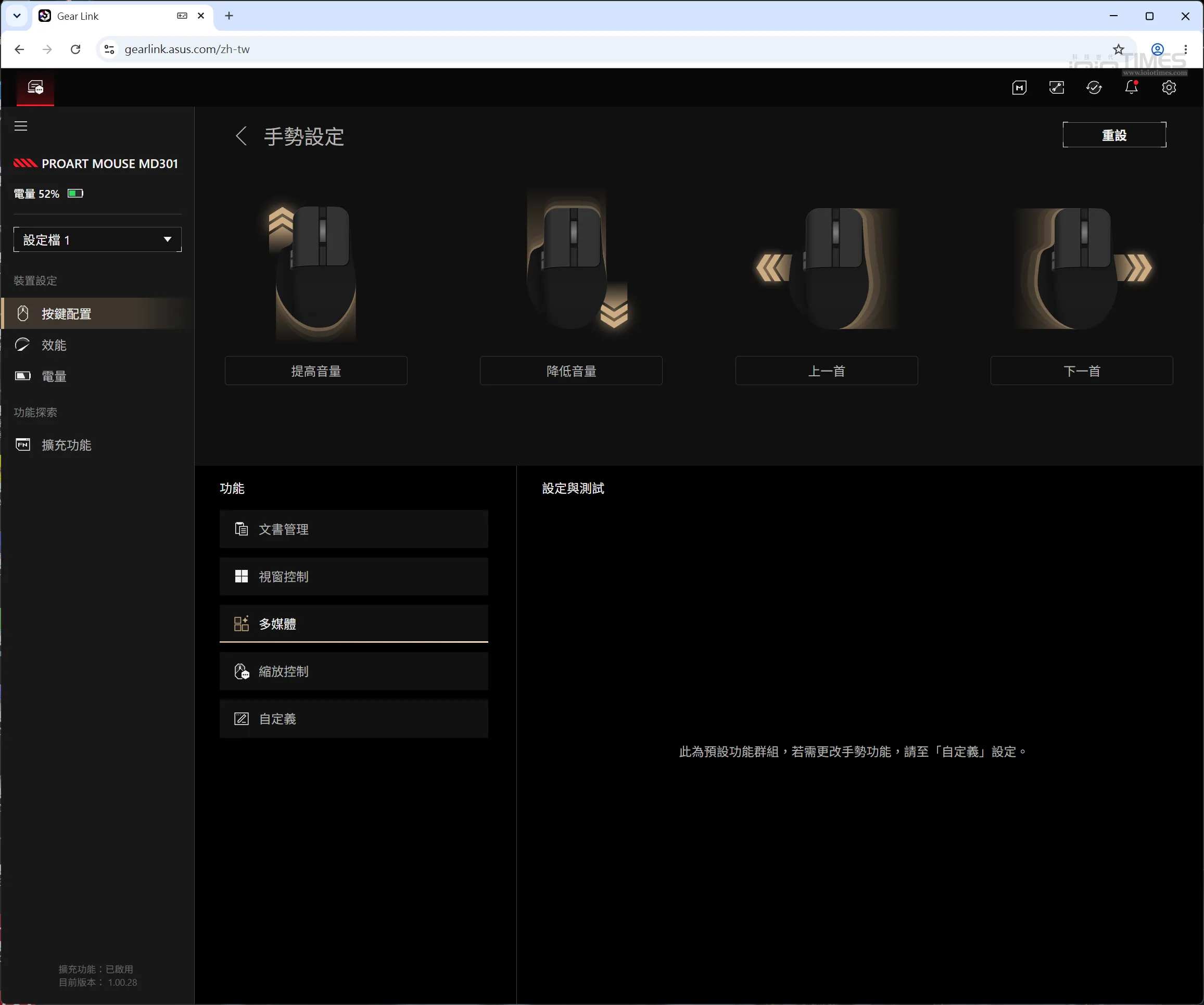
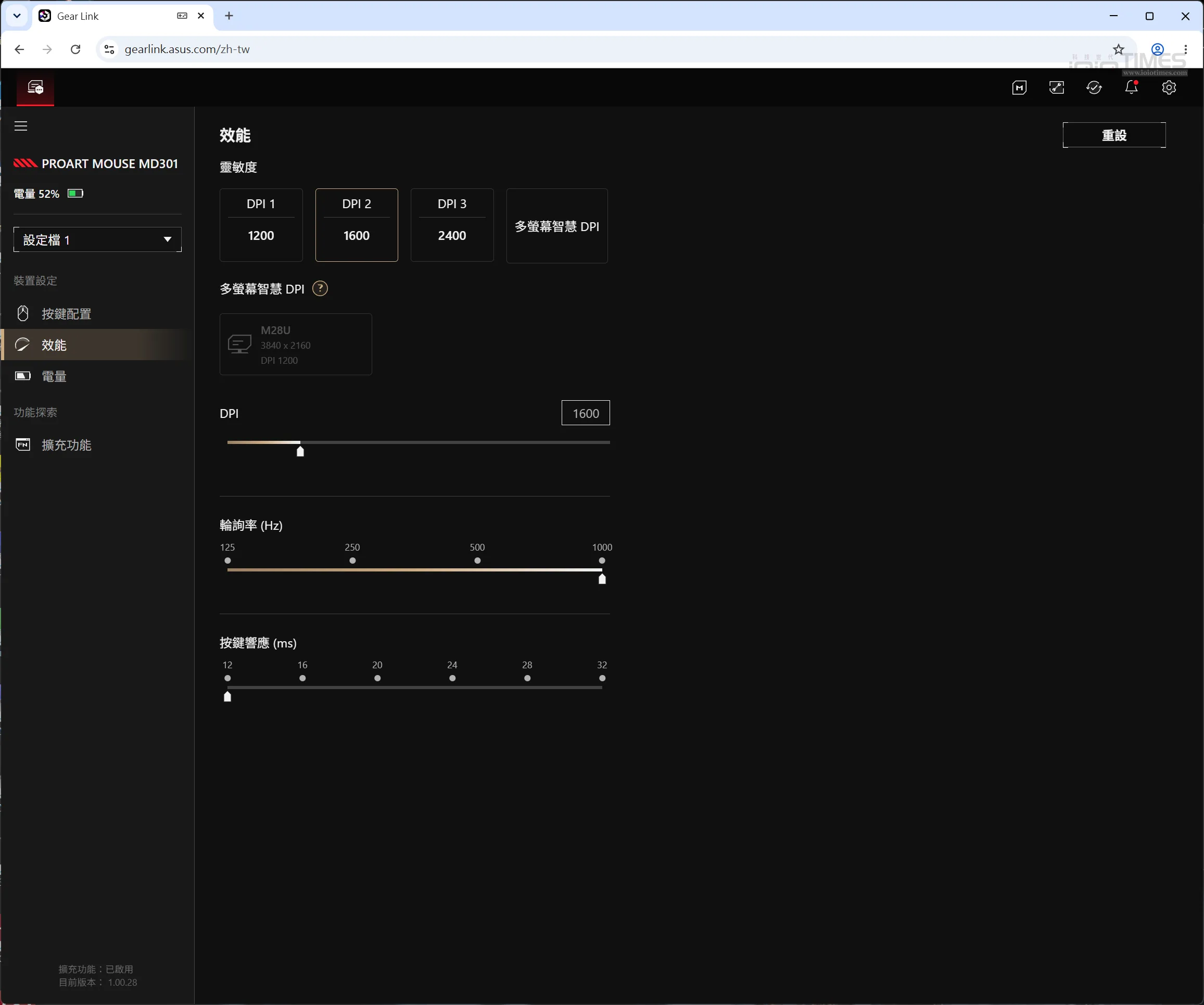
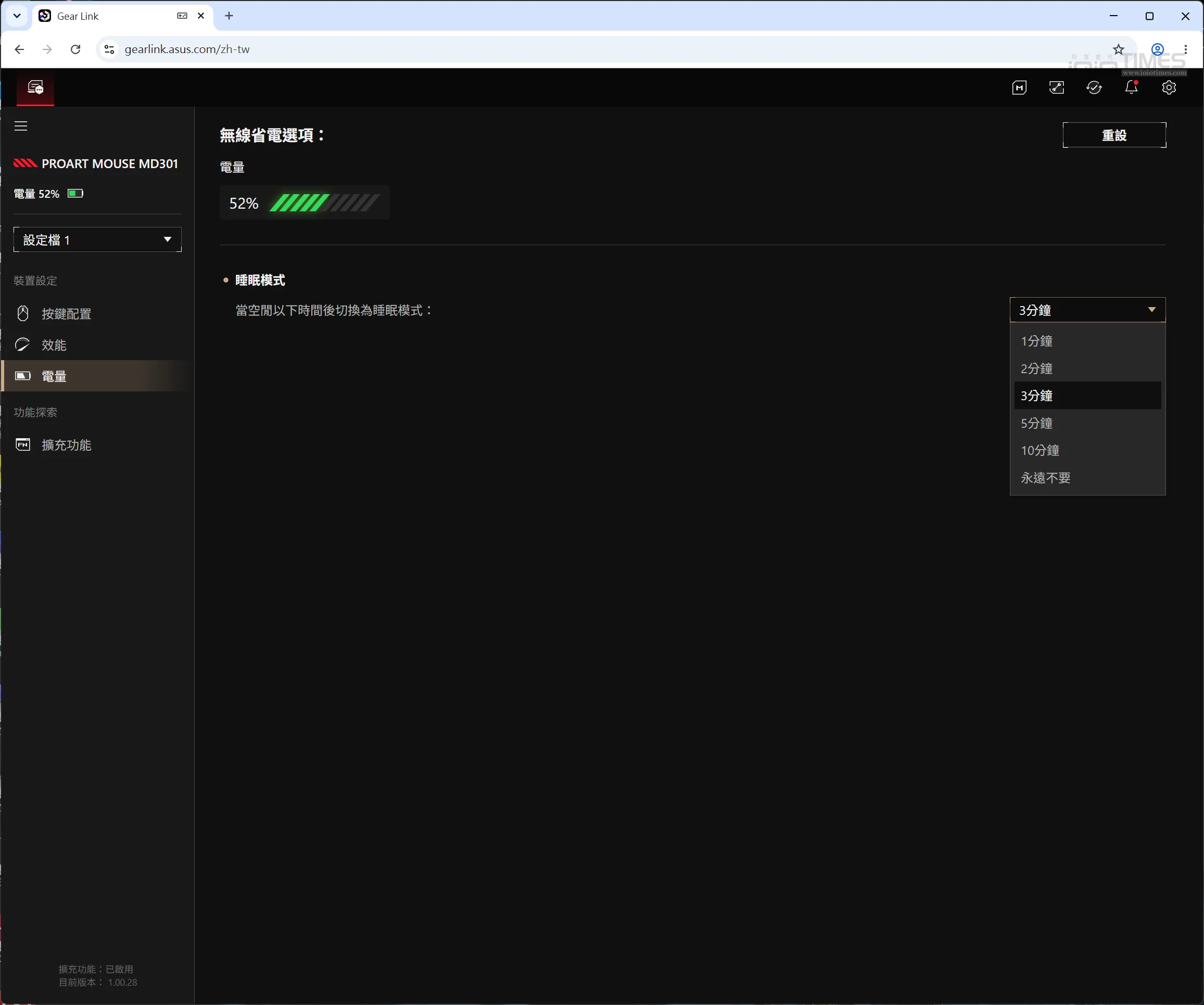
至於 "效能" 選單則是包括了目前靈敏度狀態以及 DPI、輪詢率、按鍵響應等項目的設定;電量部分也是顯示當前電量狀態百分比,至於擴充功能也包括了滑鼠擴充套件功能與增益工具下載等,建議一開始連接後就先進行更新檢查並下載安裝以啟用最完整的功能。
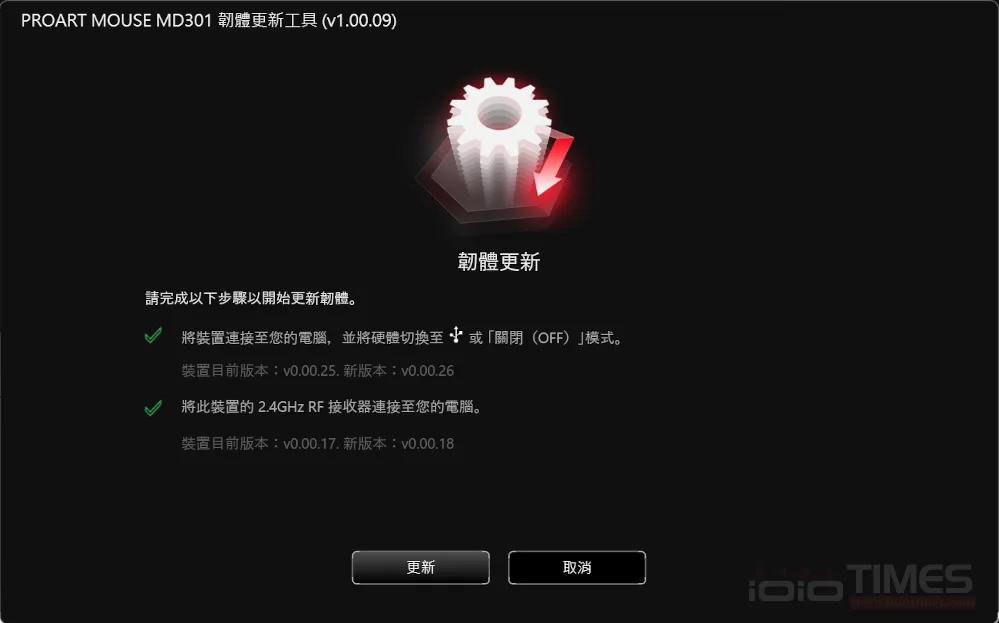
記得透過韌體更新將滑鼠更新至最新版本喔!
試用心得與結語
基本上用電腦就少不了鍵盤、滑鼠這兩項重要週邊,這次入手的 ProArt KD300、MD301 除了是 ProArt 系列週邊的近期代表作之外,也是 ASUS 週邊設備拓展到 ProArt 定位上的一項進展,相較於 ROG 電競系列的豪華程度,顯然 ProArt 系列更回歸到使用面的角度,內斂、簡約質感卻又不失多功能特性的設計概念,有試用過的玩家應該都會喜歡上。
以小編酷愛小巧型機械鍵盤的偏好,65% 的設計尺寸算是相當合用,實際試用評語可以將 KD300 的特點濃縮成:小巧易攜卻又功能強悍的創作者操控台。其具備的短按鍵行程顯得敲擊感輕盈卻又不失機械軸的精準性與清晰的反饋感,長時間使用也不會造成手腕壓力,左側後的 Smart Bar 觸控條設計與按鍵組合可以實現快速模式切換以及各項自定義功能,這部分算是將 ROG 系列的特點也移植過來,讓操作便利性大幅提升。
燈效部分倒是比較見仁見智,喜歡當成半電競模式的使用者應該會覺得不錯,透過 Gear Link 自行設定個人化模式也是有獨特的自我風格,但關閉燈光後的續航力直接大幅躍升,最長可達 16 個月的使用電量、這個就很棒!
至於 MD301 滑鼠對於小編的肥肥手來說,比起大師版的尺寸略小、似乎更加貼合握持,而幾近 100g 的重量也略為減輕手部負擔,配上人體工學設計的鼠背弧度與表面的細緻親膚塗層,"握持感極佳" 算是十分中肯的形容詞,搭配 SmartShift 滾輪與側滾輪還有其他可自定義按鍵,功能面、操作面都能一一顧及,而採用的 TTC 防塵金微動設計也提供了清脆的按鍵反饋感,不論是一般日常辦公使用或是創作者操作上都十分的精準、方便好用,而支援 DIY 微動更換設計也是一大特色。
總結來說,ProArt KD300 與 MD301 都承襲了 ProArt 系列的特色風格,外觀設計與功能齊備,算是具備全功能性的鍵盤滑鼠,兩款週邊都提供了有線連接、無線連接以及藍牙連接等三模支援,無線接收器也都具備收納設計,續航力同樣十分長效,算是集結了輕量化與小巧特色於一身的組合,對於喜愛 ProArt 風格的玩家來說,絕對是推薦入手的選擇!
更多COMPUTEX 2026最新資訊就在 ioioTIME 專區中
現在就加入 ioioTIMES 臉書粉絲團 更多互動、更多好康攏抵加!!
我們有LINE TODAY頻道了,快來追踪我們吧!!--最新科技新聞 盡在你手